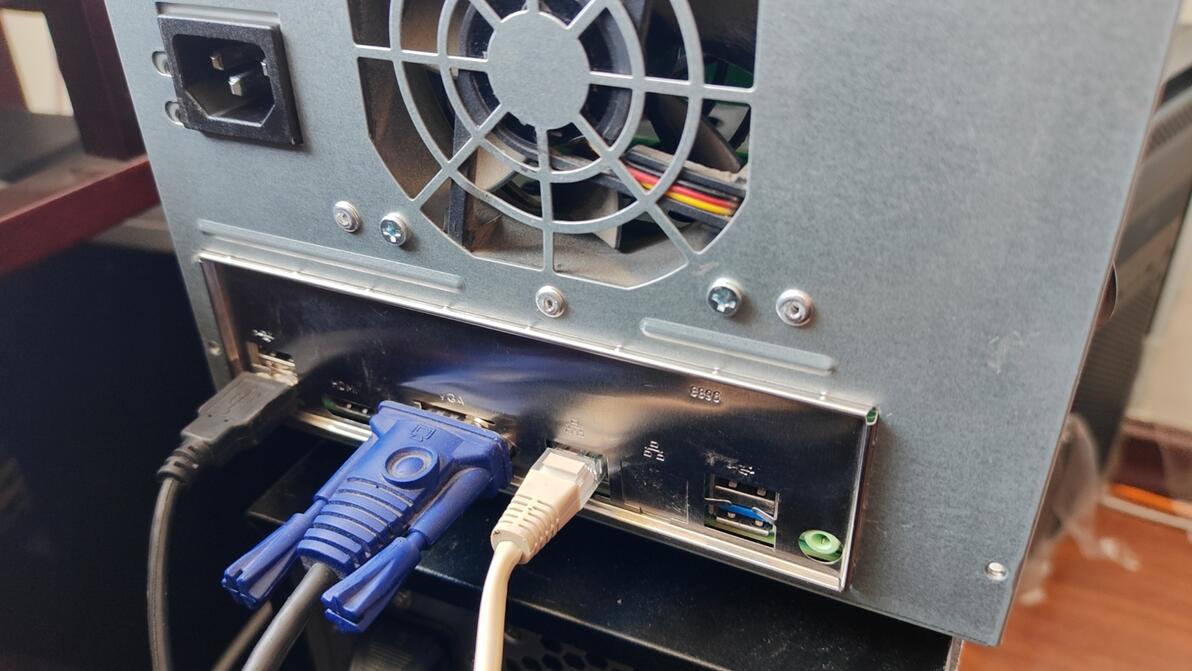
我的主机是 蜗牛星际A款,原来安装的是6.1的黑群晖,因为有新版本的需求,查了一些资料并且下载了几个镜像,经过研究发现,其实蜗牛nas一直安装成功但是无法搜索到的情况只是因为我的主板网卡问题,蜗牛星际A款主板内置两个网卡但是只有一个网口,这种情况会造成就算正常安装了也会因为群晖会使用两个网卡而导致找不到nas的状况(我没有双网口的主机不确定双网卡会不会出现这种问题),也许你也被这种情况困扰,通过我一晚上的研究发现只要安装是加一个参数就可以,不用非要下载蜗牛专用的镜像,下面开始保姆级教程吧,就算是小白也可以照着图文教程几分钟搞定。
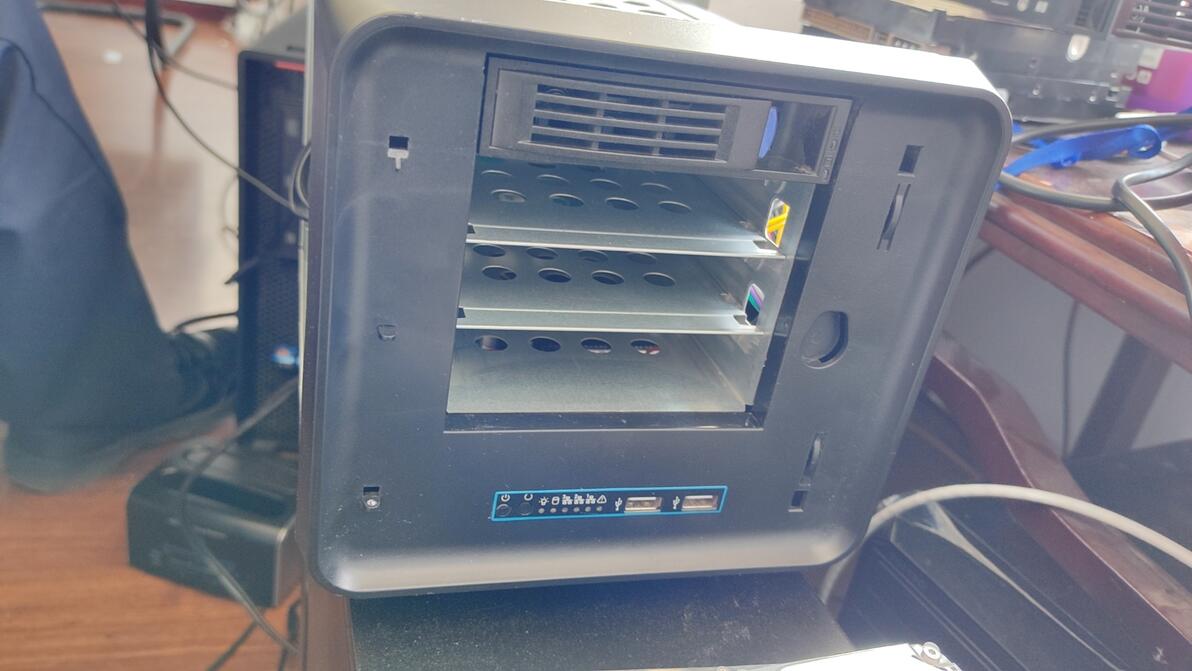
先看一下主机:
4盘位,我准备用3块12T做raid,加一个4T做不重要的文件存储。
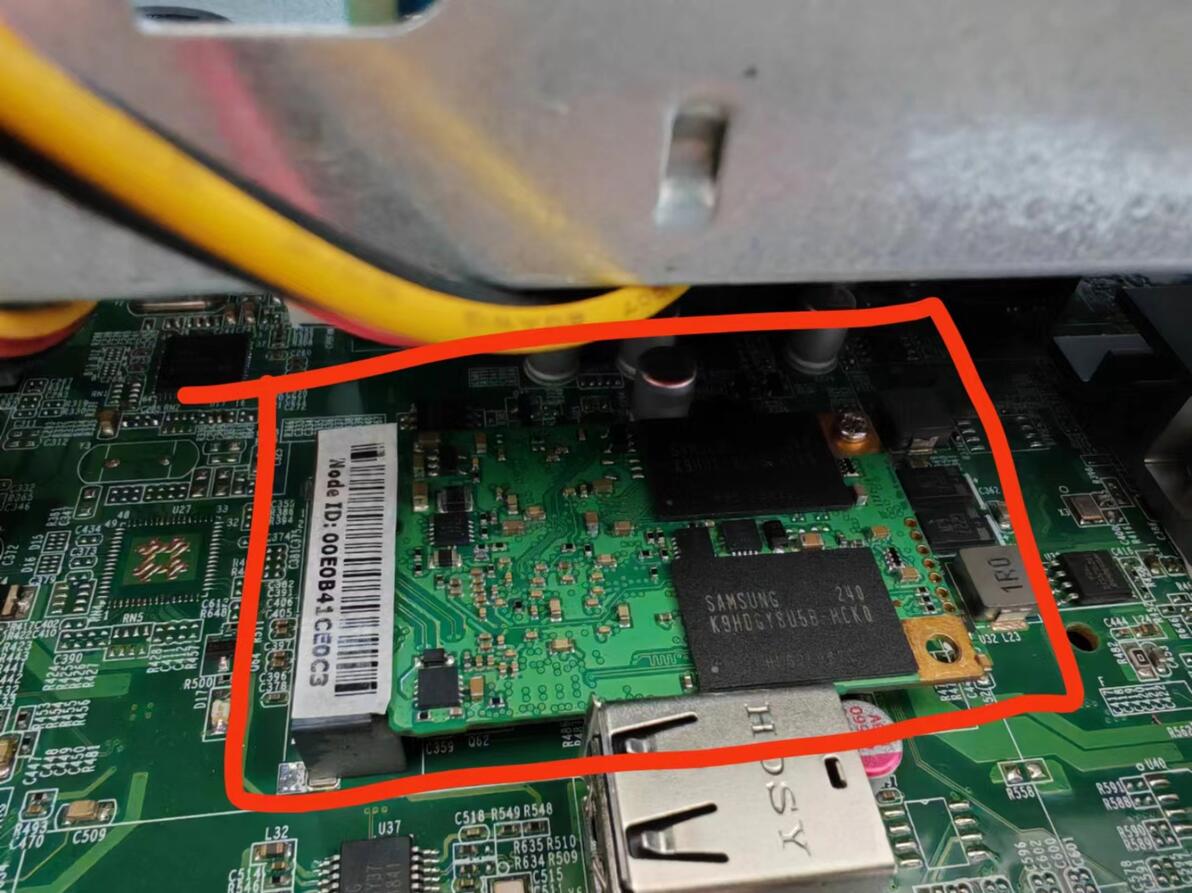
SATA DOM 盘
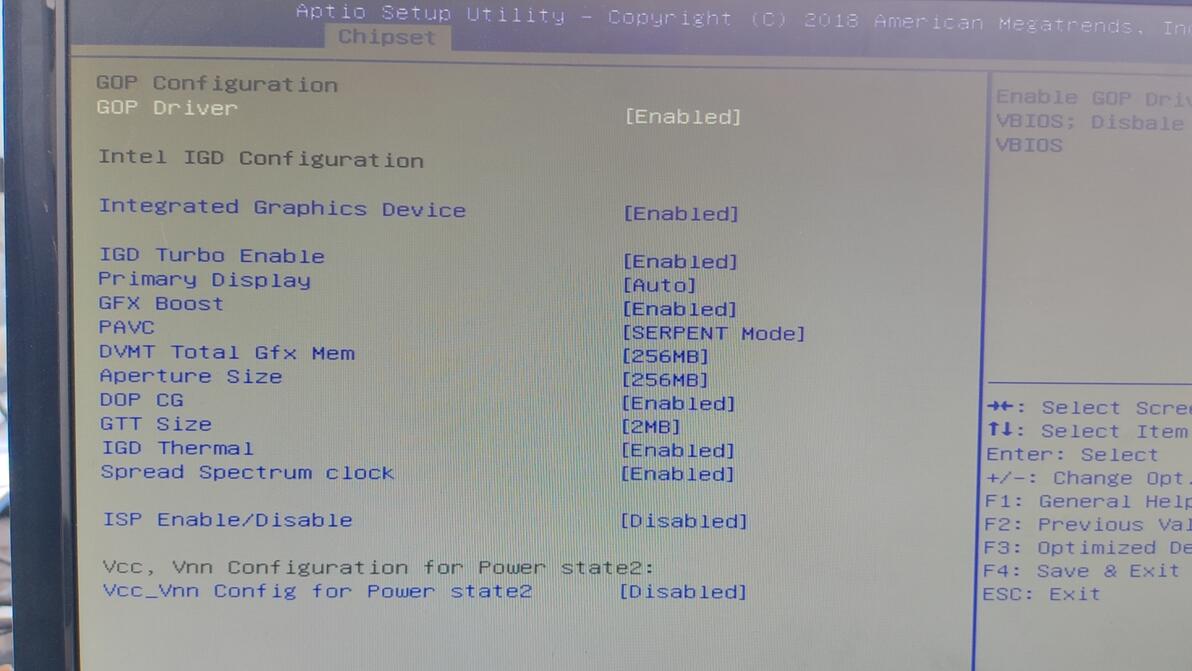
另外有人说显示乱码的,是显示输出设置这里没有设置好,按我这个可以正常显示
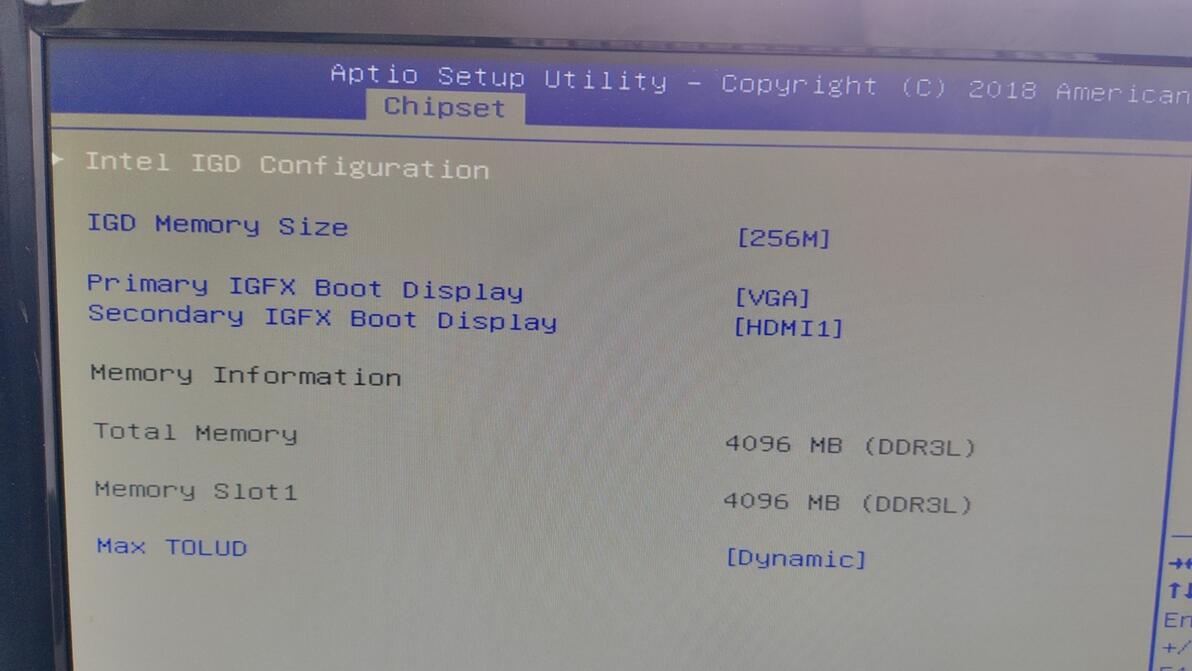
Primary IGFX boot display (主显示设备),VGA输出,改成HDMI1就是HDMI接口输出。
准备工作:
首先:
1、 balenaEtcher-Portable-1.18.11.exe 镜像写入工具(https://etcher.balena.io/)
2、rr-24.6.8.img 最新镜像(2024-6-29)(https://github.com/RROrg/rr/releases)
*今天更新到 24.6.9了
其次,准备一个U盘 或 SATA DOM盘,我的是SATA DOM盘。
开始了,图文讲解,对照操作肯定不会出错
先把下载好的镜像写到SATA DOM,我因为有SATA接口的USB读卡器,可以直接用balenaEtcher写入。如果你没有,也可以用u盘,反正装好系统后就可以拿掉了,因为系统要安装到nas的一个硬盘里。
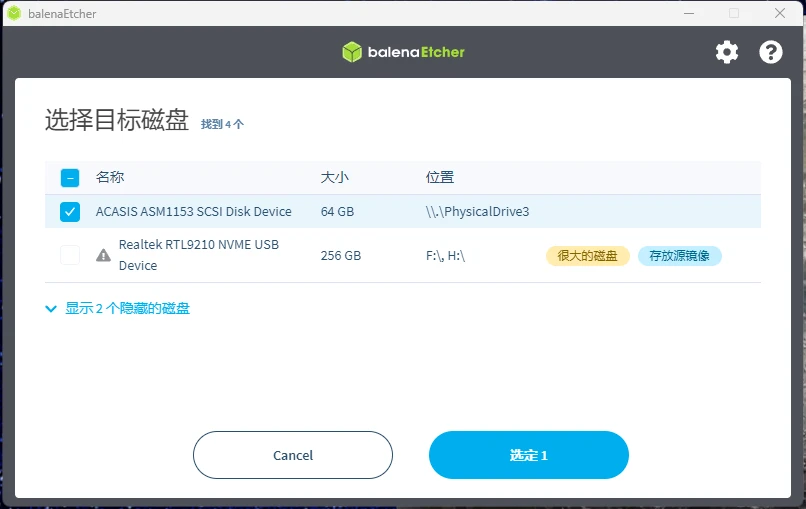
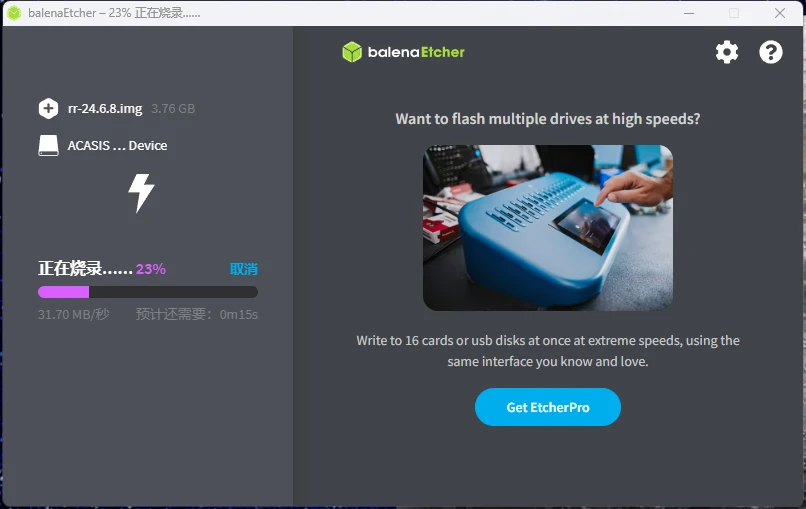
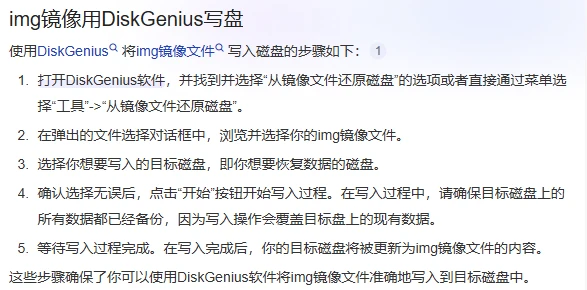
如何把 rr.img 镜像写入到SATA DOM盘里,这里可以参考一下:
阅读规则: 上-说明,下-图片
写好镜像后把SATA DOM安装到主机,开机
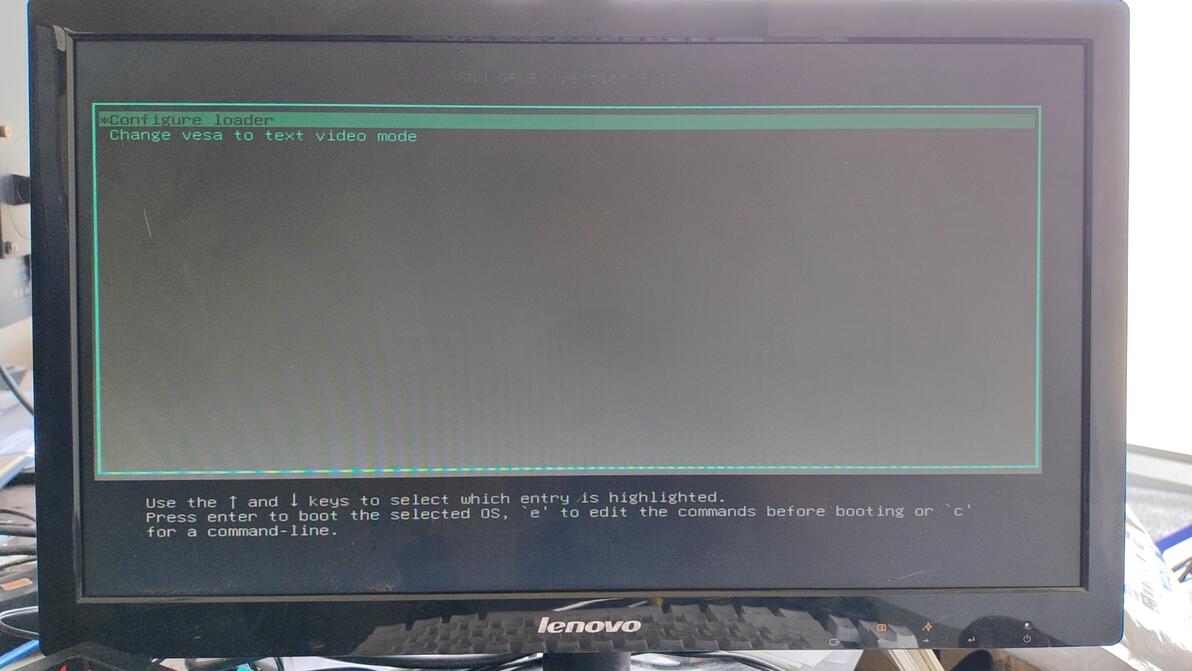
这里,用键盘输入命令: menu.sh (回车)
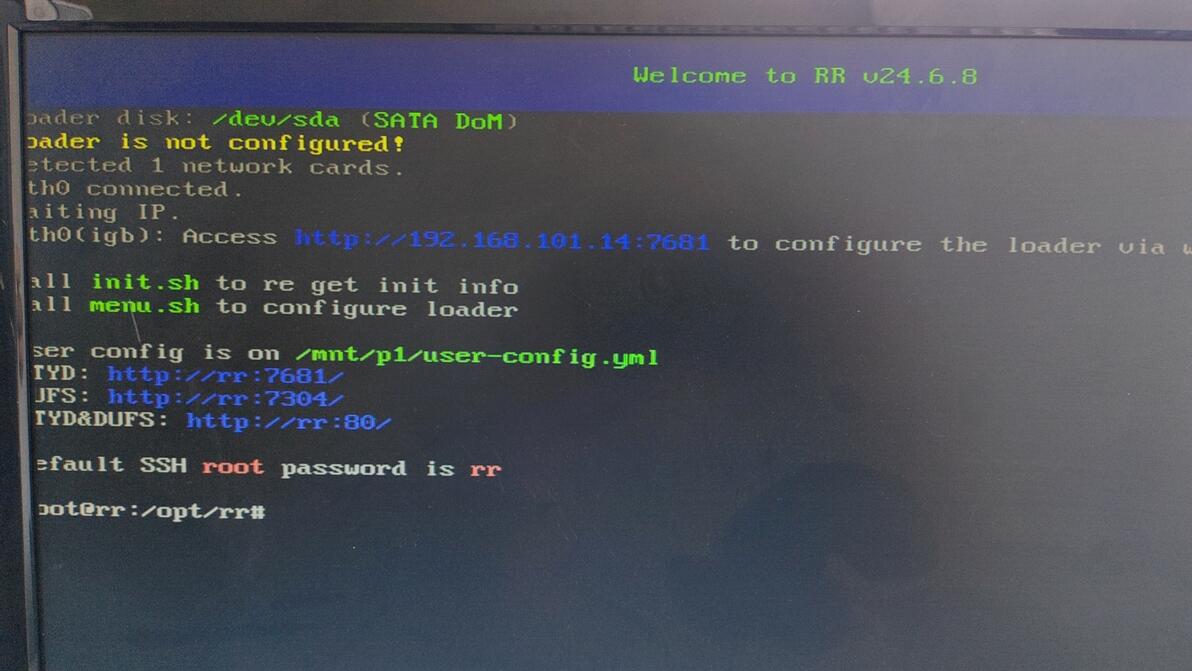
主界面
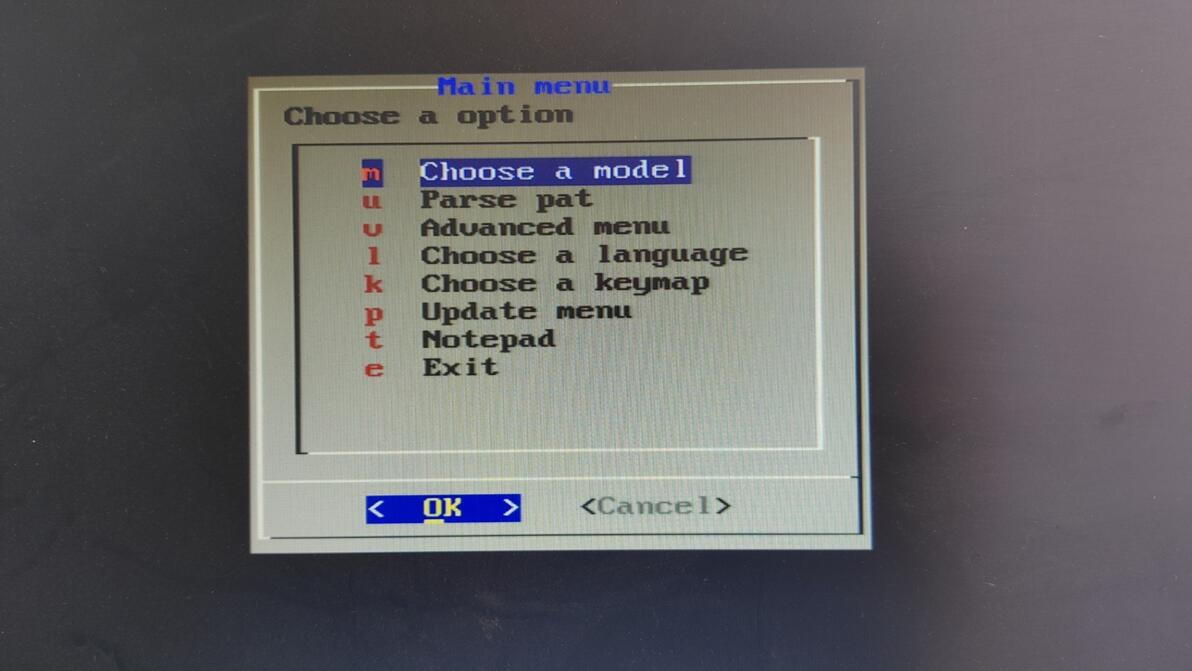
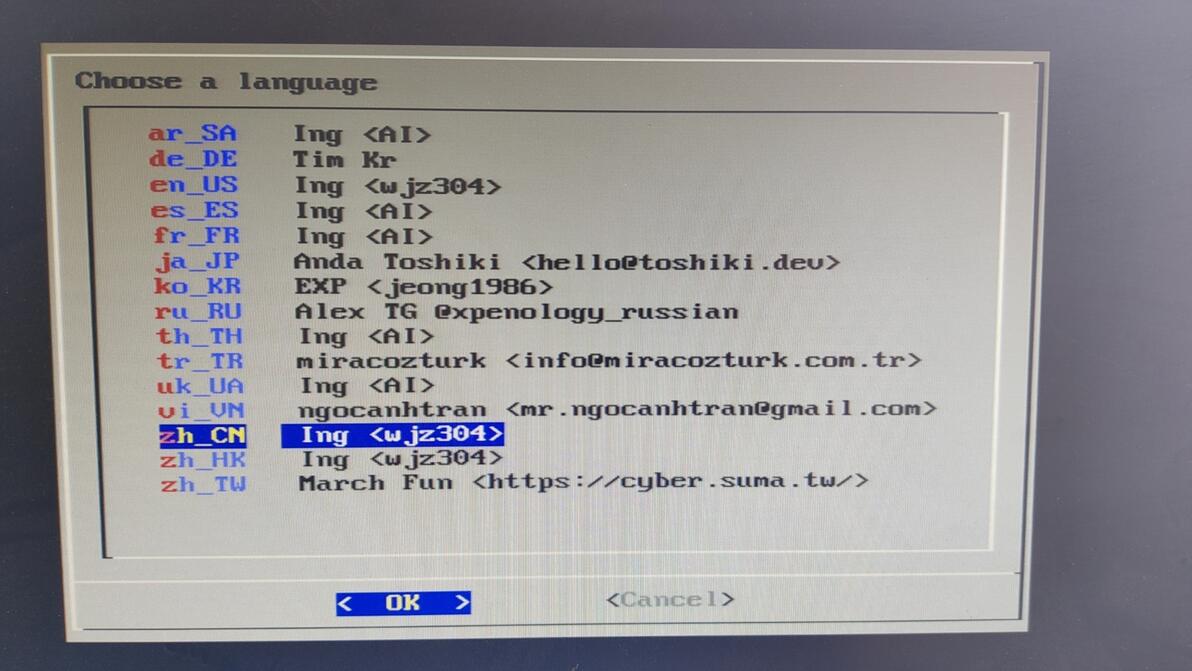
这里,可以先改成中文
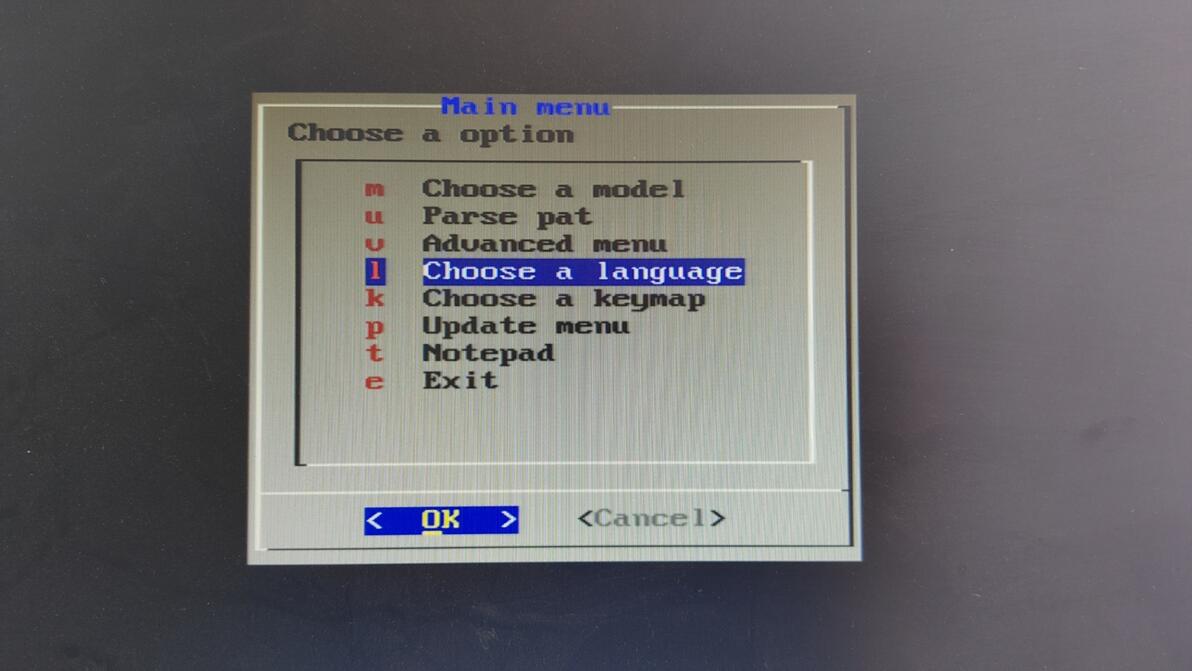
zh_cn 简体中文
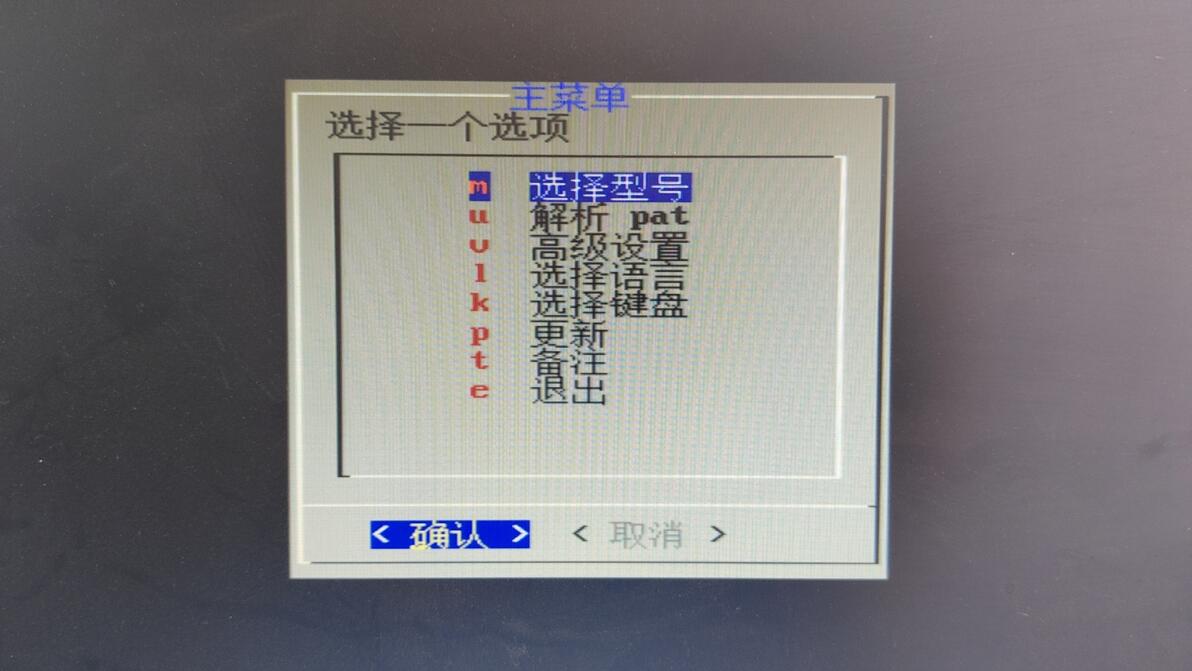
选择型号
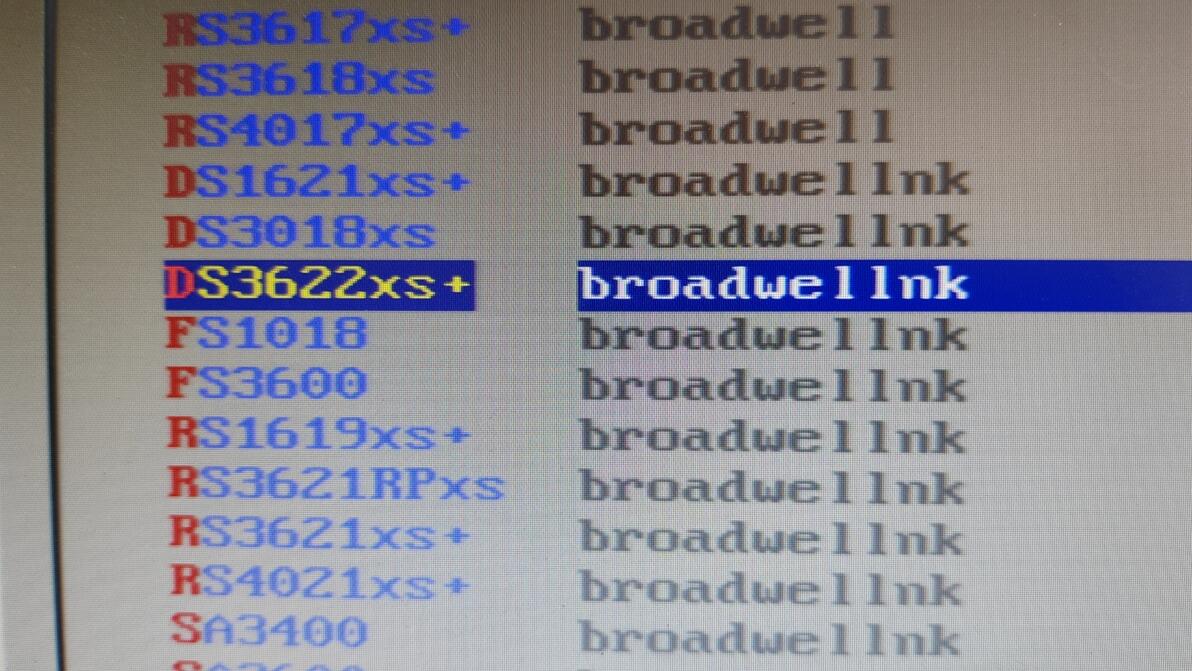
建议用这个 DS3622xs+ ,功能全面兼容性好
选择版本
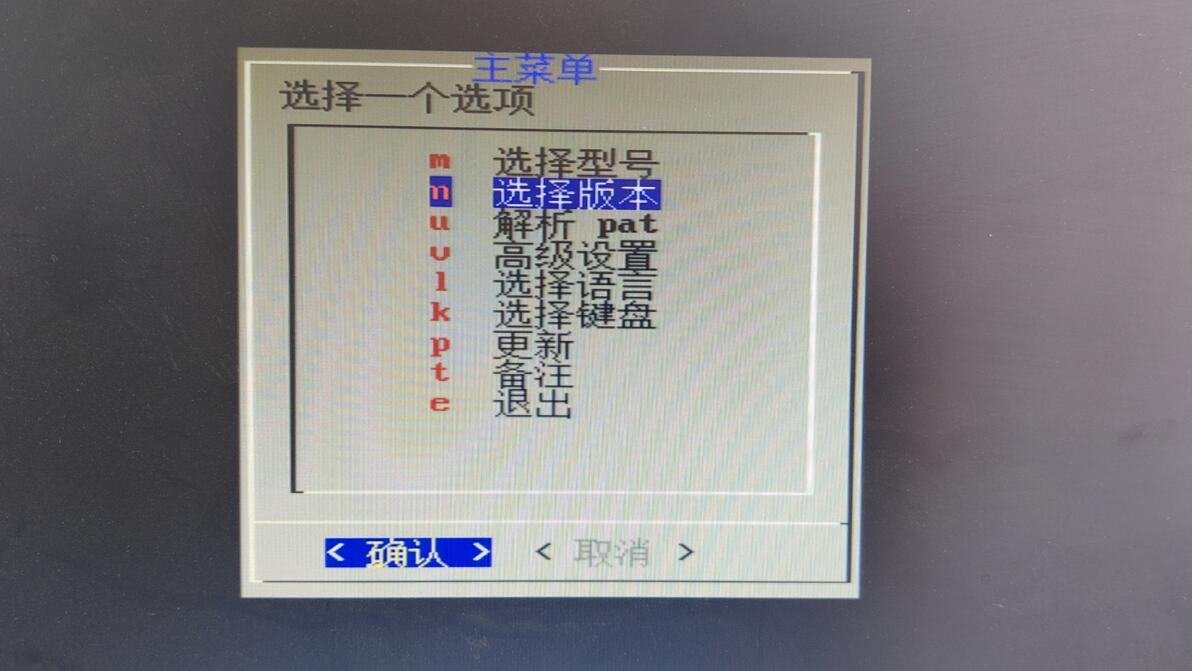
这里随意,反正我要用最新的
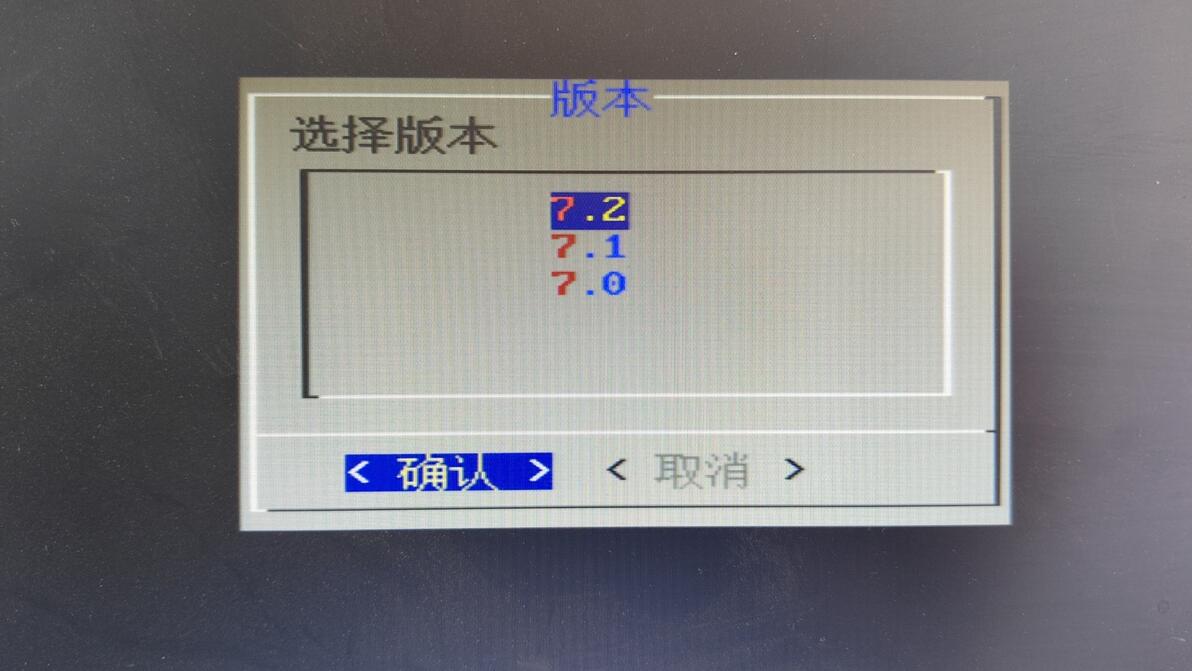
如果需要不同版本的镜像可以在这里更改,默认是最新版的
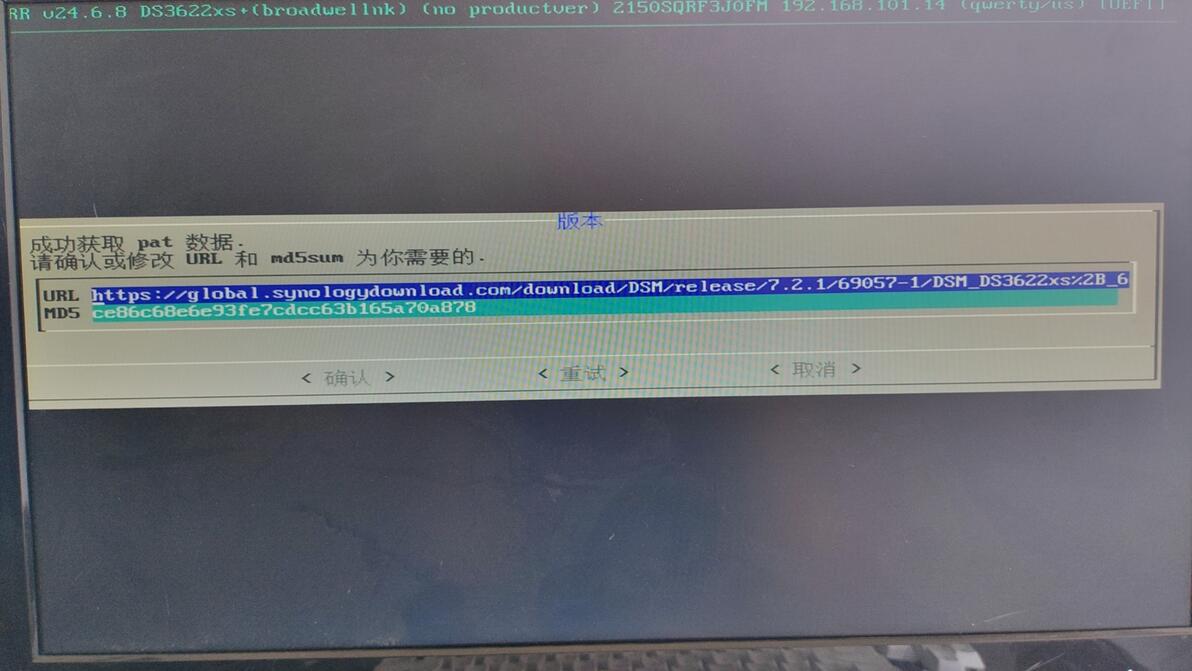
等待
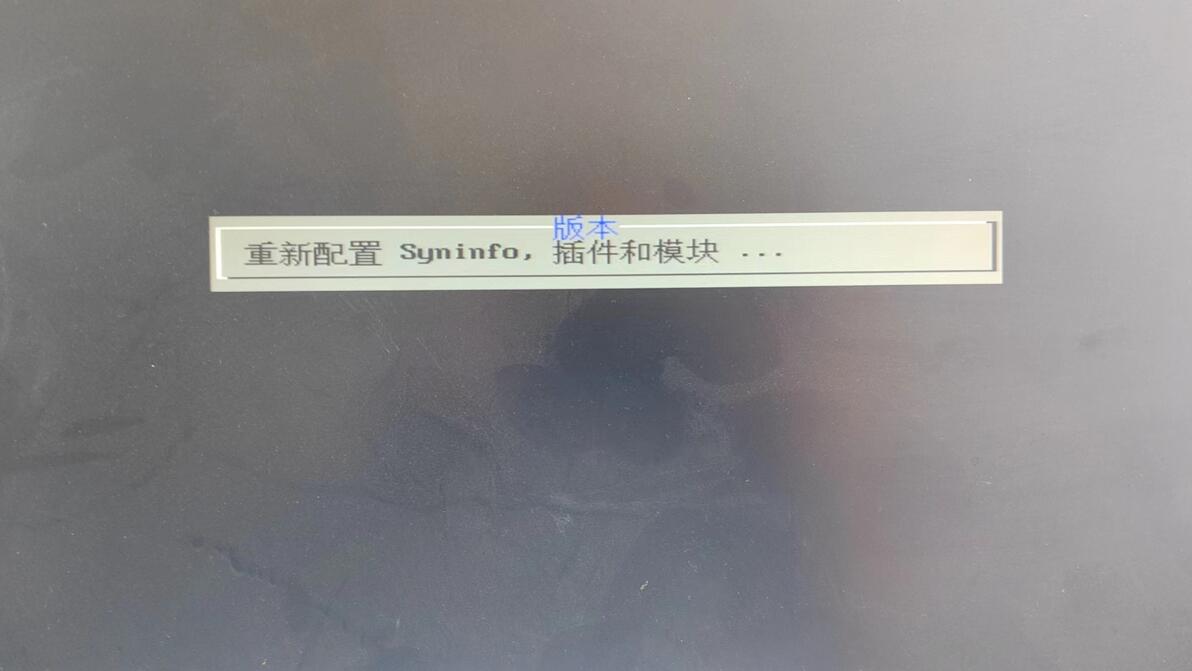
上一步操作完成会自动来到主菜单,这一步很关键,进入设置cmdline
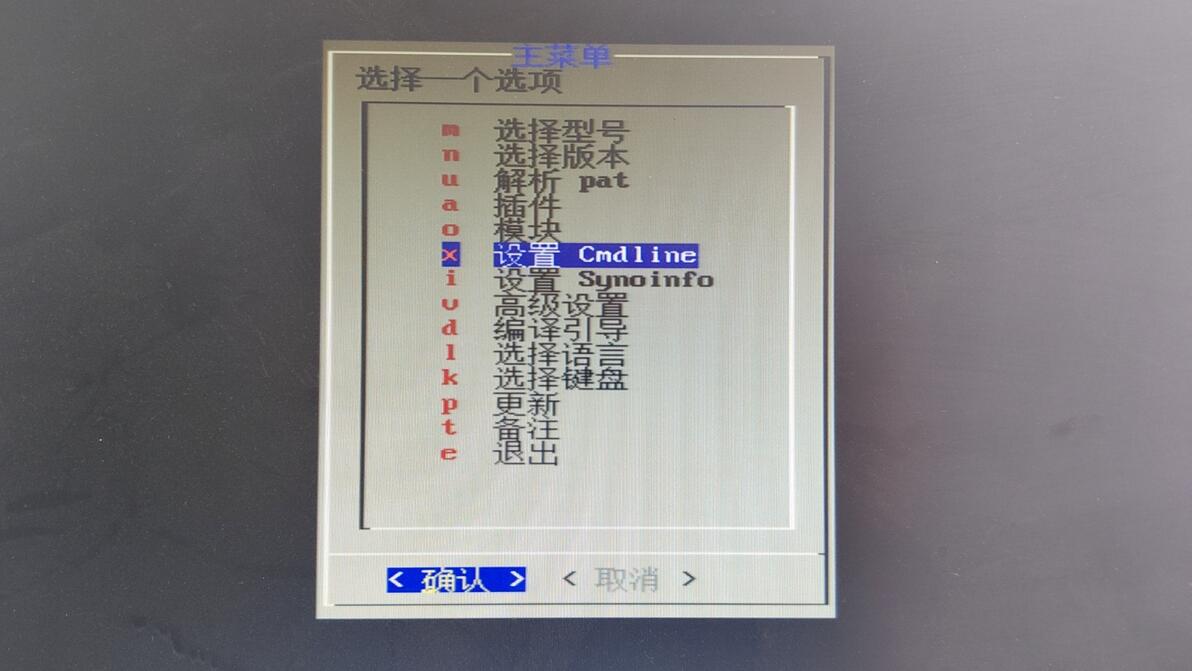
添加
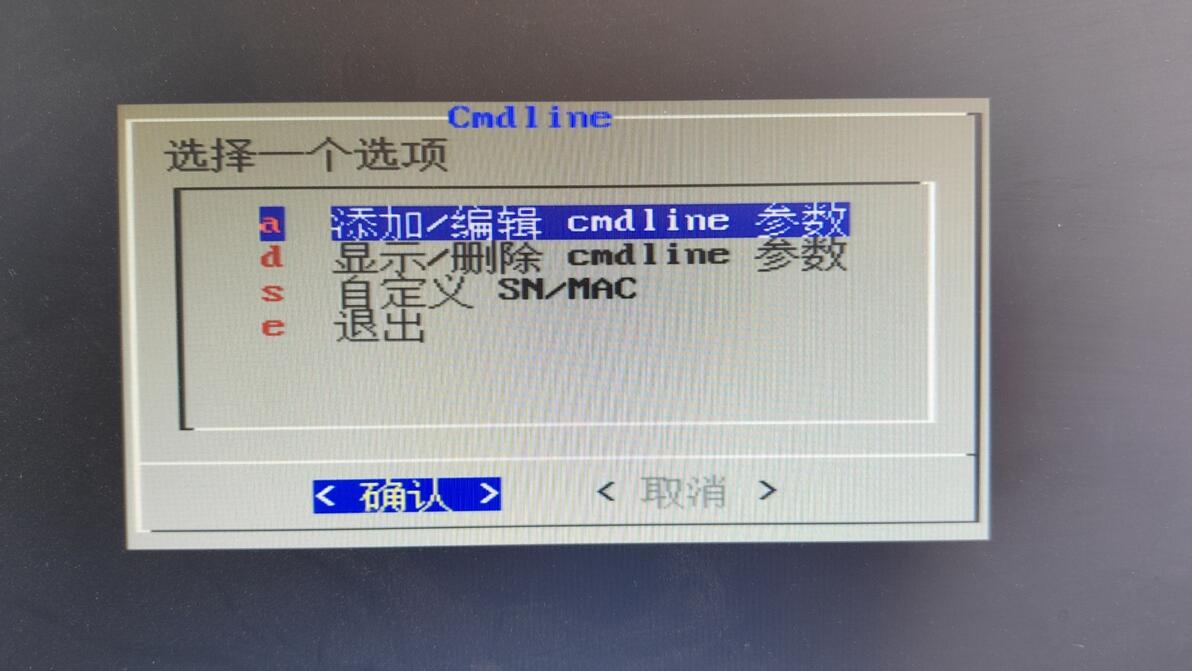
进入这个屏幕
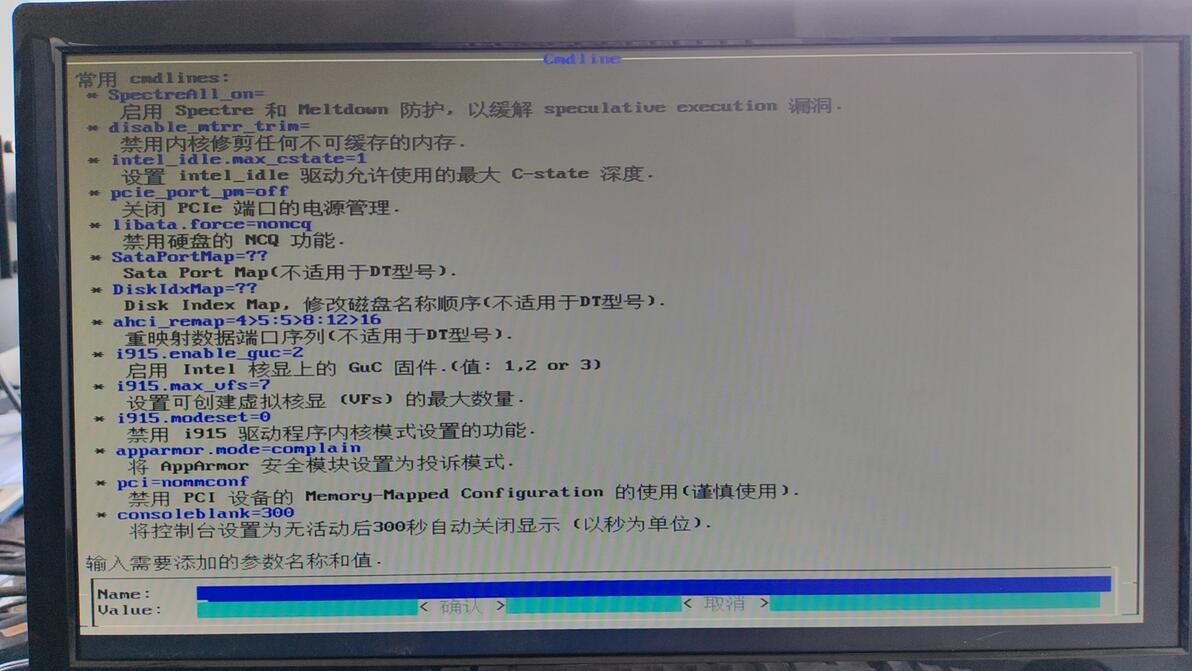
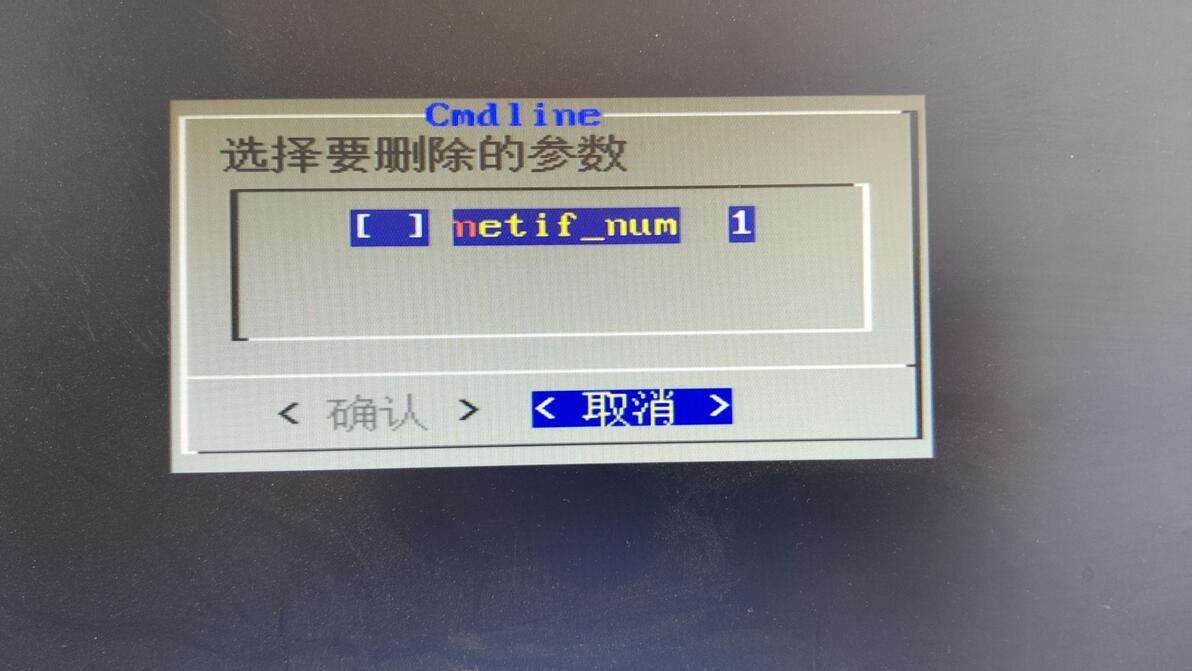
用 TAB 键进入蓝色输入框,Name为参数名,一定不要写错了,输入: netif_num
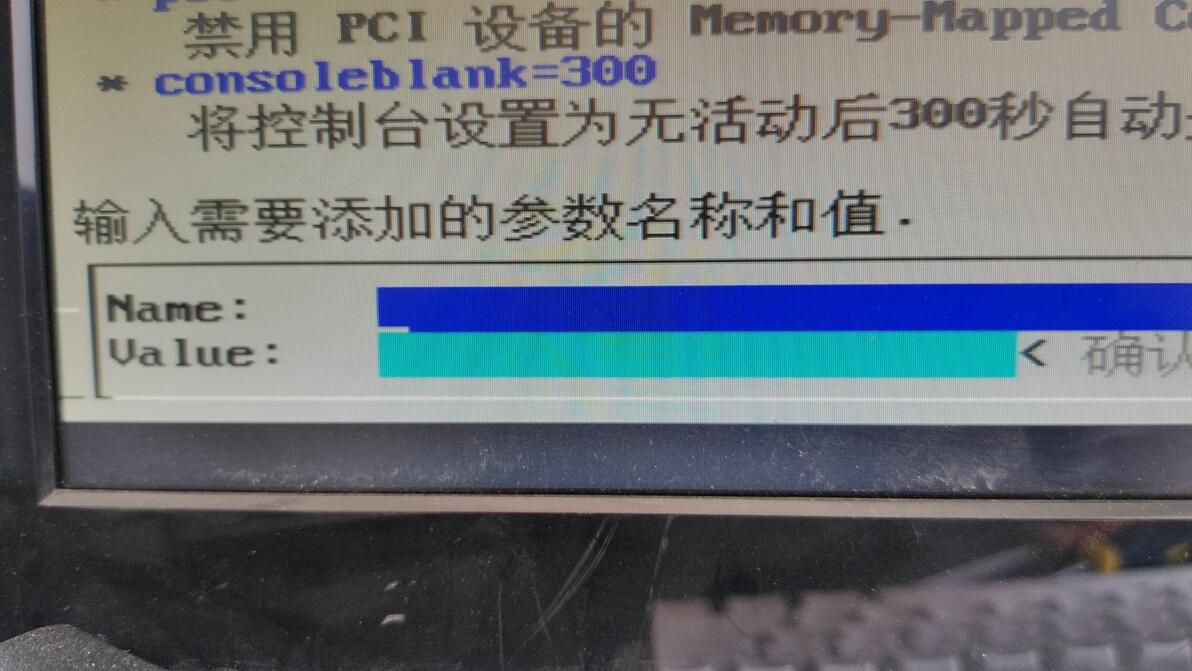
value为值,输入:1 ,用 TAB 切换到 确认,按回车键
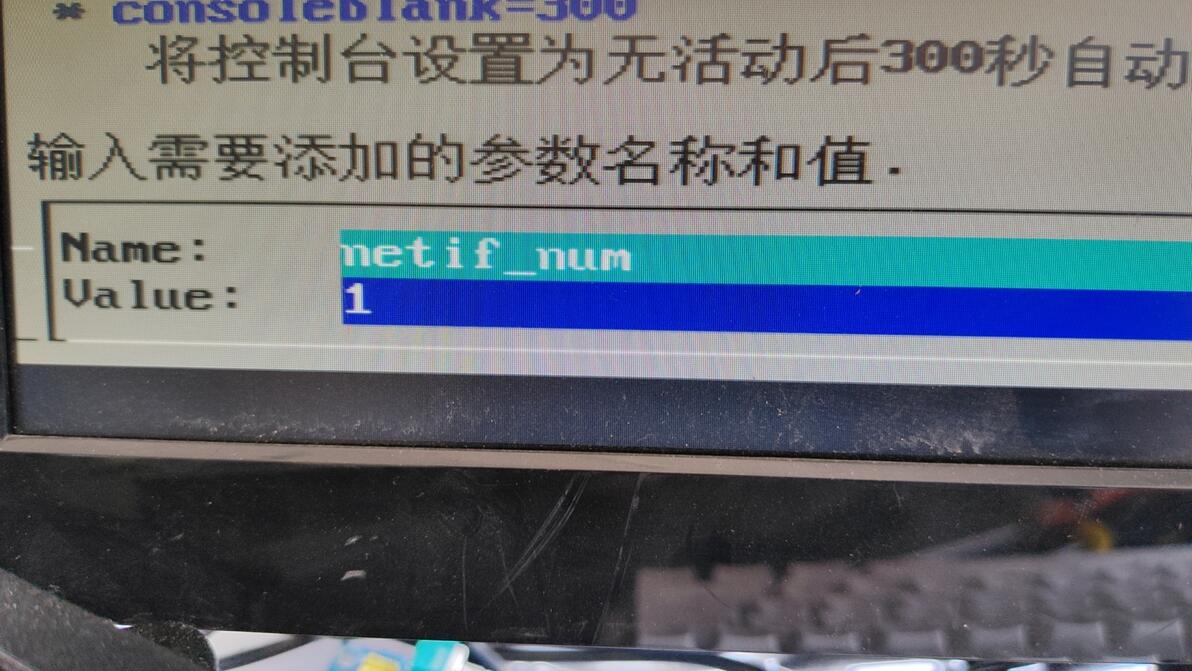
进入 显示/删除 菜单确认一下有没有刚才写入的参数
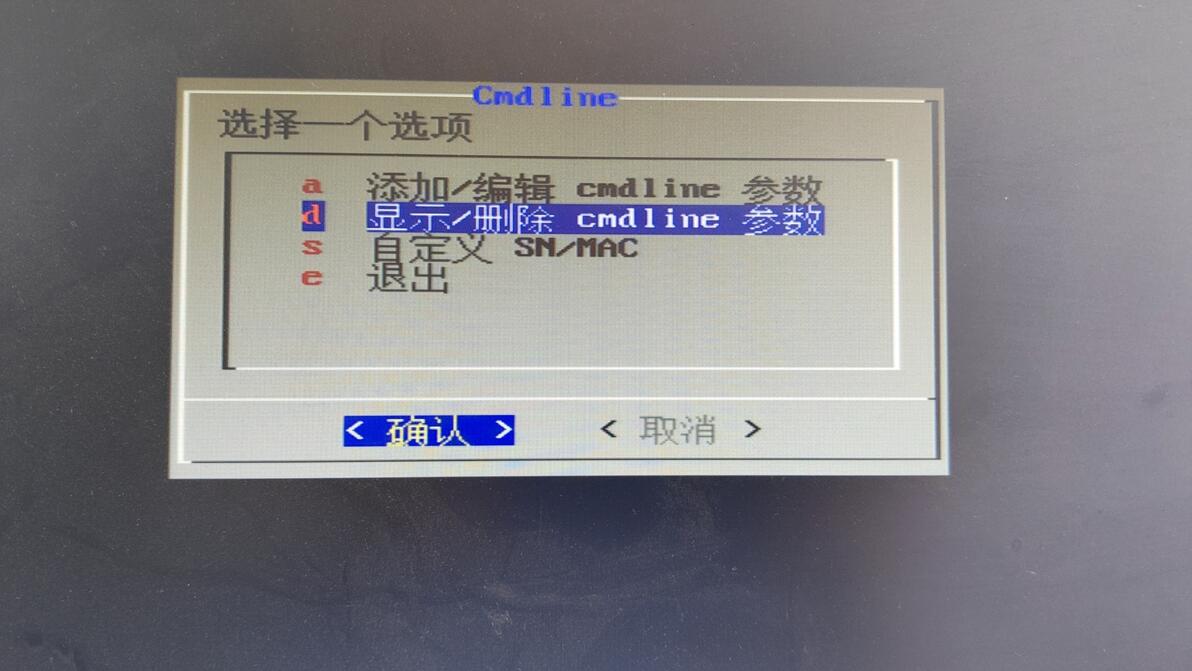
如果如下图显示的,就回到前面添加的菜单重新操作一遍,我觉得这里有点问题,每次都要2次操作才能显示出来。
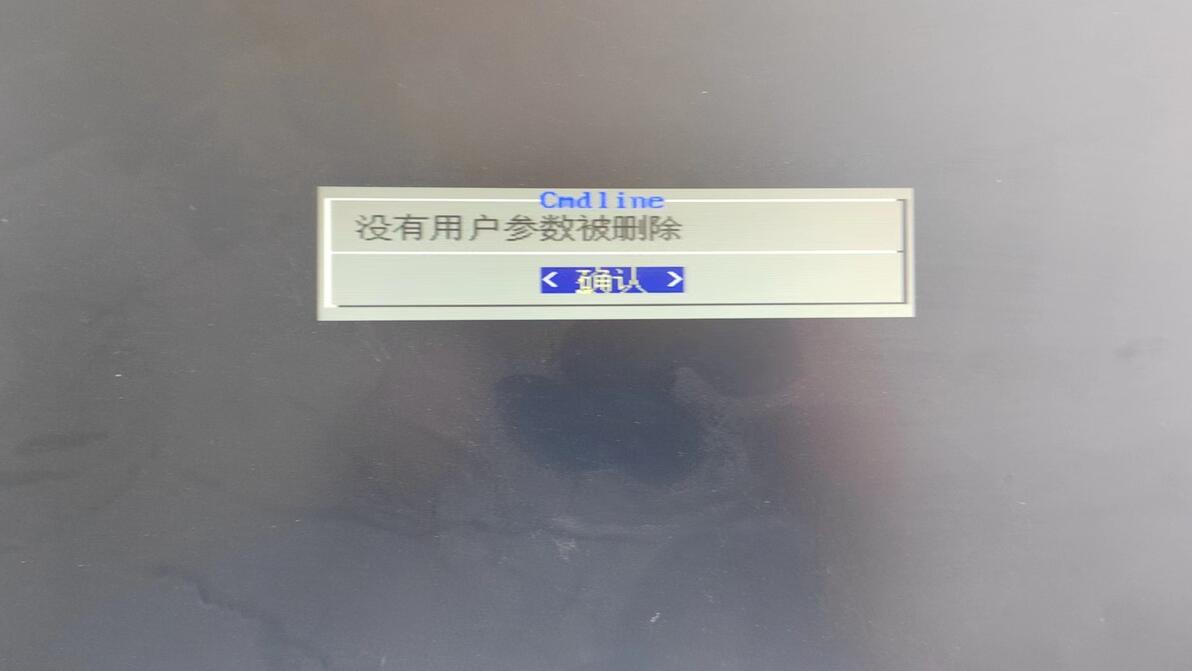
如下图显示,就是正确添加了,用取消退出菜单
再退出
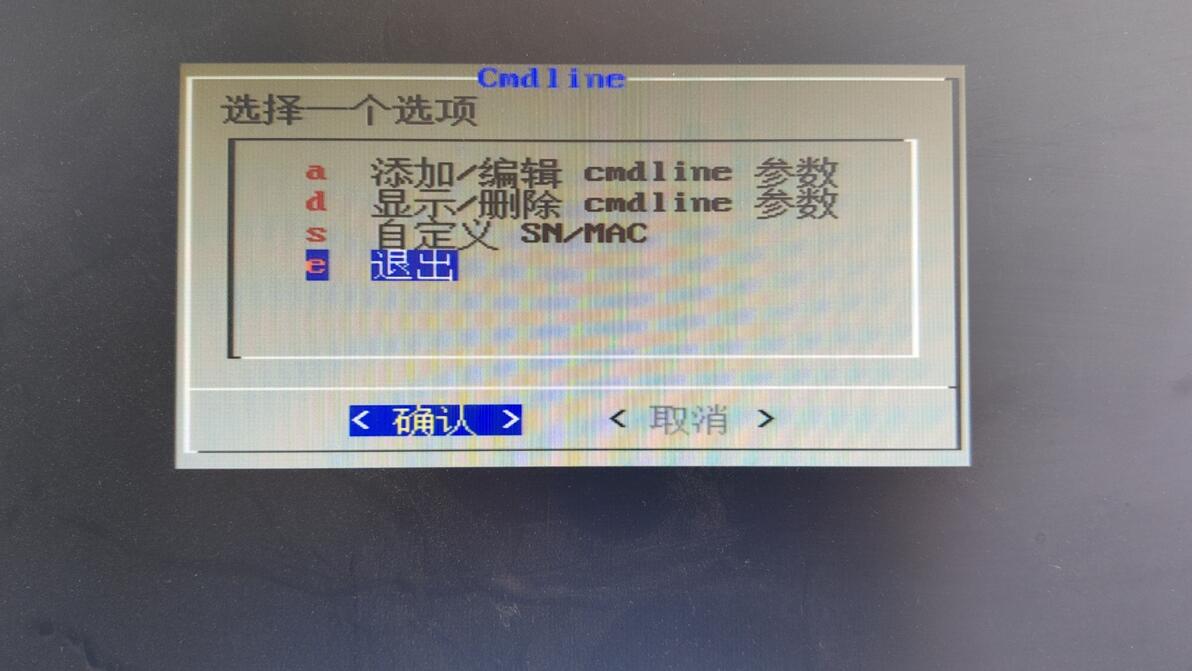
下面就可以编译了,只要前面的参数写对了,后边基本就没有问题了
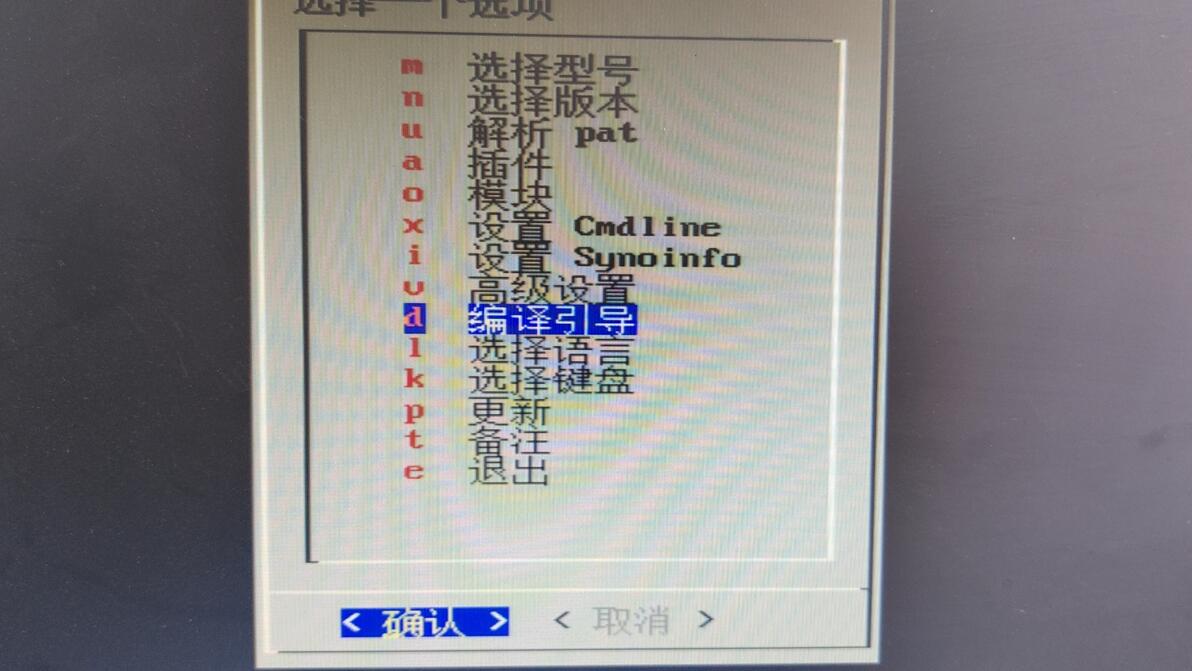
左上角写着 编译中,千万别按 ctrl+c
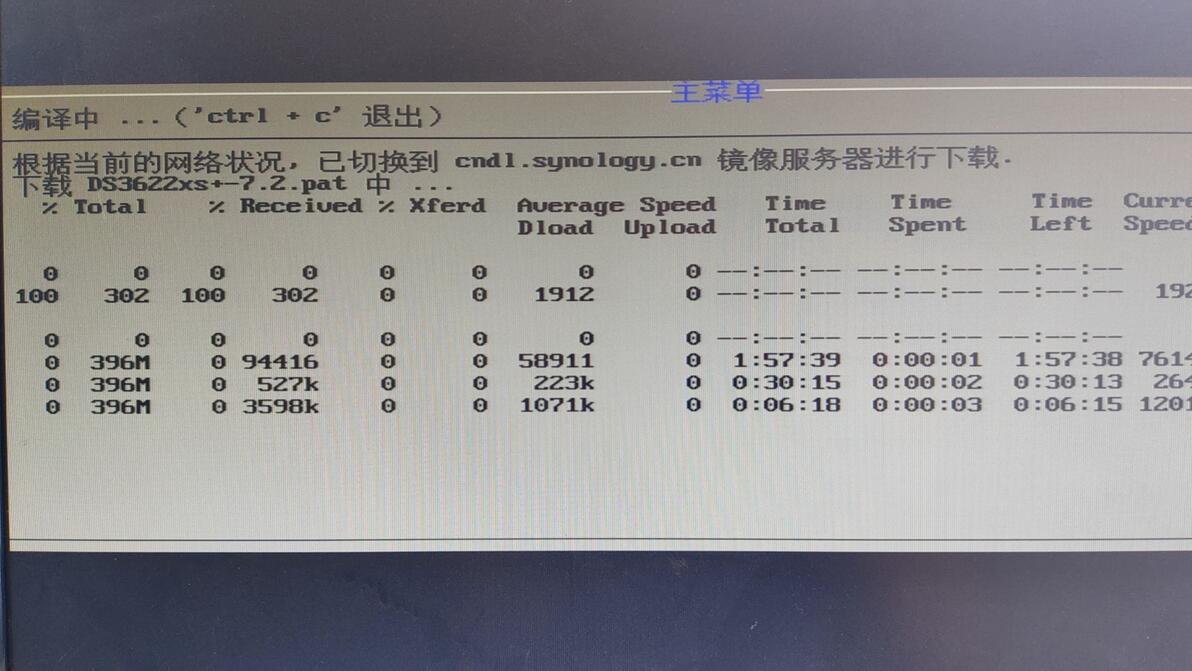
前面的操作(我这里大概要2分钟)完成了会自动显示主菜单
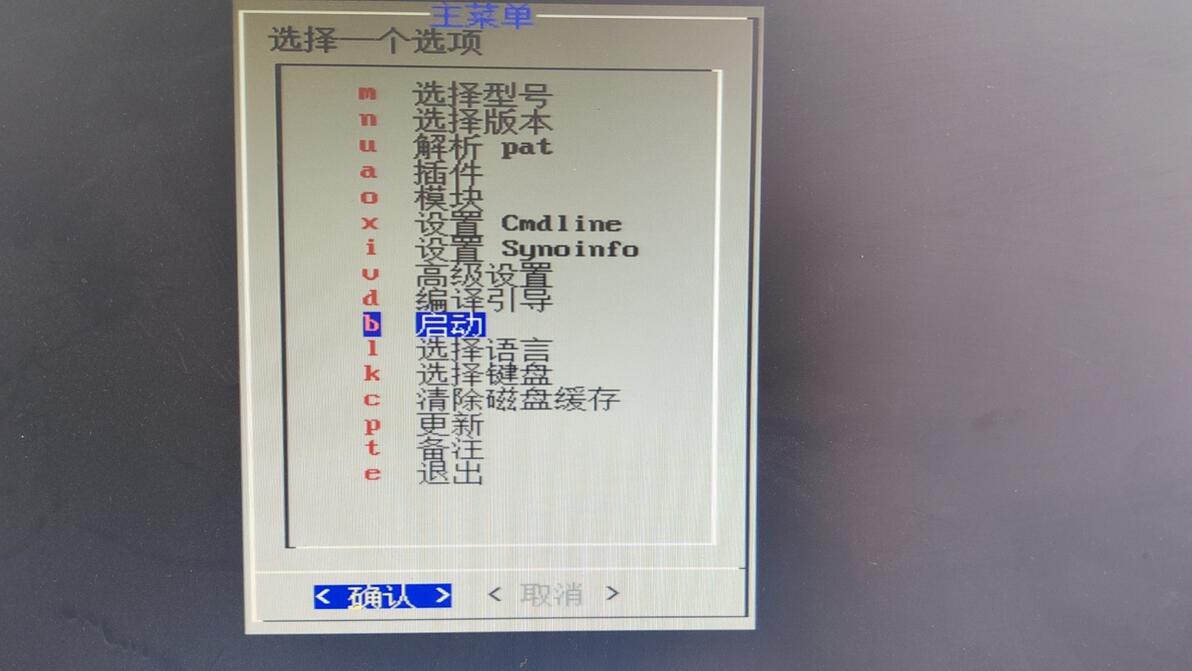
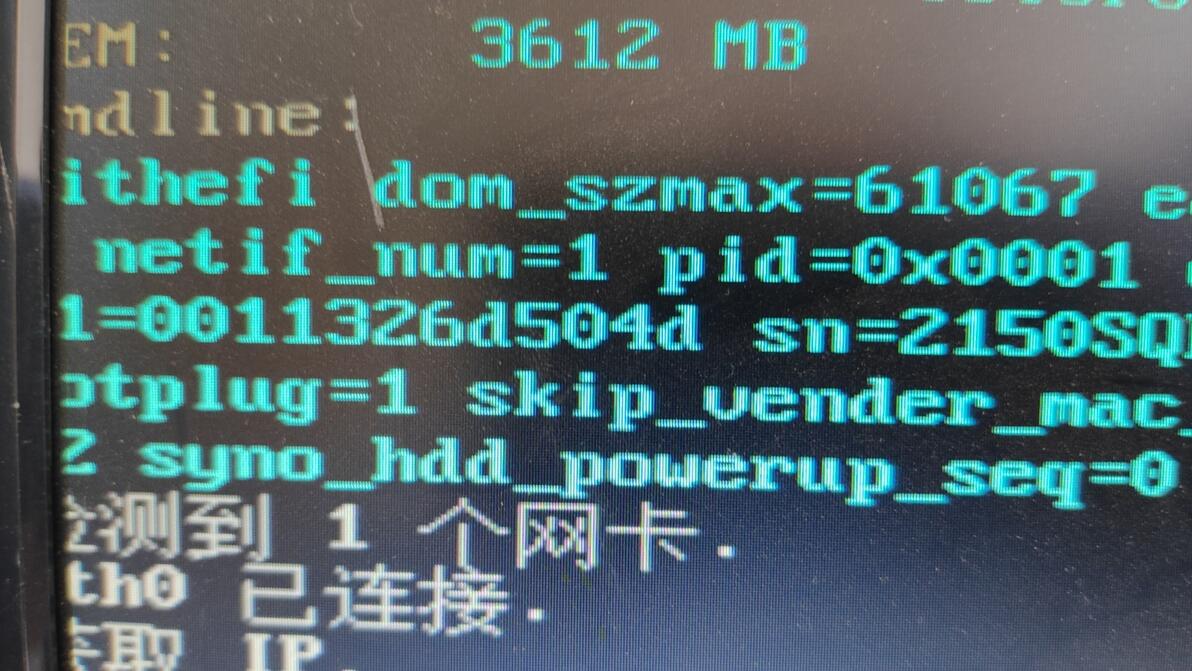
主机启动后会来到这个页面,第一行黄色字是显示现在的启动设备,U盘会显示 USB
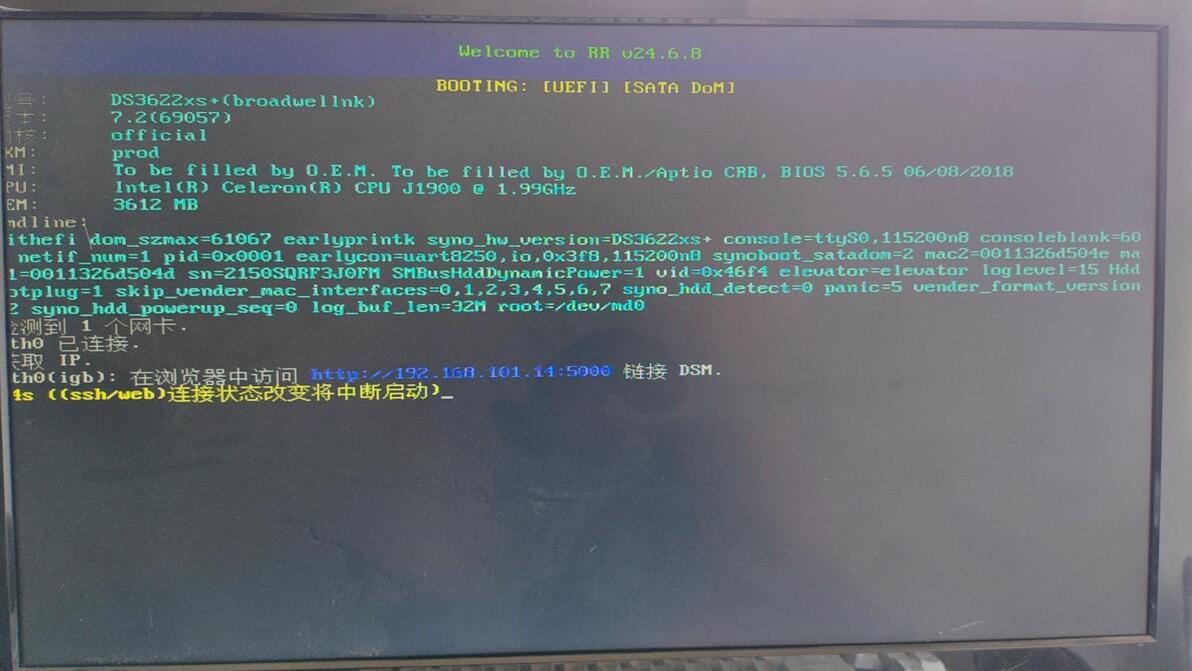
看一下绿字里,第二行的netif_num=1 就是刚才添加的参数,显示1就对了。
右下角会显示两个二维码之后,系统启动完成大概5分钟左右
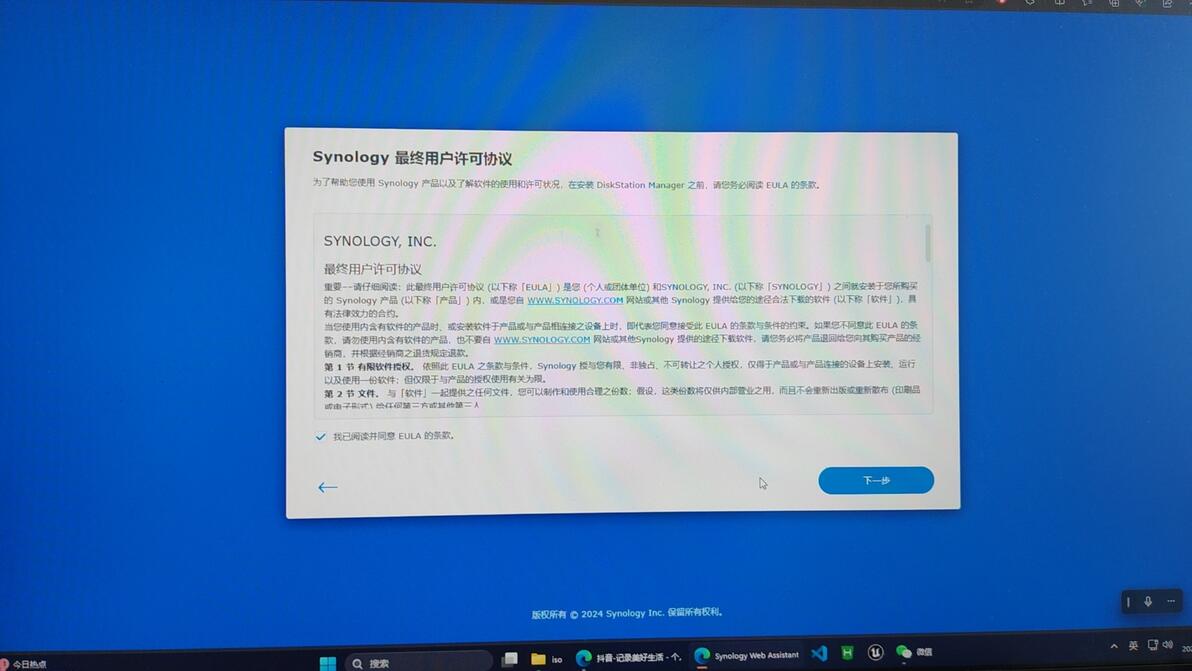
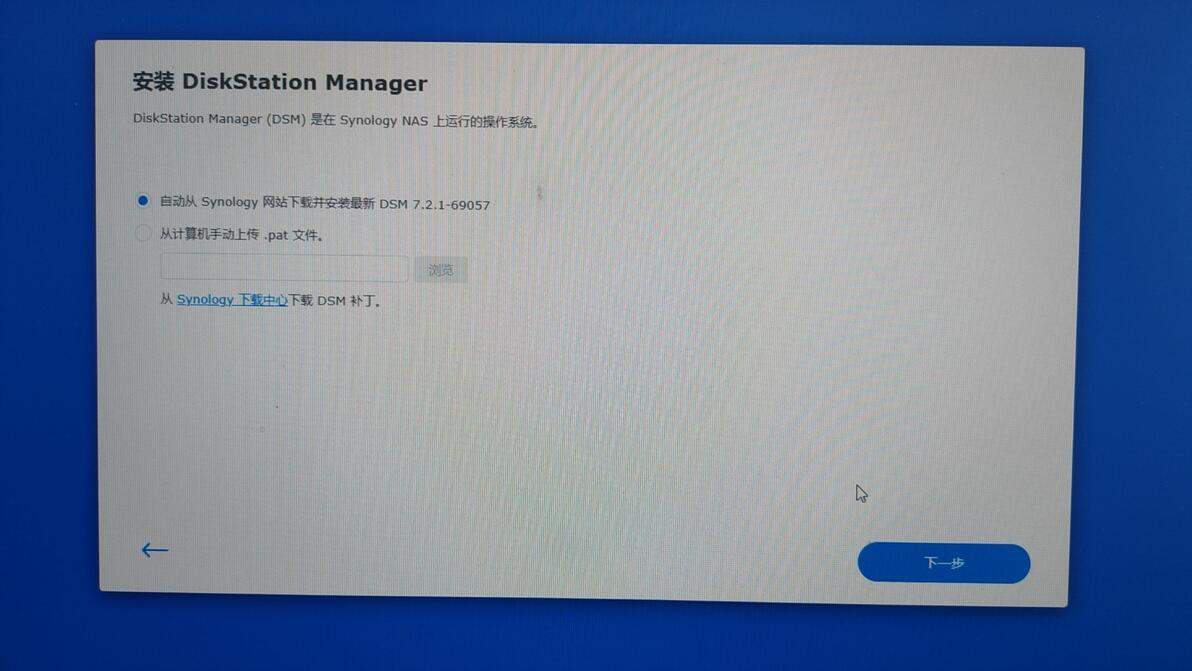
用同路由器下的电脑或者手机打开屏幕中间紫色的网址,就可以打开黑群晖的配置页面了
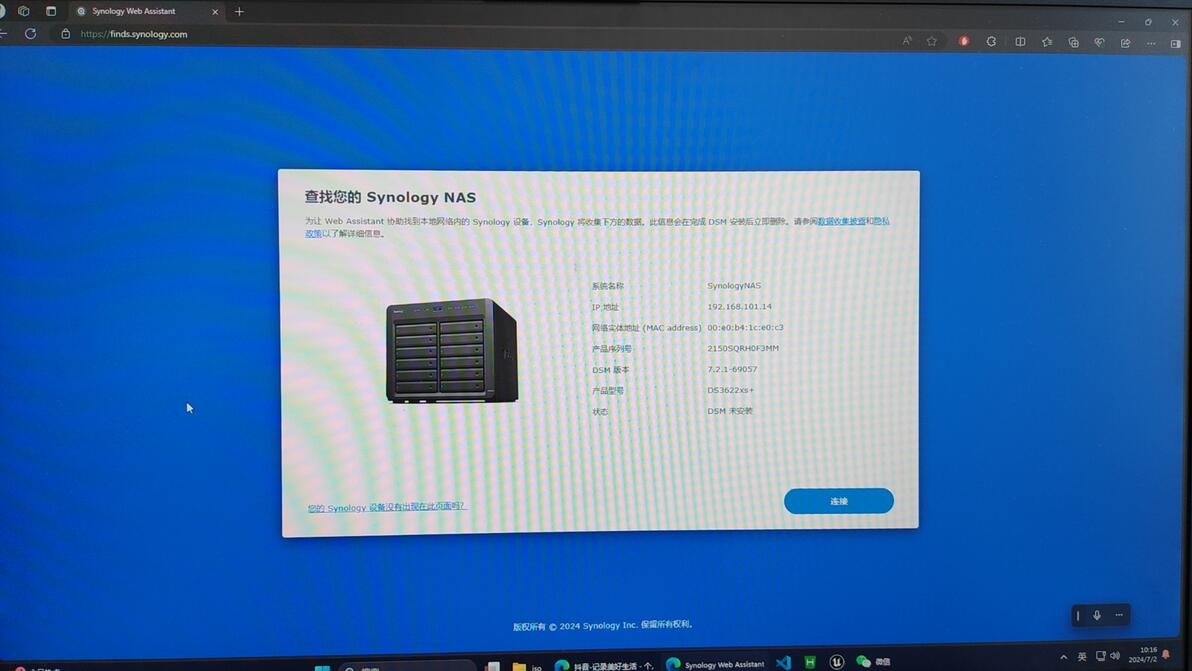
现在系统已经可以进入群晖的安装步骤了,这个教程已经完成了。