
这个教程感谢烈林凤 提供解法2。
有很多同学遇到Bar 上面的thumb显示不正确的问题,thumb没有显示在滑块的中间。如下图所示:
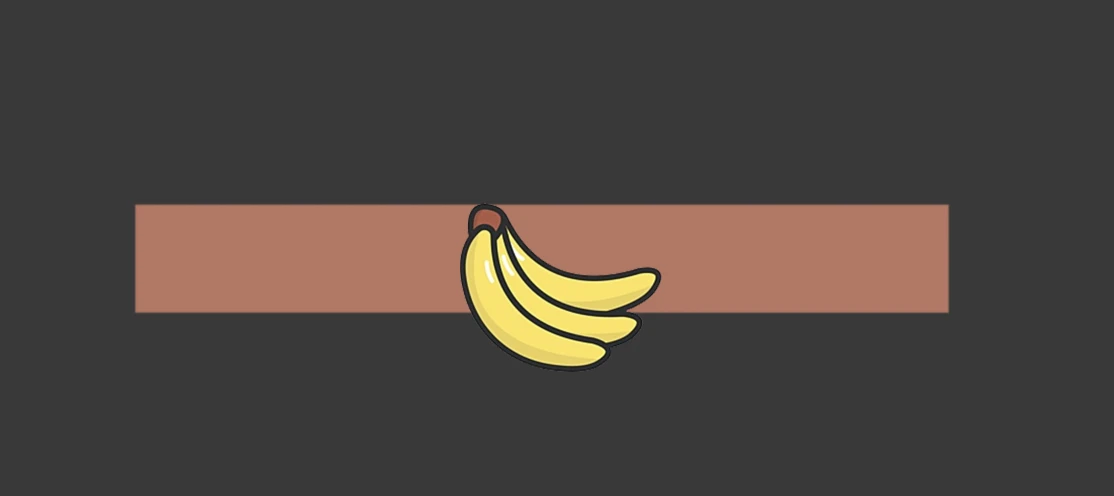
这个问题要如何修改呢,下面介绍两种办法。
概念
bar 就是上面棕色的条。
thumb就是那个香蕉
第一种方法 PS
这个是我个人比较常用的,在前面的视频有介绍过
【Renpy】设置界面客制化教程一则
具体办法就是:
步骤1 在PS中让thumb和bar对齐。这个如果不会直接b站搜PS 对齐,很多教程。
步骤2 选中包括thumb和bar的图层。
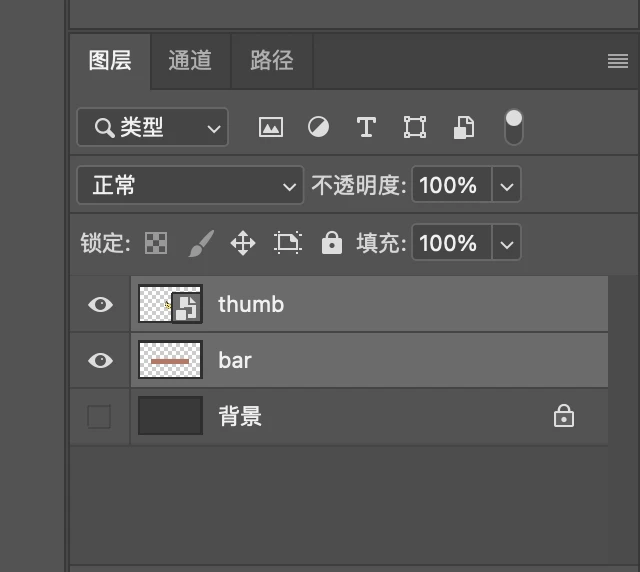
步骤3 control + c 复制,control + n 新建文件(不要改大小),control + v粘贴
把背景图的眼睛关掉,会获得这样一张图。
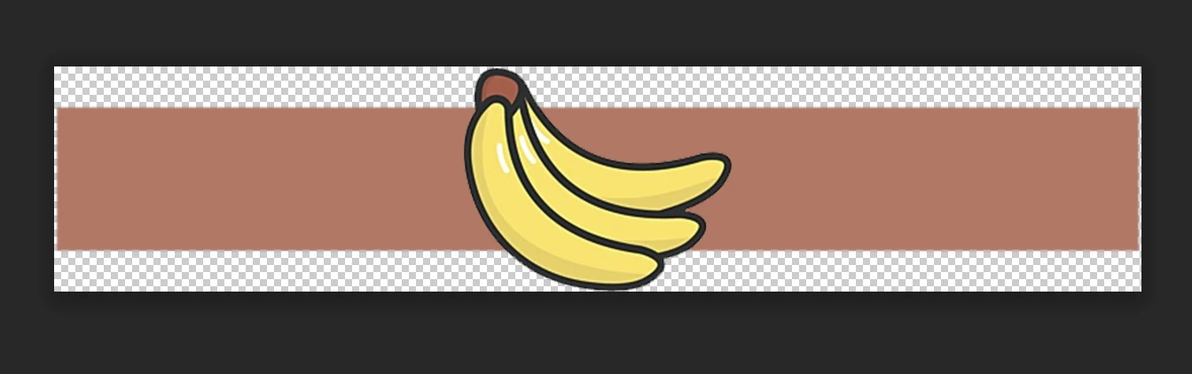
然后把bar和thumb分别保存。bar一定要保留透明的边部分,这是最重要的!!!
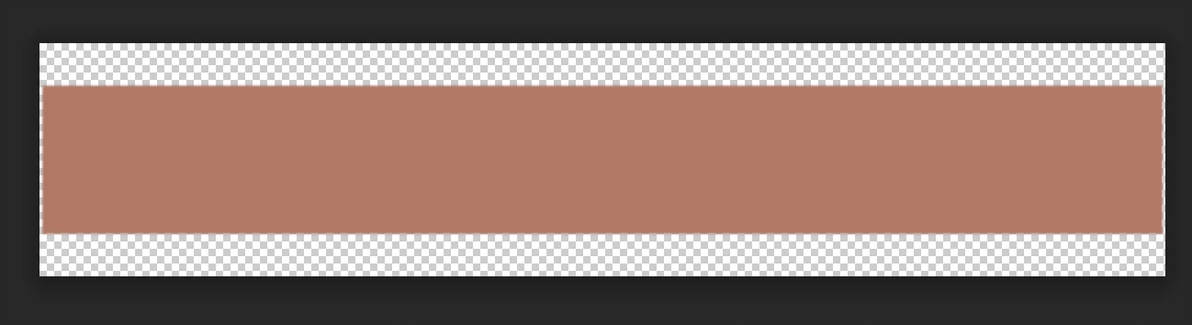
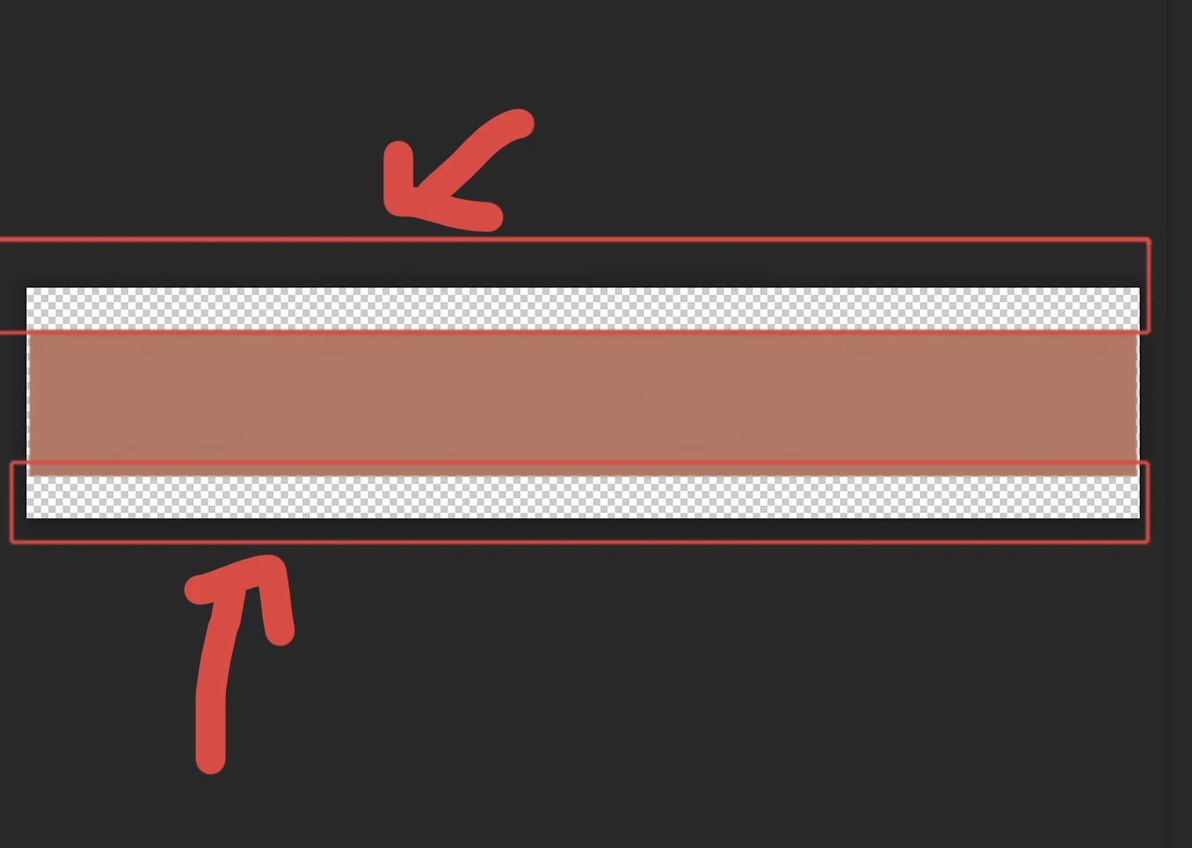
一个写法的例子,如果把图片直接放在images文件夹,路径就可以不写images,像下面直接写"bar.png", 甚至可以直接写"bar"。 但是这不是推荐的写法,因为images文件夹里可能会重名。建议UI的素材还是放在gui文件夹里。
bar:
align (0.5, 0.5) xysize (743, 166) value Preference("music volume") left_bar "bar.png" right_bar "bar.png" thumb "thumb.png" thumb_offset 100
第二种方法 这个方法由烈林凤提供,直接写代码的办法
bar:
align (0.5, 0.5) xysize (743, 166) value Preference("music volume") left_bar Fixed(Frame("bar.png", style="test_bar_frame")) right_bar Fixed(Frame("bar.png", style="test_bar_frame")) thumb Fixed(Frame("bb.png", xysize=(210,166), align=(0.5, 0.5))) thumb_offset 40
style test_bar_frame:
ysize 77 align (0.5, 0.5)
请注意style是写在screen的外面,请参考screens.rpy 里的例子
也可以不用style,直接写
bar:
align (0.5, 0.5) xysize (743, 166) value Preference("music volume") left_bar Fixed(Frame("bar.png", ysize=77, align=(0.5, 0.5))) right_bar Fixed(Frame("bar.png", ysize=77, align=(0.5, 0.5))) thumb Fixed(Frame("bb.png", xysize=(210,166), align=(0.5, 0.5))) thumb_offset 40
这个办法要注意,xysize,一定要写包含thumb之后的那个大小,其实就是x是bar的长,y是thumb的y. 如果这个设置的不对,就会出现不在bar的部分的thumb不能交互。
如果写出来不太对,可以对比这个代码看看缺了什么。
