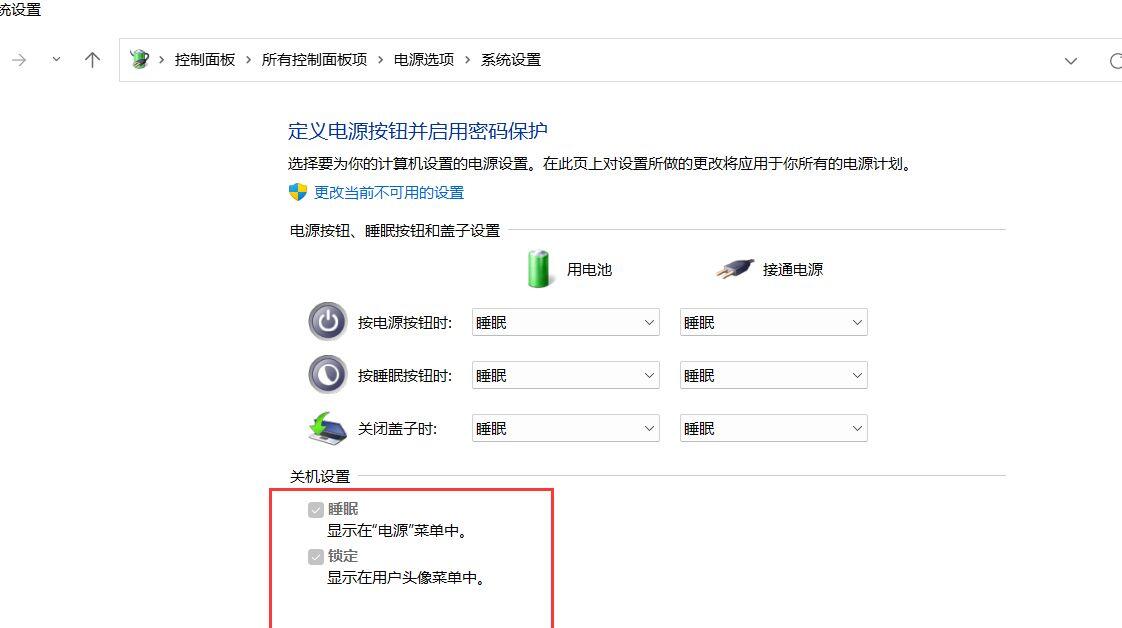

Windows10\11没有休眠选项,即使在控制面板电源选项里也没有。
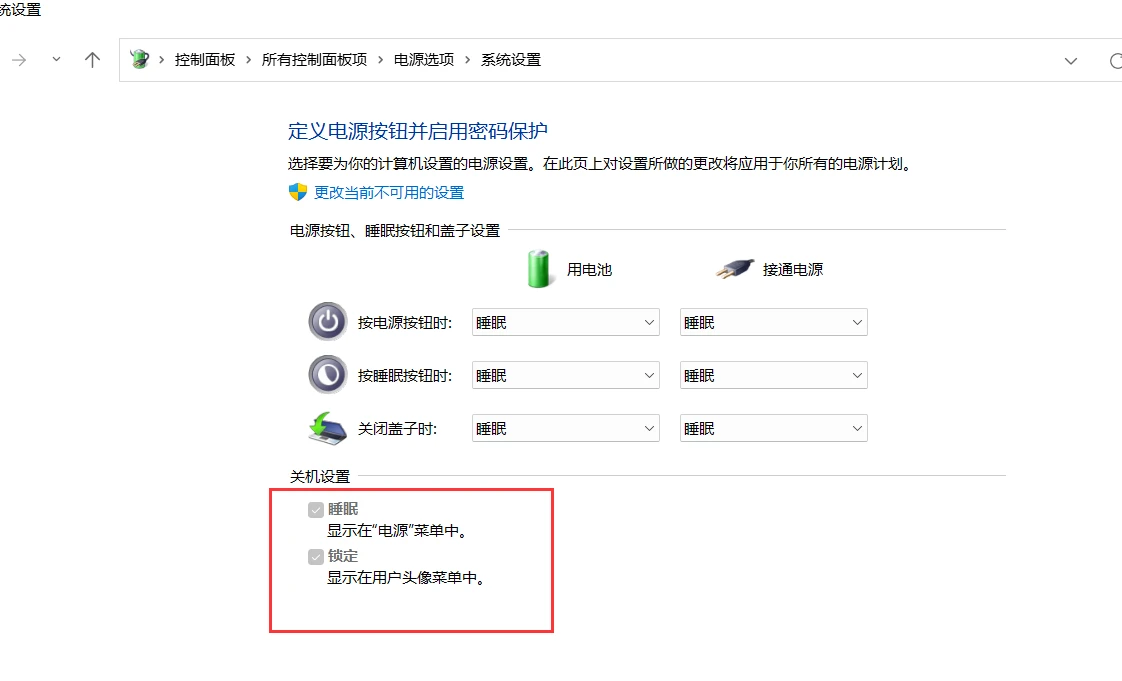
按win+X或者直接右键左下角win图标(开始)运行 命令提示符(管理员)输入Powercfg /a回车(建议复制粘贴)

看到休眠下面的信息如果是:尚未启用休眠,可以输入powercfg -h on回车启用休眠。
然后打开注册表编辑器:按下Win + R键,在打开里输入regedit,然后按Enter键或点击“确定”以打开注册表编辑器。在注册表编辑器中,依次展开以下路径:HKEY_LOCAL_MACHINE\SYSTEM\CurrentControlSet\Control\Power。修改注册表值:将鼠标点到Power后在右侧窗口中找到名为和HibernateEnabled和HibernateEnabledDefault的选项(如果没有,可能需要创建它)。分别双击这两项将值数据都从0更改为1,如果已经是1就不用管。点击“确定”保存更改重启电脑

继续到在命令提示符(管理员)输入Powercfg /a回车看看 此系统上有以下睡眠状态下面有休眠了说明开启成功,只要到控制面板电源选项里勾选就好。
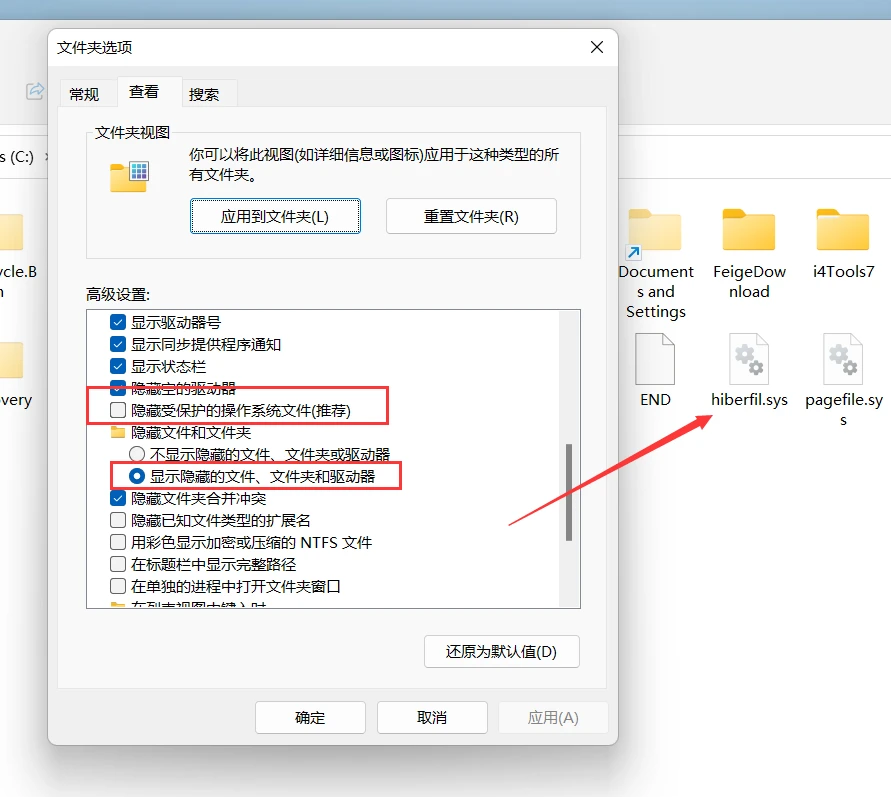
如果休眠提示:休眠文件类型不支持休眠。这可能要检查hiberfil.sys(休眠镜像文件设置),这个文件在C盘根目录需要开启显示隐藏才能看到(具体操作看下图)。这文件大小必须要大于你电脑实际物理内存的40%否则休眠不会生效。正常这个文件和你物理内存一样大的,可能用什么优化软件篡改了。
然后继续到在命令提示符(管理员)输入powercfg h size 40修改休眠文件大小, 这个40的值为你物理内存的40%,我个人建议设置100(powercfg h size 100)。
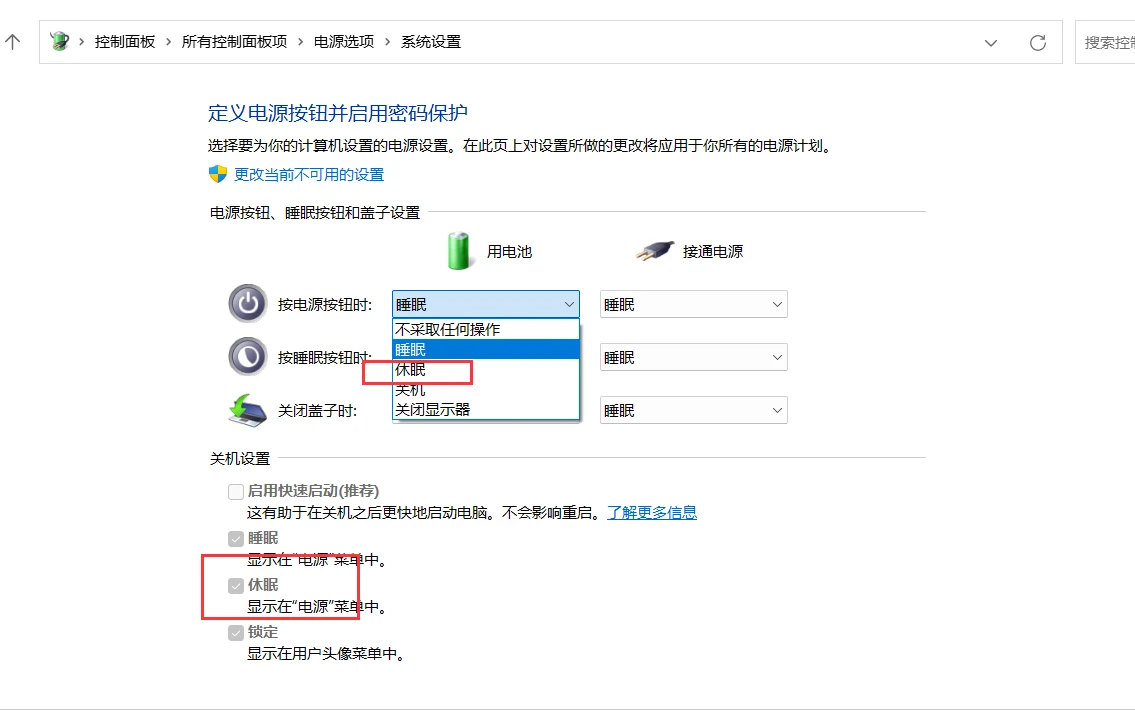
设置好后就有休眠功能了。
如果只有休眠,没睡眠情况下需要检查电脑驱动是否没装完。
