
本文讲解的是Tomcat安装和配置,tomcat下载,tomcat配置,tomcat安装,tomcat配置步骤,tomcat下载安装教程详解。Tomcat是一个开源的Web应用服务器,它是Apache软件基金会的一个项目。
Tomcat被广泛用作Java Servlet和JavaServer Pages(JSP)技术构建的Web应用程序的运行环境。它是轻量级的,适合中小型系统和并发访问用户不是很多的场合,是开发和调试JSP程序的首选.
一、Tomcat下载
下载Tomcat安装包,网盘点此下载:http://itcxy.xyz/274.html
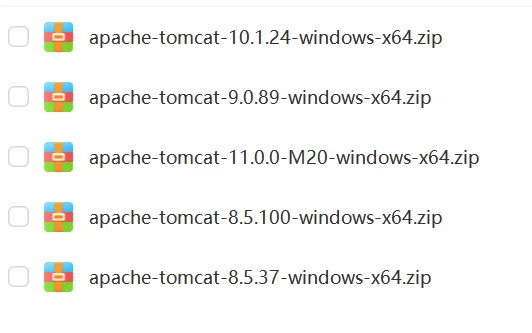
也可以去官网下载,选择自己需要的版本即可。
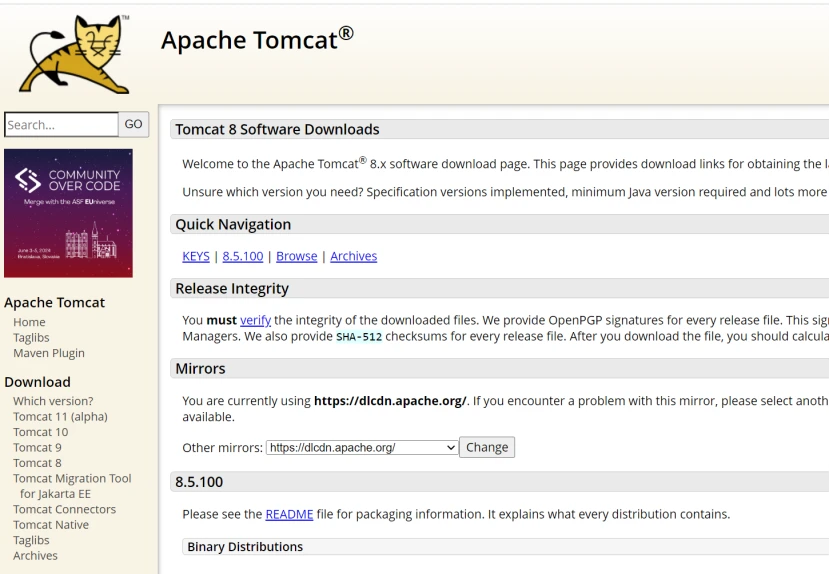
二、开始安装
我这里直接下载的压缩版,下载之后,直接解压即可,网盘提供的也是压缩版,免安装。
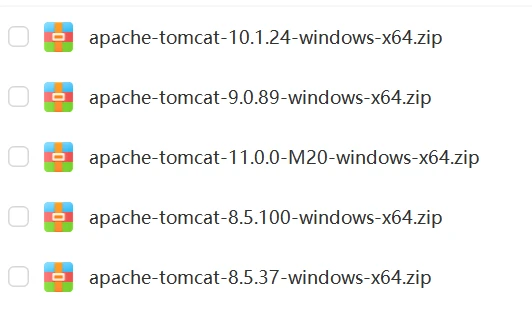
解压后的内容如下图,注意解压路径不要包含中文即可。
手动启动tomcat,进入安装目录的bin目录下,找到startup.bat文件,双击启动tomcat。
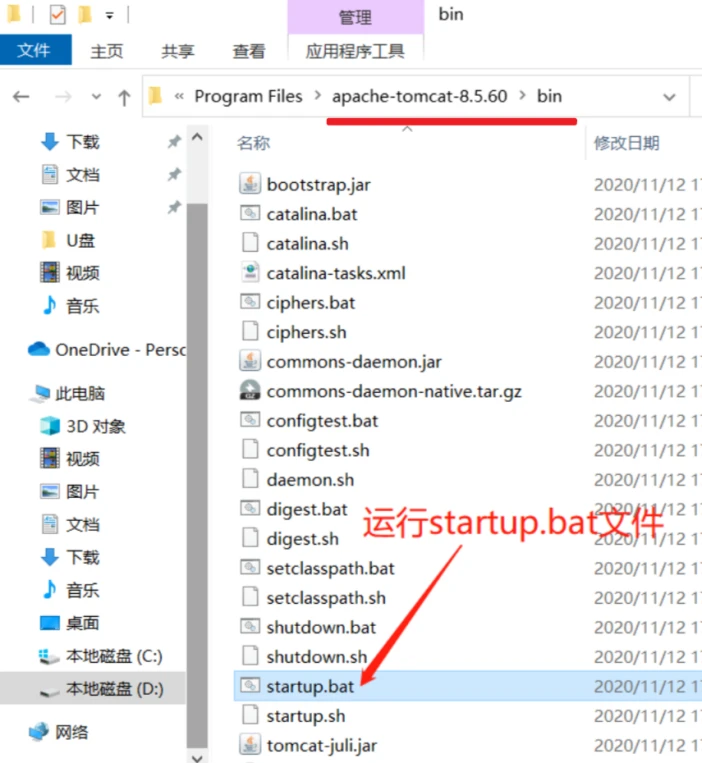
启动之后,控制台会自动打开,注意在运行过程中,不要关闭这个黑色的对话框。
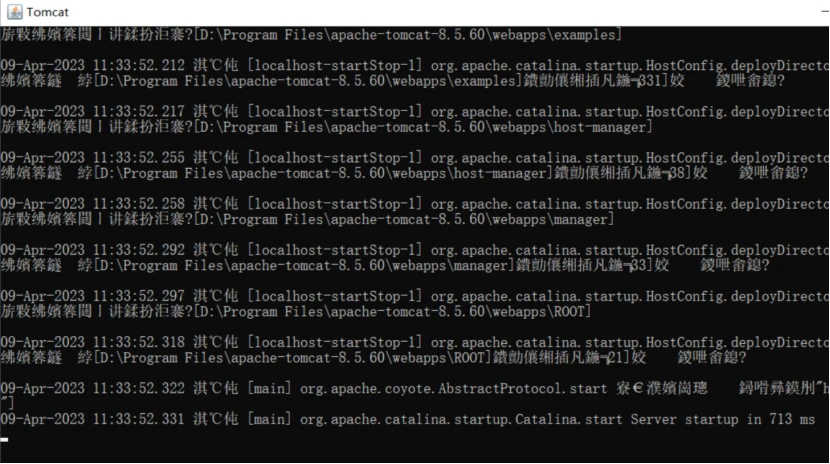
否则,tomcat会中止运行。
此时,打开浏览器访问 localhost:8080。
就能看到tomcat的管理界面了。
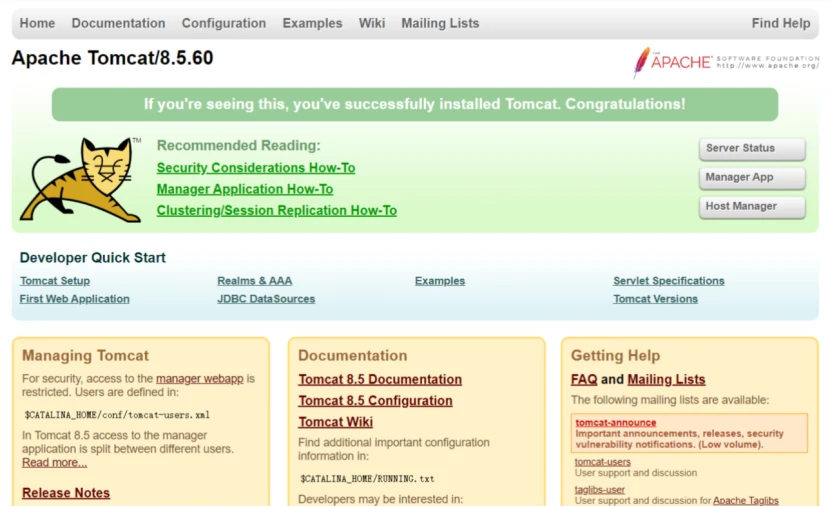
整个安装过程到此完成。
如果你想要更方便地启动tomcat,那么可以接着往下看,下文介绍环境变量的配置。
三、配置环境变量
右键“此电脑”>“属性”> 点击“高级系统设置” >点击“环境变量”
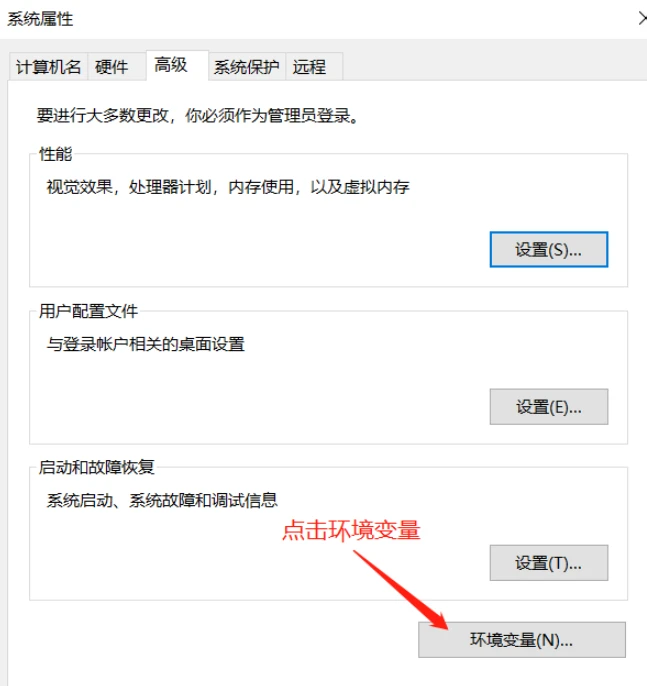
新建一条 系统变量
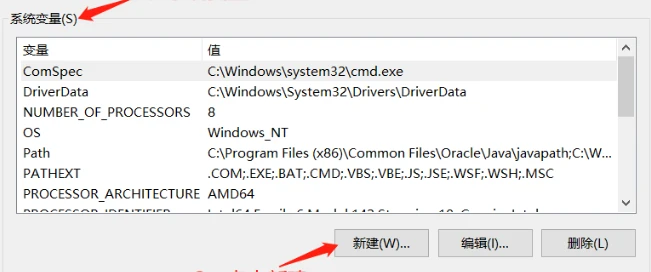
新建变量的变量名字为:CATALINA_HOME
变量值:安装tomcat的路径(D:\Program Files\apache-tomcat-8.5.60)
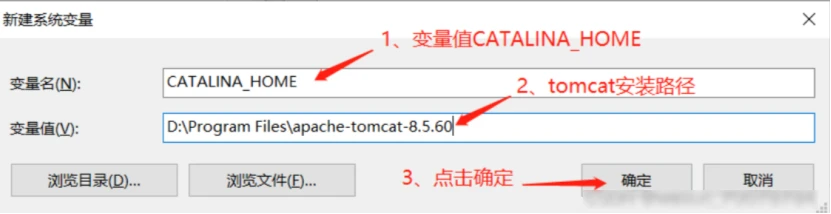
然后,把新建的变量值,添加到path变量中,具体操作如下图。
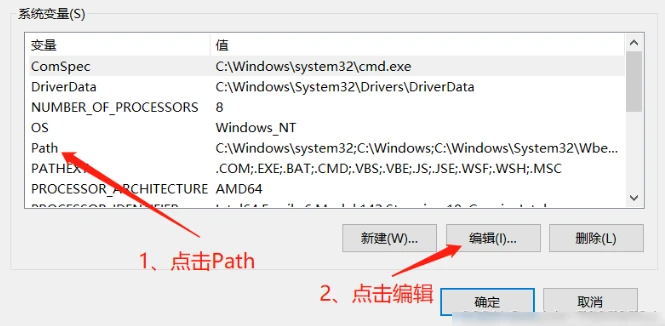
新增的变量值为:%CATALINA_HOME%\bin
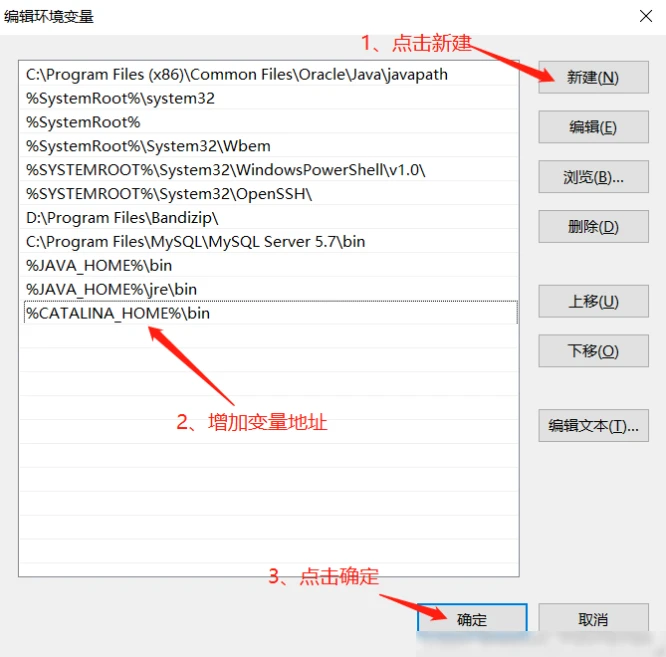
配置完成后记得保存。
最后,检验环境变量是否配置成功。
按下“window+R”键,打开运行框,输入“cmd”
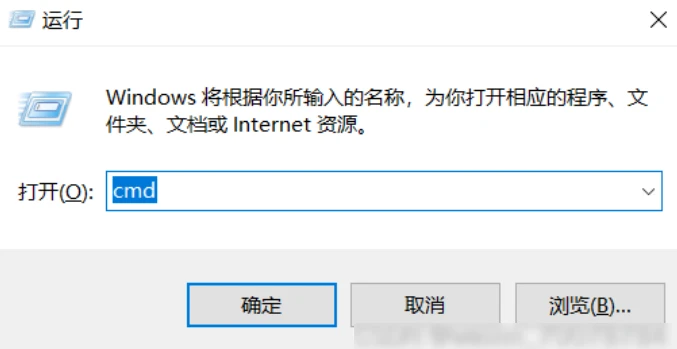
在弹出的黑框中,输入 startup.bat ,此时就能看到tomcat启动的日志。
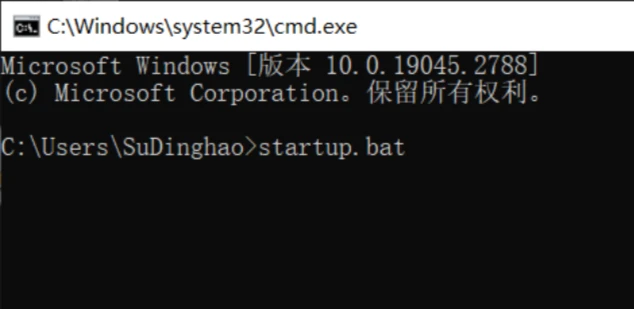
同样的,启动完成后,打开浏览器访问 localhost:8080,就能看到tomcat管理界面了。
Tomcat的功能
Tomcat的主要功能包括:
Servlet容器:Tomcat作为Servlet容器,负责接收和解析来自客户的请求,并将请求传递给相应的Servlet,然后将Servlet的响应结果返回给客户.
JSP支持:Tomcat支持JSP,允许开发者将Java代码嵌入到HTML页面中,服务器在发送HTML响应给客户端之前,先在服务器上执行这些Java代码.
HTTP协议支持:Tomcat提供对HTTP协议的支持,可以处理HTTP请求和响应,支持静态页面和动态页面的访问.
跨平台性:由于Tomcat是基于Java的,因此它可以运行在任何支持Java的平台上,包括Windows、Linux和macOS等.
灵活和可扩展:Tomcat支持插件和扩展,可以通过添加额外的组件和功能来满足不同的需求,例如连接池、安全认证、负载均衡等
以上就是Tomcat安装和配置,tomcat下载,tomcat配置,tomcat安装,tomcat配置步骤,tomcat下载安装教程详解的全部内容。
