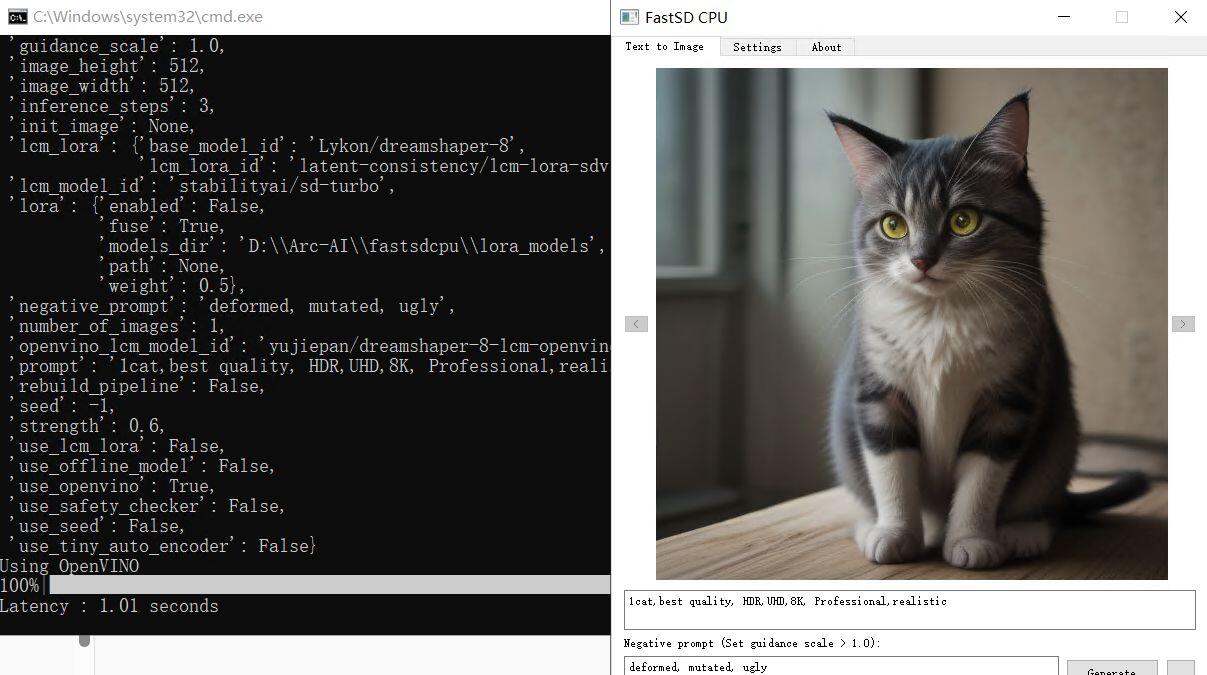

分享个项目:fastsdcpu,主要适用CPU,因为有openvino后端,也支持显卡,应该也支持NPU。 优点:功能简单、出图快速,适配硬件多、规格要求低 缺点:功能简单、出图尺寸有限制、模型少 项目部署很常规,本文就省略了,看看项目地址和其他帖子就知道怎么做 这个项目共有4种功能/界面:webui、gui、实时出图、API,webui功能比较齐全:文生图、图生图、放大、controlnet,gui只有文生图但突出个简洁明了。因为是给CPU这种算力规格低的设备使用,fastsdcpu是直接用LCM模型、LCMlora和openvino模型来跑图,质量就一般般了,突出个快! 下面直接讲讲怎么用: 1、webui 打开启动webui.bat脚本后,复制命令行中的地址到浏览器,界面如下
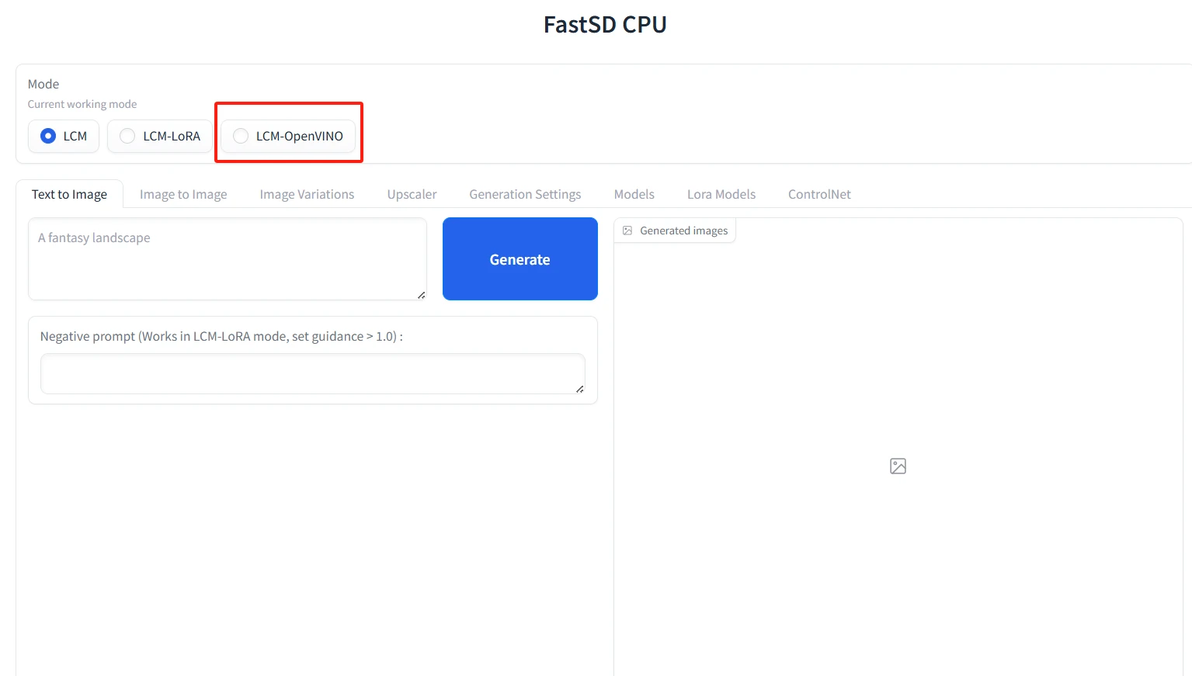
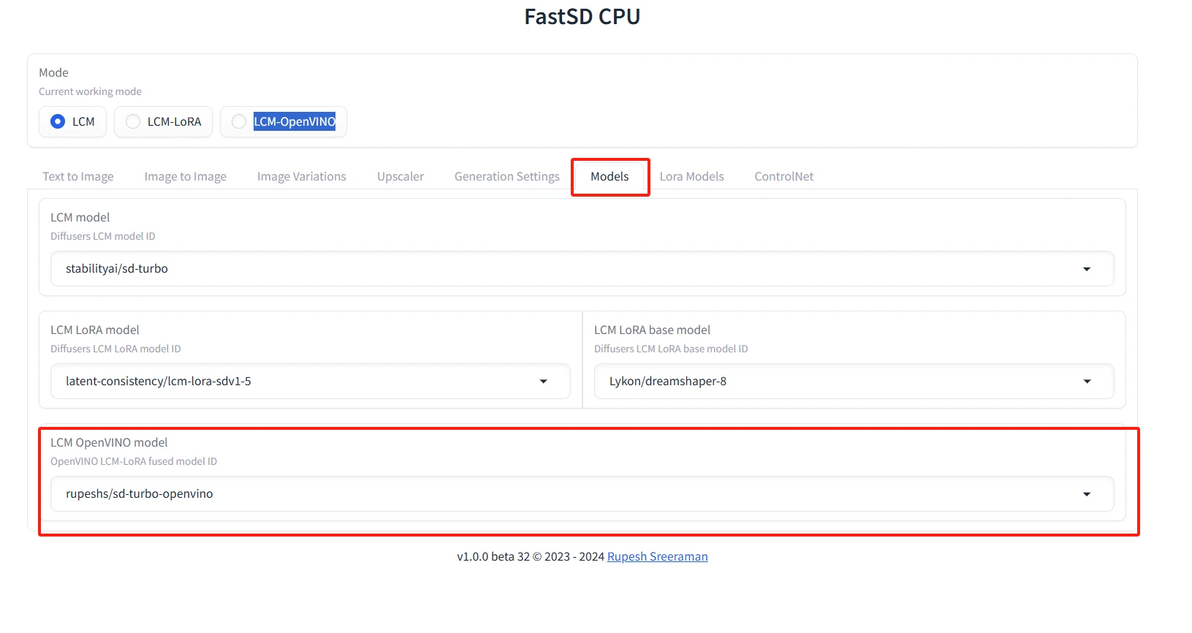
选择LCM-OpenVINO模式,中间的选项卡选择Models,在下方LCM OpenVINO model切换模型
Generation Settings可以设置推理步数,图片尺寸、数量,种子值等
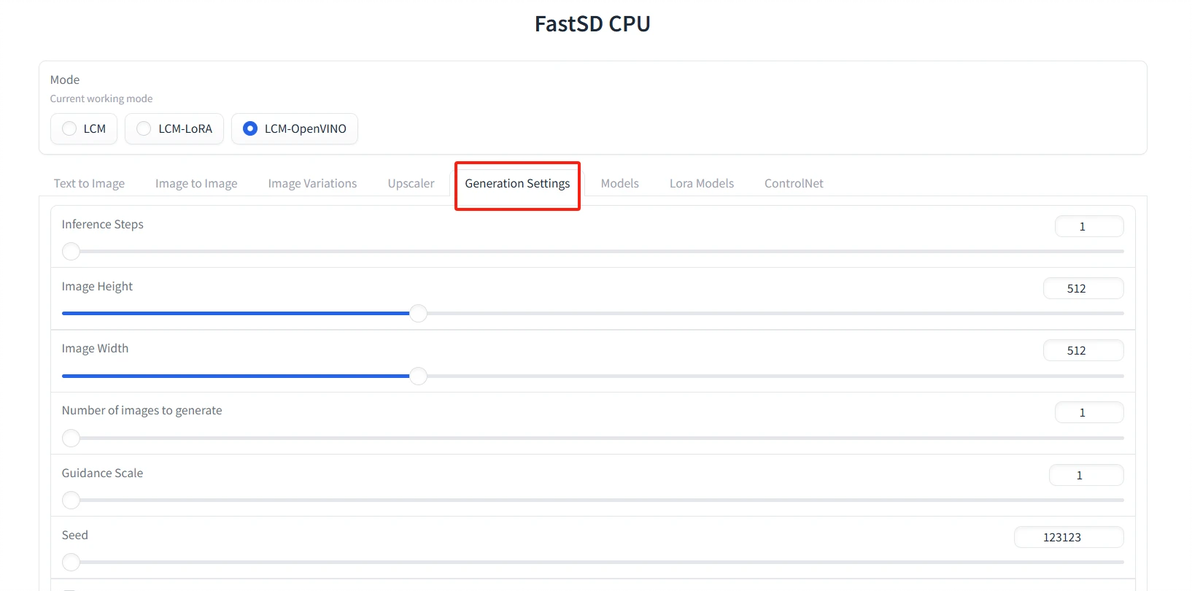
设置完毕就可以在Text to Image界面输入提示词出图了
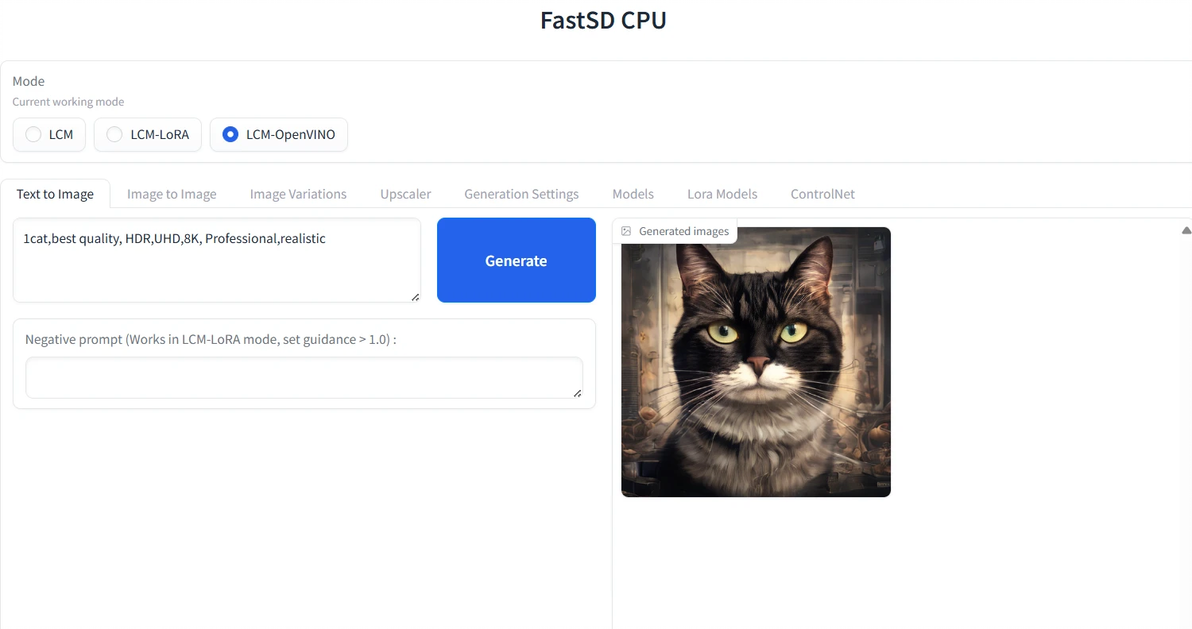
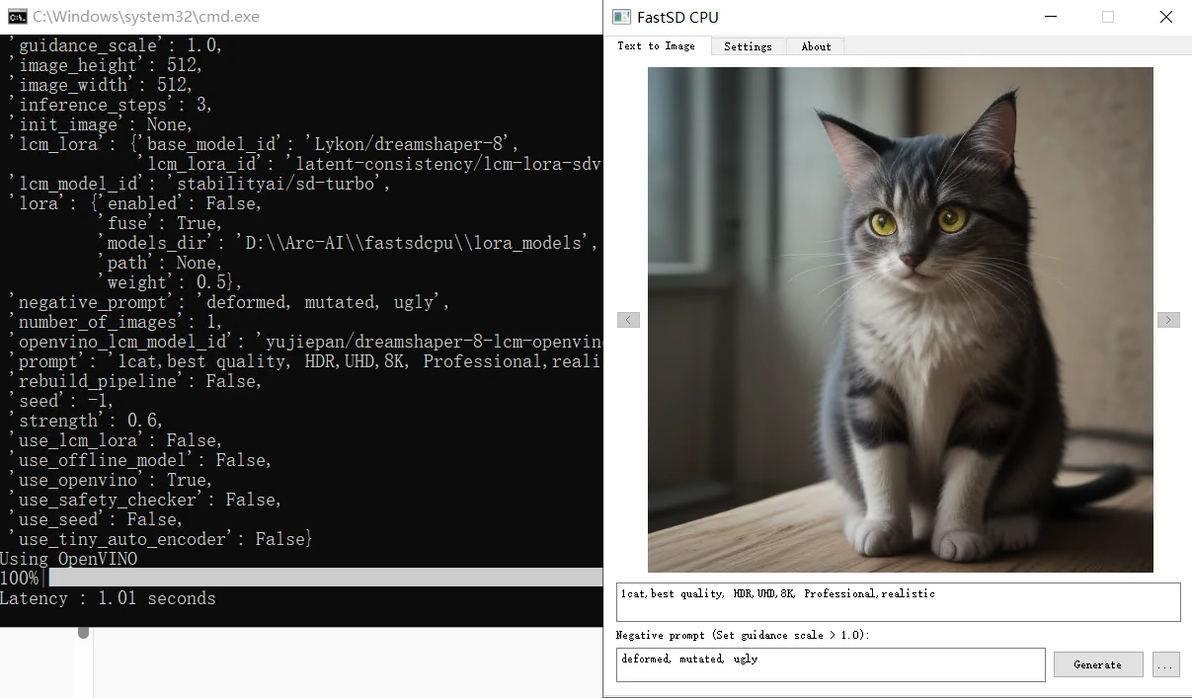
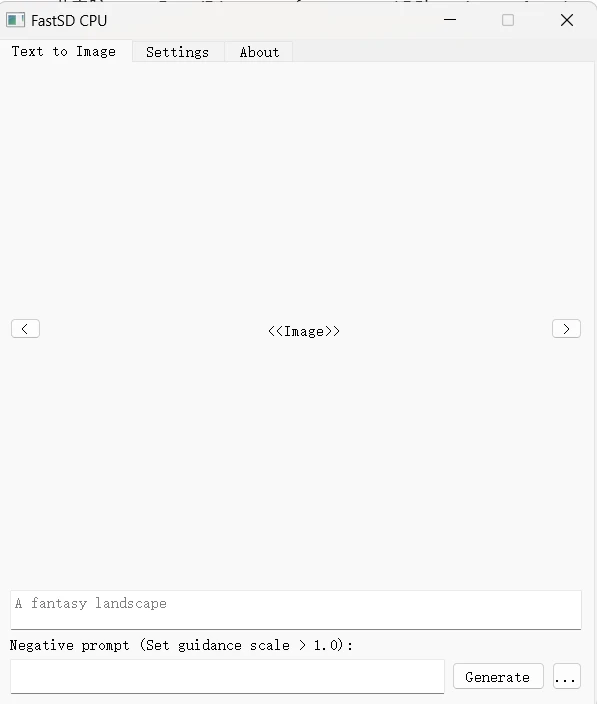
2、gui 打开启动guii.bat脚本,会自动弹出操作界面,gui只能文生图,操作逻辑和webui差不多,就不详细讲了,界面如下
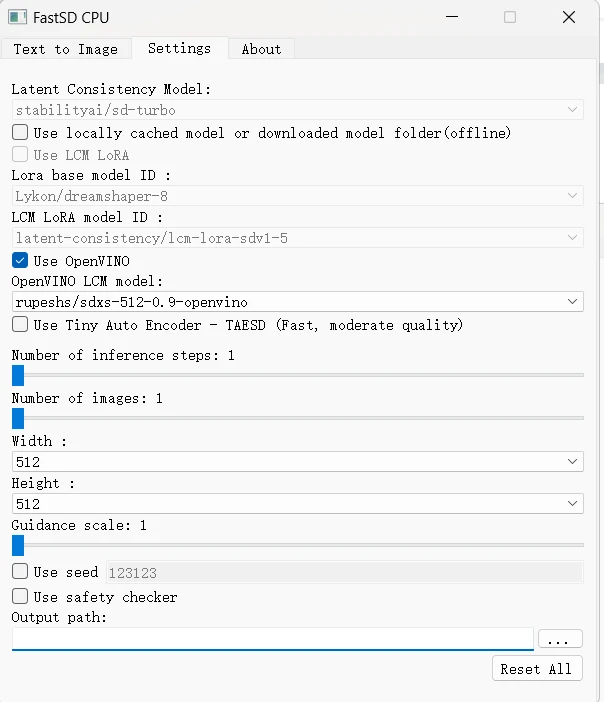
3、模型 本文只讲讲openvino模型,软件本身设置了7个openvino模型,选项卡中切换后如果本地没有模型就会自动从抱脸网上下载。其他模型可以从抱脸网上下载,方法是先将模型仓库复制到configs/openvino-lcm-models.txt里,比如yujiepan/dreamshaper-8-lcm-openvino-fp16
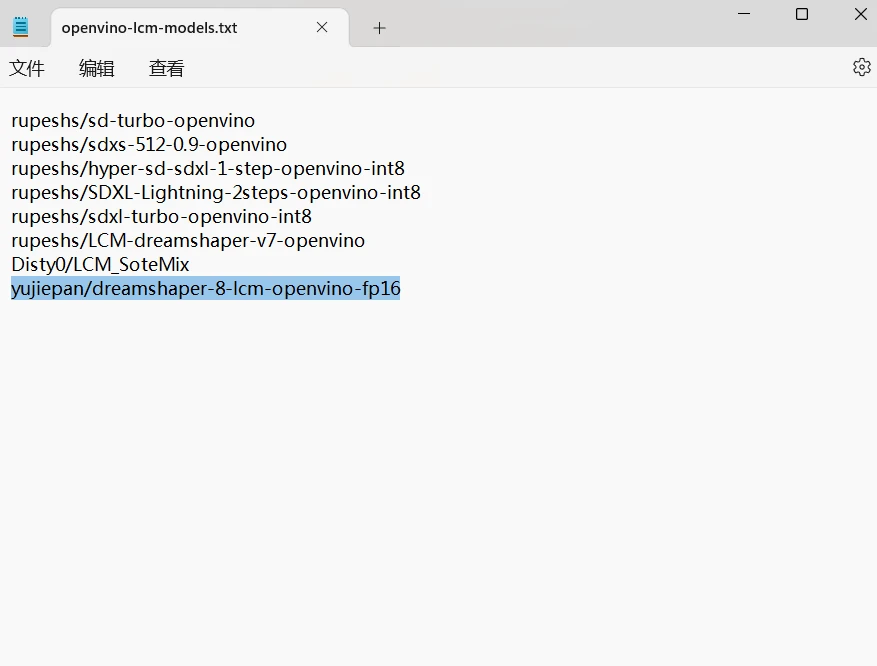
之后选项卡中就会有这个模型。 目前抱脸网上SD-openvino模型不是很多,将就用,动手能力强的可以自己下载常规的SD模型转换成openvino模型,我没有尝试过,有兴趣的自己试试吧。 4、切换设备 默认脚本启动是用了GPU.0,可以用下面的代码查看支持的设备标识, python -c "from openvino.runtime import Core; print(Core().available_devices)" 想尝试其他设备的就把启动脚本中的set DEVICE=GPU.0,改成set DEVICE=想要的设备标识
整合包:
123盘:https://www.123pan.com/s/TGb4jv-WqyN3.html 提取码:1234 百度盘:https://pan.baidu.com/s/1J7qKRso67CfHOHAtPJk50g?pwd=1234 提取码:1234 阿里盘:https://www.alipan.com/s/z1cktmimDPm 提取码: 43qh 整合包没有附带模型、脚本中添加了抱脸镜像、修改抱脸下载文件路径到根目录.cache中,分享链接中.cache有一个sd-turbo-openvino模型和2个加速的taesd模型,自行下载到根目录。 参考: https://github.com/rupeshs/fastsdcpu
