最近有不少人私信或者评论如何支持C/C++11或者更高的版本,这里就补充一下:
对于使用Code Runner扩展运行
也就是通过快捷键control+option+N或者代码界面右上角运行按钮运行的方式:
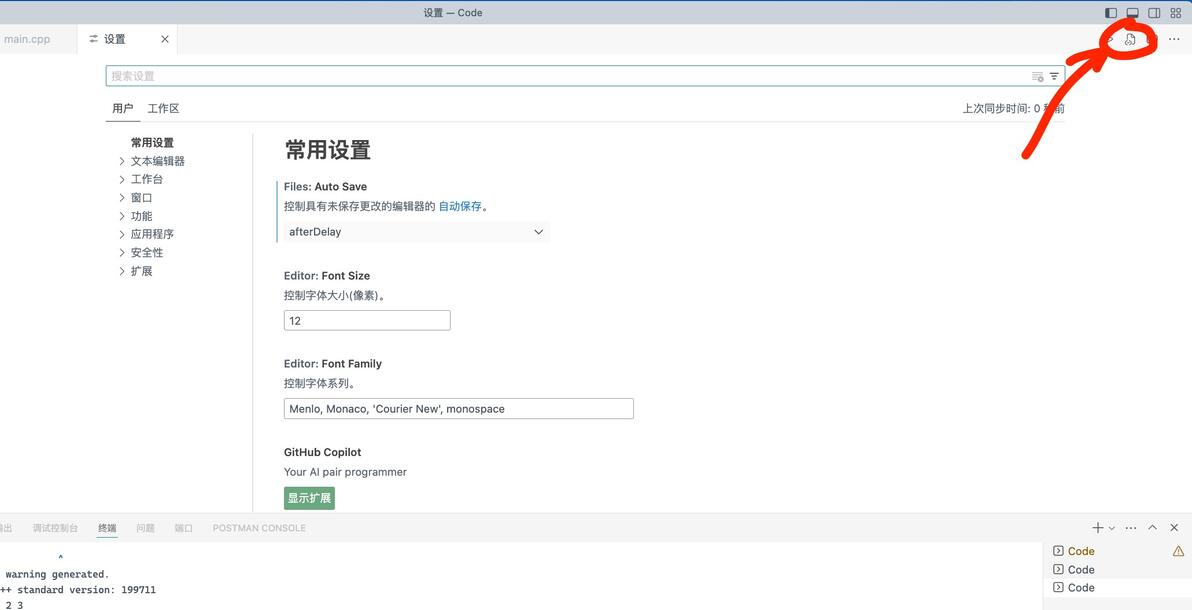
点击左下角的齿轮,选择设置
在设置界面的右上角有一个文件链接的标志,点击它
-
在这里找到code-runner.executorMap这个属性,如果没有,自己补上,它会有提示,根据提示回车会补全一长串的东西
在这一长串的东西里找到cpp或者c(根据你的需要)那行,在最后一个&&前面添加-std=c++11(cpp行,如果你需要c++17就改成std=c++17)或者-std=c11(c行,如果你需要c17就改成-std=c17)注意,这段需要添加的内容前后均有空格,std前面有一个短横线,另外我这里显示的命令是clang++和clang,默认可能为g++或者gcc
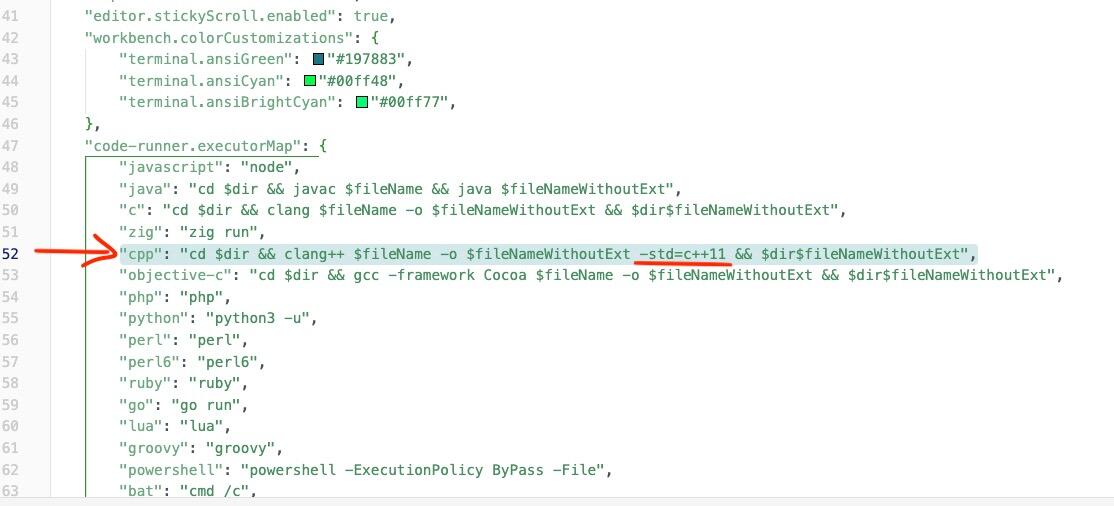
之后再使用code runner扩展运行的时候就以你C11或者C17的标准运行了
对于在命令和调试中使用
你需要先下载好我的模板:https://www.123pan.com/s/5FJqjv-DSGYd.html
在这个模板中,你需要找到文件列表顶部的.vscode文件夹,里面有一个叫做task.json的文件,打开它
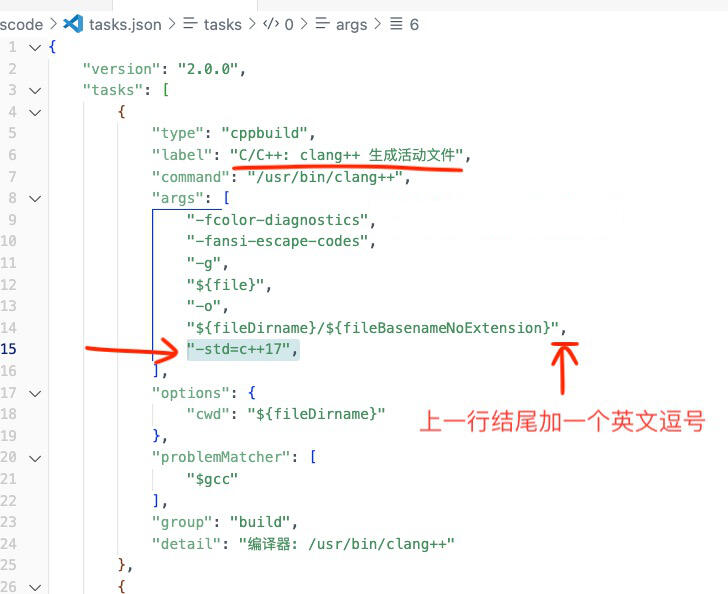
这个文件里有两个task,一个label叫做C/C++: clang++ 生成活动文件,另一个叫C/C++: clang 生成活动文件,前者是调试C++语言的,后者是调试C语言的
在你想要运行的语言里,往下找到args,里面添加一行"-std=c++17"(对于C++)或者"-std=c17"(对于C),注意,上一行末尾添加上英文的逗号,添加的内容应该有英文的引号,std前面有一个短横线,另外修改完成之后不要将你的任何C或者C++文件创建在.vscode文件夹中!图例中修改的是C++语言