
本文不讨论关闭高精度计时器对游戏性能的影响, 只根据微软官方文档梳理开启和关闭HPET的方法
参考文档可直接搜索 BCDEdit /set - Windows drivers | Microsoft Learn
首先是目前流传较广的做法,取自up主开心的托尔酱,一共是两个命令:
bcdedit /deletevalue useplatformclock
bcdedit /set useplatformclock false
以下是关于这两个命令的说明: 根据微软的解释BCDEdit 是用于管理 BCD 的命令行工具。 它可以有多种用途,包括创建新存储、修改现有存储、添加引导菜单选项等。 其中 bcdedit /set用于添加bcdedit引导项, bcdedit /deletevalue则用于删除bcdedit引导项

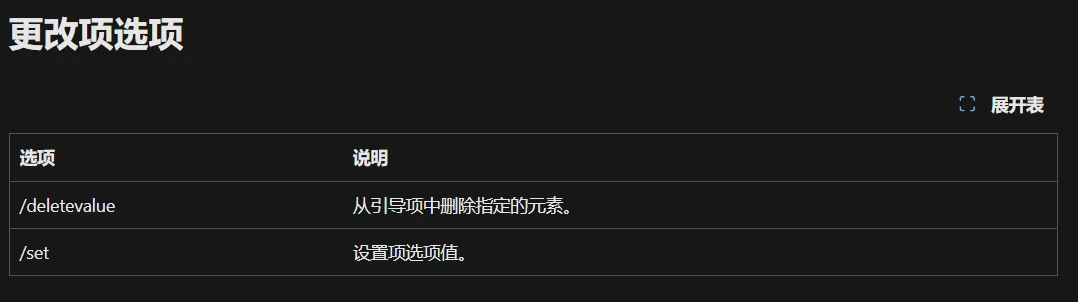
所以上述两条命令实际是使用BCDedit进行如下操作:
bcdedit /deletevalue useplatformclock 删除名为useplatformclock 的引导项
bcdedit /set useplatformclock false 设置useplatformclock为false 而useplatformclock也就是高精度计时器相关的设置, 微软对此配置项的解释如下:

useplatformclock [ yes | no ] 强制使用平台时钟作为系统的性能计数器。
所以按照字面意思, useplatformclock正确的值应该是yes/no, 且设置为no并非是禁用平台时钟作为系统的性能计数器, 而是不强制使用, 且微软提示此设置仅限用于debug环境
如果你仍然想尝试启用此选项, 看看是否对游戏性能有影响, 应该遵循下面的步骤:
以管理员运行cmd, 输入bcdedit, 回车,查看目前useplatformclock是否被设置

如果为No, 则无需设置, 如果未找到useplatformclock则代表当前未设置, 输入命令
bcdedit /set useplatformclock no 即可
如果为Yes, 同样输入bcdedit /set useplatformclock no 覆盖即可
如果你想恢复默认, 则删除useplatformclock配置项即可, 输入 bcdedit /deletevalue useplatformclock
