

【第一步】
IOS打包无论是UE4还是UE5 最主要的就是你的MAC系统版本和Xcode需要严格按照官方文档要求的来,所以第一步你得学会查看官方文档目前UE版本对应的MAC系统和Xcode需求以及不同UE版本打包出来所能支持的硬件设备的版本。
文档地址:https://dev.epicgames.com/documentation/zh-cn/unreal-engine/setting-up-an-unreal-engine-project-for-ios
以本地址查询为例,在对应的引擎版本中搜索IOS,找到IOS快速入门指南就可以找到当前最新UE版本对IOS开发的版本支持和需求,根据你的需求来决定使用哪个版本的UE进行IOS开发。

【第二步】
查询自己Mac电脑当前系统版本,打开【设置】-【软件更新】来查看当前MAC的系统版本,我当前机器系统为12.7,可以安装的Xcode为14.2版本,适用于UE4.27与UE5.2的IOS开发,所以接下来我就以UE4.27打包过程为例。

确定用哪个版本开发IOS的情况下不要随便去升级系统,如果系统版本不统一会导致无法正常打包,所以根据开发需求来决定系统是升级还是降级。
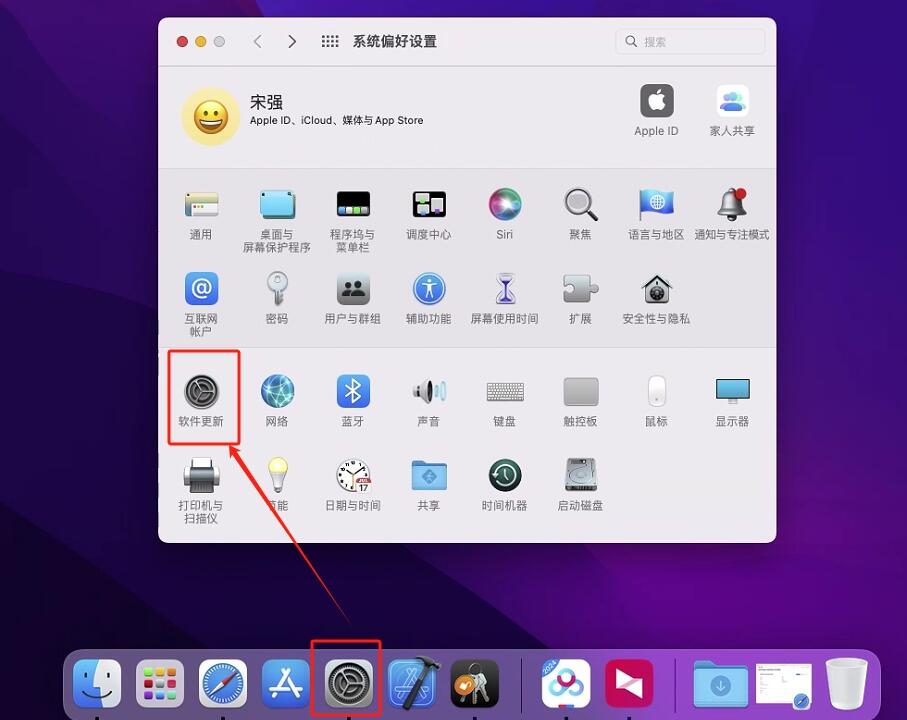
确认好了系统以后,打开App Store搜索Xcode,下载Xcode,应用市场只会下载符合你当前系统的Xcode版本,所以不一定是最新版本。
【第三步】
注册一个开发者账号,个人版每年99美元 约688元人民币,这个是开发IOS的必备条件,在你手机AppStore下载一个Apple Developer登录缴费。
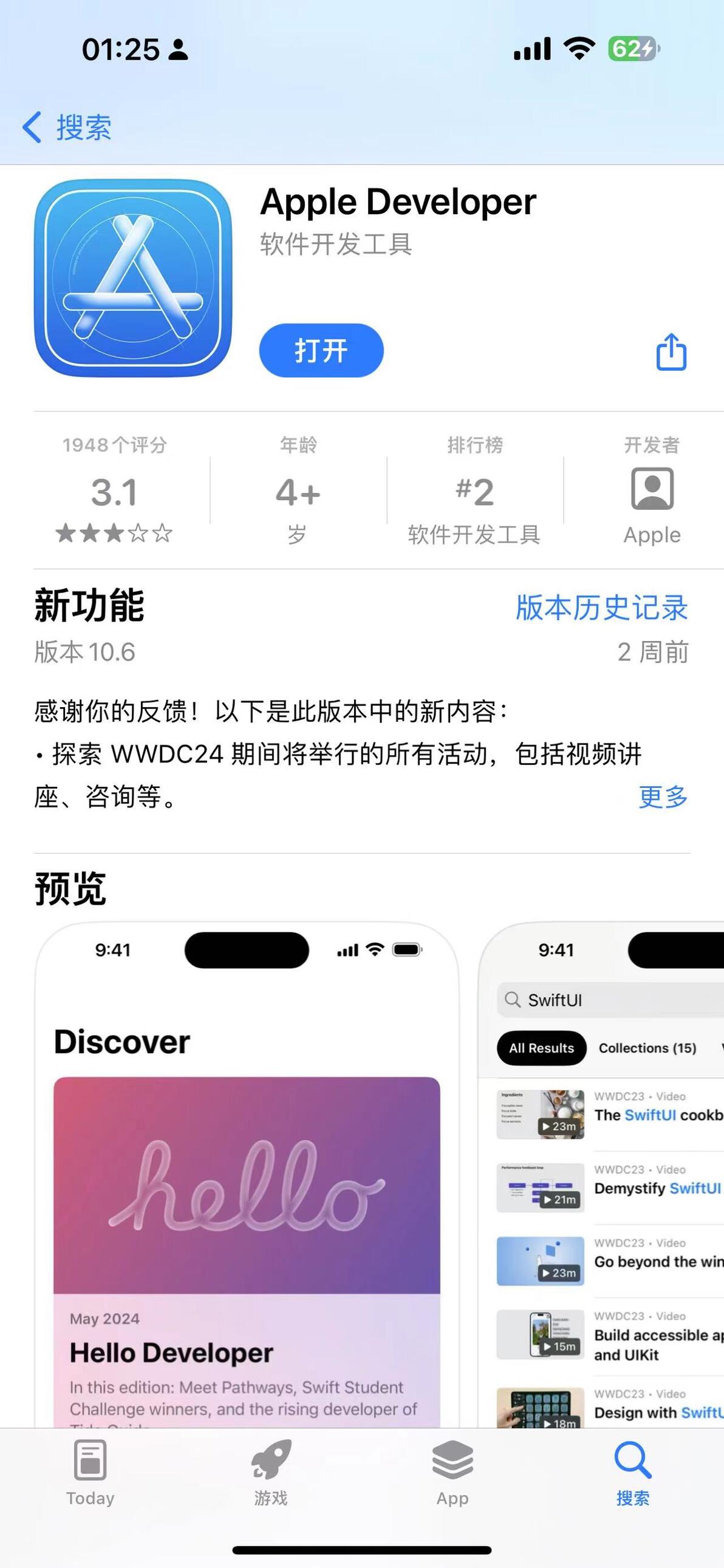
那么如何注册开发者账号和支付费用呢?想必有点基础搞开发的都会,如果不会的萌新可以去CSDN上搜索到大量注册缴费教程,使用的账号说白了就是你的苹果登录账号就可以用,但是必须是邮箱账号。
传送门:https://www.csdn.net/
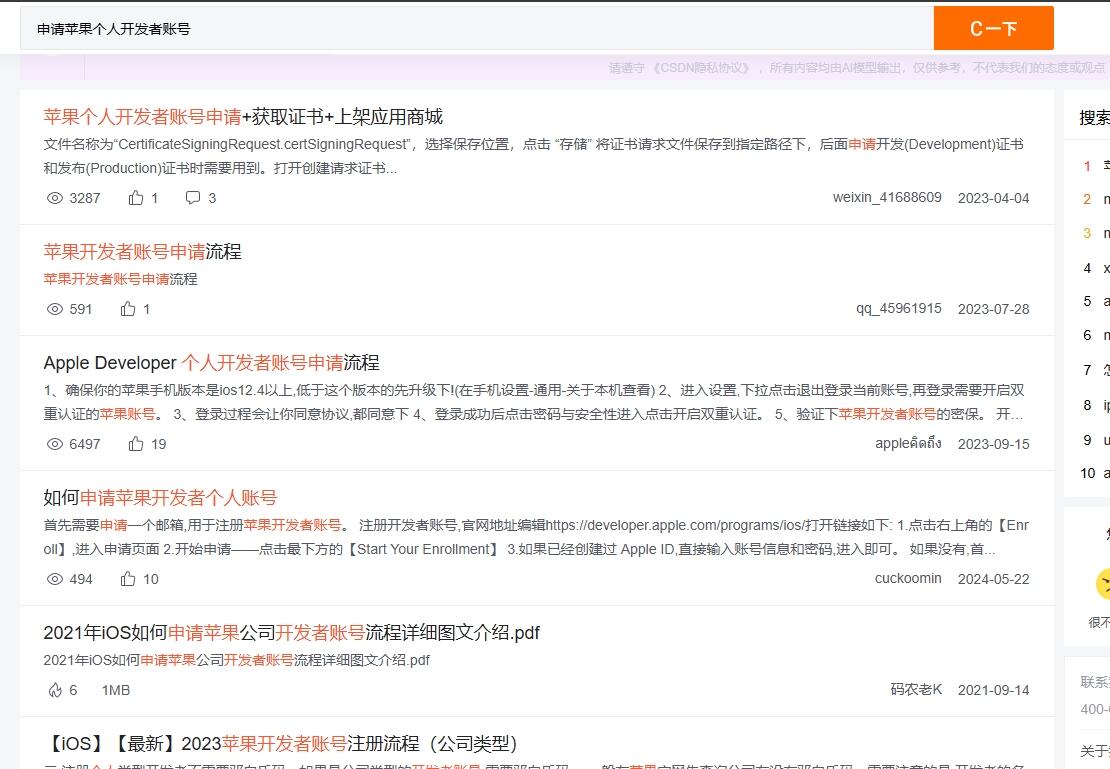
当你顺利的开通了苹果开发者账号之后,那么苹果开发者官网的网址你要牢记了以后是你登录管理常用页面。
传送门:https://developer.apple.com/

在开发者官网上点击Account(账户)进行登录后,正常缴费过的开发账户登录后是可以看到证书标识符这些选项的,没有缴费或者到期的账户这里是空的。

【第四步】
暂且回到MAC电脑开始创建证书,打开启动台,搜索 key 打开钥匙串。

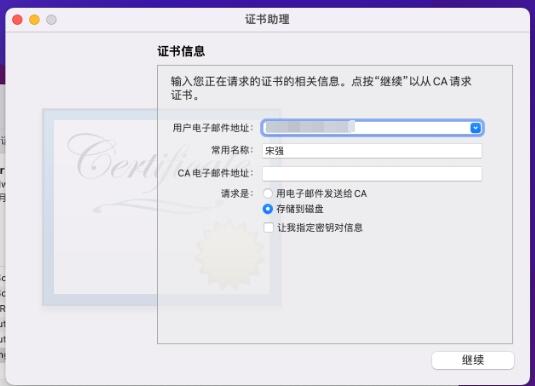
在窗口上方选择【钥匙串访问】-【证书助理】-【从证书颁发机构请求证书】打开证书助理界面。
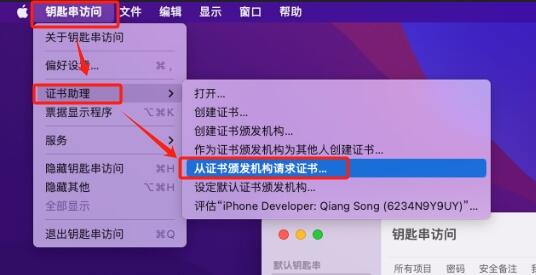
在证书助理界面当中,用户电子邮件地址 输入自己的开发者邮箱账号,例如12345@qq.com。常用名称默认,CA电子邮件地址不用填写,请求是选择储存到磁盘,点击继续。
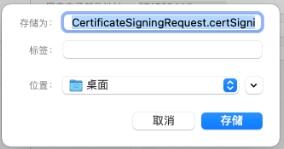
接下来保存到一个地方,文件名默认即可,这里选择储存到桌面。
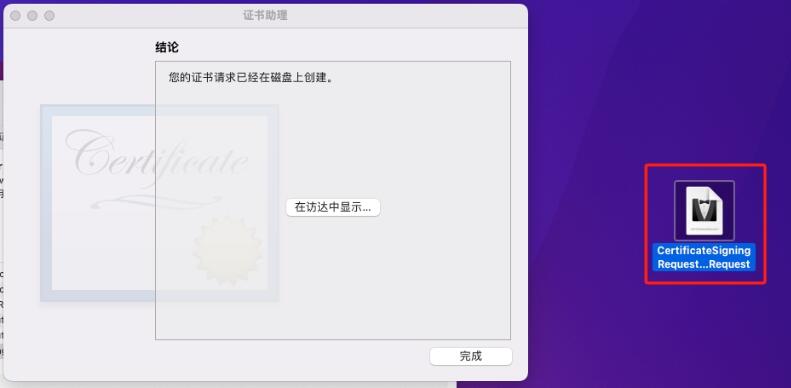
储存之后就会得到一个如下的文件,用于我们生成证书使用。
【第五步】
回到开发者网站点击证书。

在Certificates处点击+号添加证书。
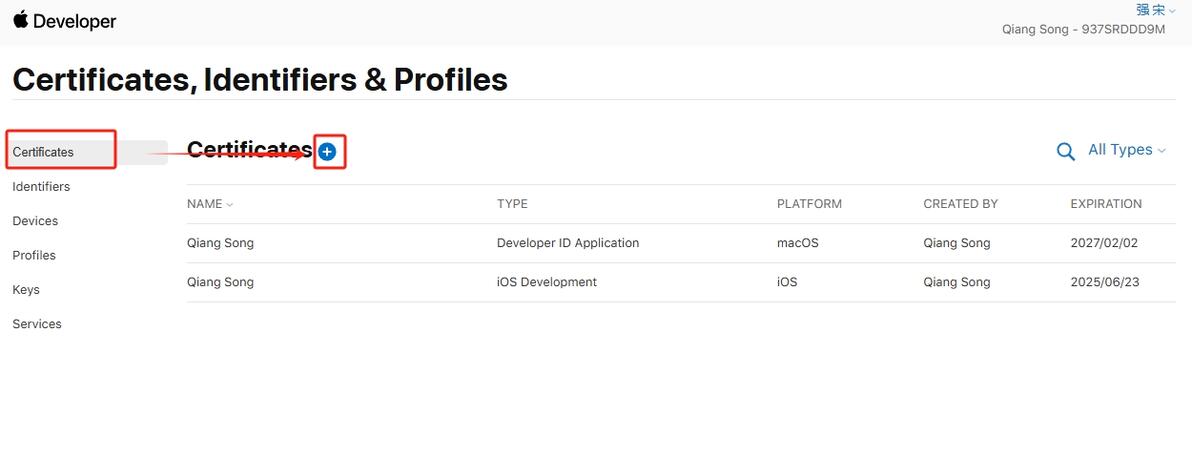
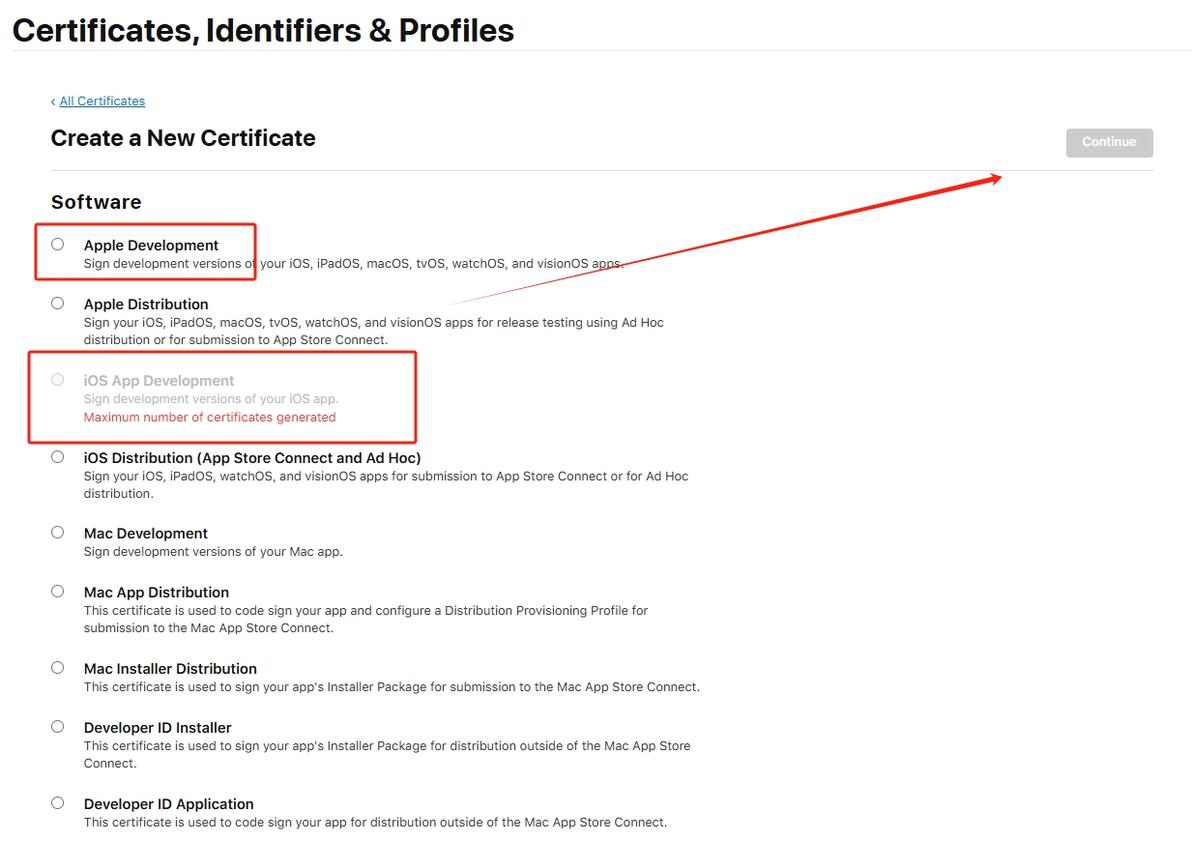
在接下来的页面当中,因为我只开发IOS,所以已经创建了IOS APP Development,这里就是灰色了,一个账号只能创建一个IOS APP Development。那么我们就拿Apple Development为例,可以看到Apple Development说明下可以用于iOS, iPadOS, macOS, tvOS, watchOS, and visionOS apps,比IOS更加广泛,也是可以使用开发IOS的,选择IOS APP Development或者Apple Development点击Continue。
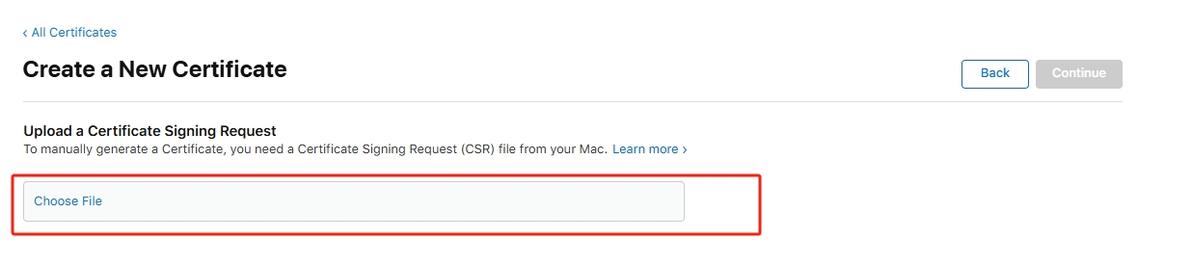
之后的页面中在Choose File当中上传刚才MAC上生成的后缀为.certSigningRequest的请求文件,点击Continue。
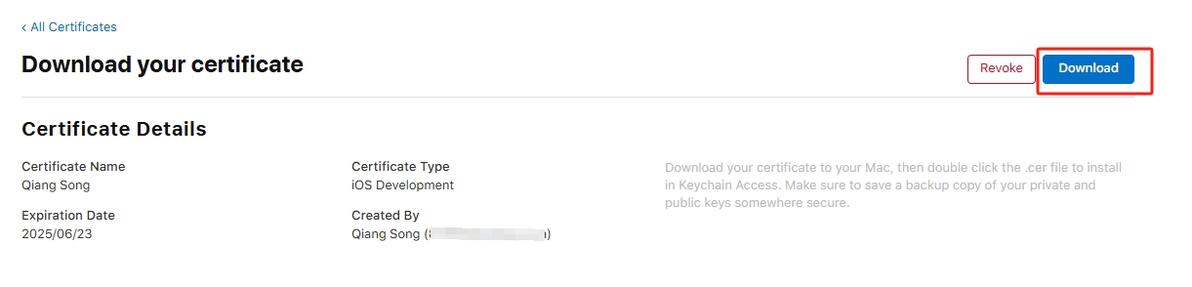
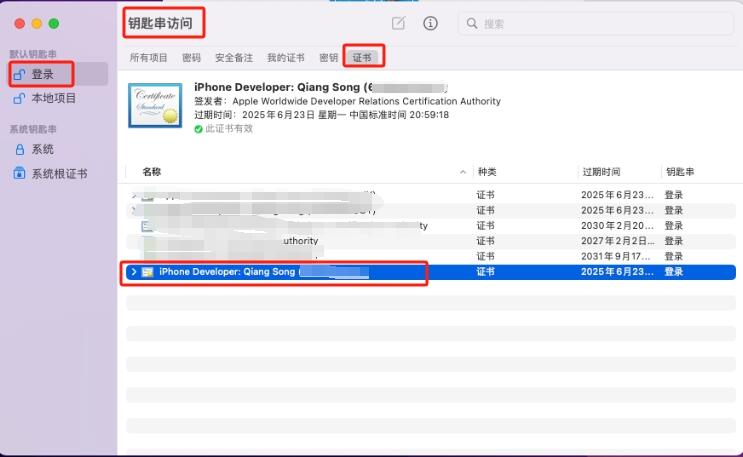
在生成结束后就可以点击Donwload下载cer证书到Mac电脑上,双击Cer就会添加证书到Mac,如果证书里面看不到重启下电脑就行。
【第六步】
点击Identifiers的+号创建标识符,记得以后在UE每新开一个工程就新创建一个标识符,否则不同的工程使用一个标识符时可能会出现你打包了第一个工程,第二个工程无法签名的问题,或者你卸载了第一个APP,第二个APP也会被同时卸载掉。
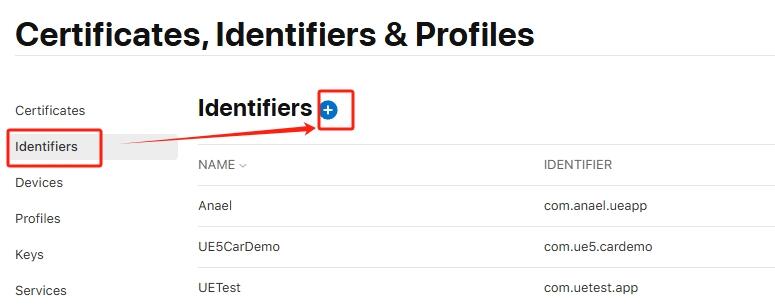
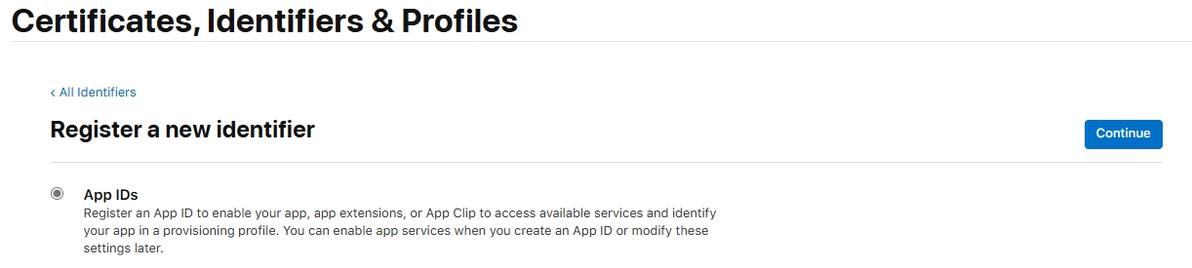
选择APP IDs点击Continue。
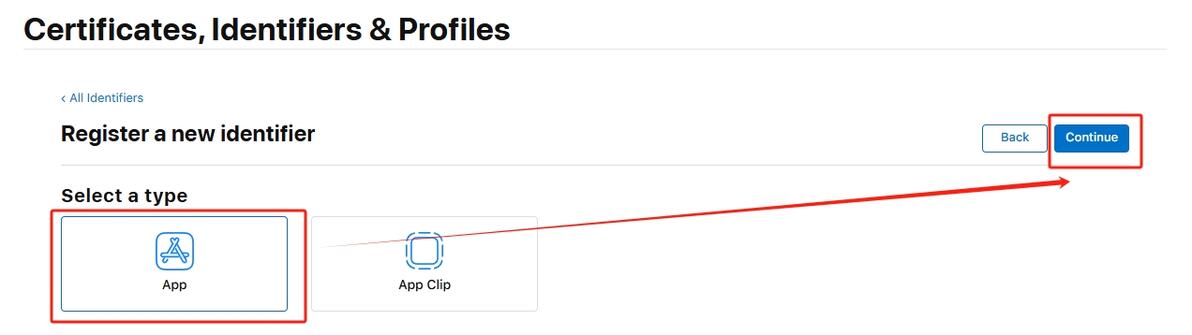
选择APP,点击Continue。
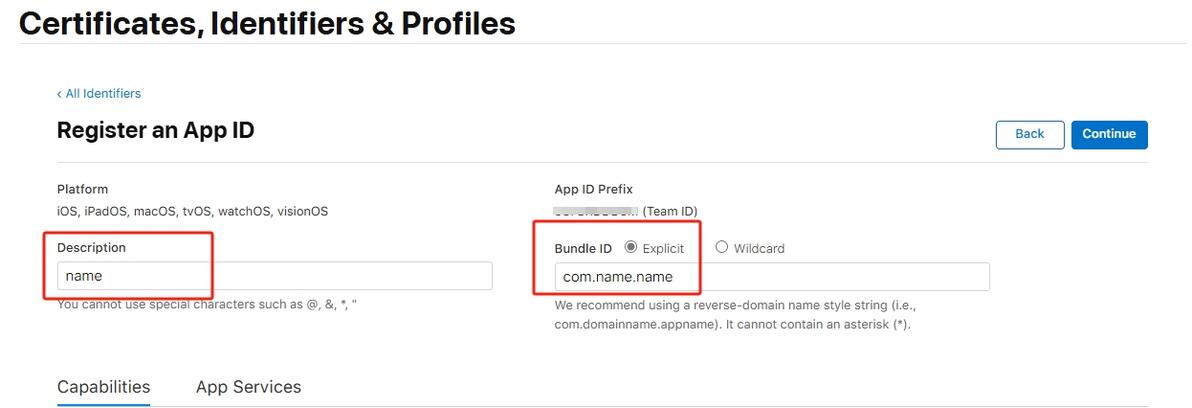
在Description可以随意起个名字,BundleID可以选Explicit,域名格式必须是com.XXX.XXX,以下用name替代的地方你都可以任意命名,设置完后点击Continue,紧接着点击Register。
在注册完标识符之后,记着这里的UE5Cs是我刚才创建的,一会我们要创建配置文件时需要选择它进行匹配。

【第七步】
点击Devices的+号键添加测试设备,只有添加进来的设备才能安装上我们没有上应用市场的本地安装程序,每个账号只能添加100个设备,如果要删除多余设备只有第二年到期的时候可以重置,怎么重置这个可以自己百度更多相关资料。
在Device Name自己写个设备名字方便辨认,关于如何查看设备UDID,你的Windows电脑上先安装iTunes。
官方下载传送门:https://www.apple.com.cn/itunes/
将自己的IPAD或者iphone连接电脑,设备连接电脑后正常情况下你会看到这里有设备图标点击它。
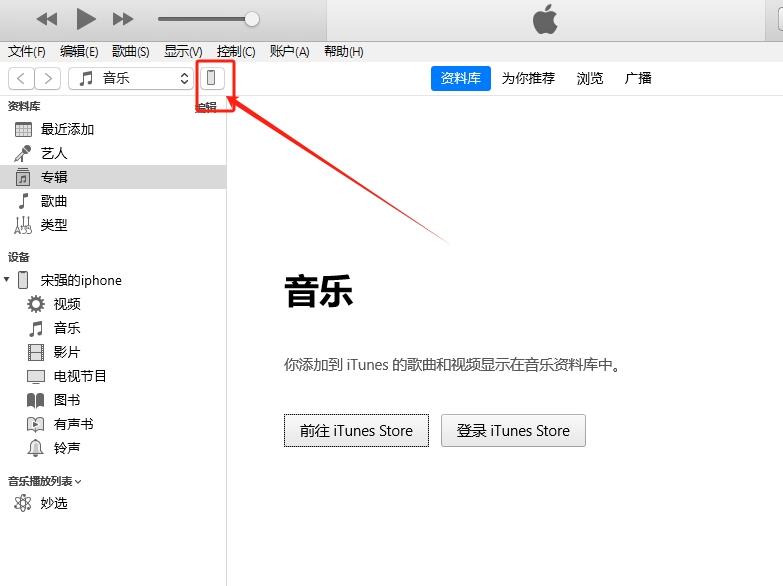
点开后看到序列号的地方鼠标点击几下就能切换到设备UDID的显示。

建议电脑上能够安装一个爱思助手,不但可以直接看UDID,而且日后在UE当中开发的IOS除了直接部署到设备以外,我们可以打包IPA安装包用于随时使用爱思助手给设备安装使用,不需要每次重新从UE中部署到设备。
爱思助手官方下载:https://www.i4.cn/

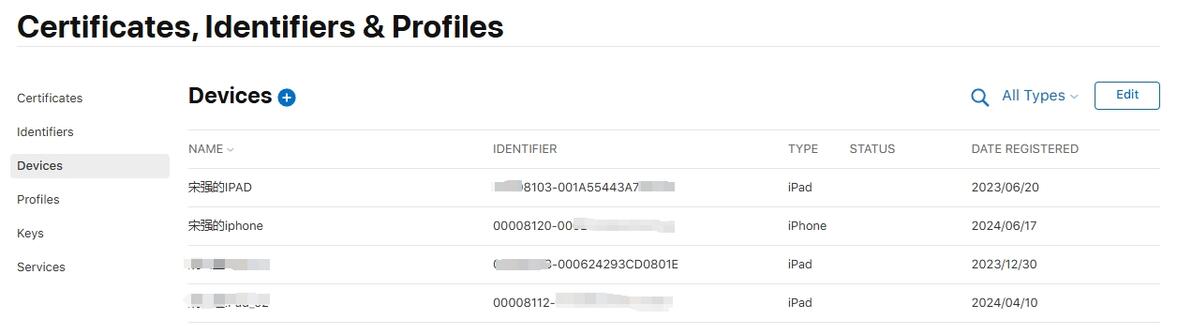
回到开发者网站,正常添加完设备之后就可以在列表当中看到设备名和其UDID,如下图所示。

【第八步】
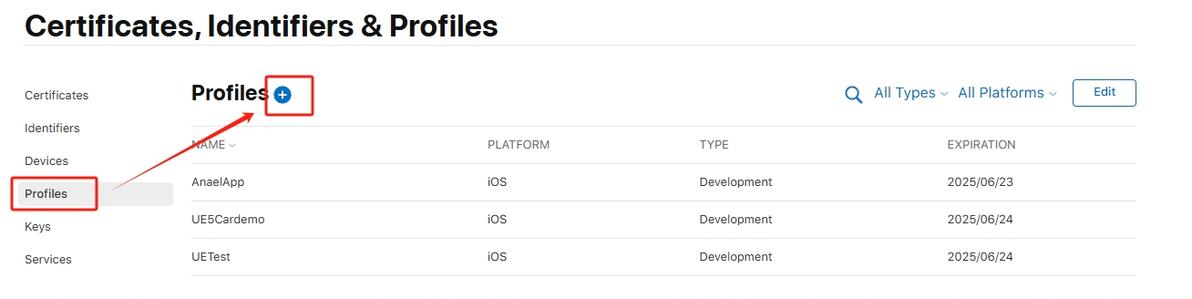
点击Profiles旁边的+号添加配置文件。
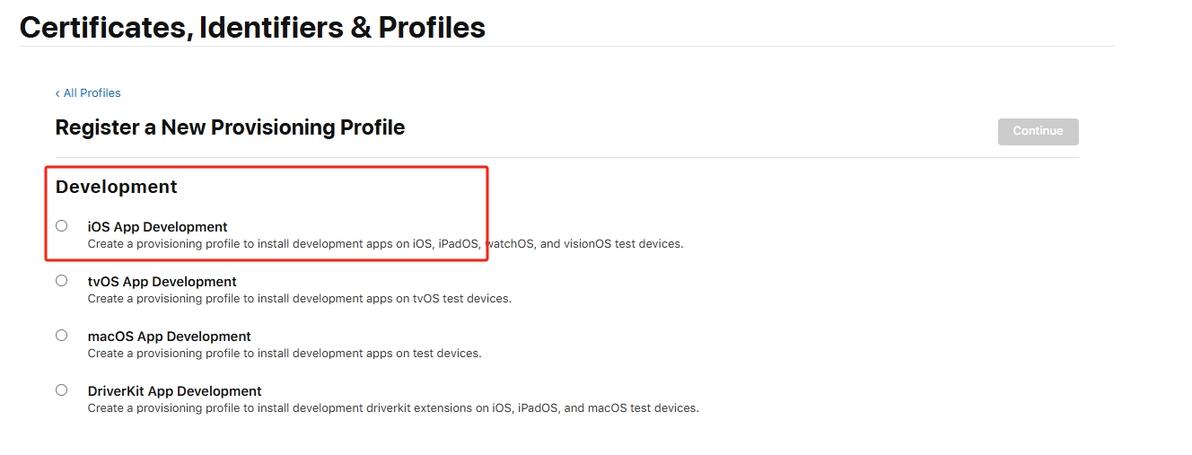
选择ios App Development点击Continue。
在APP ID处选择我们之前为这个APP创建的描述文件 UE5Cs,我前面提到过,还记得吗?关于下面的7day的NO YES,我们选择NO,如果是YES,那么7天后这个软件就无法在设备上打开,很适合给那些先要东西不给钱的甲方去设置这个选项。
设置好后点击Continue。

选择关联的证书,这里建议勾选Select All点击Continue即可。
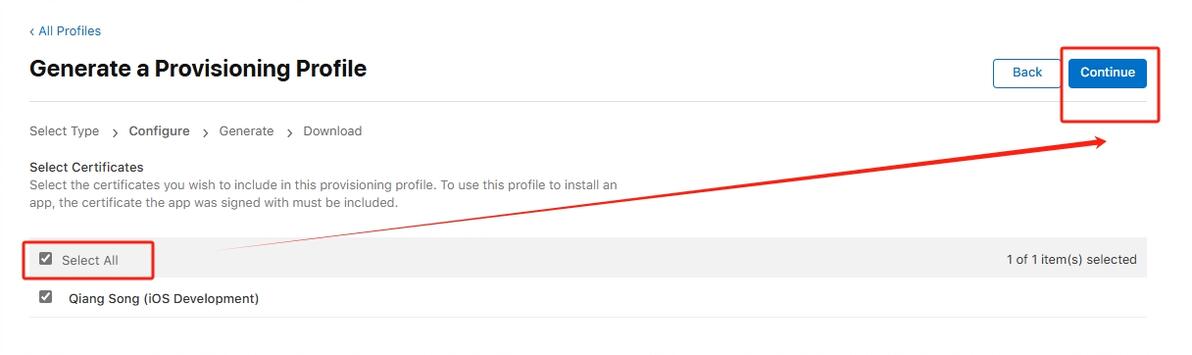
选择哪些设备可以使用这个APP,我这里选择Select All所有,点击Continue。

在Provisioning Profile Name处给这个配置文件起个名字,点击Generate。
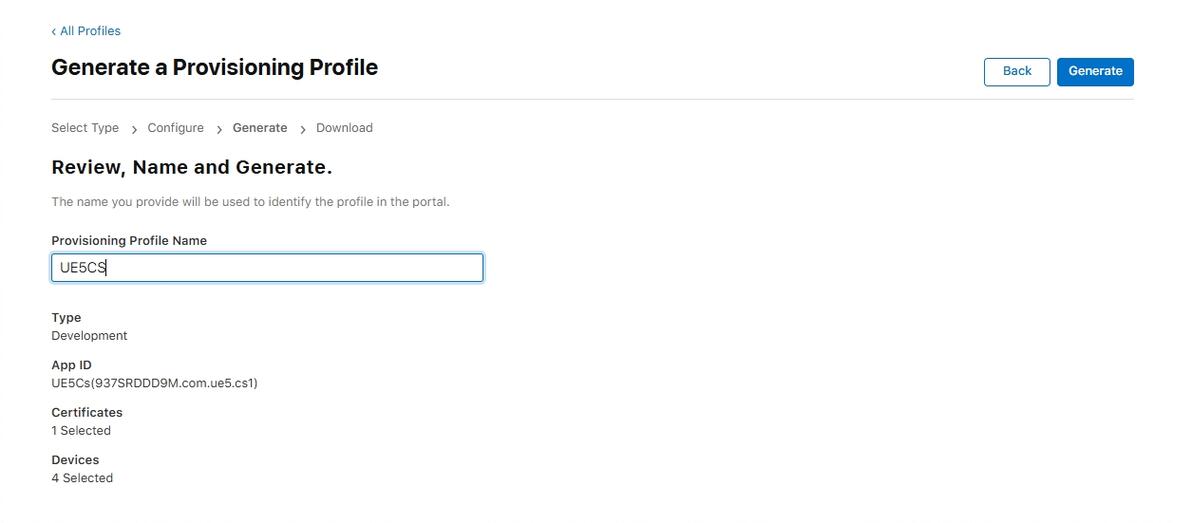
然后点击Download下载配置文件,该文件保存好在UE当中需要使用的文件,保存到Windows电脑即可。
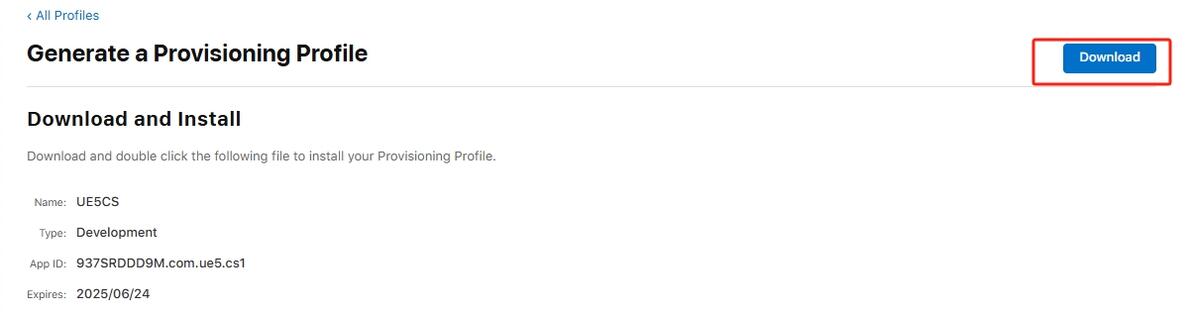
【第九步】
回到Mac电脑,打开Xcode-Preferences。

在Accounts中添加自己的开发者账号。

在钥匙串访问证书当中选中自己添加进来带有Development:xxx(XXXXXXX)字样的证书,打开【钥匙串】-【文件】-【导出项目】直接保存P12证书拷贝到windows电脑上用于UE设置使用,在储存P12证书时需要设置密码,所以这个密码也会在UE添加时需要使用所以自己牢记密码。
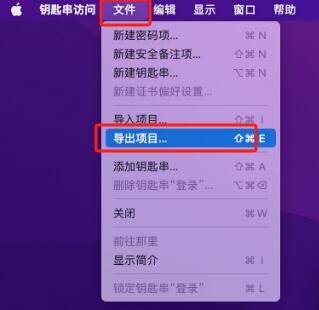
现在盘点一下在Windows电脑上应该已经具备了XXX.p12证书和XXX.mobileprovision配置文件了,这文件就是用于UE当中的基础设置时使用。
【第十步】
确保你的windows电脑和mac电脑同属一个局域网,简单说就是他们都插在一个路由器上,接下来需要在mac上开启远程权限。打开【设置】-【共享】。
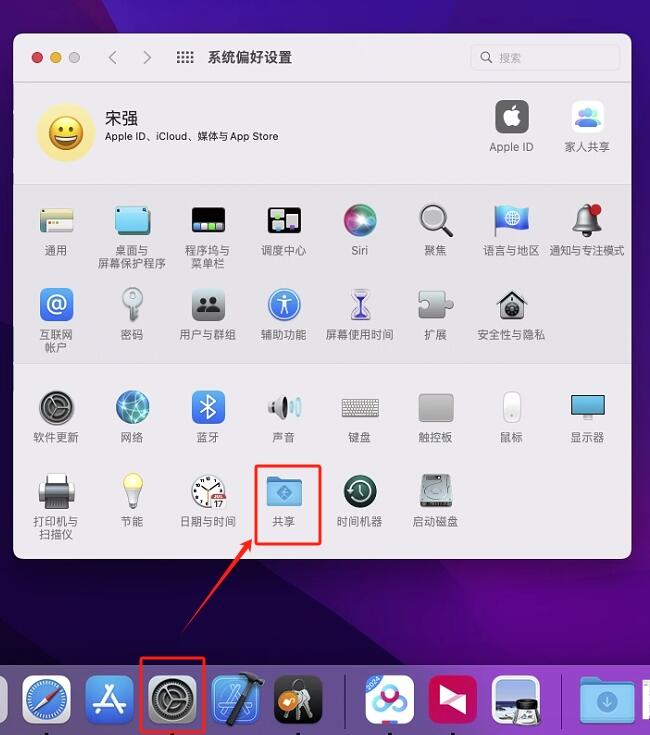
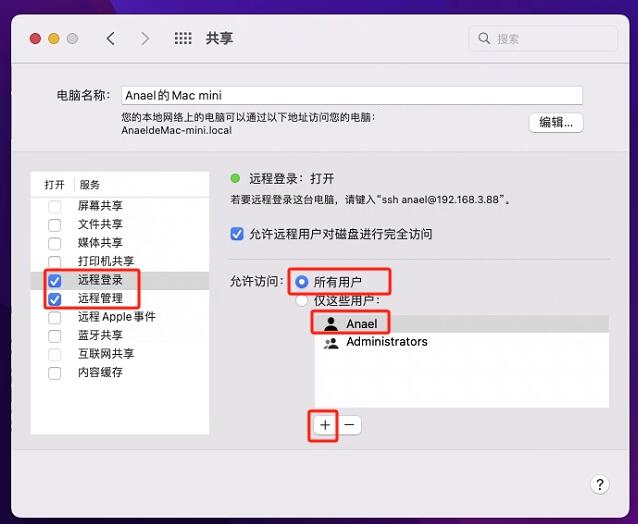
勾选远程登录和远程管理,注意在他们允许访问当中全部直接勾选上所有用户即可,并且选择+号键将自己当前用户名加进来,我目前电脑用户名是Anael。
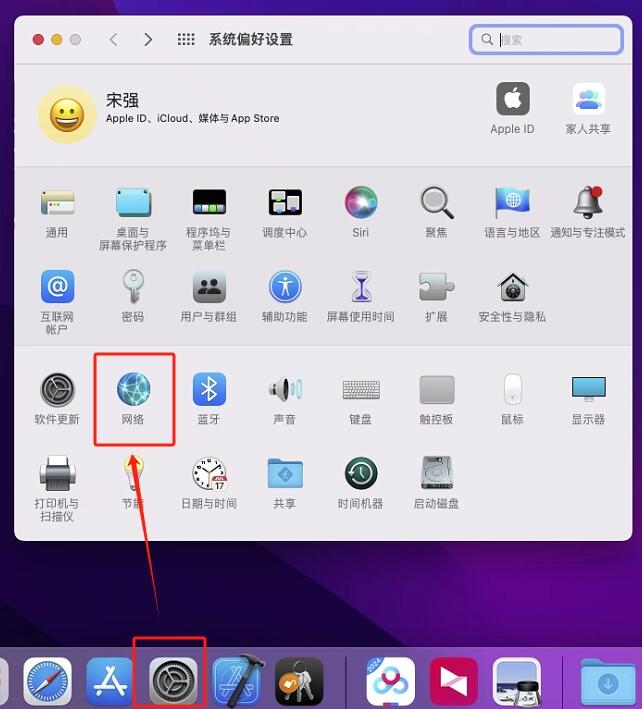
在【设置】-【网络】查看UE连接用的IP地址。
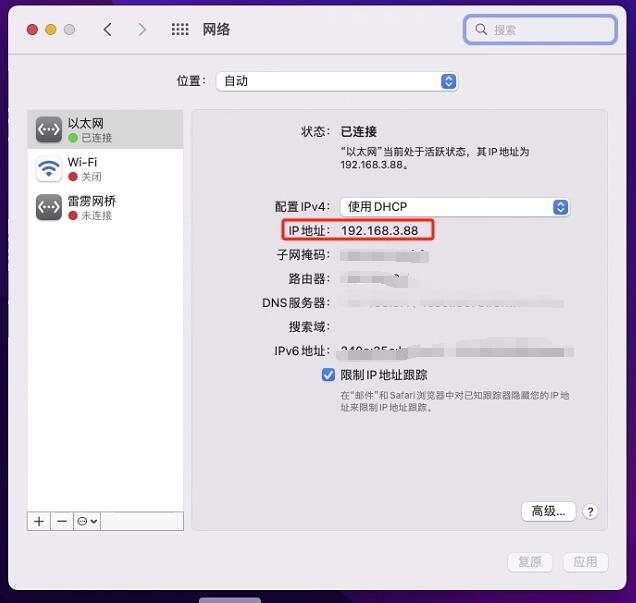
我MAC插的是网线所以看的是以太网,如果你们用的是WIFI就看WIFI,这里主要看IP地址是192.168.3.88 这个地址是我当前MAC局域网IP,你们看你们自己的IP是多少即可。这个IP地址就是用于设置自己在UE当中远程时使用。
在接下来我们设置UE远程时还需要正确的用户名,选择【设置】-【用户与群组】来查看自己当前设备的用户名,用户名建议使用英文,如何修改MAC用户名自己百度即可。

我当前的用户名是Anael,你们用你们自己的电脑用户名即可,这里的用户名就是设置UE远程时的用户名。
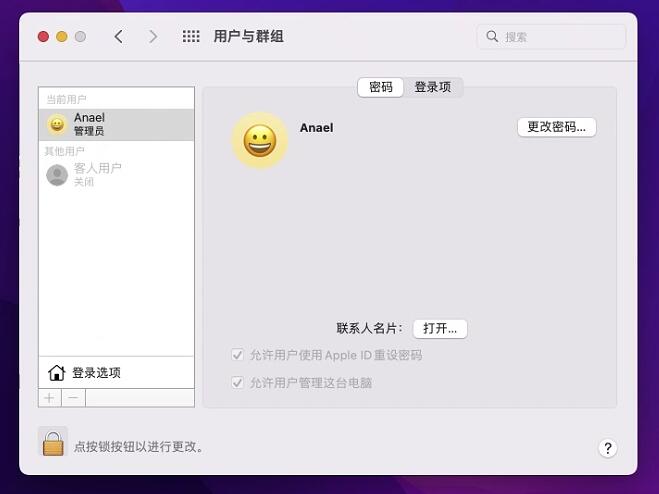
盘点目前我们具备了用户名和IP地址,终于可以打开UE了。
【第十一步】
打开UE前先确认你的电脑是否安装了Visual Studio,这里分享一下Visual Studio的下载地址:
【软件分享】VisualStudio2019/2022 - 哔哩哔哩 (bilibili.com)
UE4适用于VS2019/2022
UE5适用于VS2022
根据自己需要下载安装后先测试PC端是否能正常打包。
这里以UE4.27为例,当然前面说过了我目前MacOS12.7的系统是可以打包4.27和UE5.2的,UE5与UE4的设置同理。
创建一个载具类游戏模板,不要用第三人称模板,这些模板不需要远程编译所以无法测试是否配置的MAC正常。

选择性能可缩放,平台为移动设备。
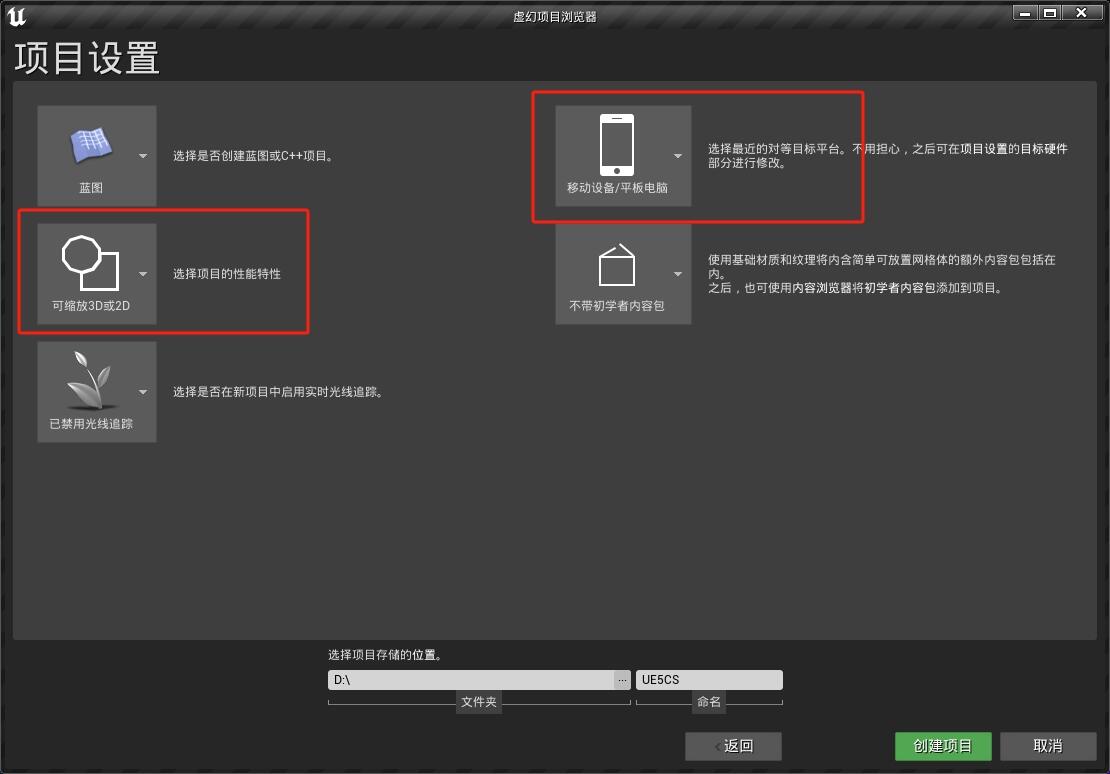
选择项目设置
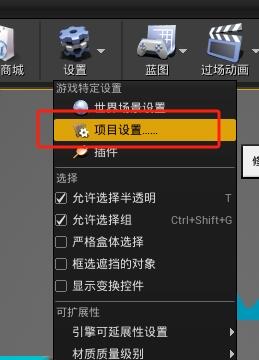
在平台中找到IOS,这里忽略我已经添加的条款和证书,你们没设置的是空的。
点击导入条款,添加刚才生成的后缀为.mobileprovision的文件。点击导入证书添加的是刚才生成的.p12证书,P12证书会需要一个密码是你生成时创建的密码,还记得吗?
而BundleDisplayName和 BundleName可以设置为APP的名称,包辨识符是自己设置过的com开头的那个,原分不动的复制进来。

如果忘记包便识符可以来到开发者管理当中的识别符查看Bundle ID自己创建的com.xxx是什么。
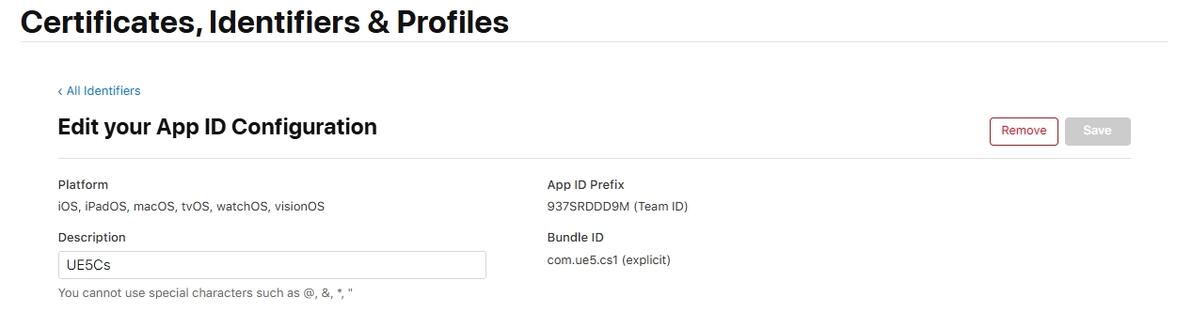
只有辨识符与.mobileprovision配置文件对应上时,证书和配置文件就会以绿色显示,代表他们是有效的。
在朝向这里可以修改APP的横向纵向,看不懂英文的可以自己翻译查看,从而根据自己需要来决定APP的画面朝向。

继续往下拉,这里可以看到当前UE版本可以适配适用的IOS版本,根据需要进行设置即可,如果不懂的保持默认。

在往下拉找到生成SSH键这块远程编译选项。
服务器命名填写自己MAC的IP地址,用户名就是自己MAC的用户名,初次设置的话需要点击生成SSH键,进行SSH的生成,SSH只需要在当前电脑设置一次,日后其他工程如果当你的IP和用户名填写正确时,它会直接调用你生成过的SSH。

点击生成SHH会弹出一个CMD窗口,如果和MAC连接正常的情况下,第一次提示按任意键继续时,会弹出Password,输入MAC的开机密码回车即可,这里输入密码是不会显示的,所以输出错误的话会再一次弹出Password,如果输入正确会弹出
Enter passphrase和Entersame passphrase again这两个步骤直接按回车即可什么都不用输入。
后面就按照提示任意键继续即可,看到Password输入MAC开机密码即可,最后生成成功时就会看到Assuming you have seen no errors above, you are ready to compile UE4 remotely on 192.168.3.88!这一栏直接任意键就会关闭CMD窗口生成SHH。

【第十二步】
我的手机是连接在Windows电脑了,所以在UE4的启动项当中可以看到自己的手机,我们直接选择自己的手机就可以将APP直接部署到设备上。记得如果手机锁屏的话将其解锁,否则有时候因为手机锁住了打包会卡在那不动。

通过编译等待BUILD SUCCESSFUL之后,如果你的设置一切正确,那么这时候你的手机上就会看到APP被成功安装上了。第一次的编译会等很久以为MAC要编译整个引擎,之后就会很快了。


如果在手机上测试没问题的话,回到UE,打包IOS会得到一个IPA的安装包,这样如果程序需要重新安装到某些设备时直接使用爱思助手安装这个IPA就行不用重新编译。

总结几个要点:
1.Certificates证书不需要每次都生成,所以UE当中只需要上传一次,下次其他工程都会看到该证书。
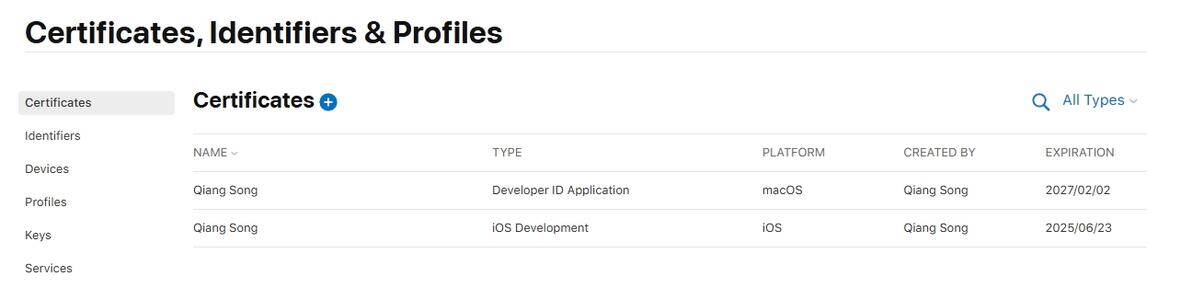
2.Identifiers标识符和Profiles配置文件每次新建一个UE工程的时候就重新创建一组,不同工程使用相同的配置文件会造成被占用无法签名或者删除了1个APP,其他相同签名的APP会被同时卸载掉。
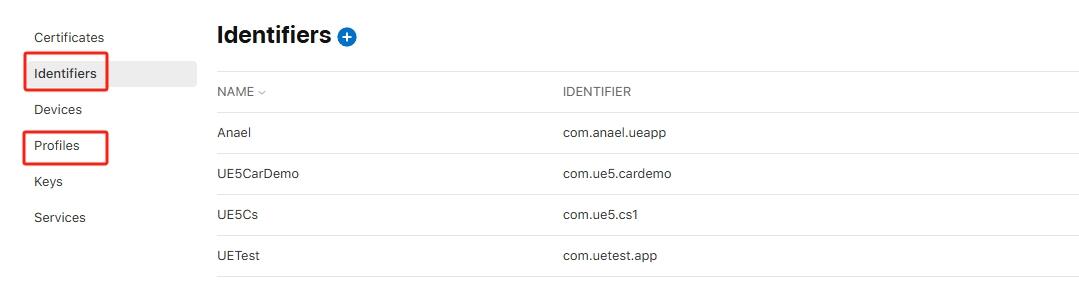
3.不要随便在后台删除创建过的证书和标识符,否则会造成已经安装到设备的APP无法打开,IPA安装包也无法使用,哪怕APP是离线使用,所以这点很适合甲方不给钱摆烂时从后台删除证书。
4.如果要清除掉UE当中的证书和配置文件重新尝试添加时。
.mobileprovision文件储存在C:\Users\Administrator\AppData\Local\Apple Computer\MobileDevice\Provisioning Profiles文件下,直接删除即可。
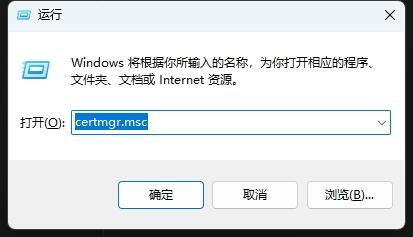
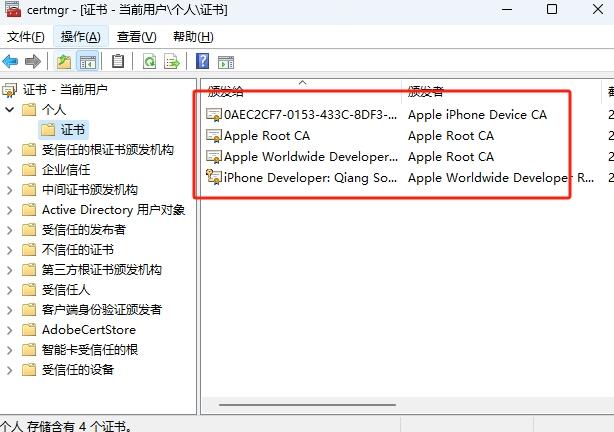
.p12证书文件需要运行certmgr.msc
将个人这里的apple证书全部删除
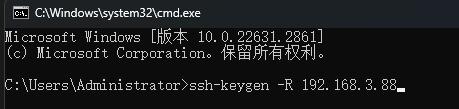
5.如果MAC电脑重置过系统,但是IP没变可是编译时提示SHH之类的错误,那么需要删除SHH重新创建。
可以通过从这里的目录找到SHH文件进行手动删除再去创建。

如果还提示SHH之类的错误导致无法远程编译时,那是SHH在电脑上存在缓存。
打开CMD控制台输入ssh-keygen -R 远程IP地址回车即可,如下图所示。
本配置适用于UE4/UE5,希望我的经验能够帮到你!~
