
在制作PPT稿时,细节往往决定成败。一张精美的图片,如果能够巧妙地融入PPT,无疑会为演讲增色不少。然而,以往我们可能需要借助Photoshop等专业软件来完成抠图,这一过程不仅技术要求高,而且耗时耗力。现在,有了【去去去】PPT插件,一切都变得简单起来。
想象一下,只需轻点几下鼠标,就能从繁杂的背景中精准提取出所需的图像,无需复杂的操作,一键即可实现专业级的抠图效果。本文将带你深入了解如何在PPT中实现抠图,并特别推荐【去去去】插件,让你的PPT演示更加专业和引人注目。 情况1:简单背景一键抠图步骤: 在PPT演示文稿中,如果图片的背景相对简单,比如单一颜色的背景,那么利用PPT自带的功能就能快速实现抠图。以下是详细的操作步骤:
选中图片:首先,在PPT中插入你想要抠图的图片,并选中它。
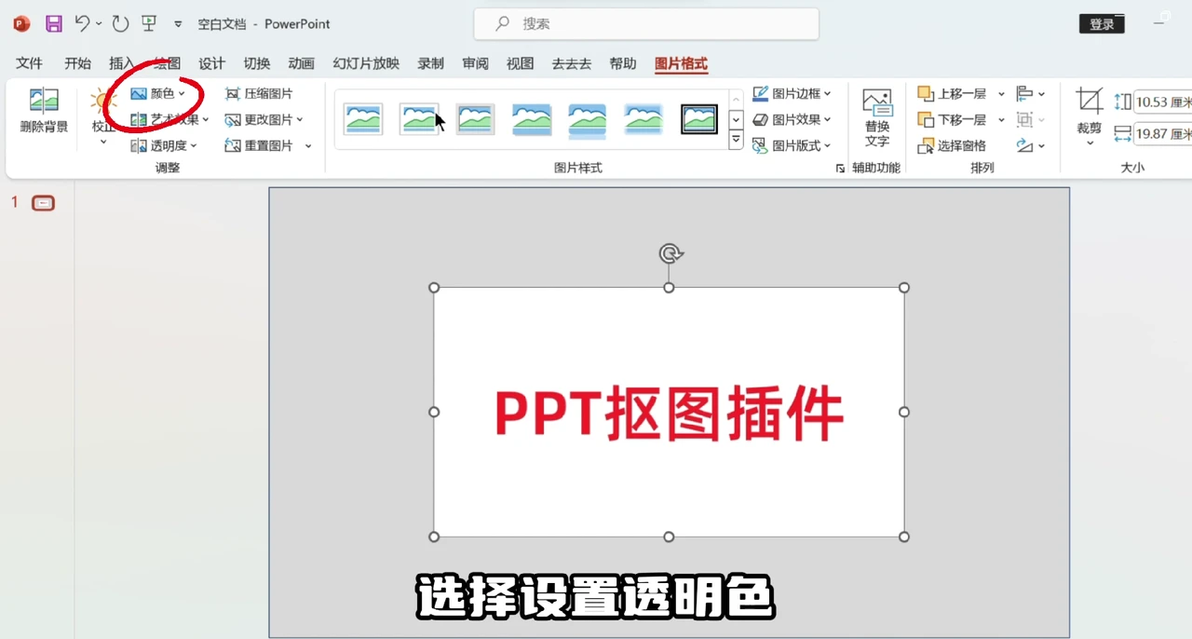
访问图片格式:在选中图片的状态下,点击“图片工具”下的“格式”标签,这将展开与图片编辑相关的所有选项。
设置透明色:在“格式”菜单中找到并点击“颜色”按钮,然后选择“设置透明色”选项。
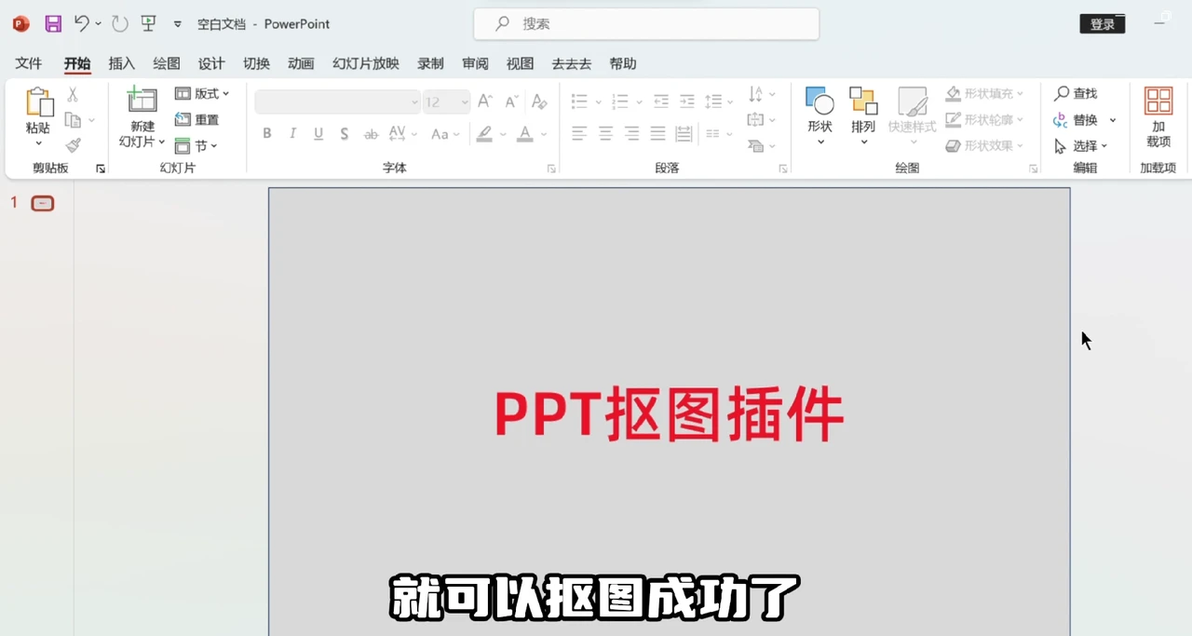
选择白色区域:使用鼠标点击图片中的白色背景区域。PPT会自动将所有相同颜色的像素识别为透明,从而实现抠图效果。
通过这四个简单的步骤,你就可以轻松地去除图片的简单背景,而只保留图像的主体部分。这种方法尤其适用于背景颜色单一、与图像主体对比度高的图片,能够快速且有效地完成抠图任务。
但是,对于背景较为复杂的图片,我们对ppt抠图效果不满意怎么办?
情况2:复杂背景图片 在这里分享两个图片抠图神器:
去去去
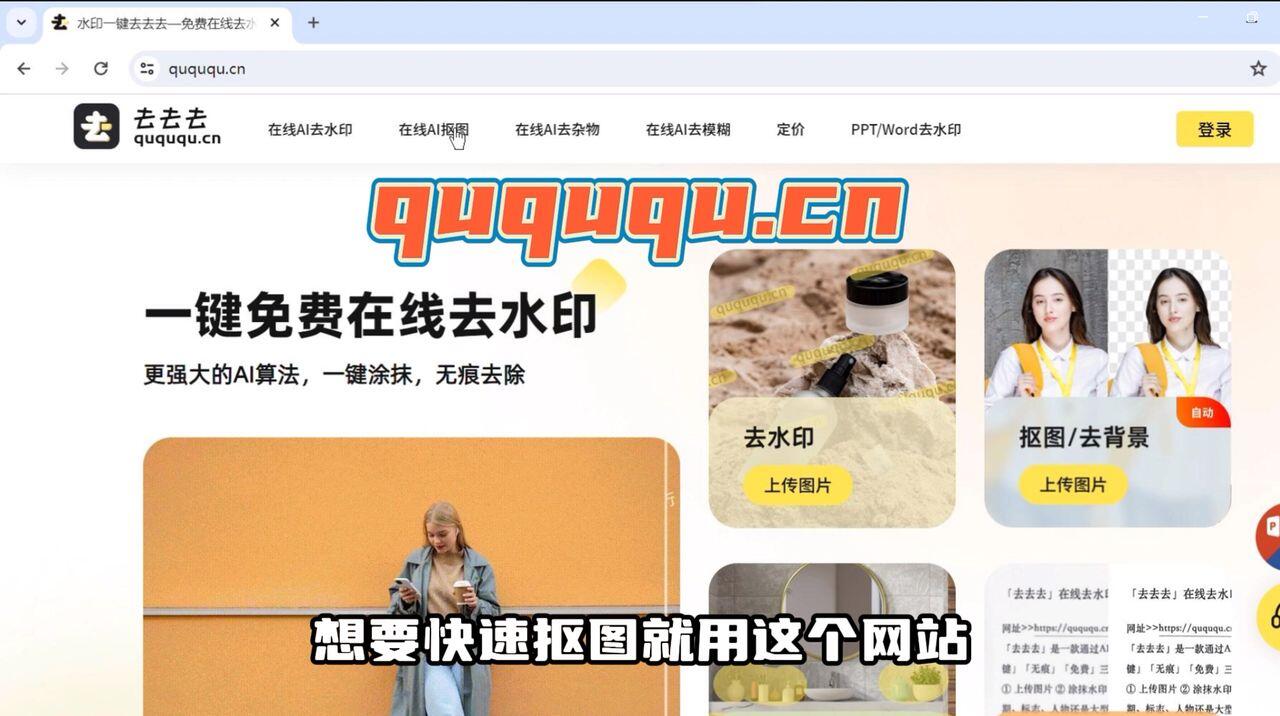
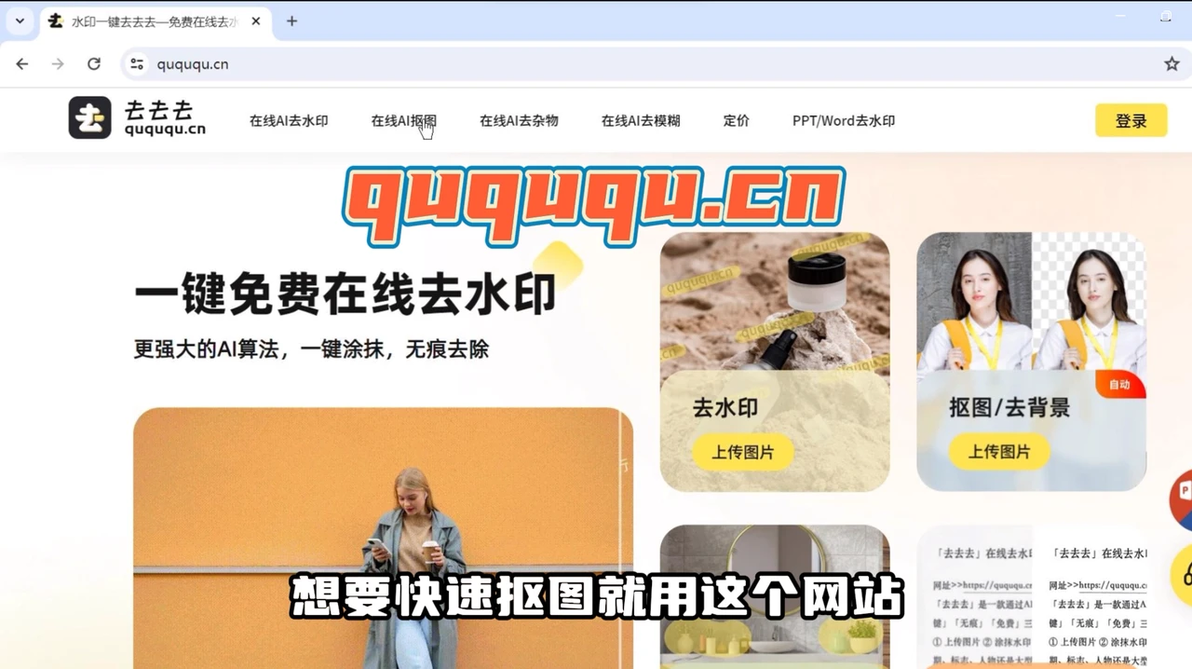
想要快速抠图就使用【去去去】!这款工具的设计理念是简单高效,无需任何登录或注册过程。你只需将需要抠图的图片拖放到“上传图片”区域,即可一键抠图的。去去去的智能算法能够精准识别图像的边缘,即使是复杂背景也能轻松处理。抠图完成后,你可以直接保存结果图片,并无缝插入到你的PPT演示文稿中,让你的演示更加生动和专业。
去去去PPT插件:无缝集成,抠图更高效
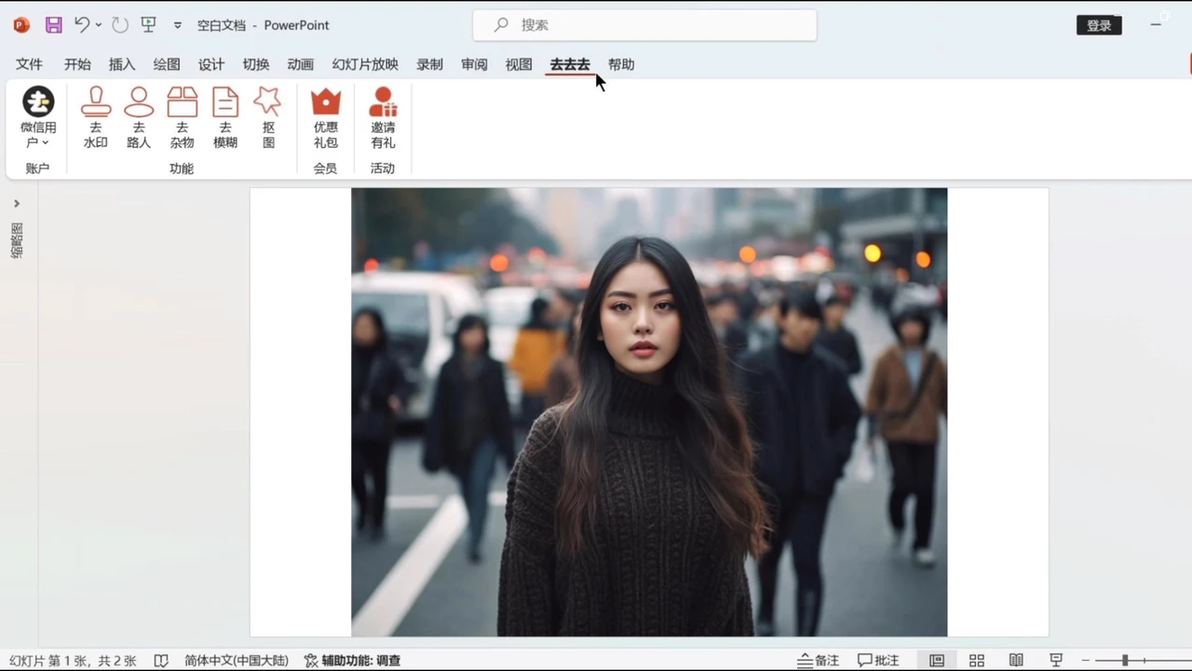
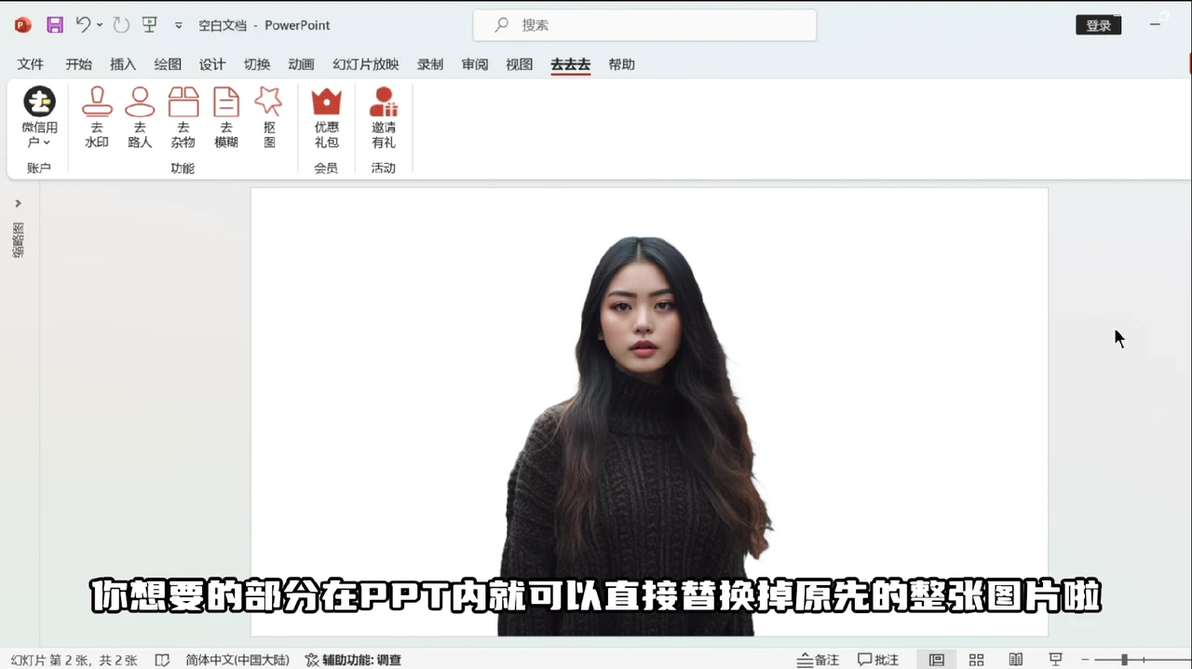
去去去的PPT插件直接集成到你的演示文稿制作流程中,省去了在不同应用间切换的繁琐步骤。这意味着你可以在PPT内部直接进行抠图操作,无需离开当前的工作界面。完成抠图后,图片可以直接在PPT中编辑和排版,无需重新导入,大大提高了工作效率。 去去去插件使用指南: 1.访问官网下载 首先,访问 quququ.cn。在首页找到下载区域,选择适用的Office PPT插件。一键点击,下载即刻开始。 2.安装插件 下载完成后,打开安装包,跟随安装向导的步骤,几分钟内即可完成安装。安装过程中,可能会提示你关闭Office应用程序,以确保插件能正确安装。 3.开启去水印之旅 安装完成后,打开你的PowerPoint,载入一张带有水印的图片。右键点击图片,选择「去去去」选项,然后选择你需要的功能。 4.编辑与保存 在弹出的编辑窗口中,使用工具涂抹你想去除的区域。实时预览让你随时掌握编辑效果。满意后点击保存,图片将被直接替换。 去去去ppt插件抠图效果展示: