
写在前面
在2025年的10月对于此前写下的笔记进行一些标准化并起了一个通用的名字,这些笔记很多都写于很久以前了,所以可能会有错漏或是过时的情况,仅供参考
钢四图标有一个最大的问题——素材太少。现在虽然素材已经比蠢驴要多很多了,但我还是建议你尽量不要用现成的素材,这样会造成审美疲劳,如果你想让你的图标看起来更优秀的话,就大胆地在网络上寻找,然后抠图吧
浮雕与阴影用好了可以将整个图标的质量提升一个等级,但用不好就是弄巧成拙了,这是我常用的混合模式参数以供参考:
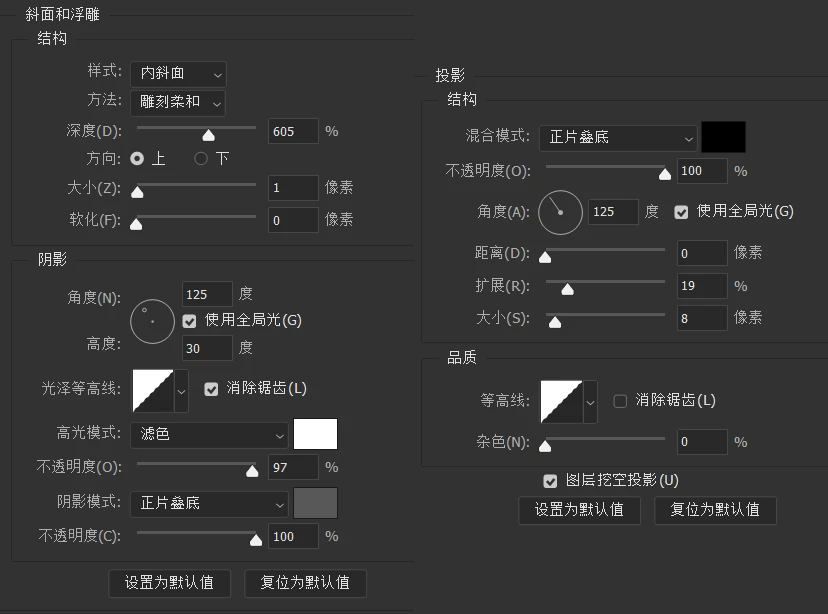
请注意,这些效果最好不要直接用在素材上,而是将素材放大一些应用效果,然后用智能对象嵌套,之后将智能对象缩小,这样浮雕效果就不会喧宾夺主
善用图层,除非自己非常有把握的更改否则不要直接在某个图层上删改,而是采用剪贴蒙版+图层,或是图层蒙版的方式,这样后期和其他组员要反馈的时候能省不少劲
除非你真的真的很有把握,否则永远要记得备份
当某个素材的大小很难把握时,切记先使用智能对象功能,它可以让你无损地随意调整大小
如果你希望给抠图下来的素材加上浮雕效果的话,请尽量使用快速选择工具、钢笔工具或是套索工具,这样抠图的最终结果不会产生半透明的像素,应用浮雕效果后会好看很多
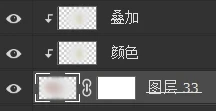
如果你想无损更换一个旗帜的图案的话:把你想替换的旗帜图案放上去,用操控变形工具把图案的轮廓变为旗帜的形状,复制两层新图案图层,混合模式第一层改为颜色,第二层改为叠加,就像这样:
钢四的国策图标大小,除非你有特殊的作用,否则最大不要大于140x130
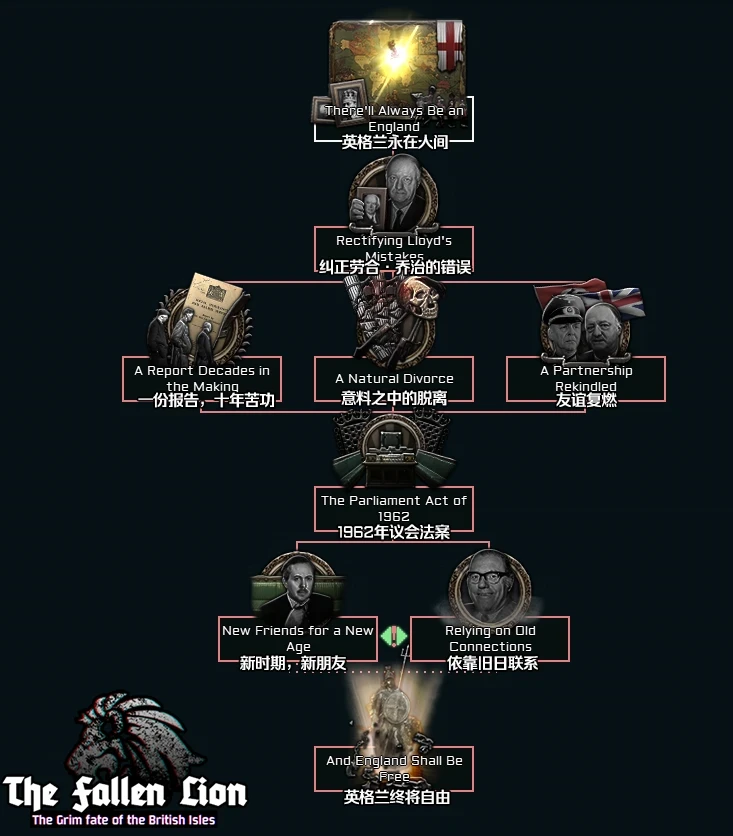
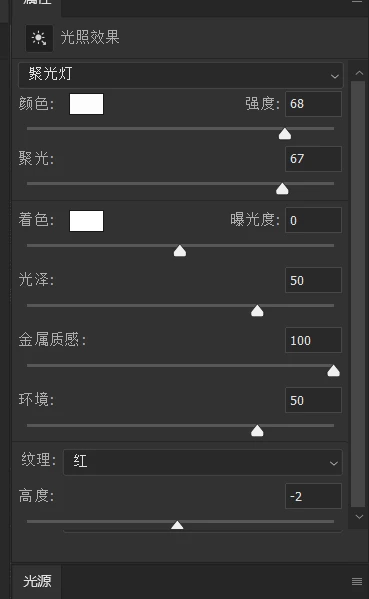
上图中人物的这种奇特的效果是滤镜>渲染>光照效果,用它可以很方便的做出立体感,这样在更小的空间内能发挥出更大的表现力,我会在下面列出我使用的参数以供参考:
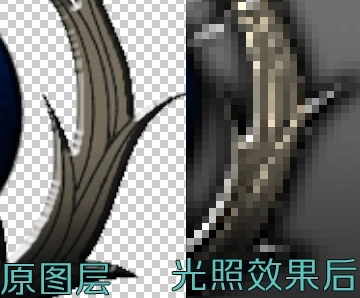
由于光照效果滤镜是根据原图层的灰度与颜色计算的,所以你可以在原图层中有意留下一些颜色的区分,以此方便在不好抠图的地方做出立体感,就像这样:
由于多数钢四的图标显示位置取决于图片文件的中心点,所以当你将画布向某方向扩展时,它在游戏里的位置也会向相反方向移动你此前扩展距离的1/2比如说你将导入图标文件的画布向上扩展了8像素,那么它在游戏里将会向下移动4像素,其他方向同理
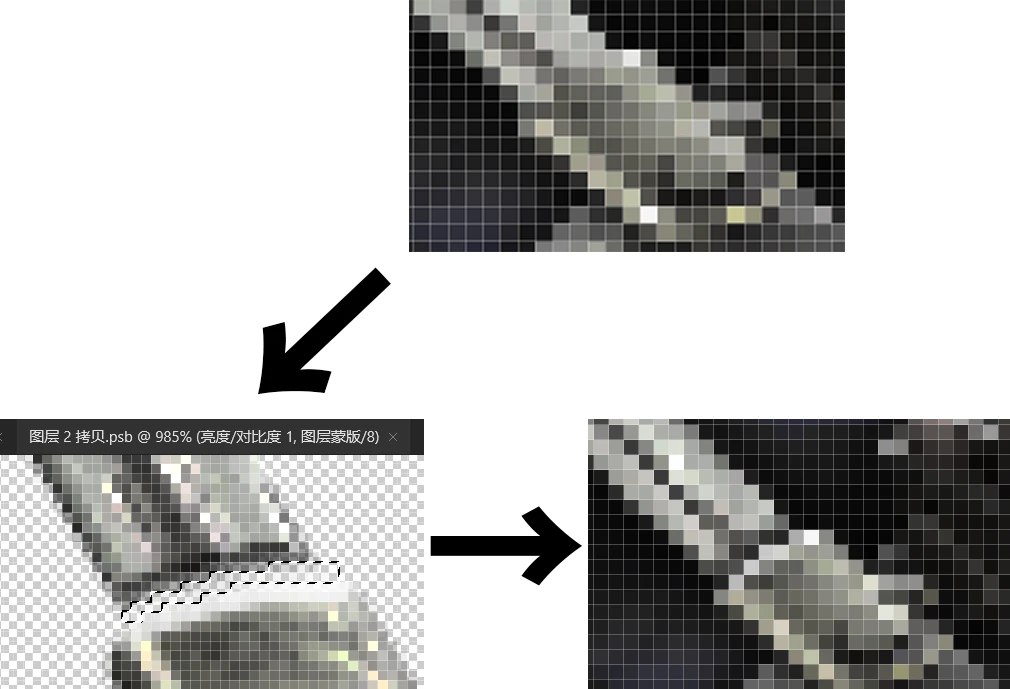
如果你不想挨个抠图分层来营造立体感,那么我可以教你一个取巧的办法:
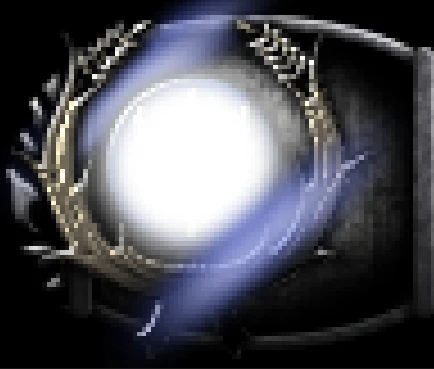
目前尚不清楚类似下图这种斜着的光效是怎么做的,但我推测是使用低硬度画笔分别画出指定颜色圆点与白色圆点,ctrl+t拉伸,再使用动感模糊,之后再拉伸做到的 *仅为推测ps:或者也有可能是低硬度画笔画白色长条,指定颜色外发光,最后再加上动感模糊做的
如果你想图标好看,远离迷彩涂装的坦克装甲车等等,迷彩涂装很难修,缩小后会形成斑点看起来特别丑,一定要远离它们
