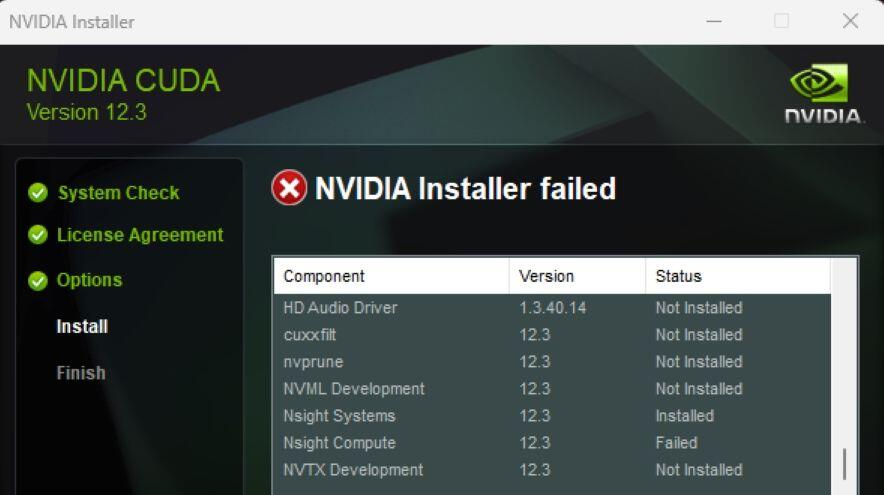

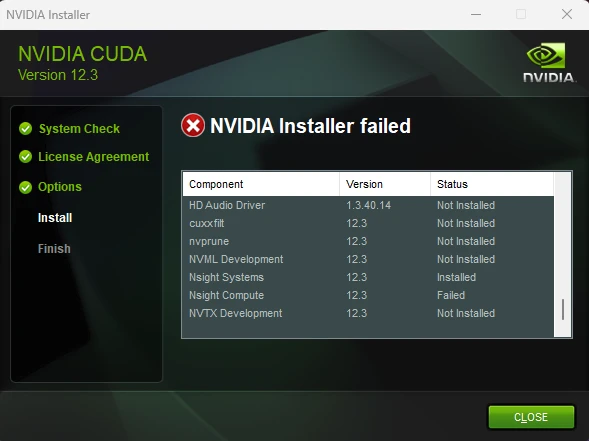
我在CUDA Toolkit安装过程中Nsight Compute安装失败,导致CUDA安装失败,如图(我自己没截图,我装的是12.5版本,这个图网上随便找的,错误原因一样是Nsight Compute “Failed”):
我简单罗列几个在网上找的排查方法:核对CUDA支持的驱动版本,多次自定义安装,升级visual C++ redistributablea的版本,把电脑里Nvidia的东西全卸载删除干净再安装CUDA,这几个方法都试了,都没解决。
后来去翻NVIDIA的官方论坛解决了,我的做法是先把安装失败的残留卸载干净,然后单独安装Nsight compute,再自定义安装CUDA Toolkit,具体操作如下:
1、卸载之前安装失败的时候有几个安装成功的CUDA工具包里的东西(后来想想实际上不卸载可能也没有影响);
2、然后解压CUDA的安装包,就“cuda_12.5.0_555.85_windows.exe”这个东西,解压工具建议用7-Zip,别的类似360、2345不一定能解的了。这里给个英文原版的下载链接:https://www.7-zip.org/download.html。中文版可以网上找找。
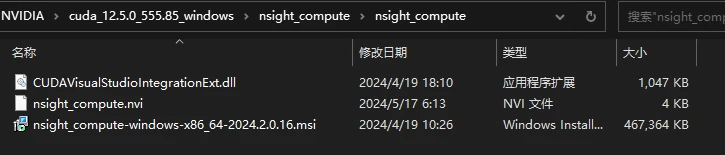
3、在解压之后的文件夹里找nsight_compute的安装文件,双击那个安装文件安装Nsight compute
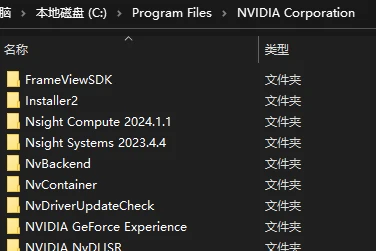
这里默认地址是C:\Program Files\NVIDIA Corporation,这也是CUDA Toolkit中其他工具的默认安装地址,可以看下图,CUDA安装成功后,别的工具也都在这:
4、装到一半的时候它提示有个进程在运行,询问你怎么处理,我当时没截图,我这里当时报的是node.js javascript runtime在运行,我在资源管理器看到确实有这个进程,然后点了安装提示界面的关闭此进程并继续安装选项(我没截图,这里只能给大概描述一下了O.o),Nsight compute安装成功。
5、安装CUDA Toolkit,因为我们Nsight compute已经单独安装好了,所以自定义安装把Nsight compute的勾去掉,CUDA安装成功。
注意:
Nsight compute单独的安装包可以像我这样直接解压CUAD安装包里的,也可以从官网上下载,但是要注意你下的Nsight compute版本要和CUDA Toolkit里的一样,我图省事,就没自己下,官网地址:https://developer.nvidia.com/tools-overview/nsight-compute/get-started。
单独安装Nsight compute不能用CUDA的自定义安装只勾选Nsight compute这种方式,因为CUDA没有中间询问你的过程,直接就安装失败了,单独安装就是为了看具体原因。
这个只是我安装过程中的经历,和你实际碰到的问题大概率不一样,但是抛砖引玉,哪个工具失败了就单独安装哪个,单独安装的时候再看具体失败的原因。
