目录

Excel中启用护眼模式的步骤

Excel中启用护眼模式的步骤
概述
在Excel中启用护眼模式可以通过几种不同的方法来实现,主要包括通过内置的视图选项、调整颜色设置以及使用特定的插件等。接下来我将详细介绍如何在Excel中启用护眼模式的具体步骤。
启用护眼模式的步骤
方法一:使用Excel内置功能
打开Excel程序,进入主界面。
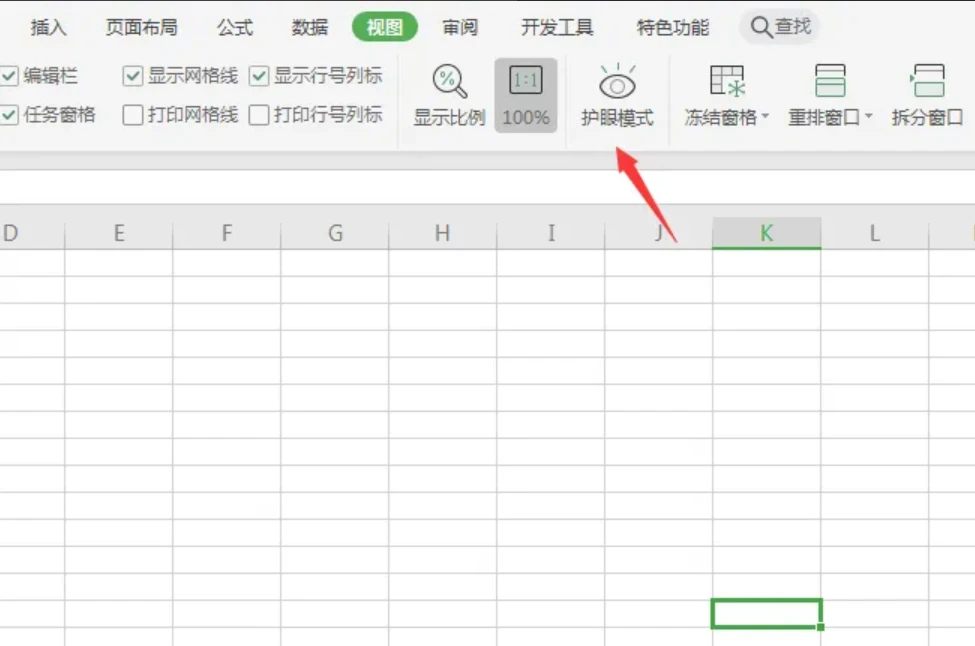
选择屏幕顶部的“视图”选项卡。
在“视图”菜单中找到并点击“护眼模式”或者类似命名的选项。
**注意:**不同版本的Excel可能会有所差异,如果在菜单中找不到护眼模式,可能需要在功能区中寻找或者使用其他方法。
方法二:调整颜色设置
打开Excel,新建一个空白的工作表。
使用Ctrl + A全选工作表。
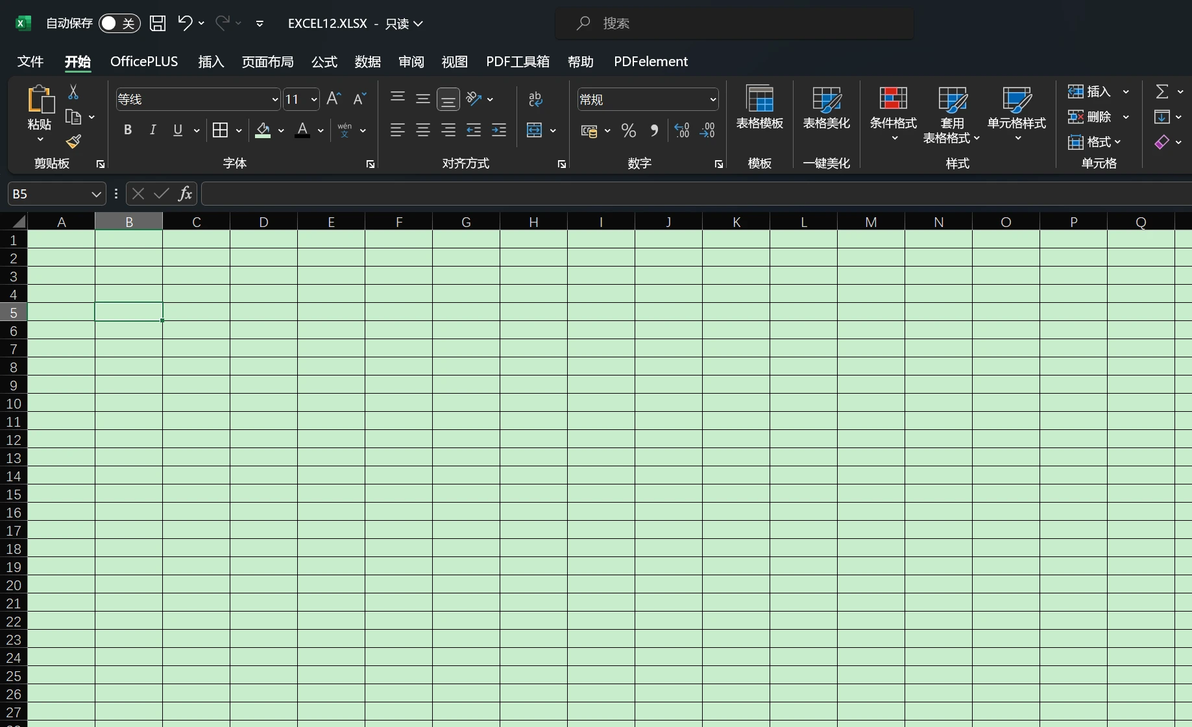
点击菜单栏的“填充颜色”,选择最下方的“更多颜色”。
在弹出的对话框中选择“自定义”标签页,选择RGB模式,并在色号中输入如199 237 204这样的特定值(代表一种护眼绿色)。
确认后,工作表的背景色将会变为护眼绿色。
注意:该过程有缺陷,需要显示全部的线框,在进行一些表格处理中可能会有影响
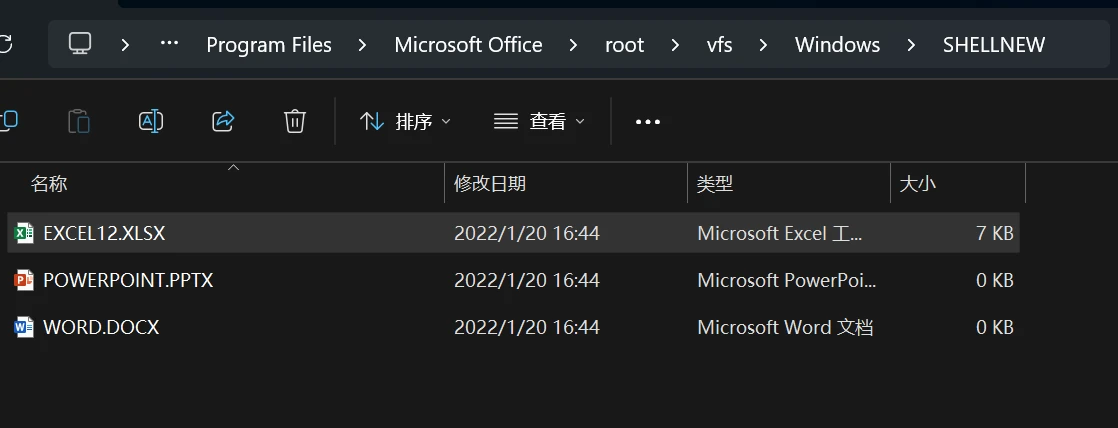
excle模板的保存地址如下,有需要可以直接改地址
C:\Program Files\Microsoft Office\root\vfs\Windows\SHELLNEW\EXCEL12
方法三:使用第三方插件
如果内置功能无法满足需求,可以考虑使用第三方插件。
在Excel中添加插件通常需要通过“文件”->“选项”->“加载项”来完成。
在加载项管理器中添加相应的插件,按照插件的指引启用护眼模式。
总结
以上就是在Excel中启用护眼模式的几种方法。用户可以根据自己的需求和Excel的版本选择合适的方法来启用护眼模式,从而更好地保护视力。需要注意的是,某些方法可能仅适用于特定版本的Excel,而且在使用第三方插件时应确保来源的安全性。
cv35270191
分享至
投诉或建议
