

声明
有模拟计算、测试表征、超算服务器、仪器设备等科研服务需求,随时咨询【laoxiao2077】。以下是利用公开资源为大家整理的工具教程,希望能在科研路上帮到你。
温馨提示:分享的所有软件,均由互联网中的资源整理所得,仅限学习交流,切勿商用,侵删!
目录
软件下载
软件介绍
安装教程
使用教程

软件下载
[软件名称]:Olex2
[界面语言]:英文
[安装环境]:Win11/Win10/Win8/Win7
[系统位数]:32位&64位
[软件类型]:晶体结构解析软件
[下载链接]:https://pan.baidu.com/s/1dBbQzQQ_tDl6YkL5MEyFDQ?pwd=1234
提取码:1234
下载下来的压缩包后需要解压密码,请于公众号内回复【解压密码】即可获取
软件介绍
Olex2 是一个易于使用的程序,经过十多年的开发磨练,包含使用直观的用户界面解决、优化和完成小分子晶体结构所需的一切,对单晶衍射仪测得的数据进行解析和精修,以得到更加直观的晶体结构,版本会自动更新。
安装教程
1.对“Olex2”压缩包进行解压,右键“olex2-installer”,以管理员身份运行

2.提取中

3.可以更改安装路径,但必须是全英文路径,点击“Install”

4.安装中

5.点击“Accept”

6.继续安装

7.点击“我同意许可条款和条件”,再点击"安装"

8.安装成功后,点击“Run!”

9.进入软件,界面如下,安装结束


使用教程
双击olex2.exe 打开程序,可见如下界面,见图1-1。选择菜单栏中File>Open,此时弹出 Open File 对话框,继续选择我们的第一个例子 Sucrose,相应文件位于 D:\c\olex2-win64\sample_data\sucrose 中(假设 olex2 解压路径为D:\c\olex2-win64\,下同),见图 1-2 选择 sucrose.ins,点击打开按钮,打开相应文件,如图 1-3 所示。右上角显示了元素组成、晶体学参数、数据完整度等数值。

图 1-1

图 1-2

图 1-3
这个数据虽然已经解析好,我们要从头解析一遍。点击 Work 选项卡,选择 Solve 选项卡后面的小三角,出现如下界面,如下图 1-4 所示。

图1-4
在 Solution Program 中选择 ShelXS,在 Solution Method 中选择 Direct Method。然后直接点击solve,进行解析,结果见下图 1-5 所示。
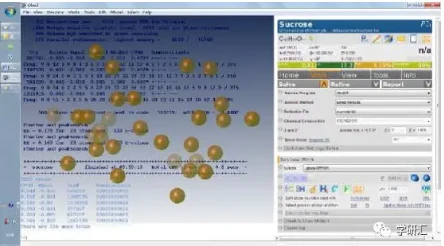
图 1-5
背景中显示 RE=0.175(如果显示不全,可以在程序最下方>>处输入 lines 50 然后回车),同时前景图上显示多个褐色的圆球,这些圆球均为 Q 峰,且颜色深浅表示电子云密度的大小。通过滚轮上/下滚动可以增加/减少显示一个 Q 峰,滚动滚轮让屏幕中只显示适当的 Q 峰后点击Q to C按钮,如下图 1-6 所示,这就是解出的粗结构。
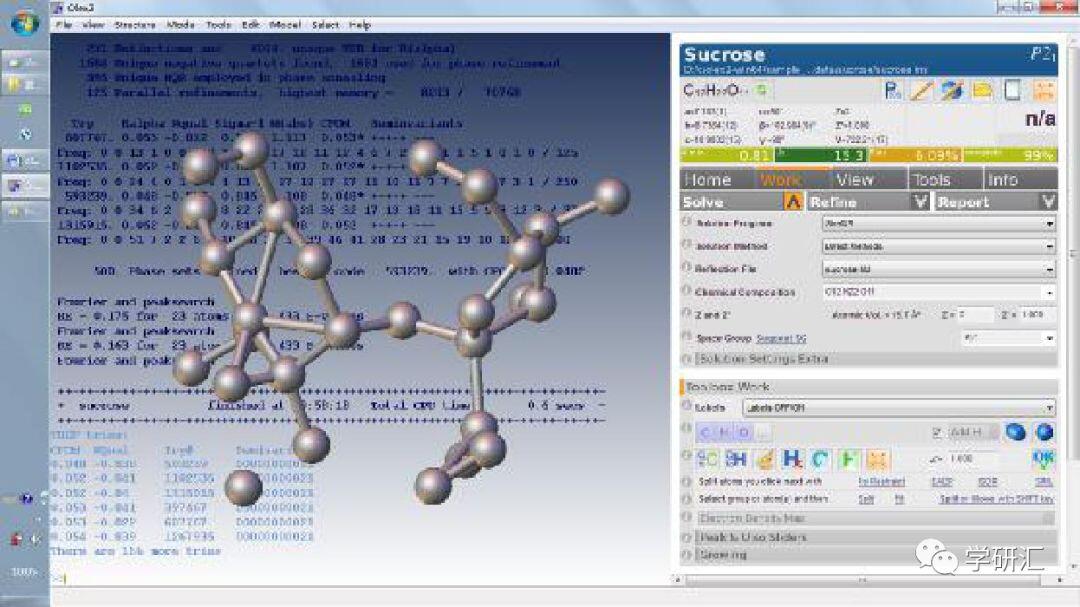
图 1-6
点击 Refine 按钮后的小三角refine,显示如下图 1-7 中界面。
图 1-7
将 Refinement Program 选择 ShelXL,然后按下refine按钮(也可以使用快捷键 Ctrl+R)进行精修。结果见下图 1-8 所示。
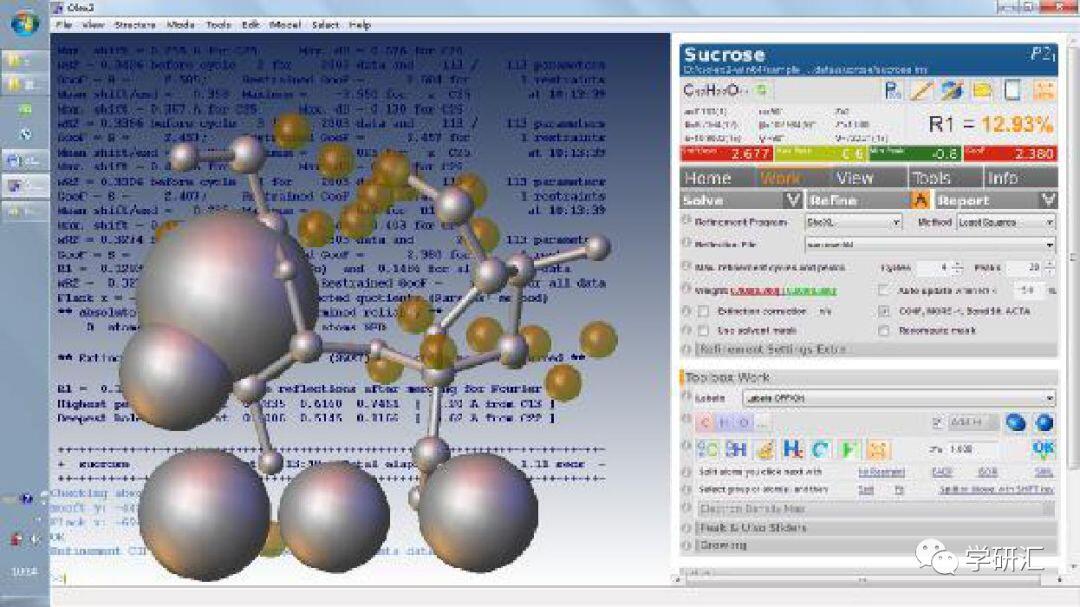
图 1-8
需要删除结构中多个大圆球,因为相应位置无原子。直接左键点击多个大圆球,选中后圆球变绿,如下图 1-9 所示。然后按下键盘上 Delete键可以直接删除原子。然后再多次按下refine精修多次,直到 Shift/esd 变绿为止,至此所有原子已经找出,接下来该指认原子类型。(如果有原子未找出,可以选中相应 Q 峰,再点击中CHO...中的C按钮,将相应 Q 峰指认成碳 C)
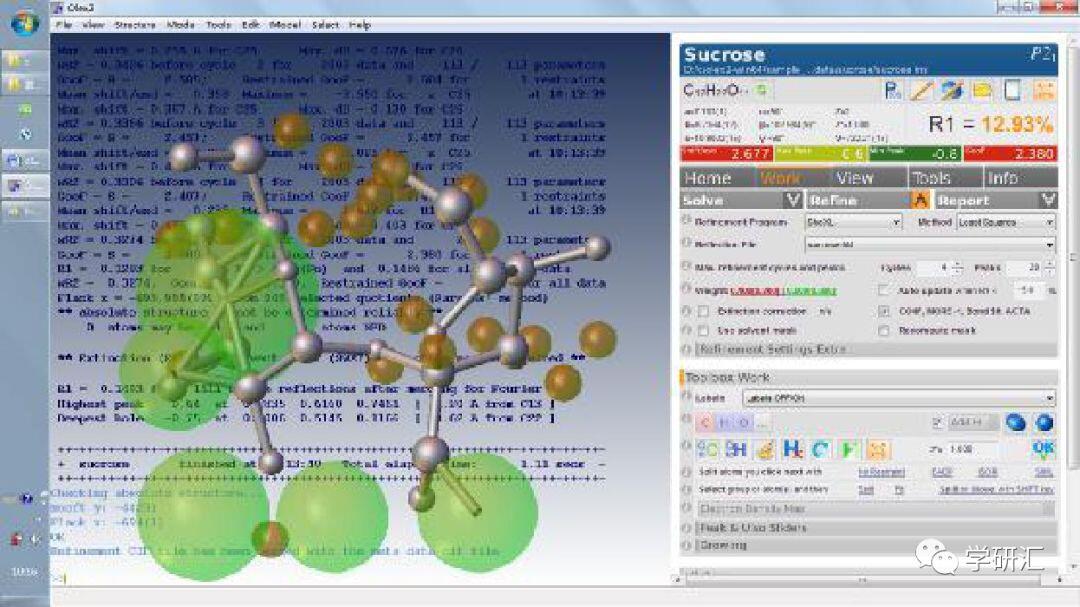
图 1-9
根据键长键角数据(将鼠标直接移到键上可以查看键长值)、Uiso 值(将鼠标直接移到原子上可以查看 Uiso 值)、Q 峰可以明显判断出哪些原子为氧原子,点击选中这些原子,见下图所示。然后点击CHO...中 O 按钮可以将相应原子标记成 O。标记后这些原子变成红色(olex2 中默认氧原子显红色)见下图直到 Shift/esd 变绿为止。
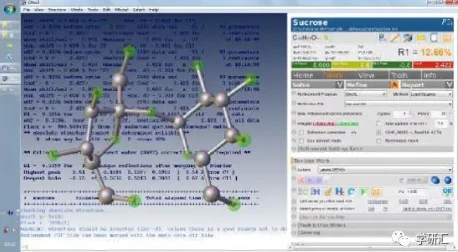
图 1-10
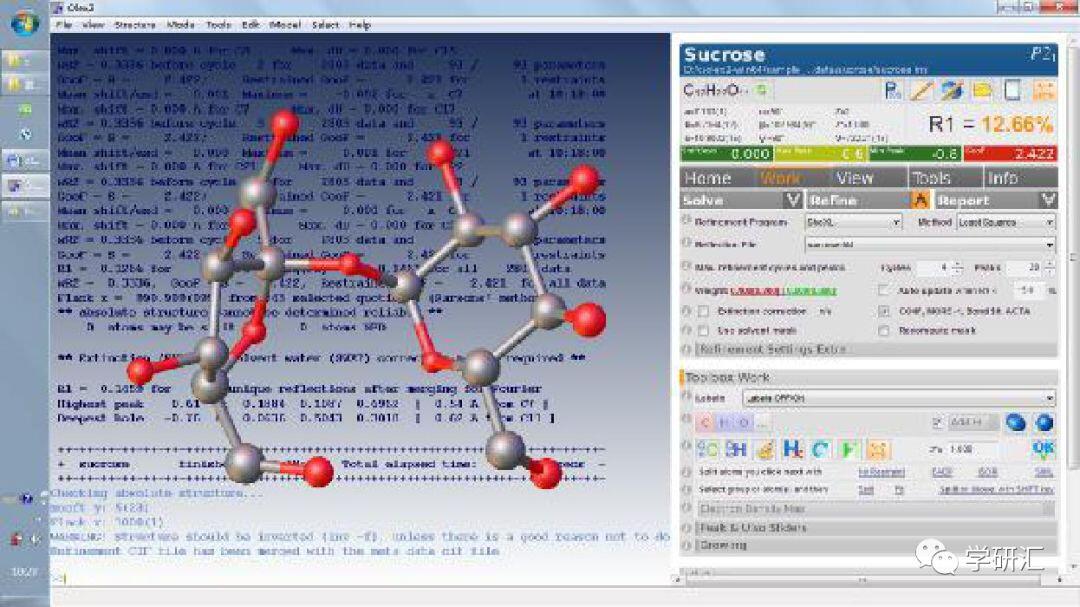
图 1-11
所有原子类型指认完成后进行各向异性精修,点击按钮
,然后再多次按下refine精修多次。直到 Shift/esd 变绿为止。结果见下图 1-12 所示。由于本数据分辨率尚可,从图中可以明显看出 Q 峰位置即为氢的位置。
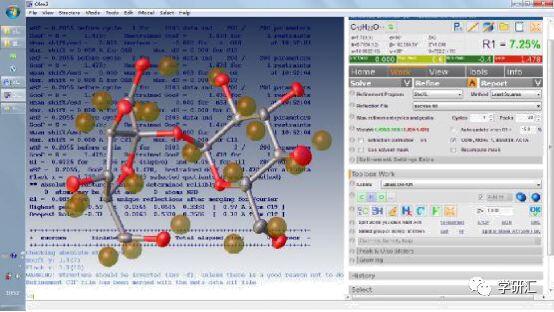
图 1-12
各向异性精修后进行加氢,点击add H按钮,然后再多次按下refine精修多次。直到 Shift/esd 变绿为止。结果如下图 1-13 所示。加氢的时候建议将按钮前的勾去掉,这样加氢后不直接进行精修,可以检查。如果有原子上没有加氢,可以手动加氢,选择菜单中Mode>HFIX>选择氢类型,然后点击相应原子加氢,加完后按 ESC 退出 Mode 模式。如果有原子上不该加氢,可以直接点击相应氢删除(注意:氮原子上经常多加氢)。如果有原子上氢类型指定错误可以先删除氢再使用上述 HFIX 加氢。

图 1-13
最后精修权重,选择 Weight 后的方框,使其打钩。然后再多次按下精修refine多次。直到 Weight 中两个数值变绿为止。精修工作到此结束。如果需要更改原子编号选择 Work>Naming。如下图 1-14 所示。

图 1-14
Start 表示从几号开始,必填。Suffix 表示下标,选填。Type 表示原子类型,必填。然后把 Automatic Hydrogen Naming 后面打钩。填完后按 Name 按钮开始点击命名。每命名一个原子,原子编号自动加 1。命名完成后点击 ESC 退出命名 Mode。Refine 一次所有原子命名就改了。
所有都更改完毕后点击最上方按钮,输入 acta、conf、bond $h等指令然后refine 一次生成cif。生成cif 后,点击左上方按钮
可以使用platon验证 cif,也可以在下方>>处输入spy.olexplaton(U)验证,两种方法均需要照 0.2 中配置 platon。验证结果在下方>>输入 edit chk 查看。
