

声明
有模拟计算、测试表征、超算服务器、仪器设备等科研服务需求,随时咨询【laoxiao2077】。以下是利用公开资源为大家整理的工具教程,希望能在科研路上帮到你。
温馨提示:分享的所有软件,均由互联网中的资源整理所得,仅限学习交流,切勿商用,侵删!

目录
软件下载
软件介绍
安装教程
使用教程
软件下载

软件下载
[软件名称]:Outotec HSC Chemistry
[界面语言]:英文
[安装环境]:Win11/Win10/Win8/Win7
[系统位数]:32位&64位
[软件类型]:热化学分析软件
[下载链接]:https://pan.baidu.com/s/1fusbaPEGoYauKg7SHbCzng?pwd=1234
提取码:1234
下载下来的压缩包后需要解压密码,请于公众号内回复【解压密码】即可获取

Outotec HSC Chemistry是一款功能强大的热化学分析软件,它集通用化学、热力学和选矿功能于一身,在开发新化学工艺和改善现有化学工艺时,热化学计算非常有用,HSC还包含用于矿物加工和颗粒计算的模块,这些模块与广泛的矿物数据库集成。
安装教程
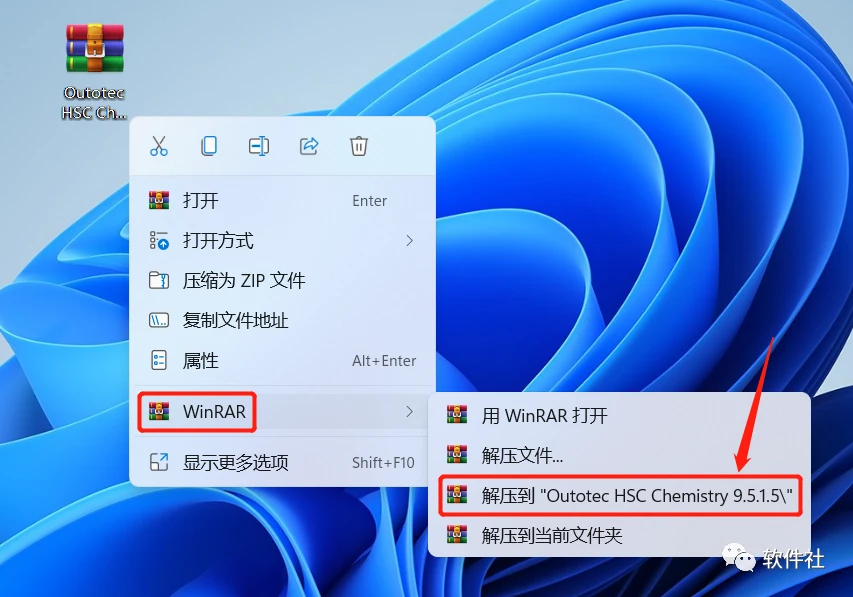
1.鼠标右击下载的压缩包,选择【解压到 "Outotec···\"(E)】。Win11用户如果找不到,需要先点击【显示更多选项】。
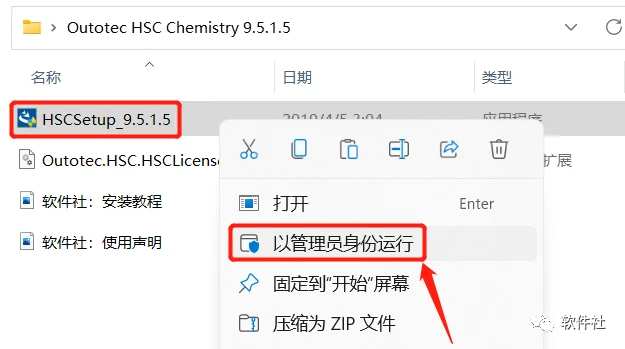
2.打开解压得到的文件夹,鼠标右击【HSCSetup···】,选择【以管理员身份运行】。
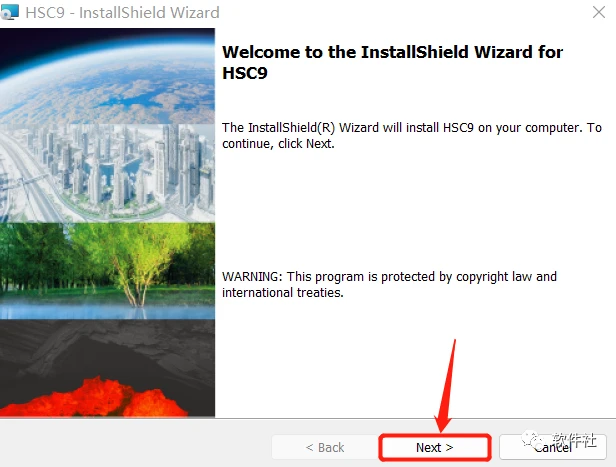
3.点击【Next】。
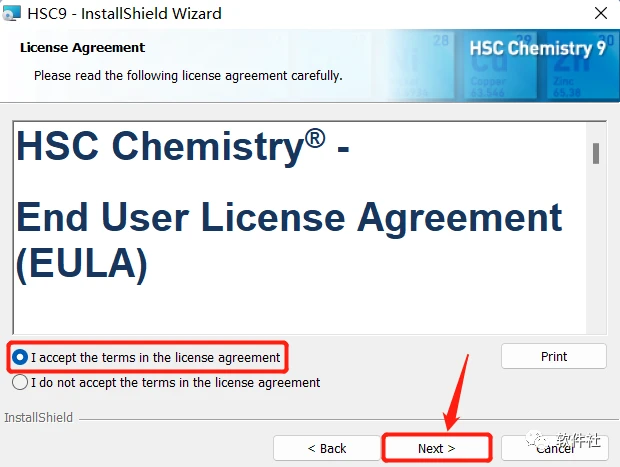
4.选择【I accept···】,点击【Next】。
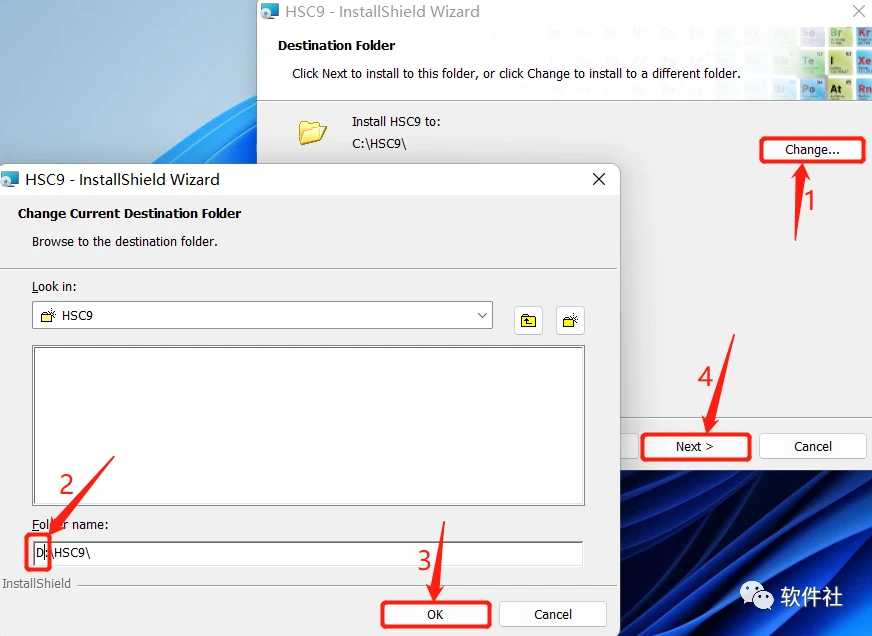
5.①点击【Change】;②更改首字母可以改变安装位置,建议安装到C盘以外的磁盘中,我这里以D盘为例(注:路径中不能出现中文);③点击【OK】;④点击【Next】。
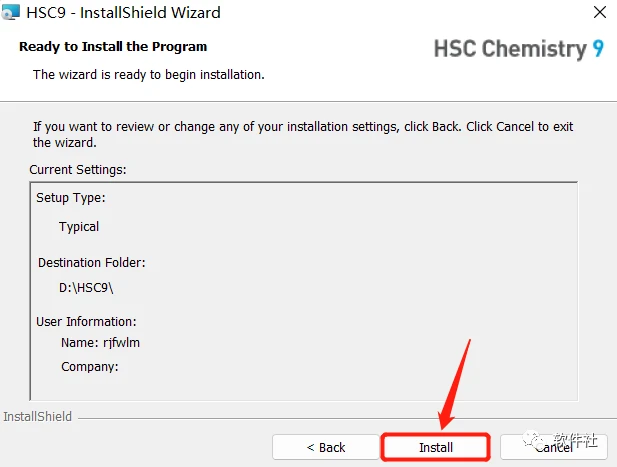
6.点击【Install】。
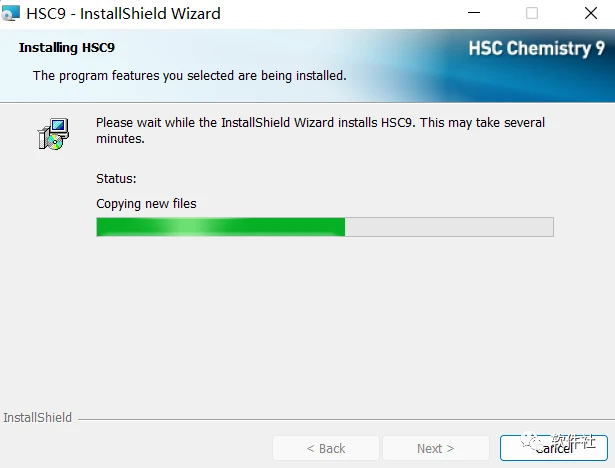
7.正在安装软件······
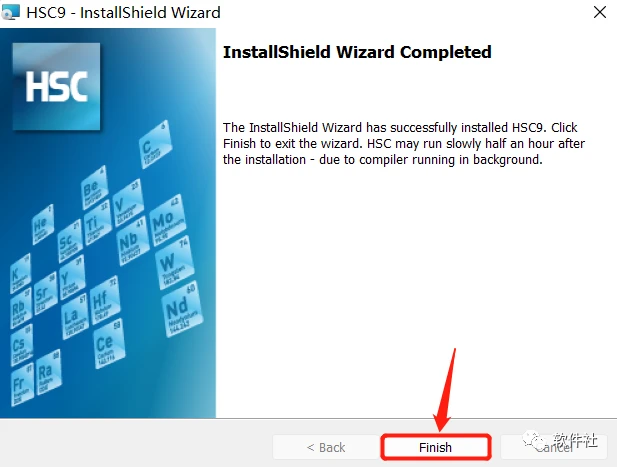
8.点击【Finish】。
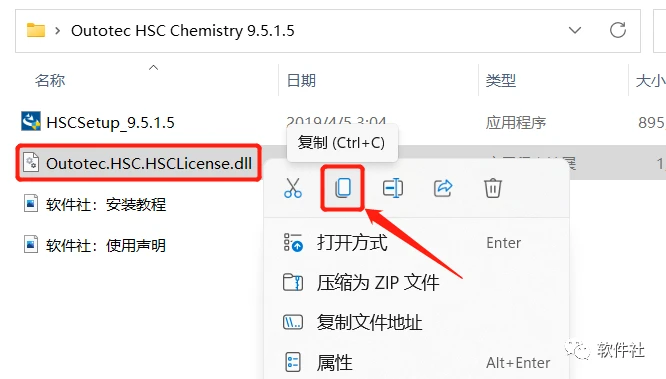
9.再打开解压得到的文件夹,鼠标右击【Outotec···】文件,选择【复制】。
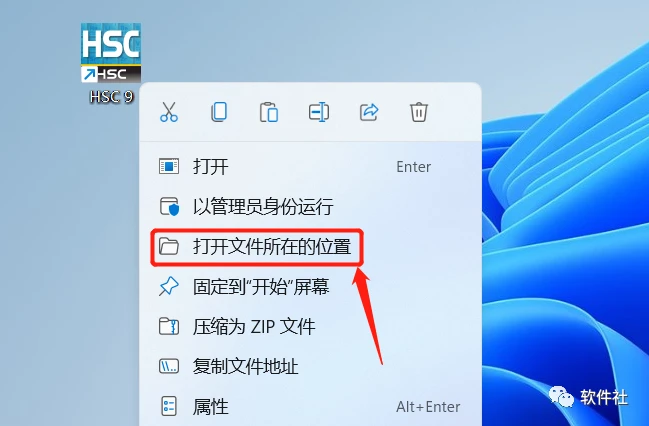
10.在桌面找到【HSC 9】图标,右击鼠标选择【打开文件所在位置】。
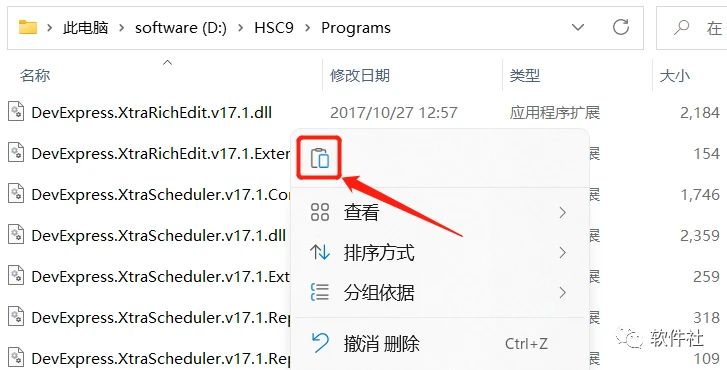
11.在空白处右击鼠标,选择【粘贴】。
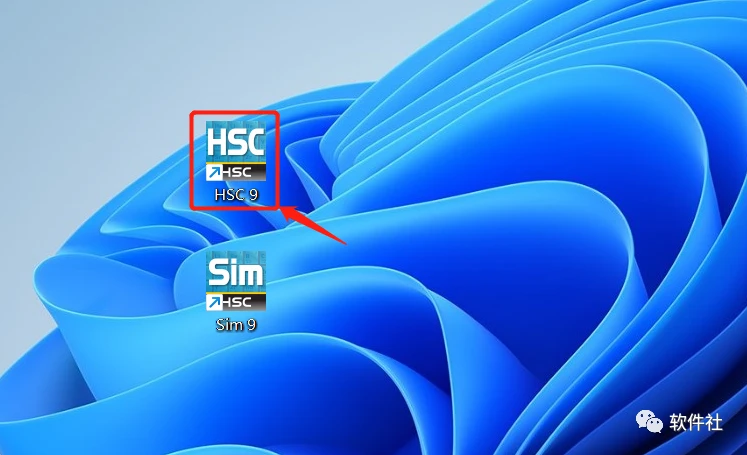
12.回到桌面,双击【HSC 9】图标,启动软件。
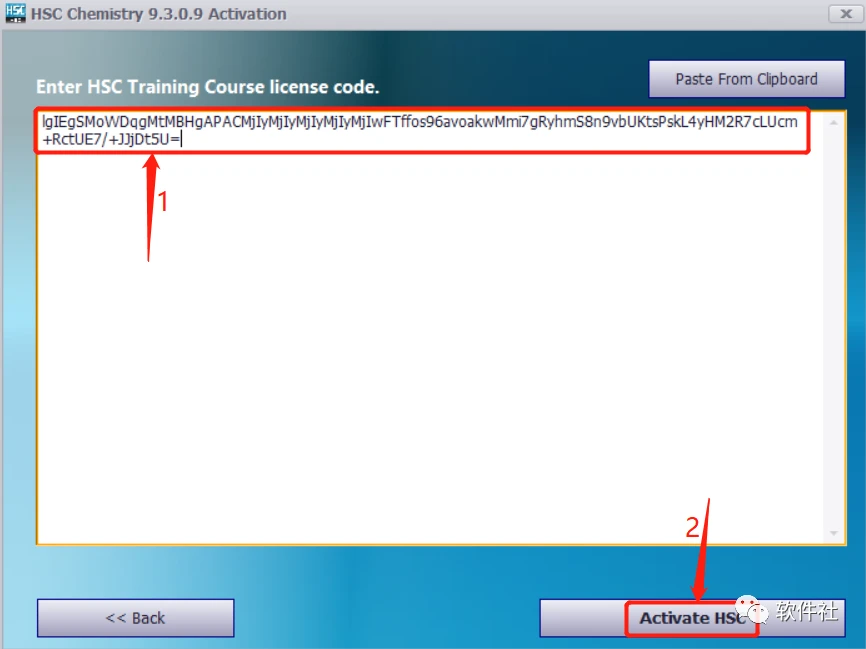
13.点击【Enter Course···】。

14.①输入许可证:
【lgIEgSMoWDqgMtMBHgAPACMjIyMjIyMjIyMjIyMjIwFTffos96avoakwMmi7gRyhmS8n9vbUKtsPskL4yHM2R7cLUcm+RctUE7/+JJjDt5U=】;②点击【Activate HSC】。
15.Enjoy!
使用教程

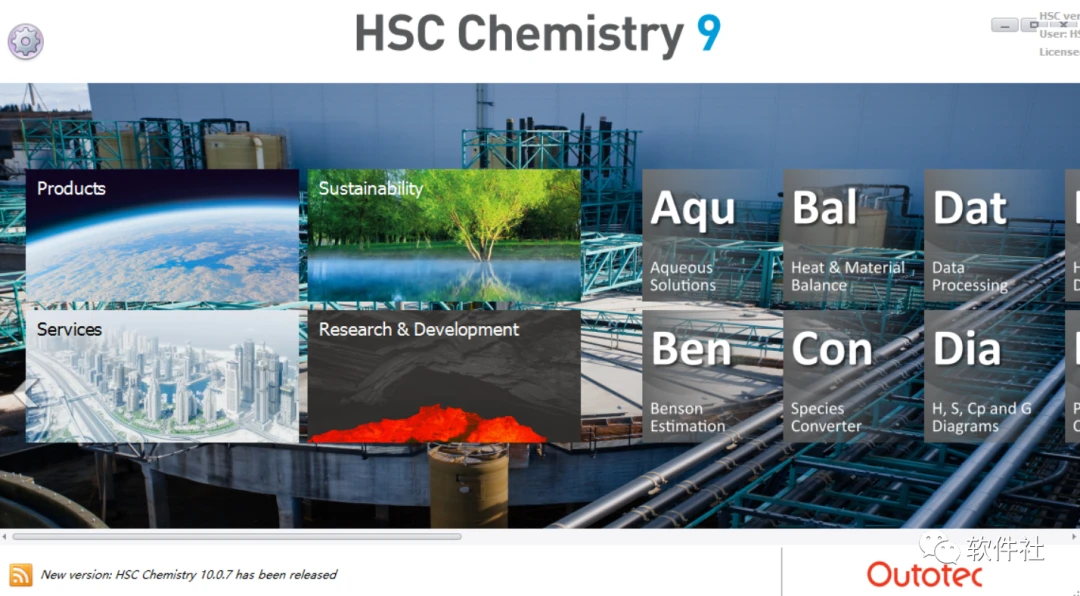
HSC9.3的界面如上图所示,我们选择Gem模块(即Equilibrium Compositions模块)
进入之后出现如下界面:
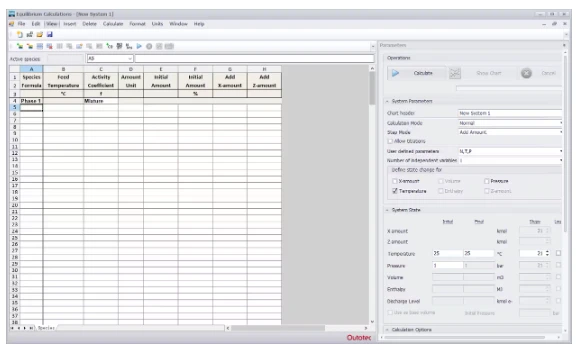
界面左侧的表格,用于输入各类物质及其相关参数。用户只需按照需求进行输入即可。
需要特别注意的是,当使用Equilibrium Compositions模块进行热力学平衡中各物质摩尔数分析时,必须首先识别出可能出现在体系中的所有物质(包括反应物和生成物),并将其填入左侧表格中。因为最终由Equilibrium Compositions模块生成的结果,只会包含在表格中列出的物质。对于初始状态下体系中不存在的物质,可以将其摩尔数设为零。
界面右侧用于进行具体分析。用户可以通过改变X坐标对应的参数,来研究不同条件(如压力、温度等)对热力学平衡的影响。
在所有参数设置完成后,点击Calculate按钮,稍等片刻,即可获得结果。结果包括数据和图表。其中,数据会出现在左侧表格中,只需在左下角找到“result”标签即可;图表可通过点击Calculate按钮右侧的Show Chart按钮查看。
为了符合论文的标准化要求,建议将所得数据导出,并在Origin中绘制图表,这样生成的图表将比软件自动生成的图表更符合规范。
以下是通过模拟甲烷燃烧得到的结果(使用Show Chart直接显示)
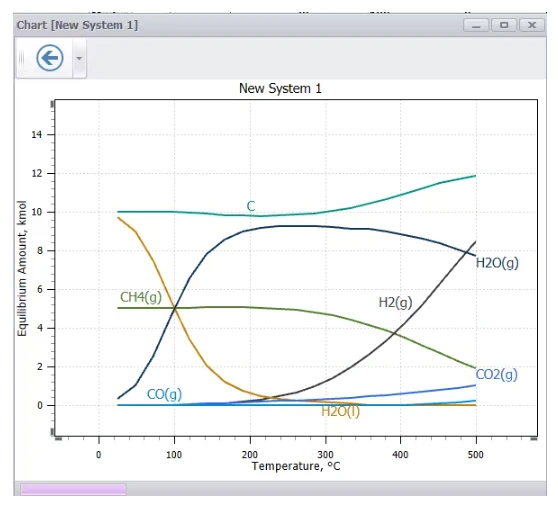
注意:有时候系统会提示,随着温度的升高,一些物质可能会实际上不复存在(但是结果图表中会依然显示其结果),这时候需要大家根据实际情况取舍。
