
Cadence Allegro 17.4的学习
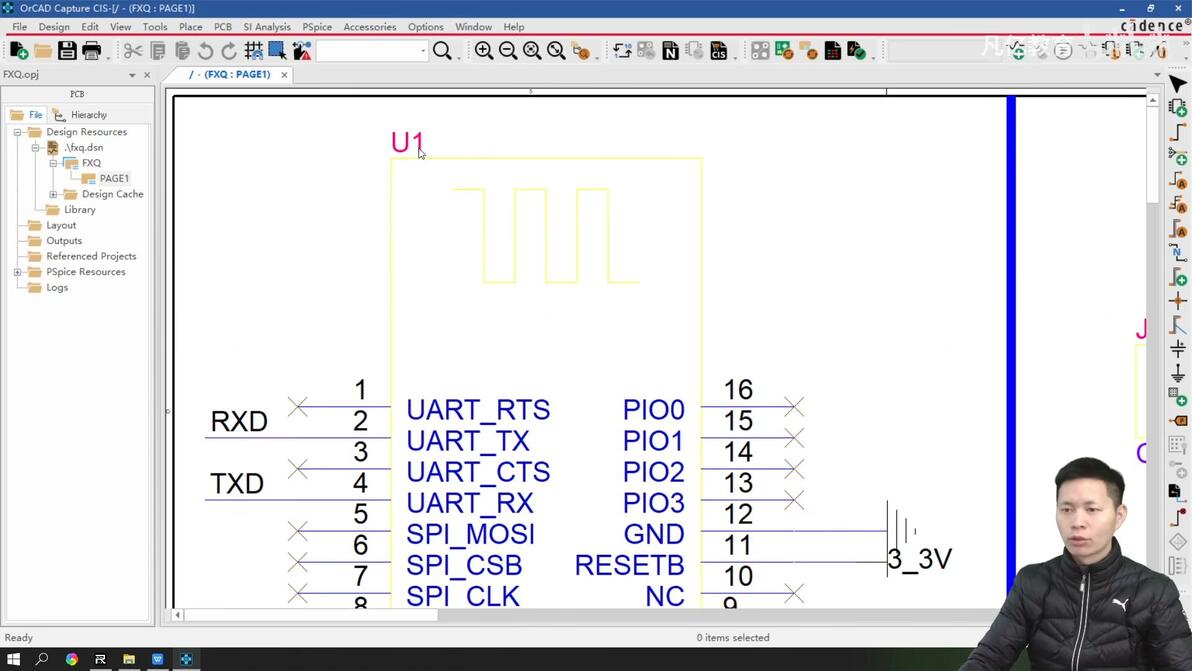
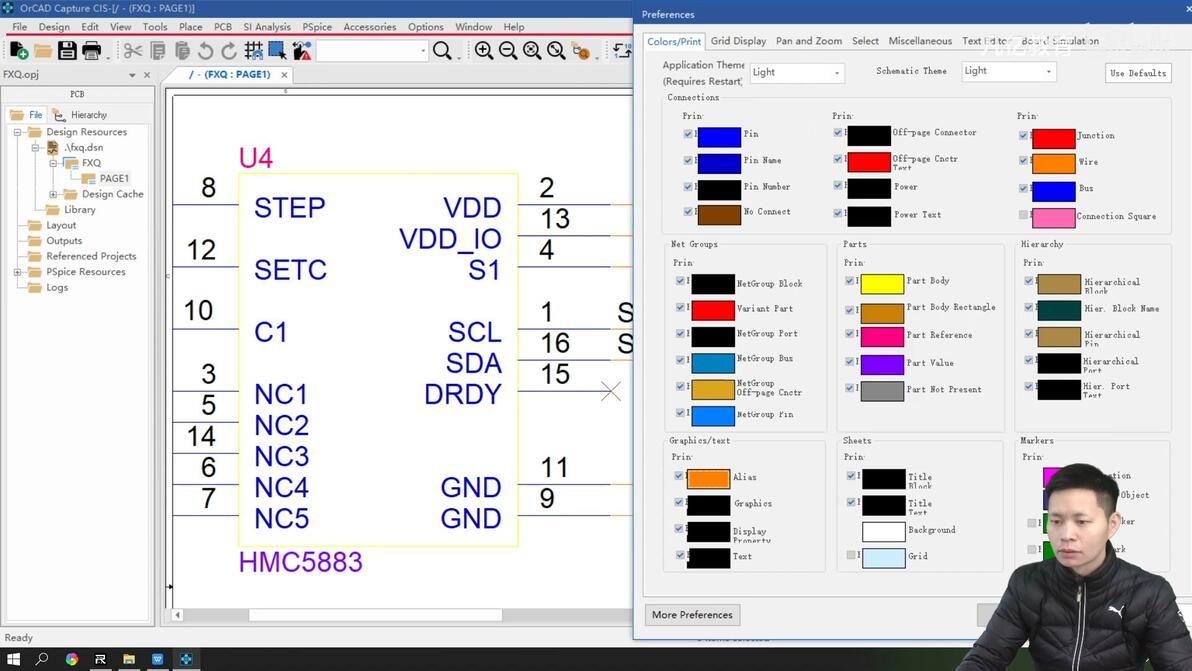
P3 11:37处。在Preferences栏中颜色选择器里面。此处显示的位号是part reference;
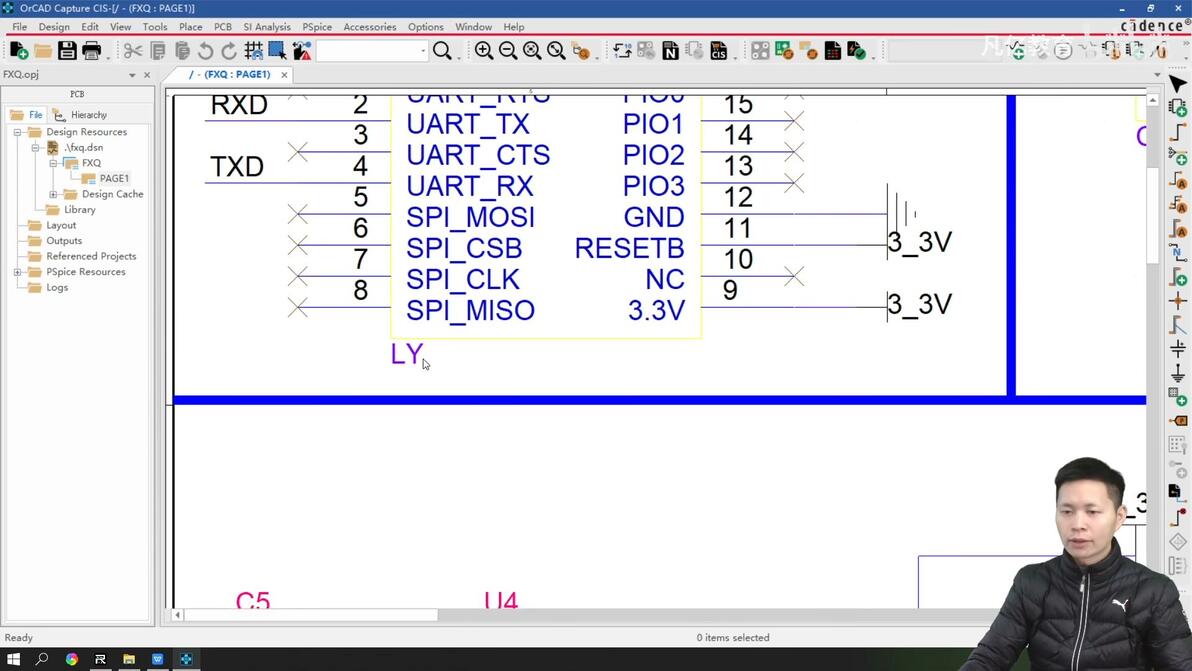
器件下方的标识是part value;
当前的颜色选择情况:

网络标号:
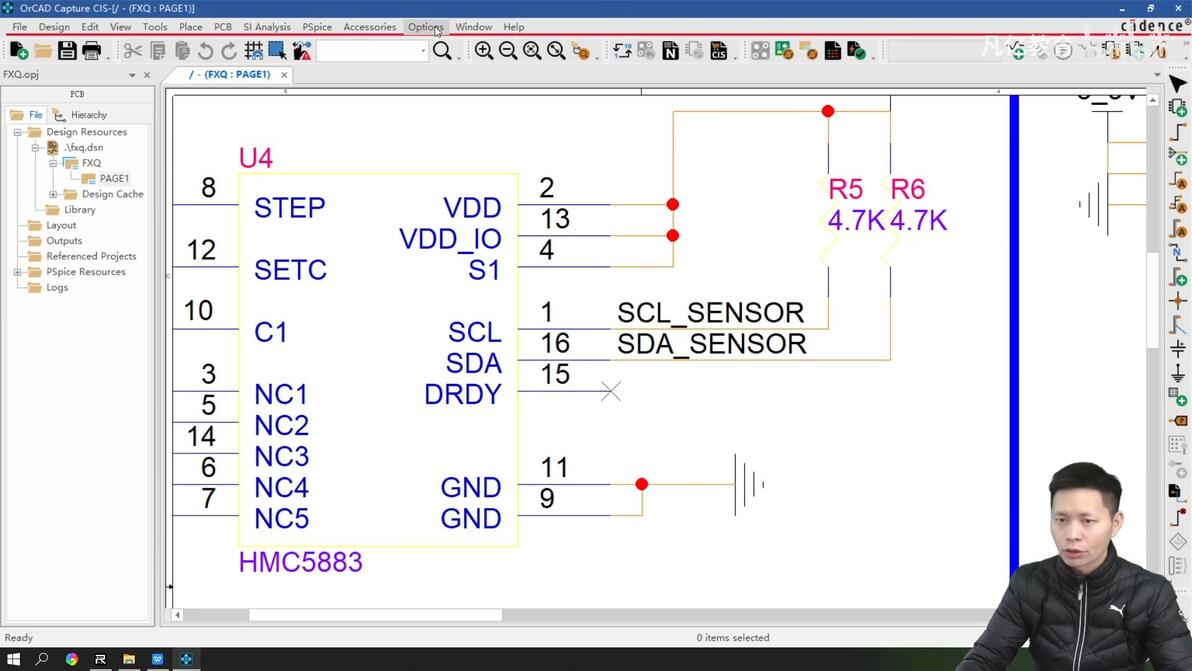
颜色选择器中,Alias选项对应网络标号的颜色
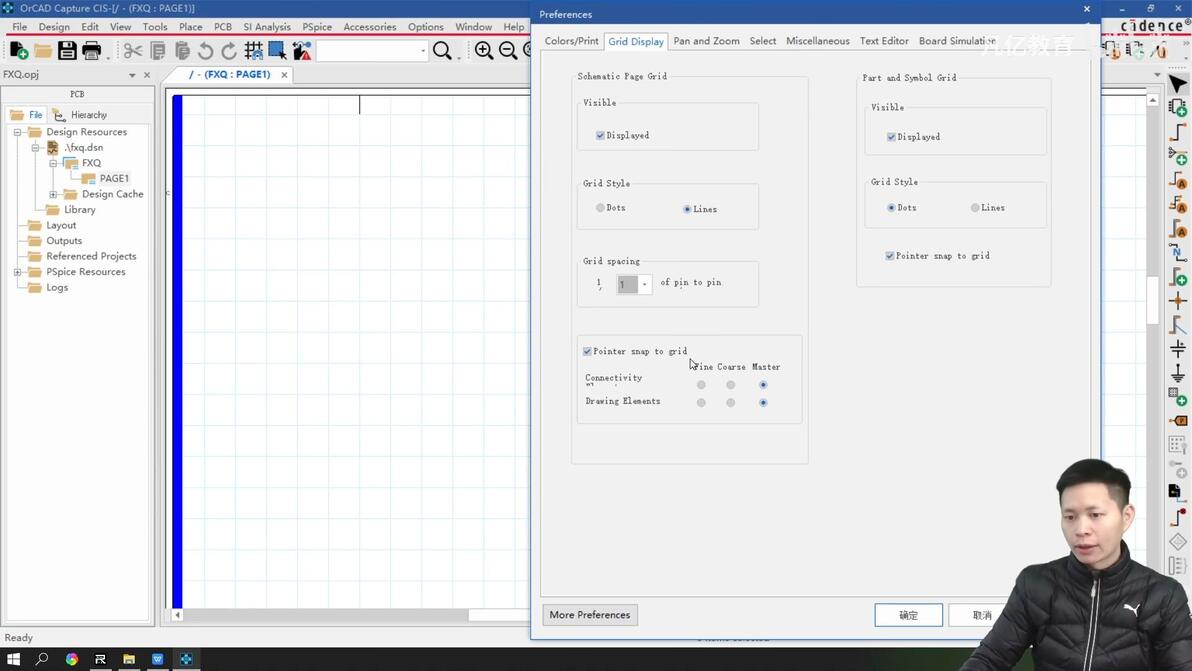
Grid Display中Pointer sanp to grid是“抓取格点”的开关
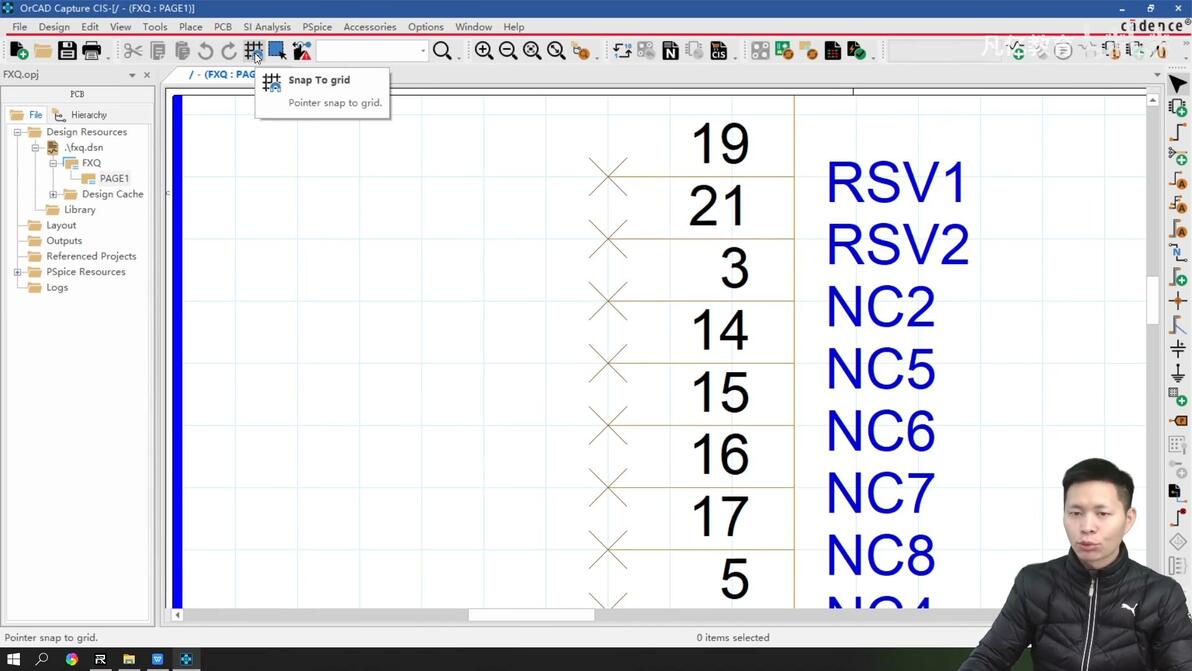
工具栏上也有“Snap to grid”
P4 IC封装库网址:www.iclib.com
Orcad中常用的元件库,标红的最常用
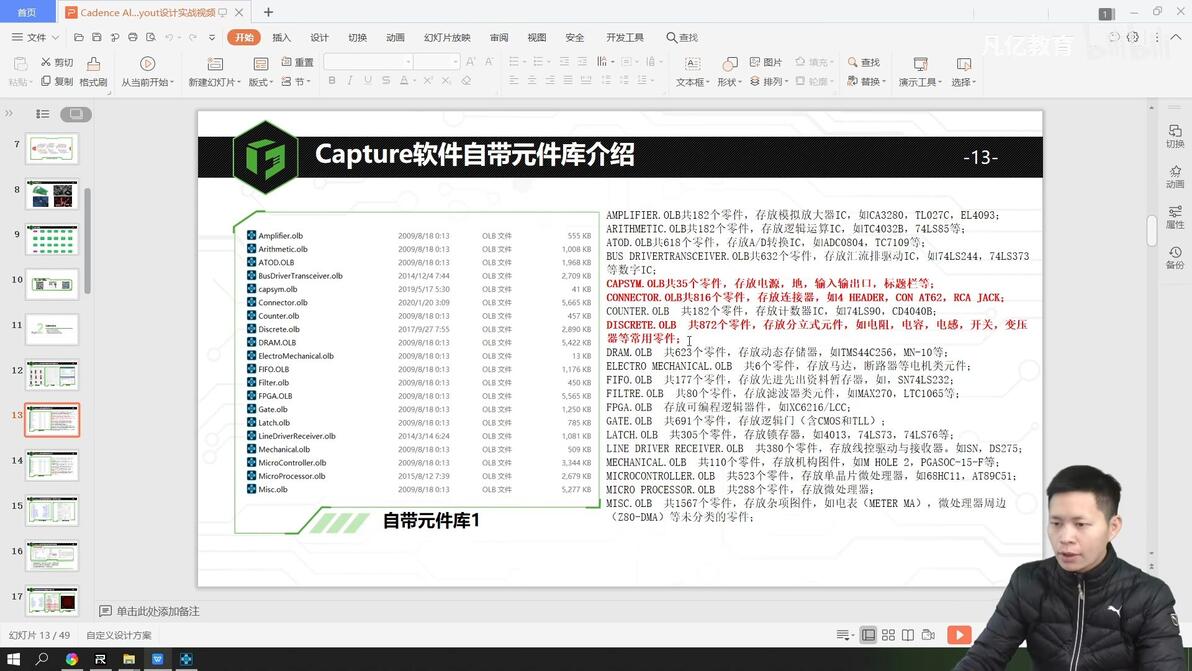
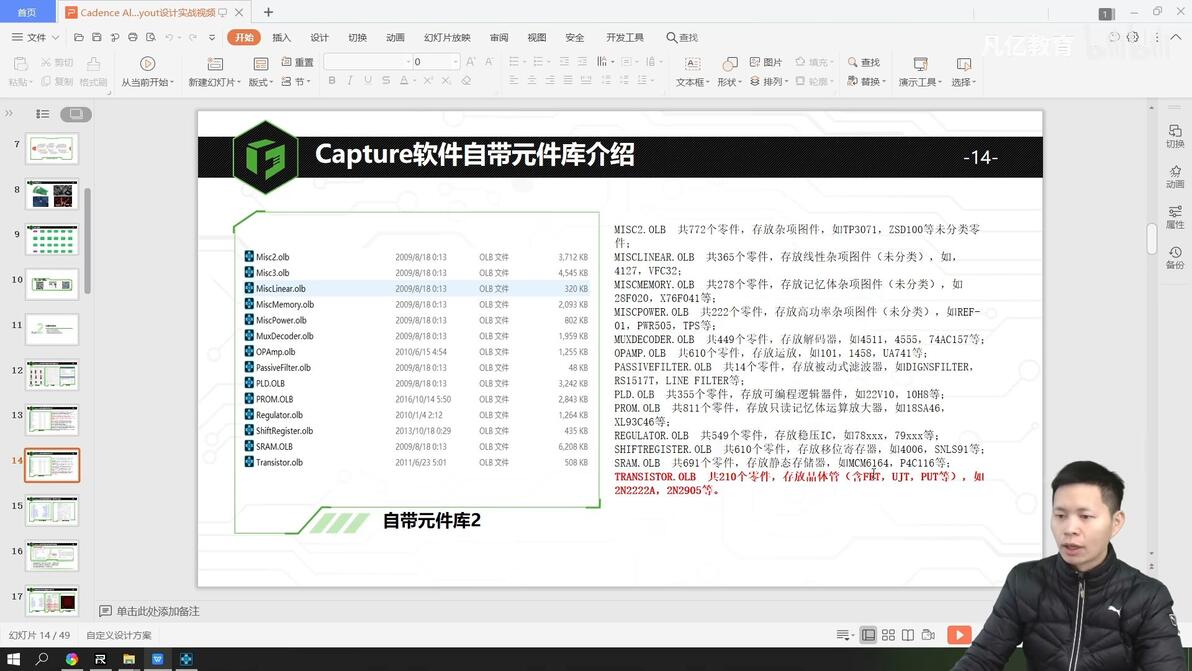
常用元件库:CAPSYM.OLB共35个零件,存放电源,地,输入输出口,标题栏等;
CONNECTOR.OLB共816个零件,存放连接器,如4 HEADER,CON AT62,RCA JACK;
DISCRETE.OLB 共872个零件,存放分立式元件,如电阻,电容,电感,开关,变压器等常用零件;
05 Capture软件创建元器件库(STM32为例)_ev P5 - 06:27
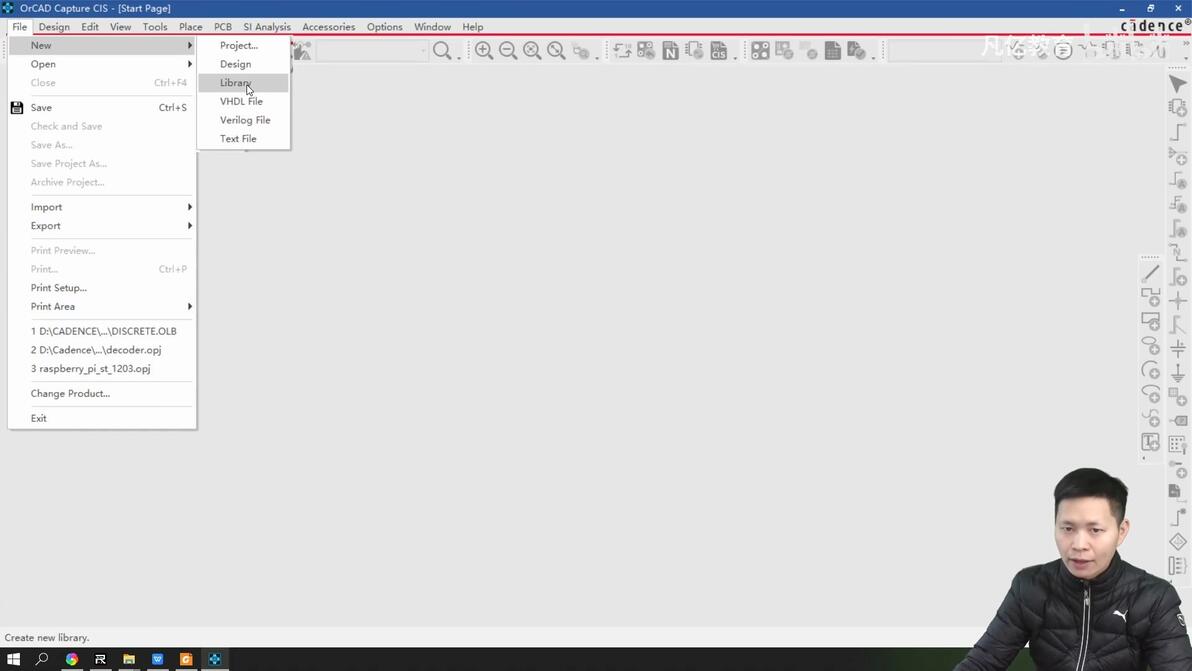
新建元件库New→Library
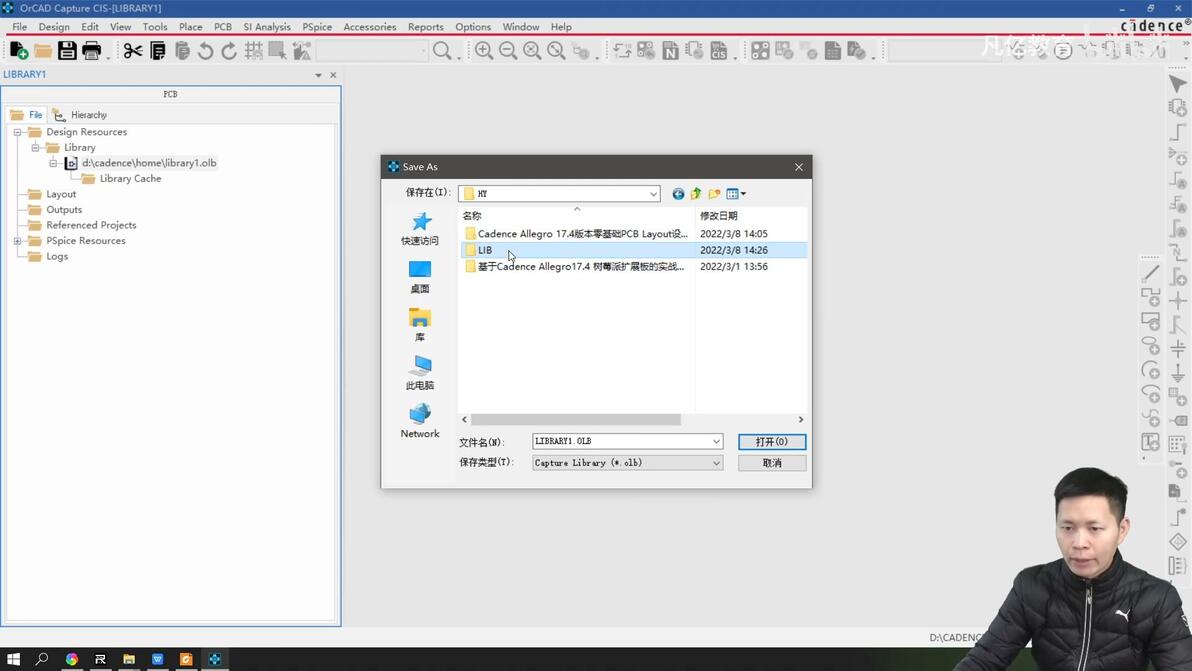
注意看右侧的菜单栏选项内容
P5 14:04
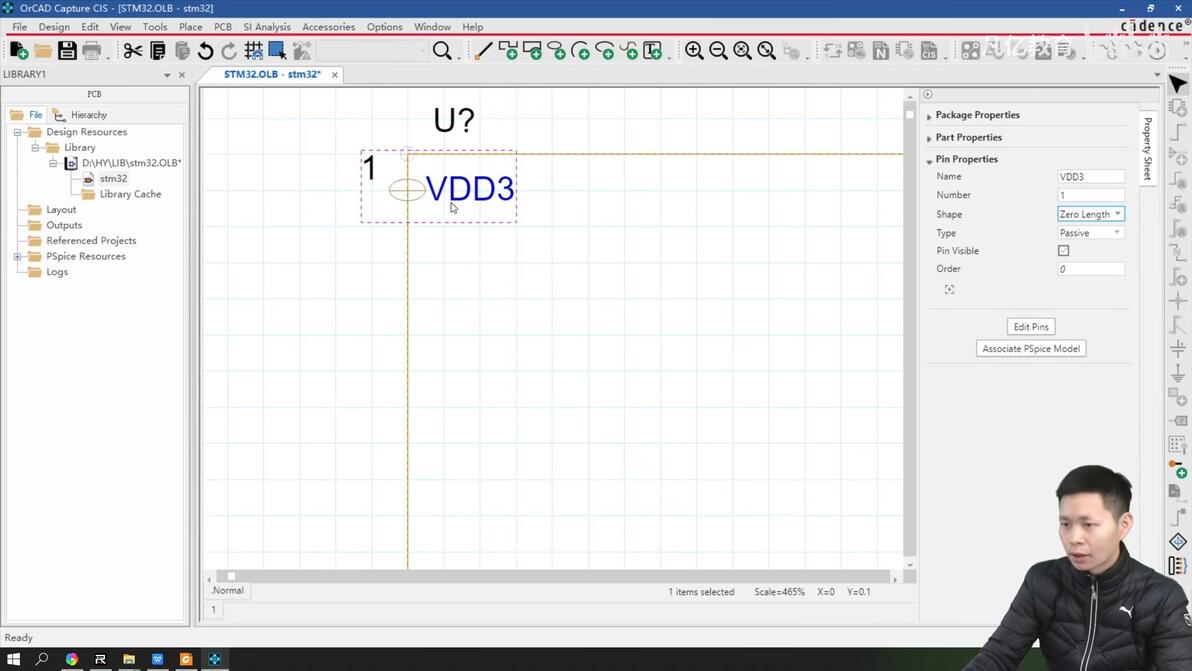
Pin Properties里面的Zero length是零线宽
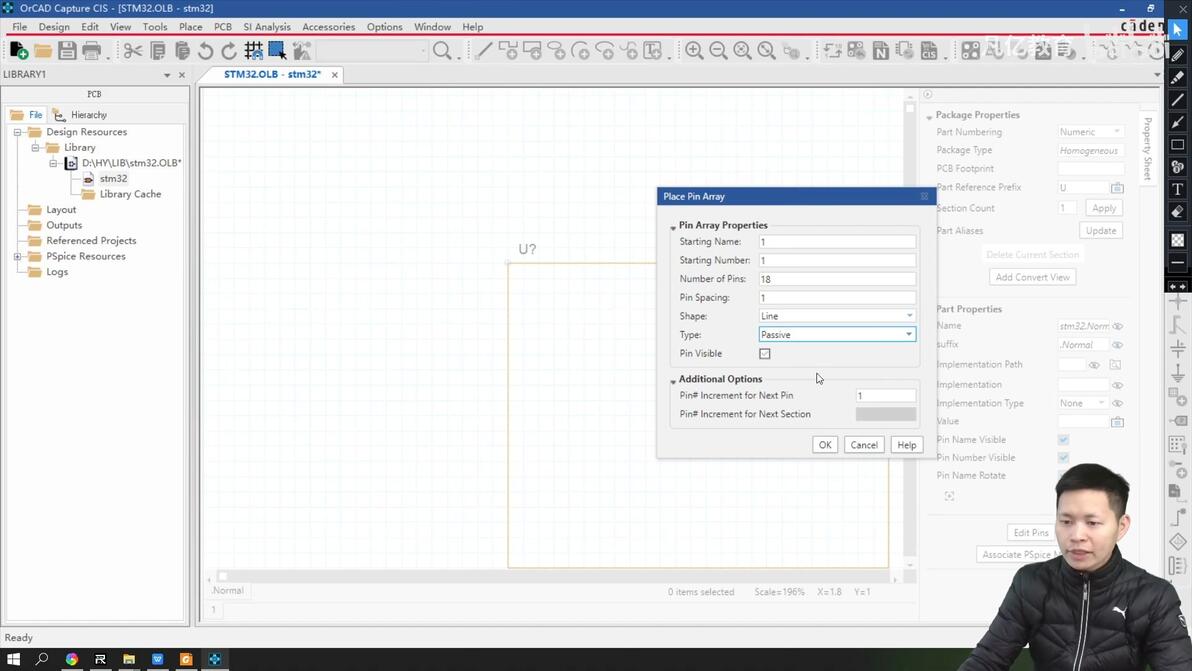
Pin Spacing表示几个格点放一个引脚
07 元器件库与PCB封装库关联介绍_ev P7 - 01:16
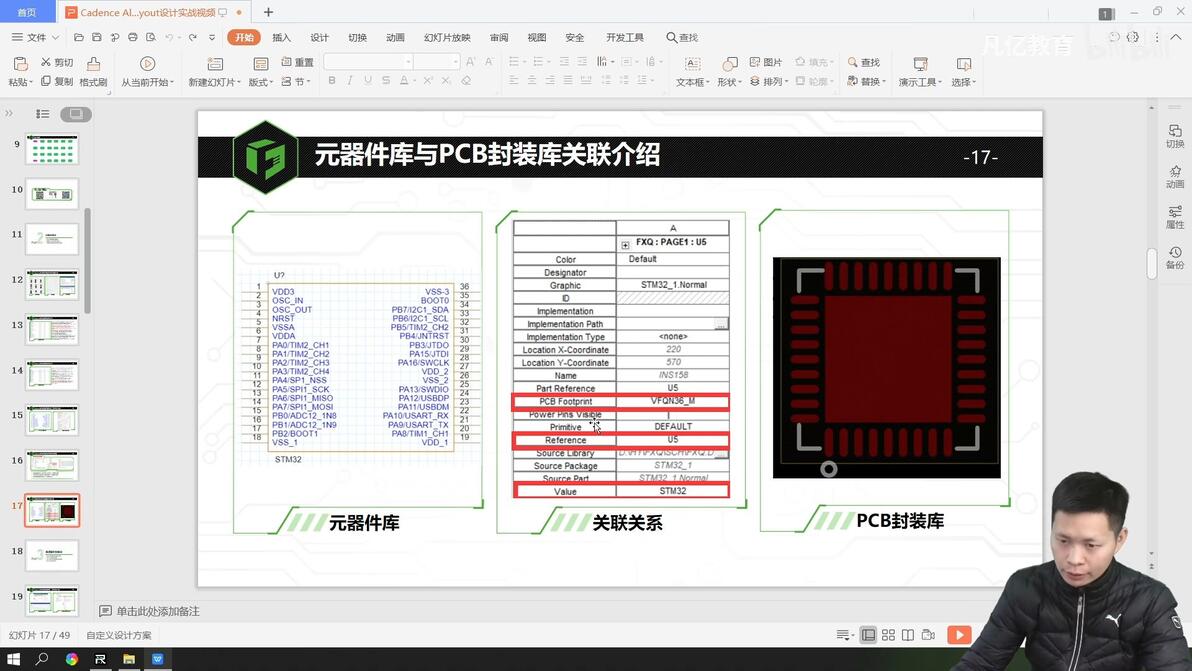
元器件库与PCB封装库关联
P7 2:44
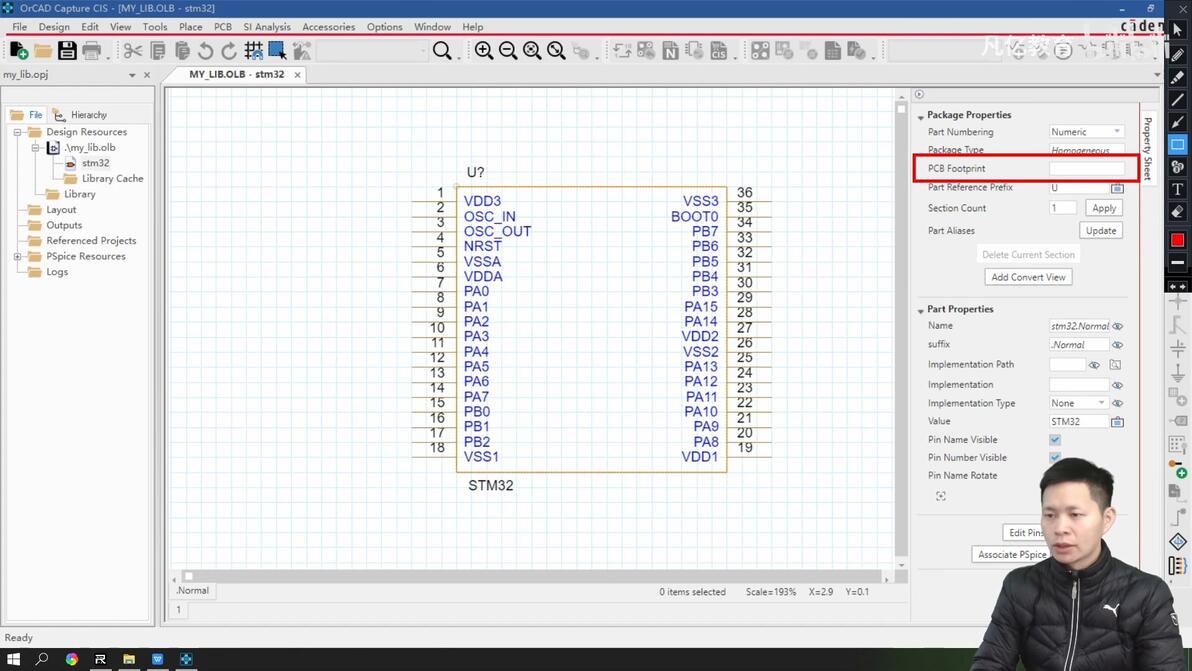
在右侧菜单栏中Package Properties里“PCB Footprint”是PCB引脚 ,即为封装属性;
PCB Footprint就是关联原理图(或者说元器件库)与PCB封装的重要参数
07 元器件库与PCB封装库关联介绍_ev P7 - 08:49
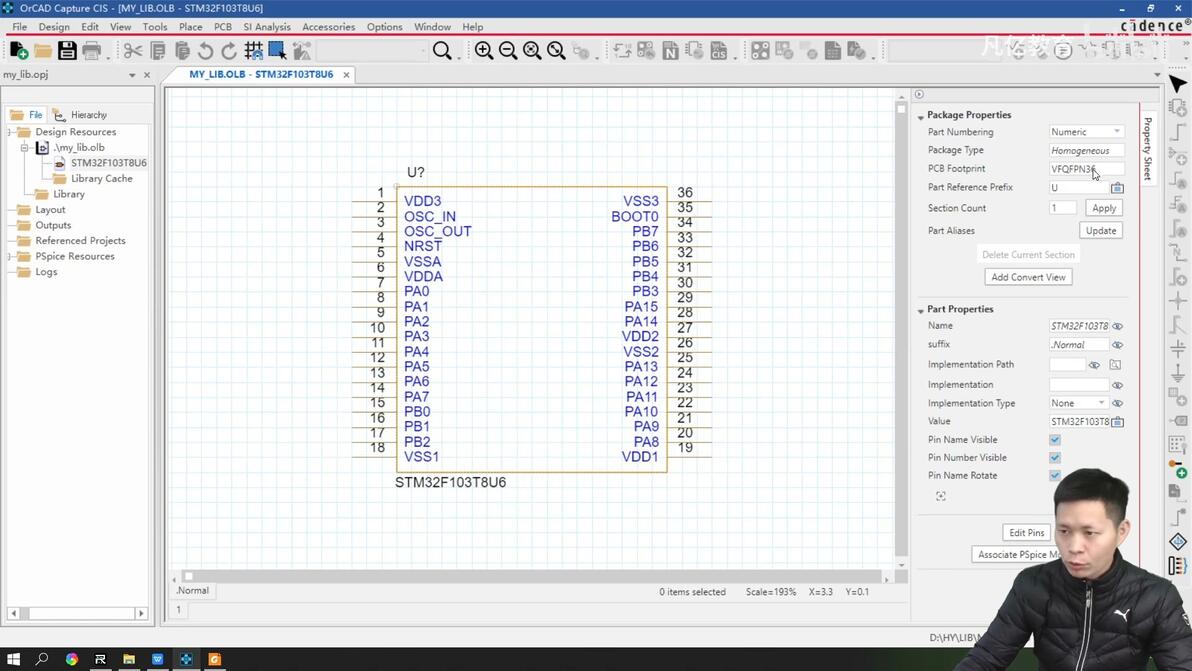
如果某些芯片(或者器件)对应的PCB封装是唯一的,那么在原理图库设计时就可以把PCB 唯一的Footprint写进去;
08 Capture软件原理图新建、添加命令介绍_ev P8 - 05:58
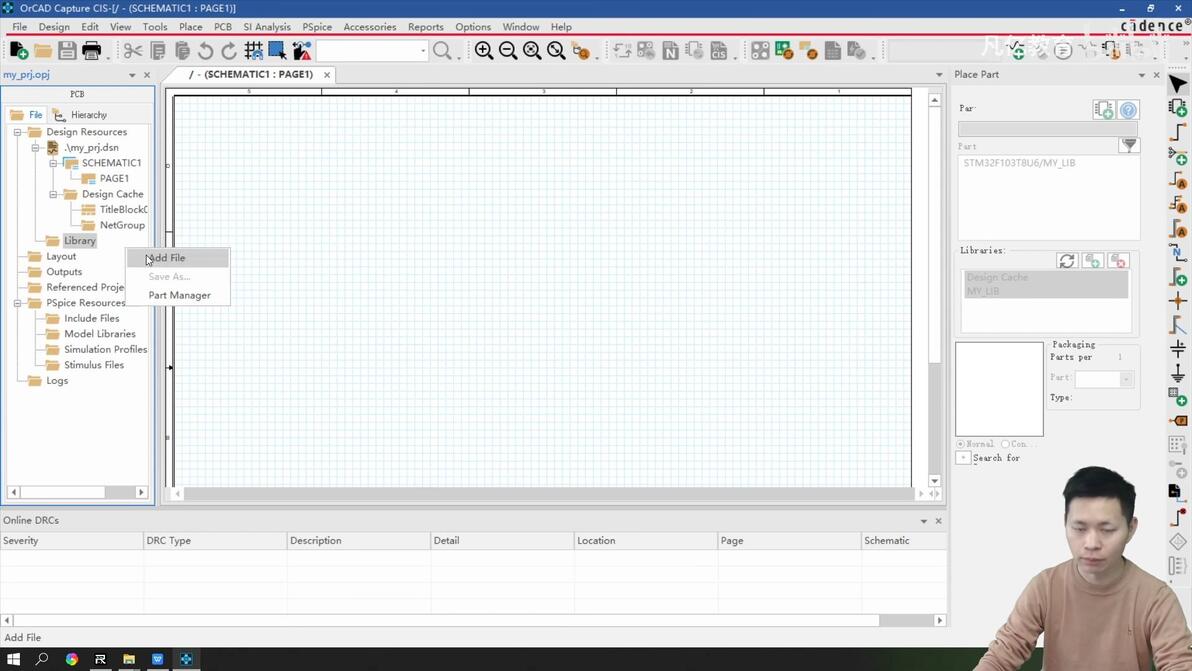
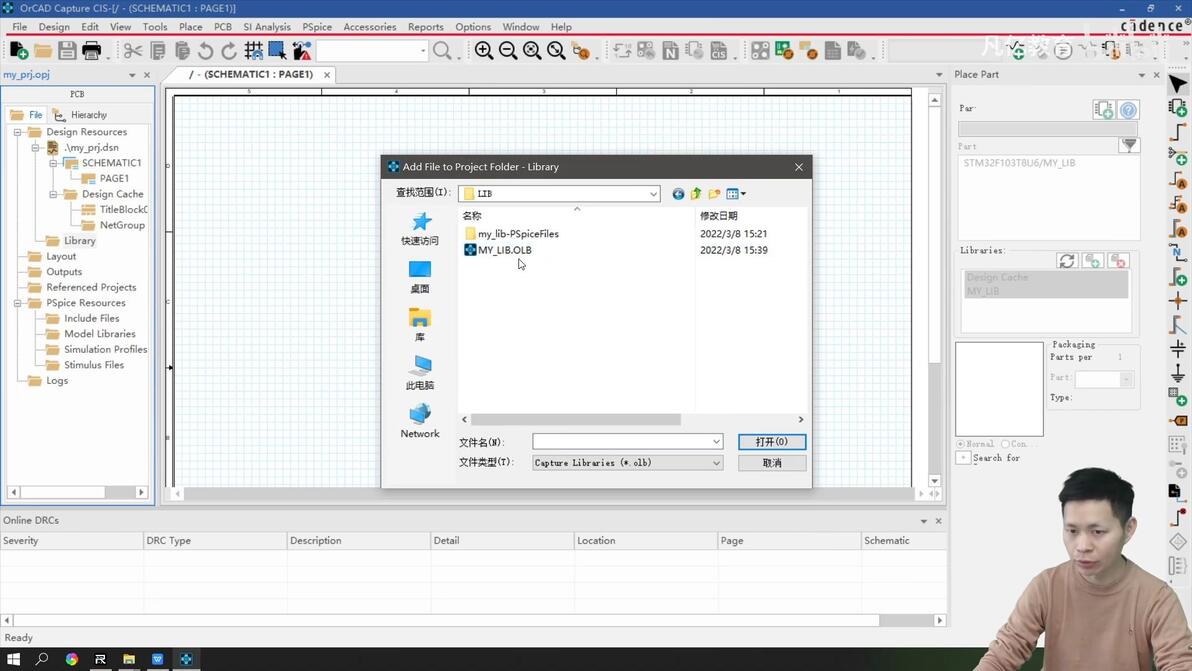
关于在原理图中添加元器件库:
①先在右侧菜单栏中的Library文件中,选“Add File”。如上面两张图所示
②重新进入原理图页面,再点Place→Part;
③右侧Place Part栏显示自动关联的Library;如下图所示。
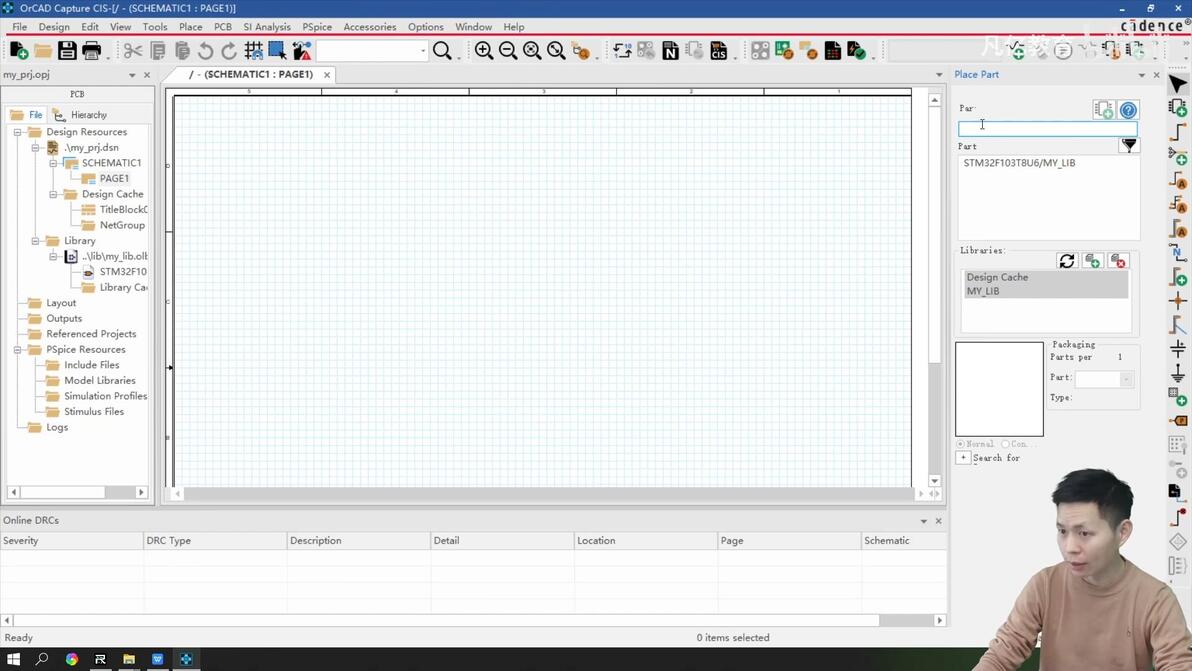
08 Capture软件原理图新建、添加命令介绍_ev P8 - 08:08
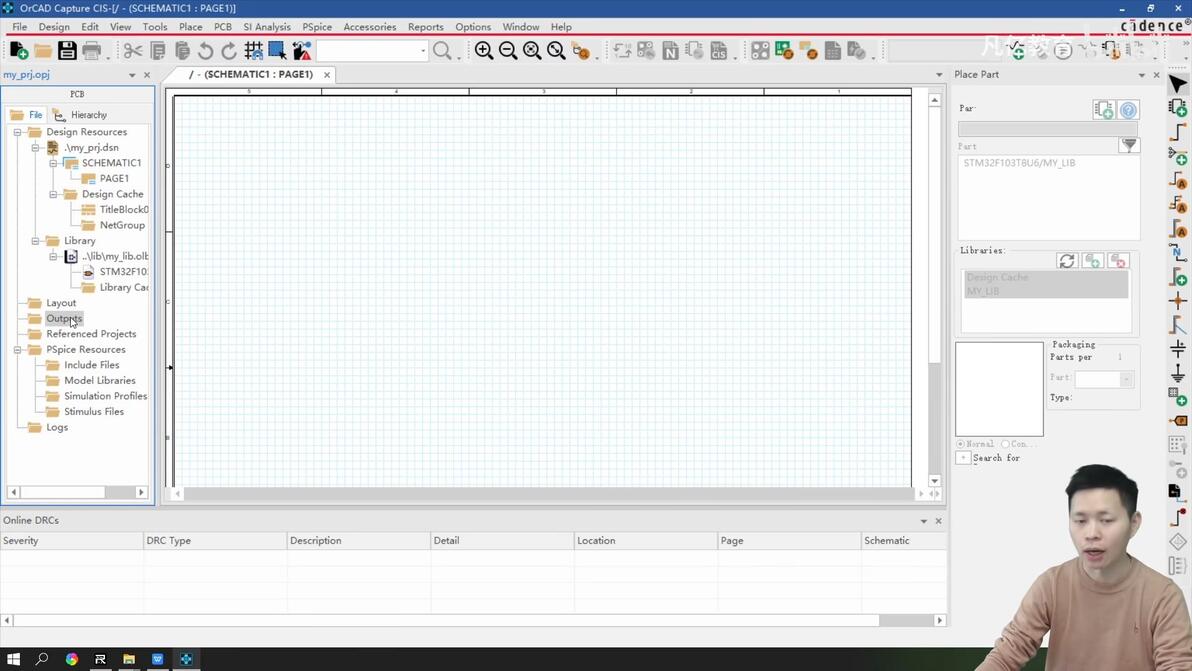
Output是输出项,可以输出各类PCB网表、BOM清单、原理图PDF
08 Capture软件原理图新建、添加命令介绍_ev P8 - 10:34
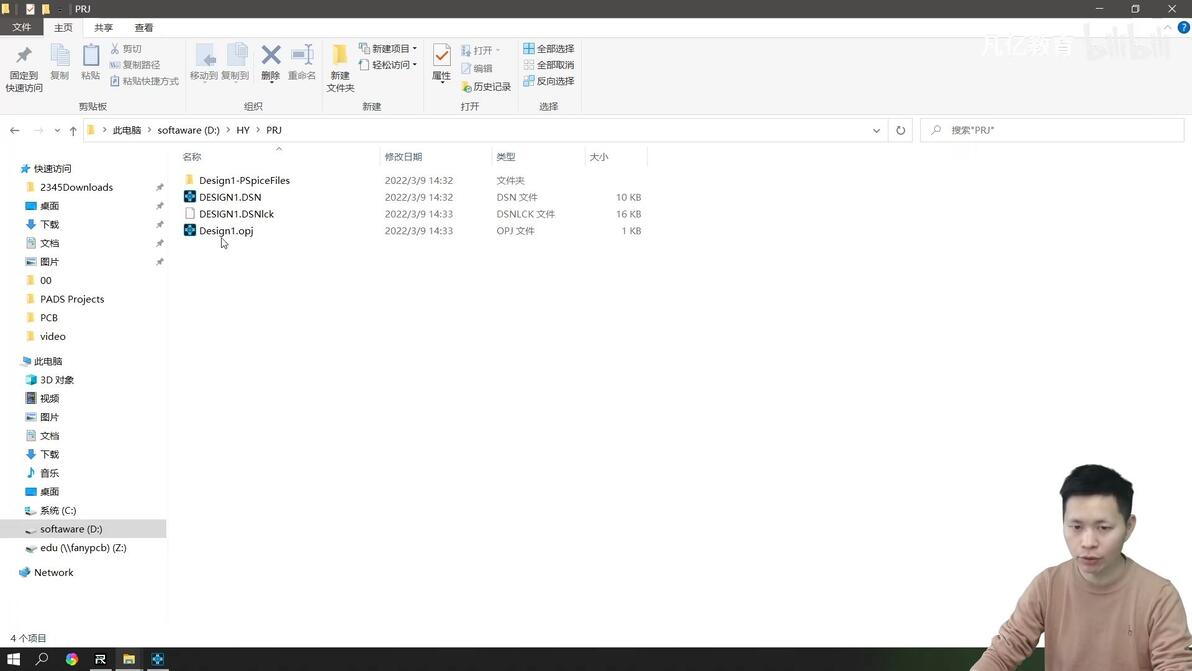
关于新建Design与新建project的区别:
①若之前已经新建过一个文件,那么新建Design后;此时不需要选择保存路径(它默认把Design保存在已有的Project路径中)
②若之前没有新建过文件,那么新建Design的时候,需要选择文件的保存路径
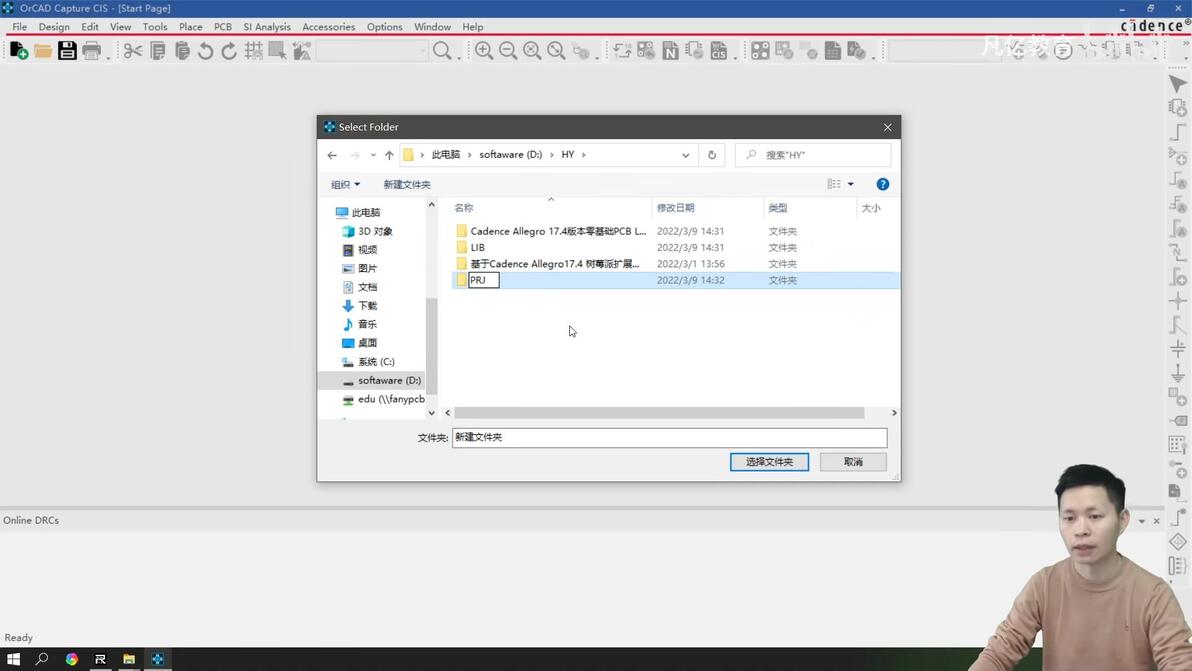
新建Design时,里面文件跟新建Project的文件是一样的;同样会自动生成一个opj文件
09 Capture软件原理图添加元器件_ev P9 - 02:55
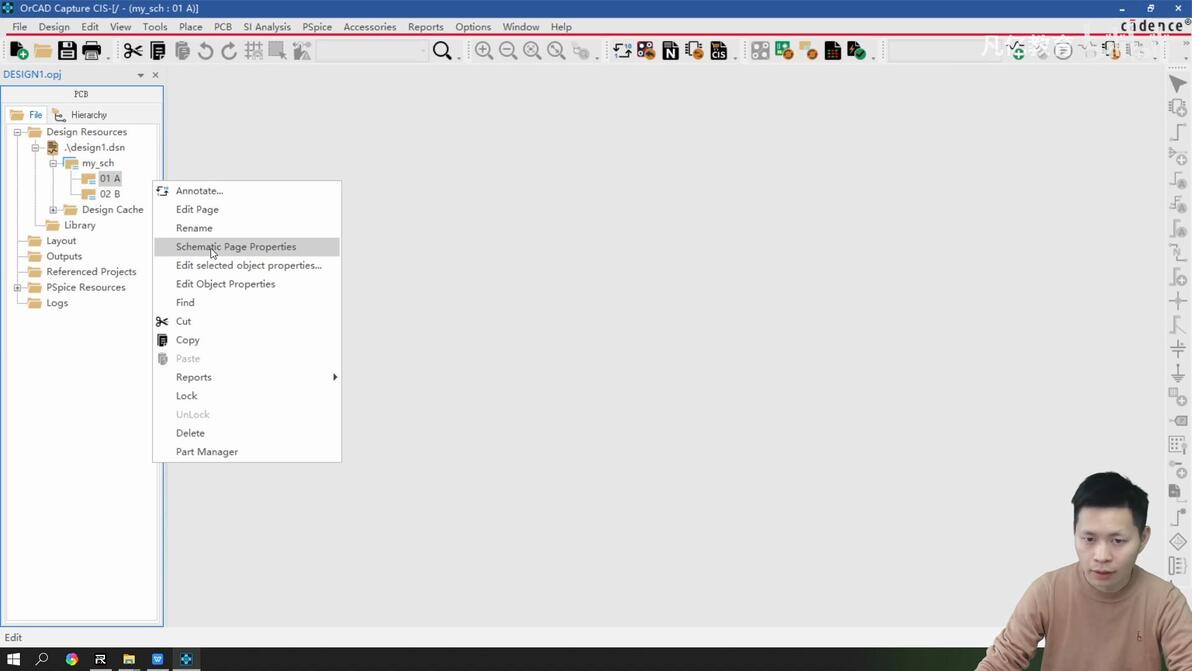
修改原理图页面属性
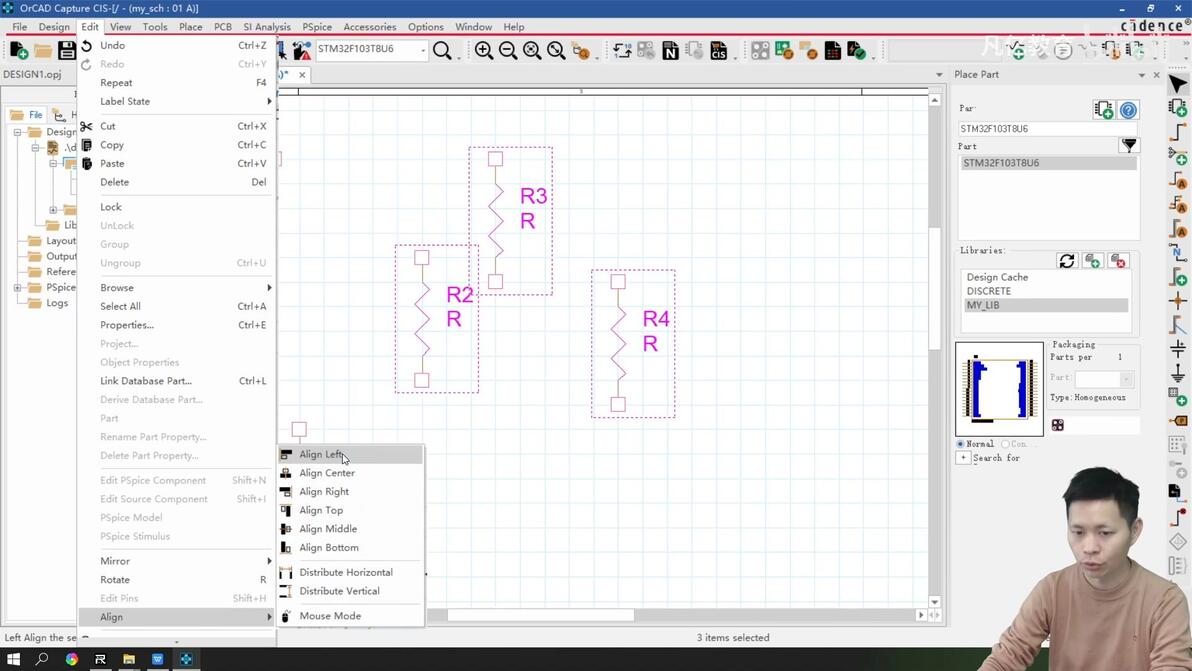
对元件进行对齐,选择Edit→Align再选需要的对齐方式
10 Capture软件原理图信号联通_ev P10 - 00:56
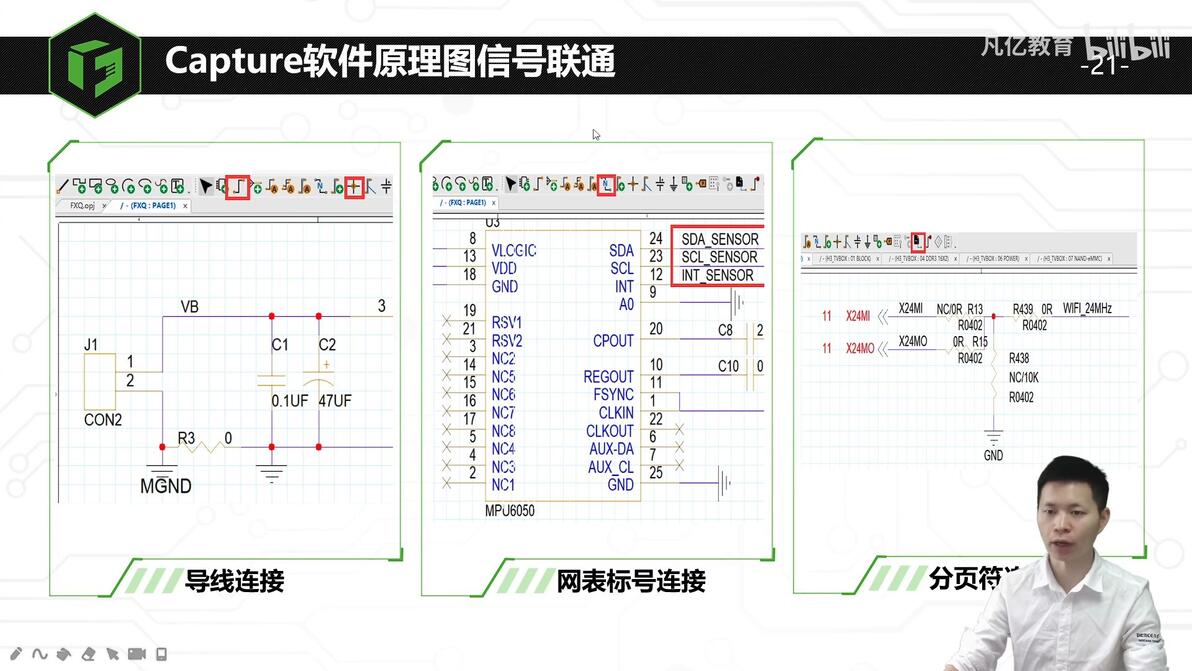
元器件间的三种不同连接方式;
①导线连接;②网表标号连接;③分页符连接;
其中,网表标号是在同一页中起连接作用的。分页符号可以在原理图中的不同页中起连接作用
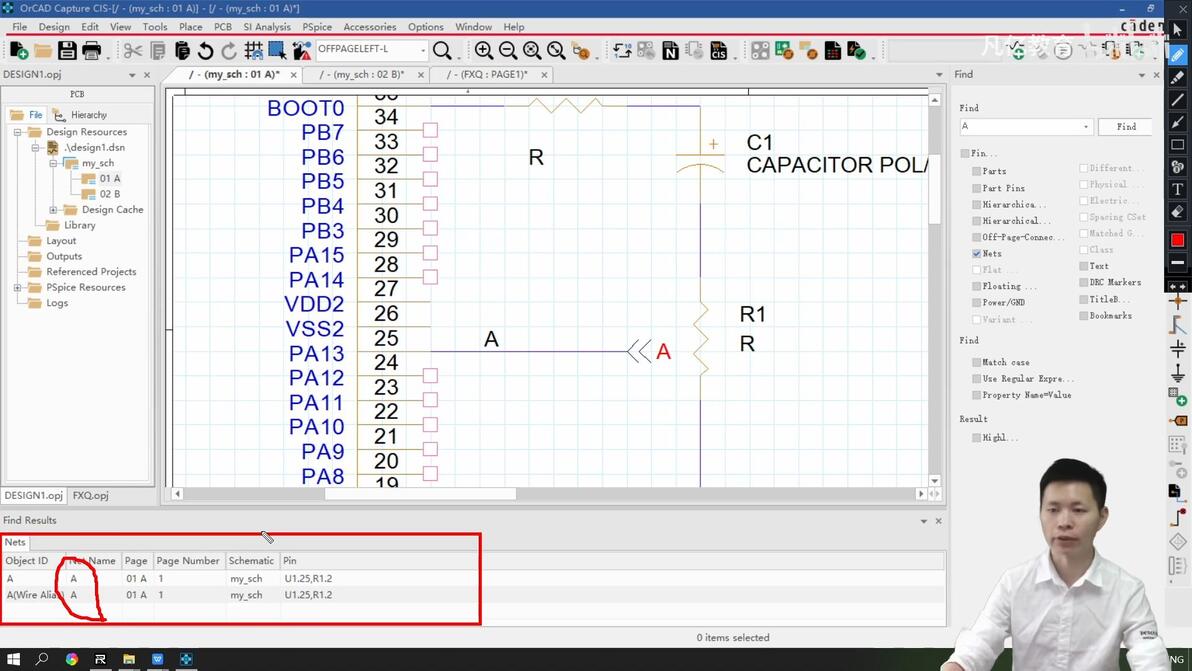
在不同页面要实现连接,分页符号和同一网络标号缺一不可
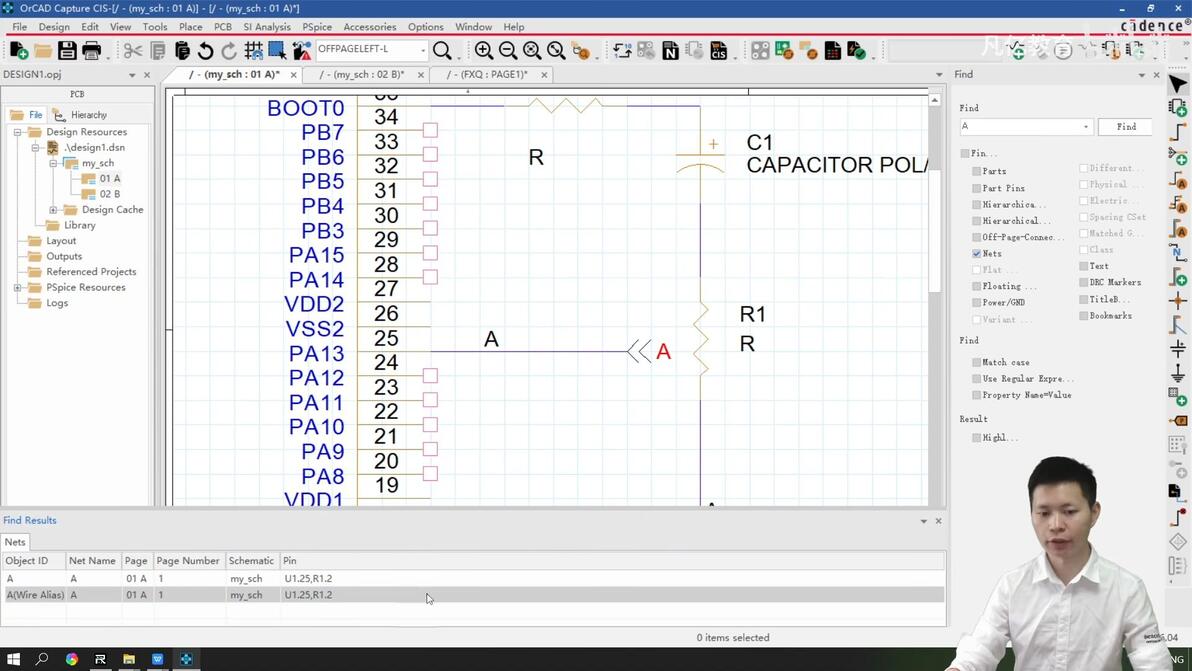
如何打开查找“Find”?
按ctrl+F快捷键。
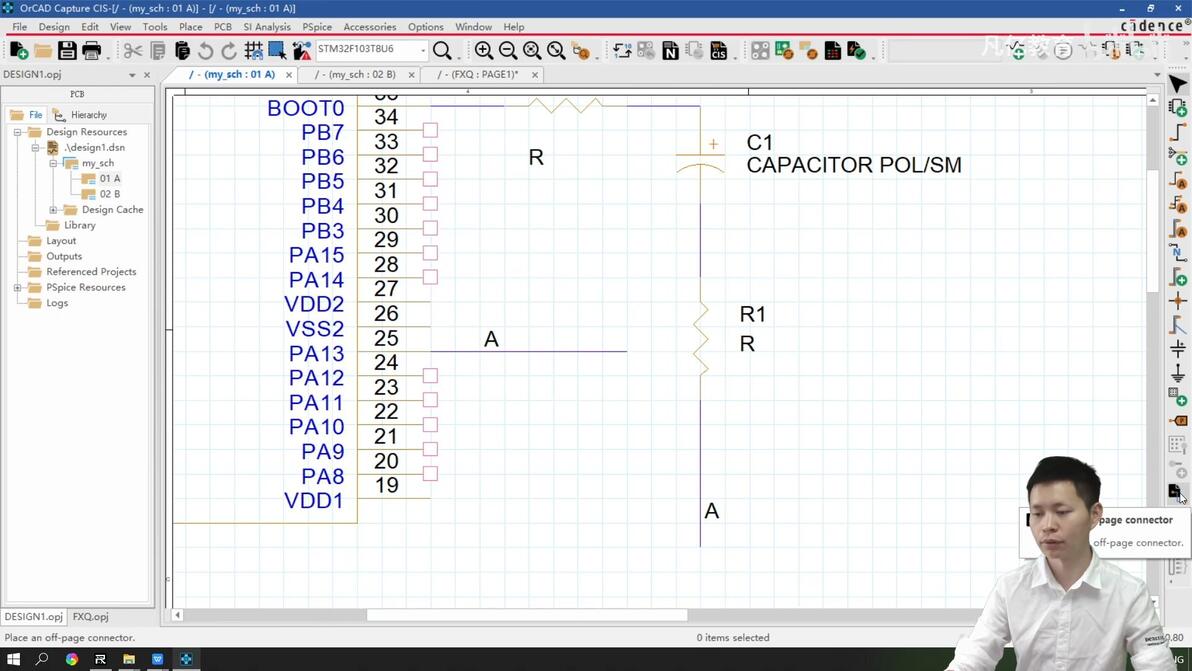
分页符:Off-Page Connector...
①在Place中选中"Off-Page Connector..."
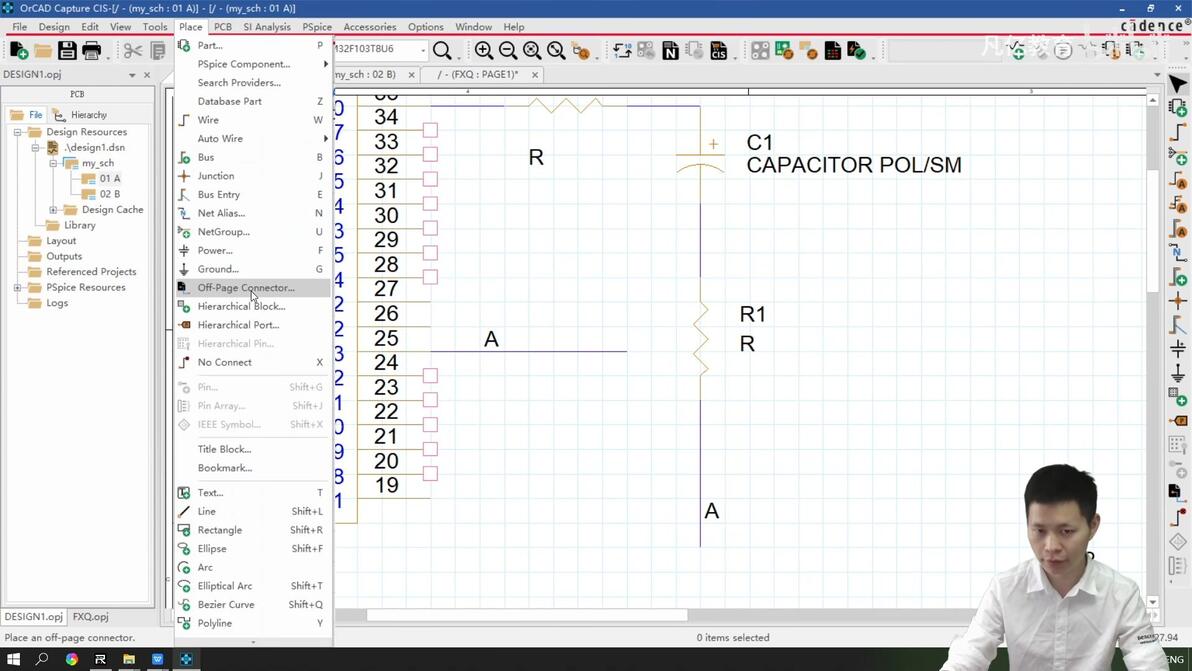
②右侧菜单图标
13 Capture软件原理图添加差分属性_ev P13 - 05:20
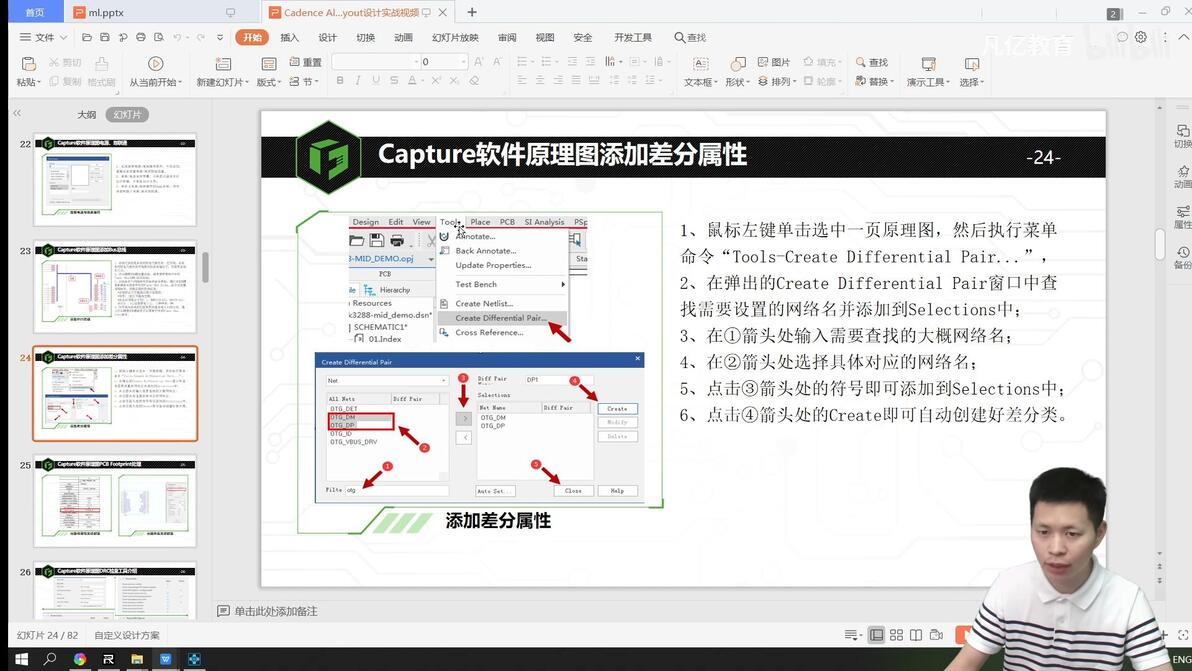
差分对可以在原理图DSN下进行,也可以选中DSN下其中一页PAGE中进行。
一般是选中一页中添加差分对,在DSN中有很多页面,会有很多网络标号
14 Capture软件原理图PCB Footprint处理_ev P14 - 03:16
关于电阻(或者电容)这类器件,从库中选出它本身没有确定封装的类型,需要根据实际情况选择不同的封装(如0402、0603等等)
封装选择的原则:①电阻的阻值大小 ②电阻的功能、应用场所 ③电阻的材质
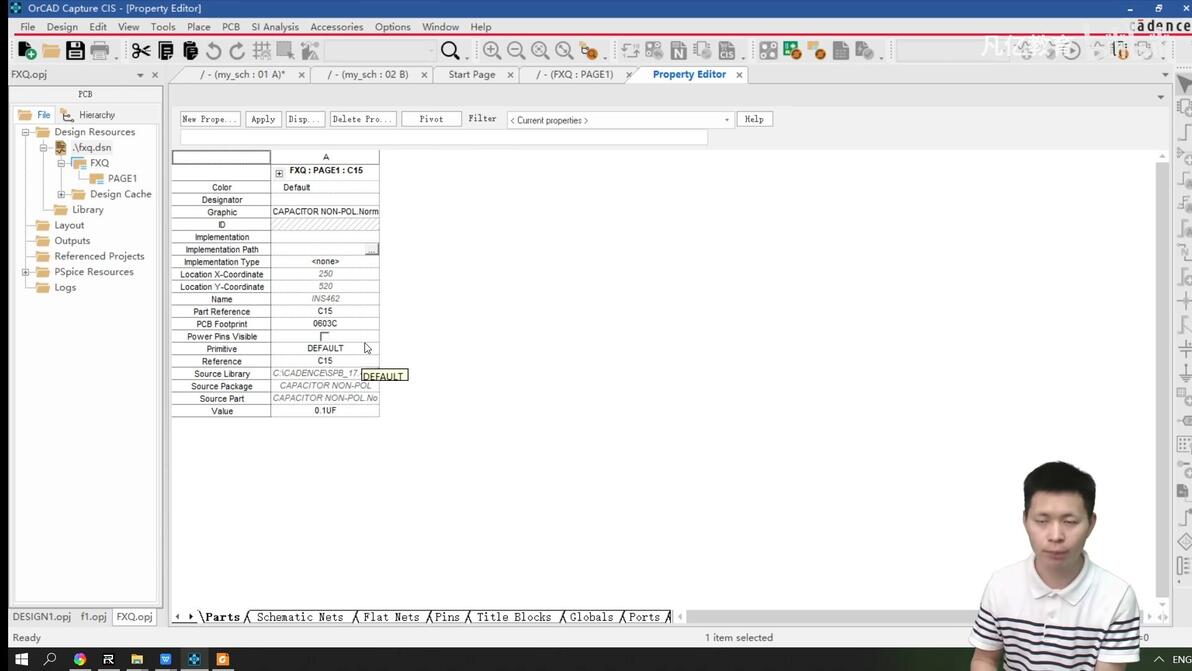
原理图中PCB Footprint的封装名称,要与PCB Editor中的PCB封装库名称保持一致,否则导入网表时会报错,提示没有封装
15 Capture软件原理图DRC检查工具介绍_ev P15 - 00:58
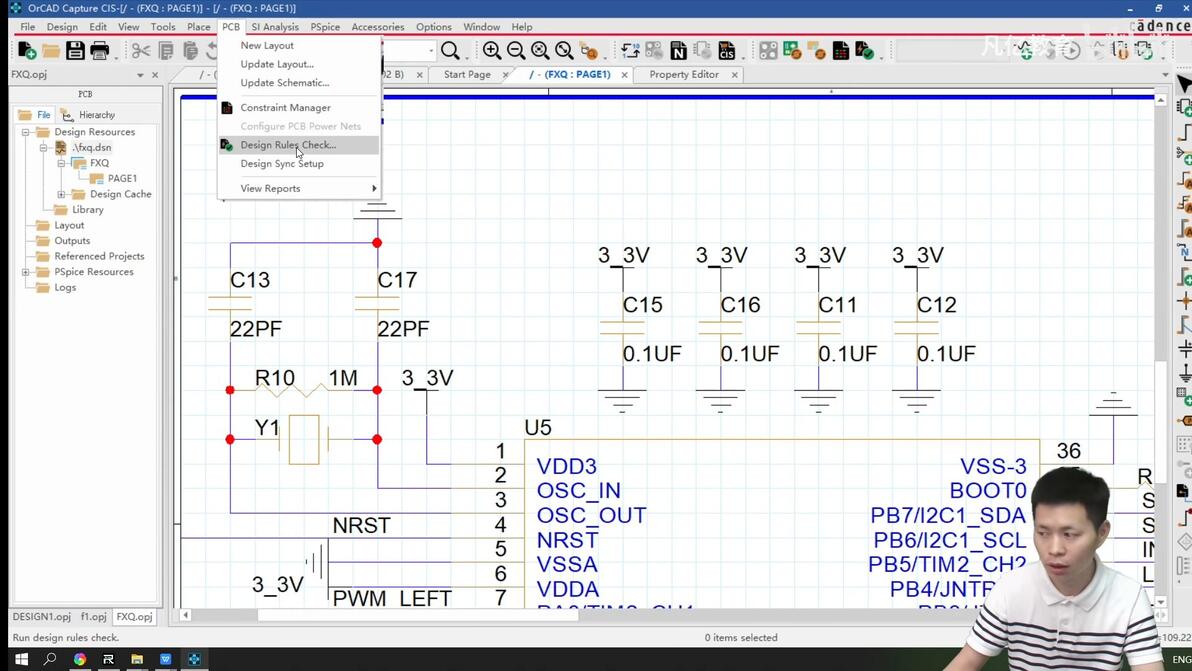
进行原理图的DRC检查,点击PCB→Design Rules Check;
路径里面有中文不能直接RUN(运行)DRC检查
15 Capture软件原理图DRC检查工具介绍_ev P15 - 17:33
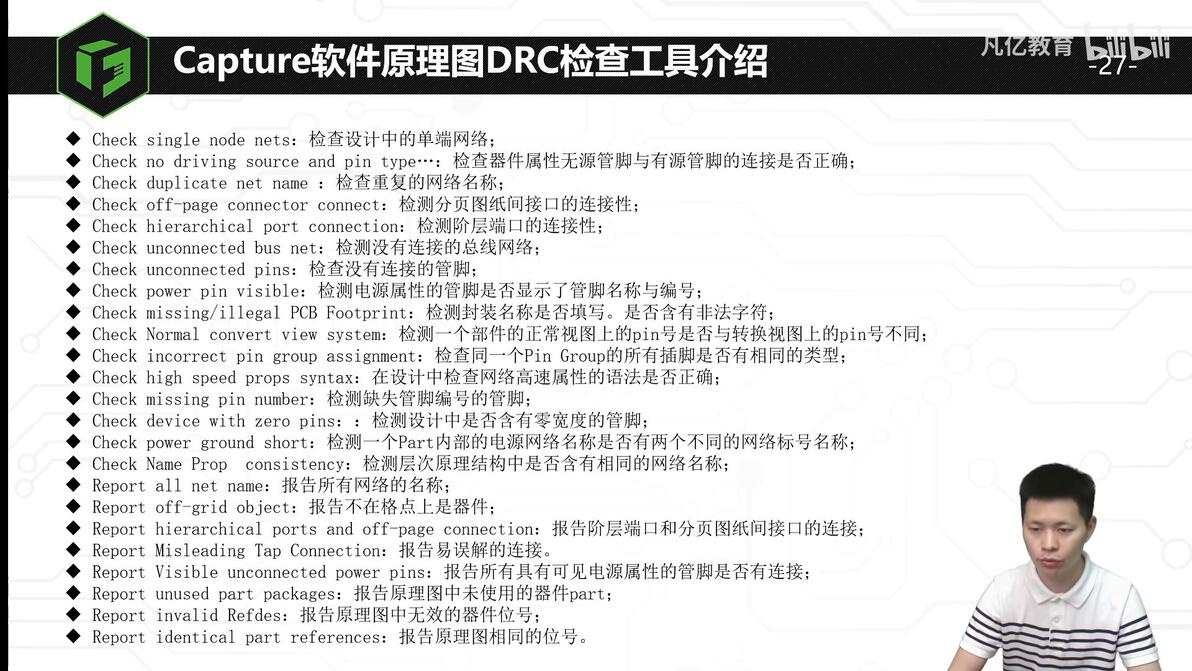
DRC检查工具介绍
16 Capture软件原理图PDF与BOM清单输出_ev P16 - 05:25
原理图PDF导出,法1:
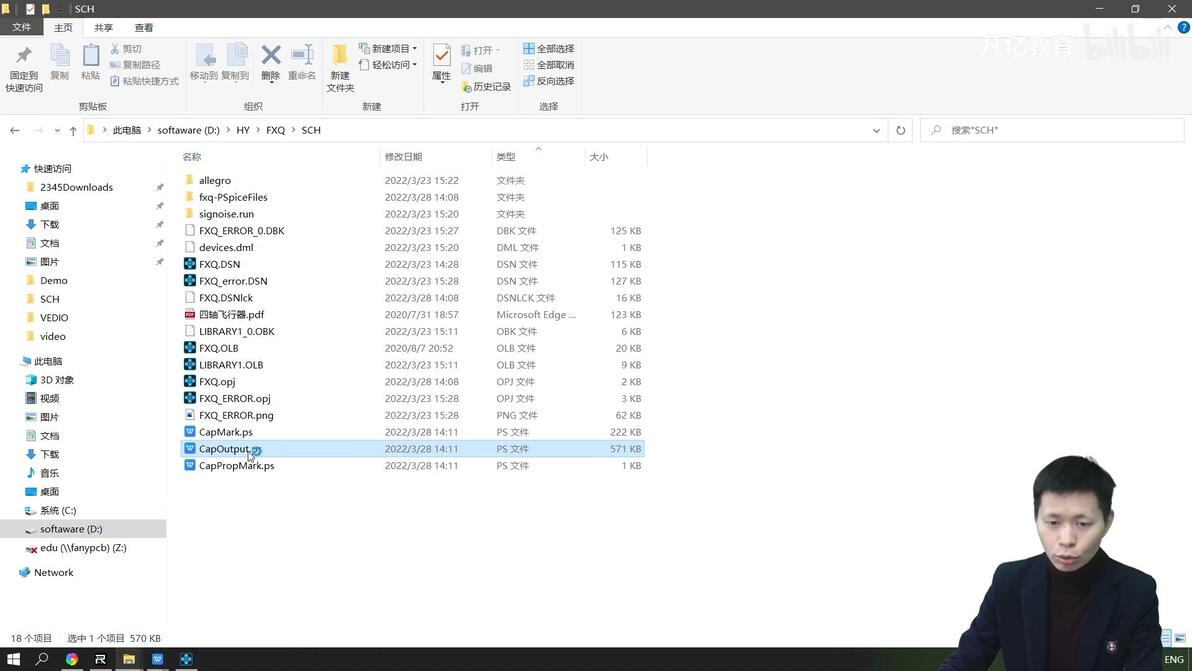
输出PDF,需要先下载插件,图中选中的就是输出的PDF,但格式是PS。
原理图PDF导出,法2:
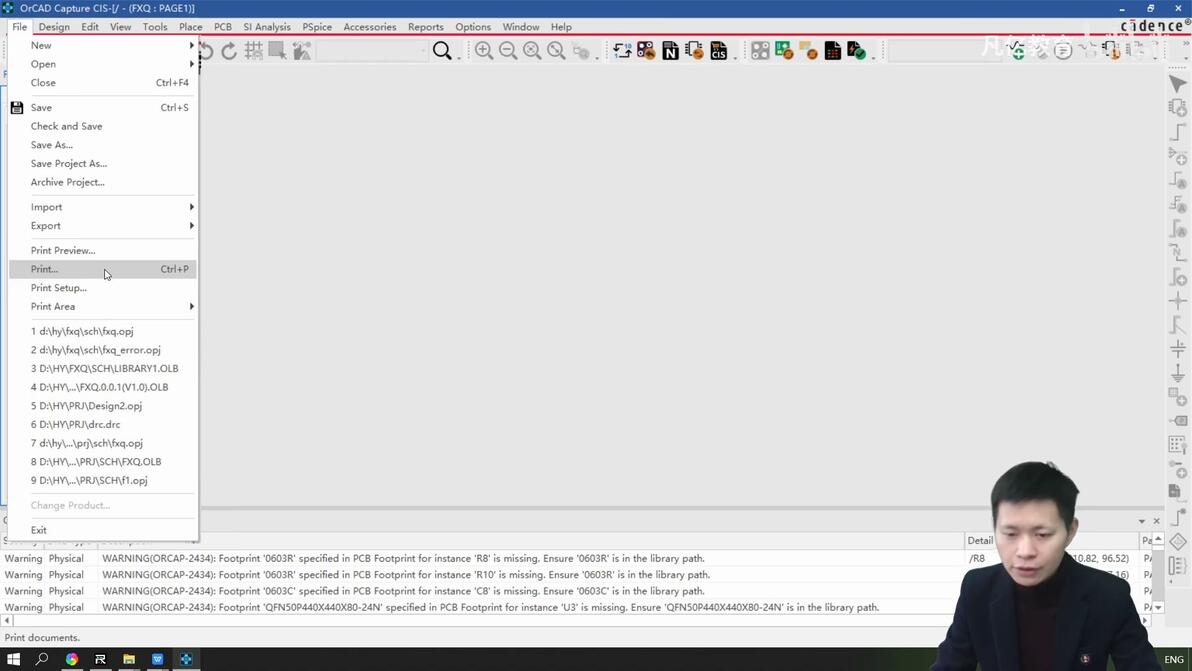
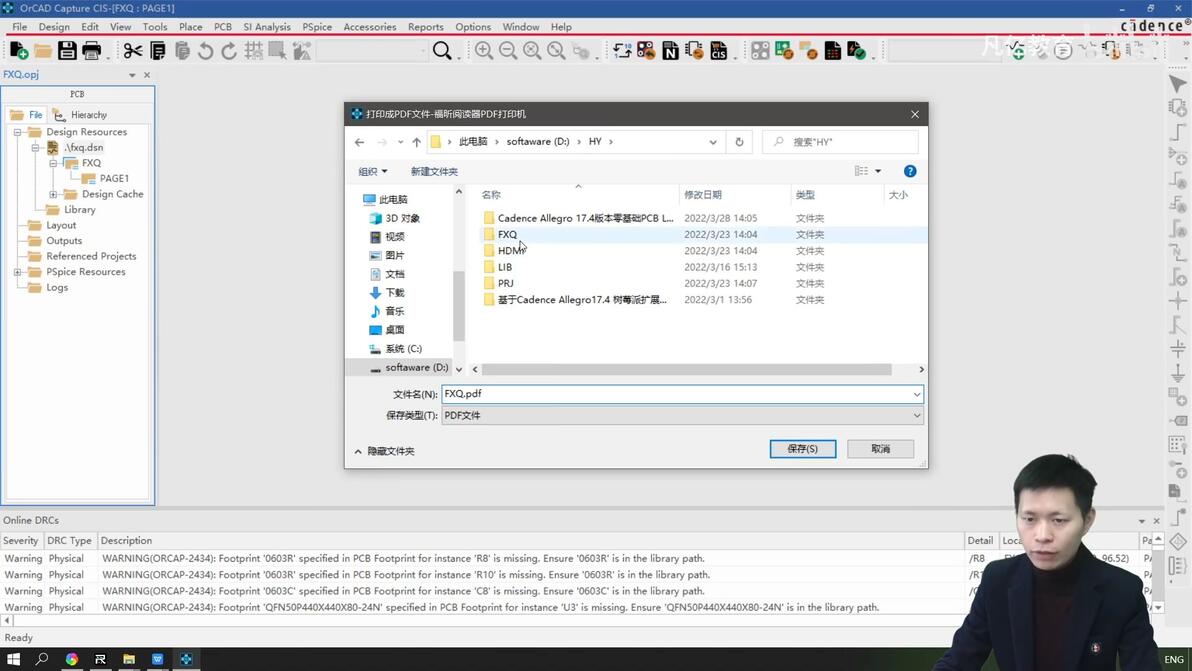
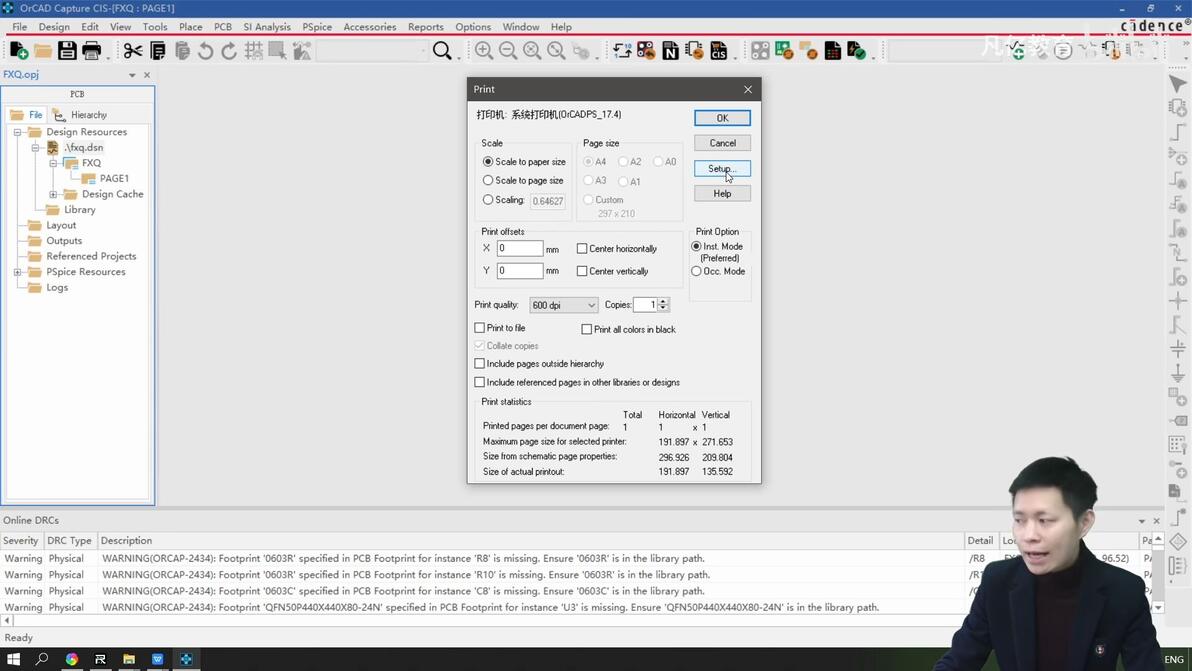
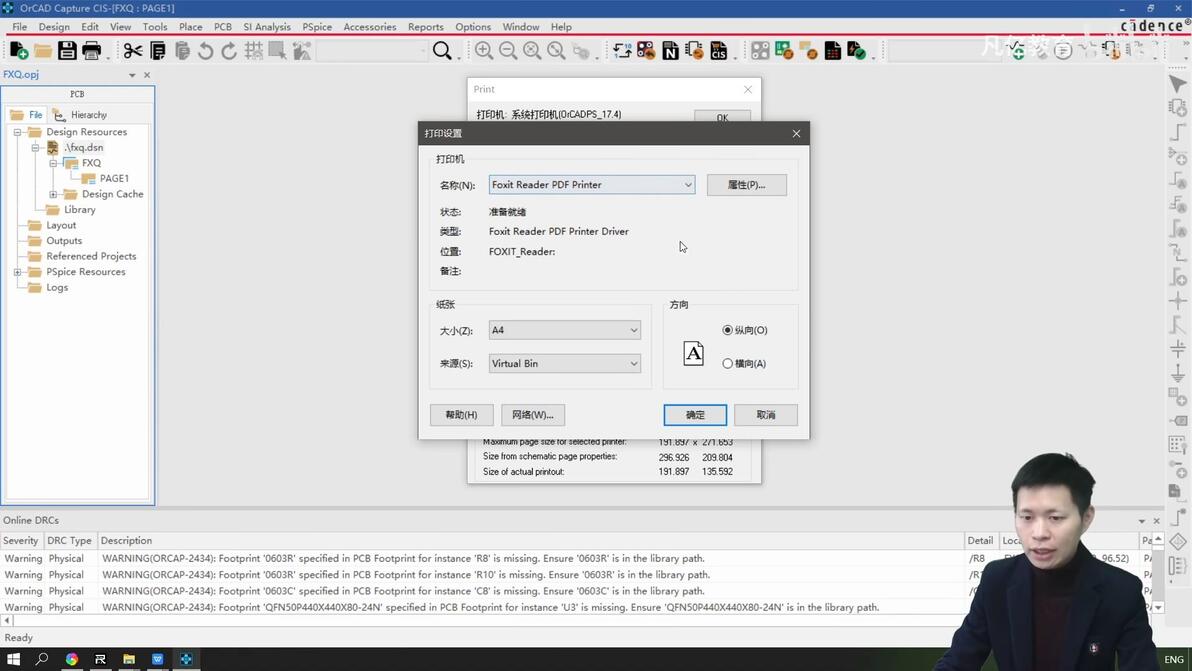
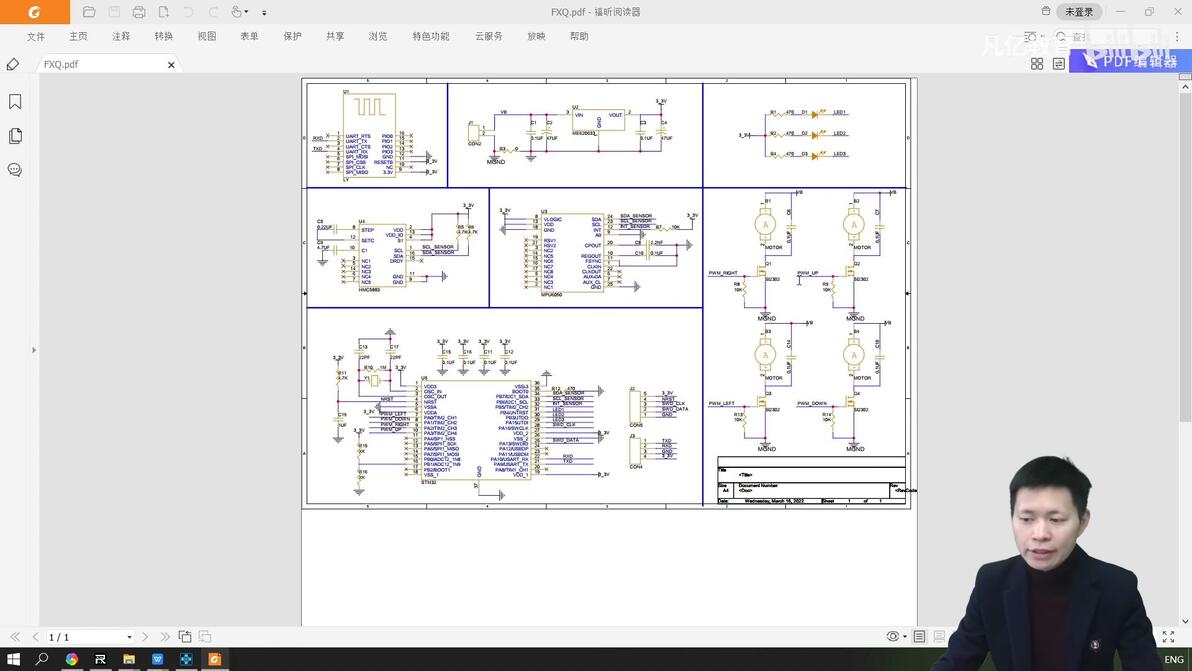
法2,不像法1中在左边菜单中有网络标识、器件位号的分栏
16 Capture软件原理图PDF与BOM清单输出_ev P16 - 09:03
输出BOM表
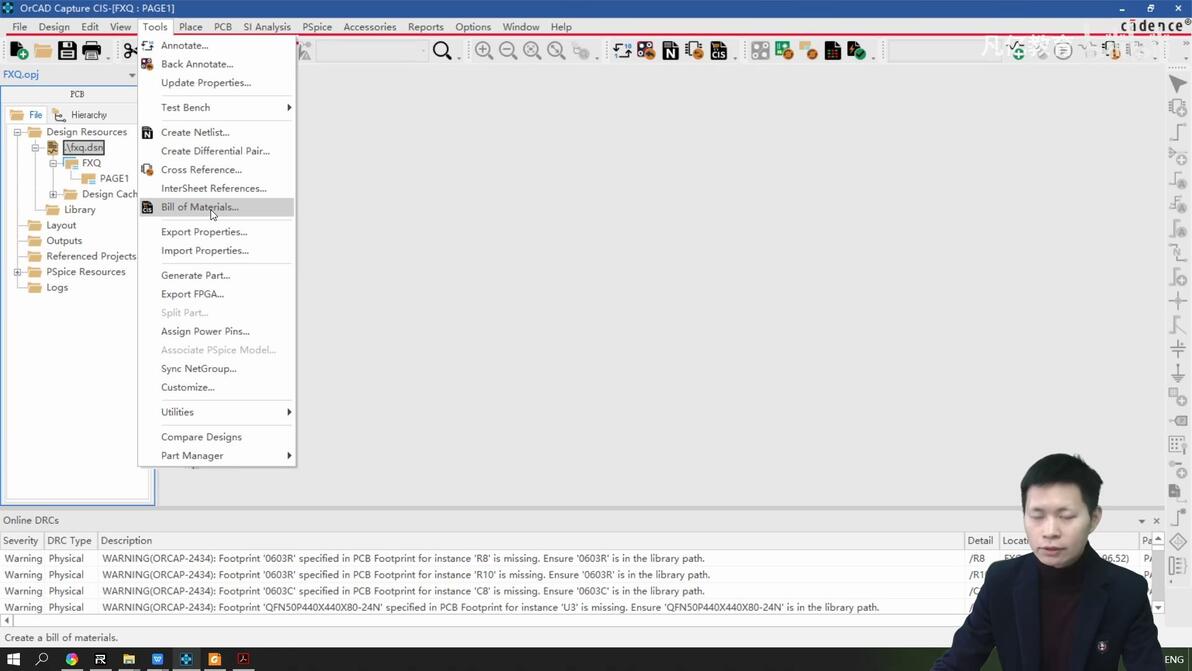
要记得先选中原理图DSN,再点击Tools
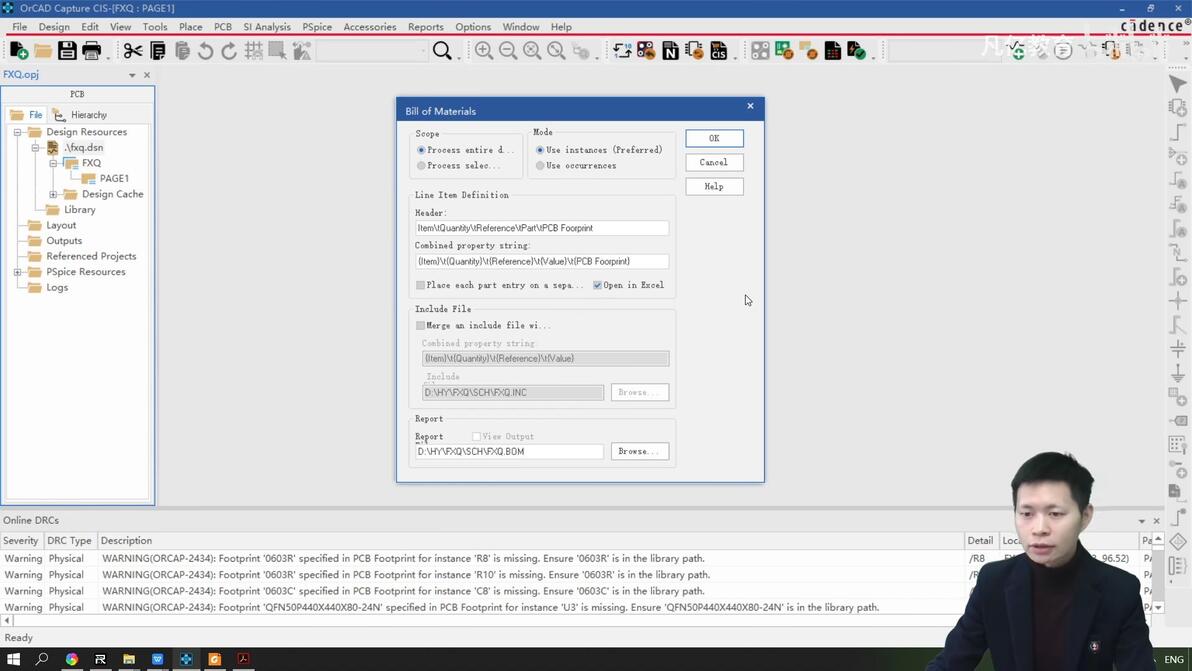
Header和Combined property string两行后面都是+“\t”,不同在于+PCB Footprint 或者 +{PCB Footprint}
输出网表
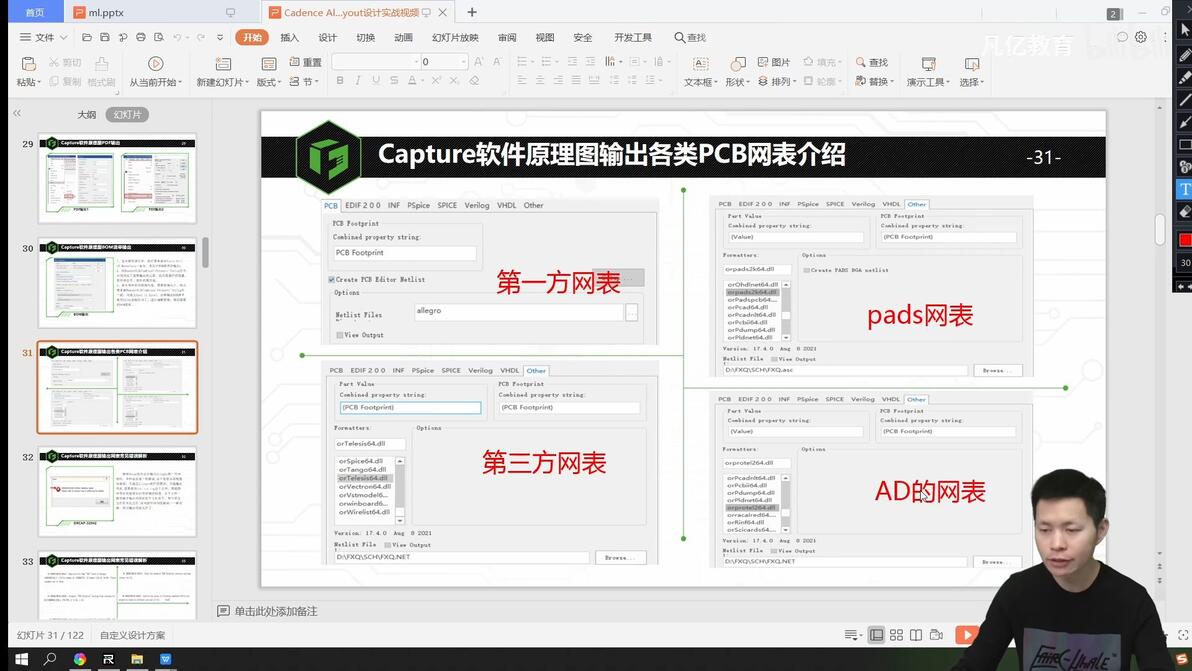
共有4种网表:第一方网表、Pads网表、第三方网表、AD的网表
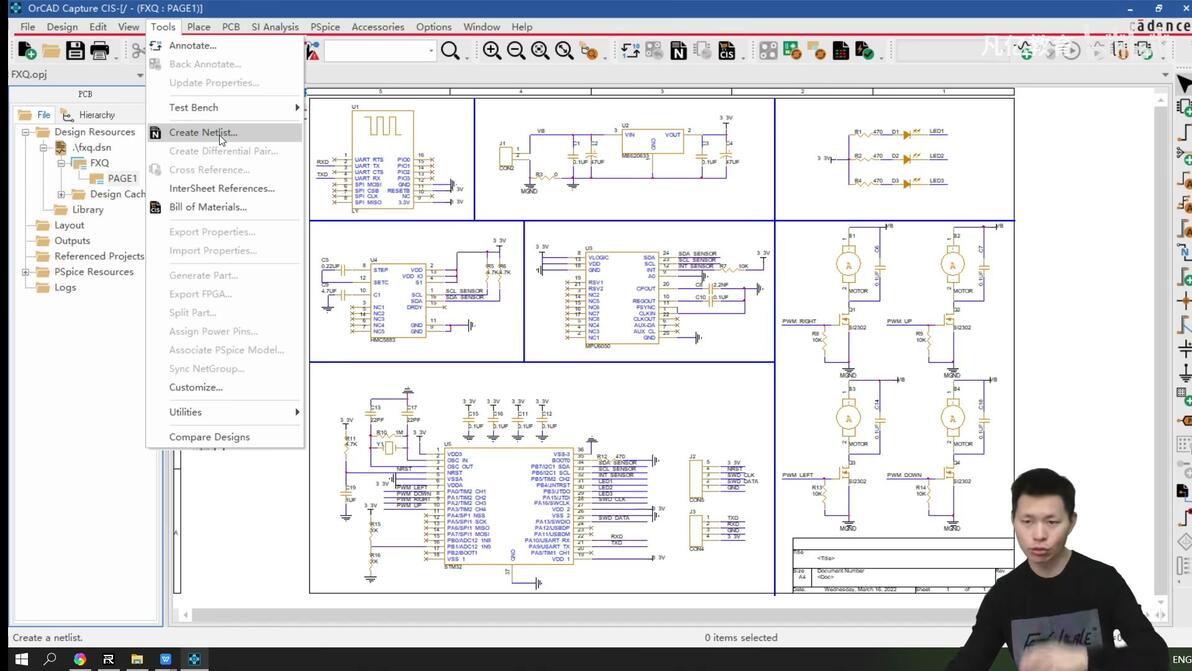
Tools中选择Creat Netlist 或者上方快捷键中点击
