
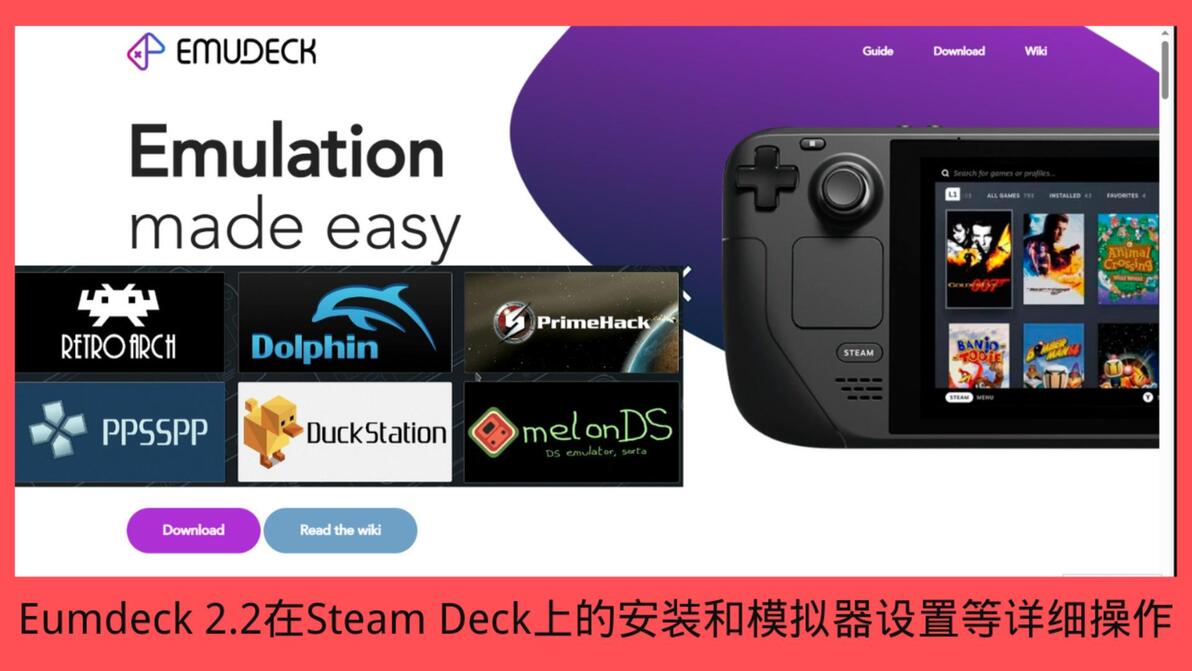
新手教程|Steam Deck Eumdeck 2.2更新 3ds& Citra |XBOX&Xemu |PS3& RPCS3|Switch& Ryujinx|PSVITA& Vita3K模拟器的设置 BIOS firmware游戏rom 详细操作
本视频介绍Eumdeck 2.2在Steam Deck上的安装和模拟器的设置等详细操作,适合新手观看。
准备阶段:
1、 要求网络可以科学上网且速度较快(具体可参考本频道搜索相关视频),
2、 Type C移动硬盘或Type C转接头,拓展坞,鼠标键盘
一、安装Eumdeck 2.2
1、 浏览器输入emudeck.com/下载安装程序,复制到桌面
2、 点击安装,输入密码(如果是第一次安装会提示设立密码)
3、 选择easy 模式,注意!这里要求科学上网及网速较快,本人曾因网速慢导致无法安装成功、模拟器确实关键文件导致无法正常使用等情况,在网速不错的前提下,能够顺利完成安装。
4、 进入桌面,2.2版本更新了界面,提供了新的功能,这里就不作详细介绍
5、 点击下载模拟器,可以根据自己的喜好安装卸载,默认是全部安装。特别提示:yuzi和Citra模拟器由于特殊原因已经无法正常更新使用。玩Switch可使用Ryujinx模拟器,3DS的Citra可以自行下载并添加到Eumdeck。
6、 系统会默认在home/deck/Emulation文件夹下新建roms和bios文件夹,以后主要用的文件夹是这两个。
7、 Roms文件夹里面以各世代主机为名称新建了对应名称的文件夹,游戏rom一般放在对应的文件夹内即可,特殊的模拟器要求放在各自的roms内,例如xbox 360。
8、 Bios文件可以上网搜索合集解压后放入,也可以根据自己的需求对应下载,例如PS2的BIOS等,下载直接放在此文件内,部分文件缺失的或者没有设立对应联系的,需要在不同的模拟器能设定,这在后文会提到。Eumdeck 2.2内有bios检测,可以检查对应的BIOS下载情况。
9、 Steam ROM Manager的使用,主要是刷新refresh,然后保存SAVE,需要等待一小段时间。返回桌面模式,在收藏夹中看到对应的游戏模拟器和游戏rom,可直接游玩。
有关Eumdeck 2.2所有的详细描述都在以下网址中可以找到对应的指引
https://emudeck.github.io/遇到任何不明白的都可以尝试在这个网页中找寻解决的方法
Retroarch模拟器提供了大部分的游戏游玩,更新核心后可畅快游玩,接触的相对较多,网上资料也比较详细,这里就不多介绍,以下主要介绍几款本人在更新2.2版本后花了时间调整的模拟器设置,
(一)、XBOX&Xemu
模拟器支持rom格式:.iso (xiso 格式,为XBOX模拟器Xemu支持的特殊格式,需要自行转换)
ISO转换软件:
XDVDMulleter V 10.2beta
Bios:可执行搜索下载
MCPX 引导 ROM:mcpx_1.0.bin
闪存 ROM 映像(COMPLEX 4627 BIOS):Complex_4627v1.03.bin
这两个文件放在home/deck/Emulation/BIOS文件夹内
xbox_hdd.qcow2是 Xemu 提供的“预构建的 8G Xbox HDD 映像,是 Xemu 安装文档中提到的必需文件之一。保存在:Emulation/storage/xemu/
也可以自行下载,文件比较大
桌面模式,打开Xemu,点击设置,对应的文件点击确认
出现:Please insert an Xbox disc错误的话,是因为游戏rom格式出错,需要转换后才可使用。
(二)、PS3& RPCS3
更新固件firmware,网上最新的是4.91,建议和游戏rom一同放在对应的文件夹内,点击RPCS3设置,更新firmware,忽略提示,安装成功。
游戏rom,在网上下载的iso解压后将文件放在home/deck/Emulation/roms/ps3内,文件夹格式:name/PS3_GAME/USRDIR/eboot.bin
RPCS3模拟器不支持ISO文件
返回系统RPCS3,刷新文件,出现游戏图标,点击即可游玩
PKG游戏必须要有.rap文件一起,桌面模式下鼠标选中后一并拉出RPCS3界面内安装。
(三)Switch& Ryujinx
Ryujinx必须安装firmware和keys才可使用
ROM 放入Emulation/roms/switch。
prod.keys文件放入Emulation/bios/ryujinx/keys。
通过 Ryujinx 的 GUI 安装您的固件。
DLC 和更新:Emulation/storage/Ryujinx/patchesAndDlc建议将 DLC 和更新直接放在此文件夹中,文件名对应。
打开 Ryujinx,右键单击 ROM,然后单击Manage Title Updates或Manage DLC
选择Add并导航至Emulation/storage/ryujinx/patchesAndDlc,然后选择您的更新或 DLC
选择更新或 DLC 后,在 Ryujinx 菜单中选择它,然后单击保存
(四)、PSVITA& Vita3K
Vita3K 上玩游戏,您需要通过 Vita3K UI 安装固件。在桌面模式下,打开 Vita3K,可以在应用程序菜单中打开,单击 File,单击Install Firmware。
网上下载的PSV游戏rom解压后,以文件夹形式手动解密游戏将这些文件夹放在Emulation/roms/psvita/InstalledGames
也可以鼠标将文件夹直接拉入Vita3K界面内。
其他格式的,通过 Vita3K 的 GUI 安装。
SteamDeck的屏幕触摸功能可以完美适配PSVITA.
(五)Citra&yuzi
打开 Discover、SteamOS 的应用商店,然后搜索Citra,按Install,成功安装。不过国内网络链接应用商店不太靠谱,建议还是使用konsole安装
打开终端并运行
flatpak install --user -y org.citra_emu.citra
配置 Citra
打开模拟器,导航至Emulation /Configure,然后切换到侧边栏上的Graphics选项卡。在 Enhancements 选项卡中,将Internal Resolution设置为3x native。设置手柄等。
Steam ROM 管理器
打开 Steam ROM Manager,设置启动文件所在的文件地址,完成后保存:
游戏rom放在N3DS文件夹,刷新游戏库,返回桌面模式,顺利游玩游戏。
Yuzi的就不介绍了,个人感觉Ryujinx可以完全替代。
其他主流模拟器比较成熟,如psp,wii,wiiu,xbox360等,都很方便使用,只要模拟器支持的游戏,都比本上可以顺畅游玩。这里就不多做介绍。
好了,本次介绍到这里,如有任何疑惑的可随时留言,欢迎交流,我们下期再见!
