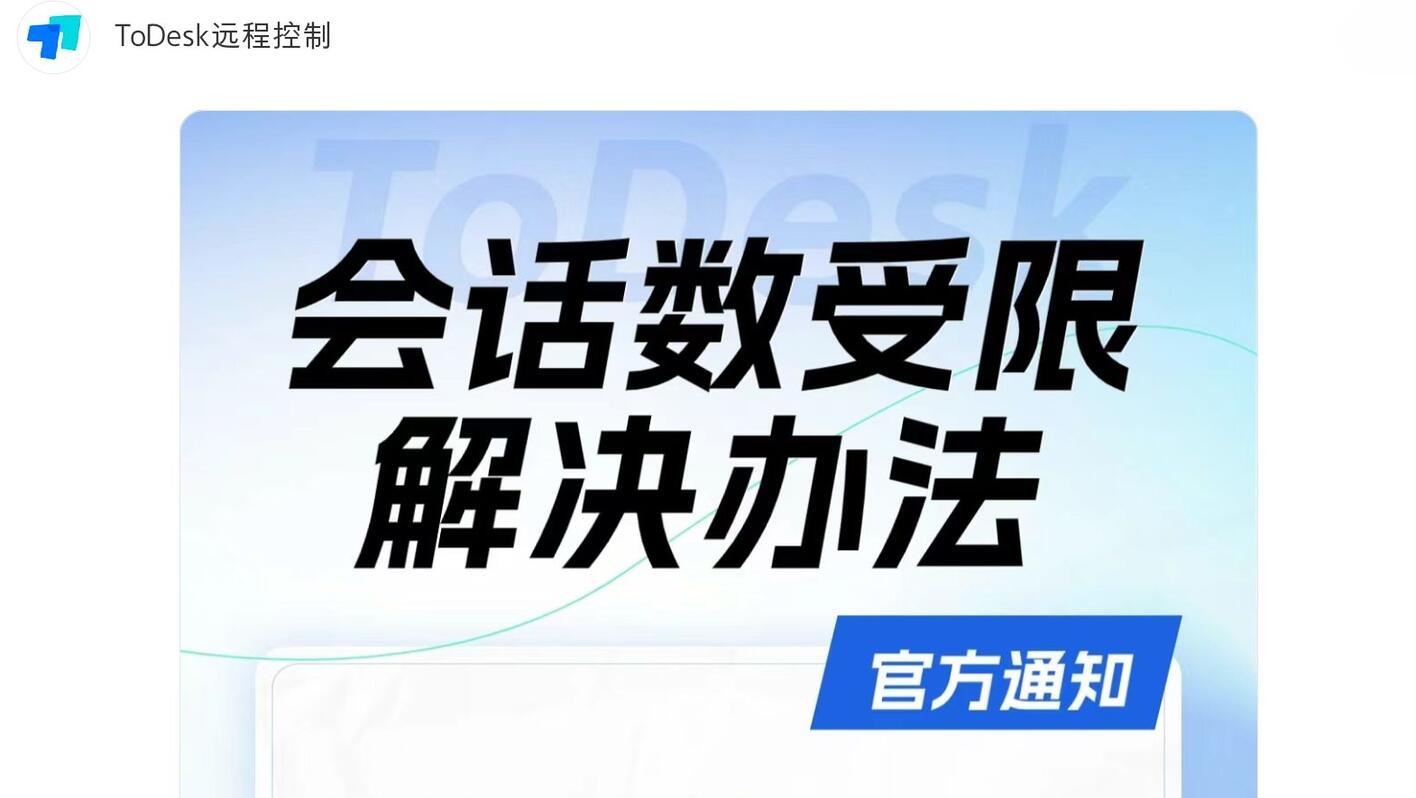

不少ToDesk的用户在不知情的情况下发现,原本免费的ToDesk远程控制软件突然无法连接使用,显示"会话数受限"。后来,官方对此做出了解释,现在ToDesk对个人版限制每月可远控300次或120小时。这对于使用ToDesk的个人用户来说,大大增加了使用成本。
本来一般人在工作、打游戏的远程需求就只是想要一个更简洁、更便利、完全免费的远程控制软件,现在ToDesk变成了“有限的免费”,还不如直接换一个其他的远程控制软件再用。
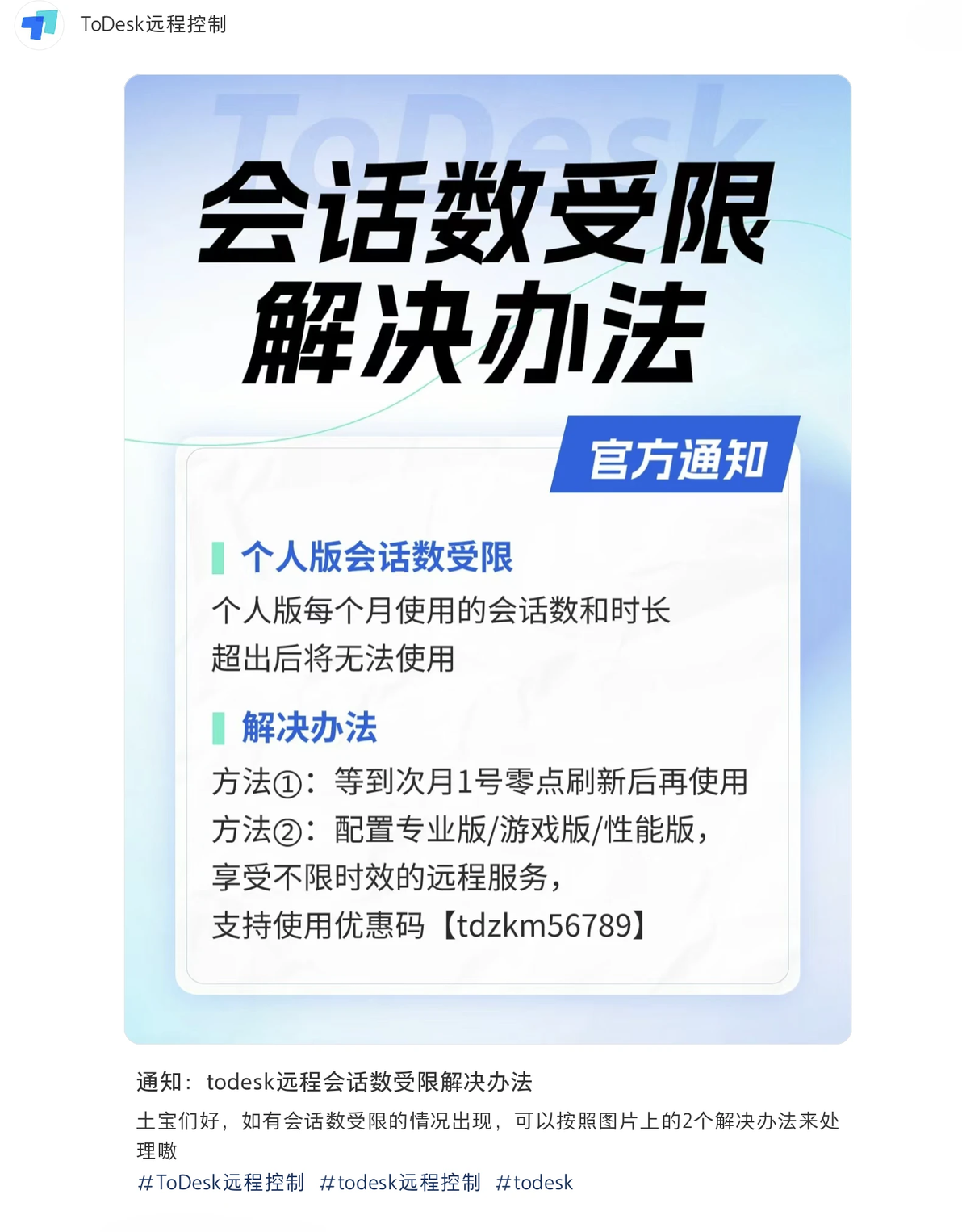
那ToDesk用户还能用其他什么完全免费的远程控制软件呢?
在这里推荐大家可以试试GameViewer(原UU远程)来实现完全免费且不受限制的远程操控电脑。
无论你身在何处,只要手头有设备,就可以使用它来远程控制其他设备,例如用手机远程控制电脑或用一台电脑远程控制另一台电脑。
并且,GameViewer还是专门给游戏玩家的设计远程控制软件。它跟ToDesk相比,界面设计非常简洁,远程连接还更快捷,一键就可以快速启动游戏、模拟器等应用软件。操作流畅,延迟低,还支持蓝光4K和144hz刷新,可以完全满足打工人和游戏玩家的远程需求。
需要的朋友去GameViewer官网,在需要进行远程控制的设备上都安装好这个软件就可以使用了。


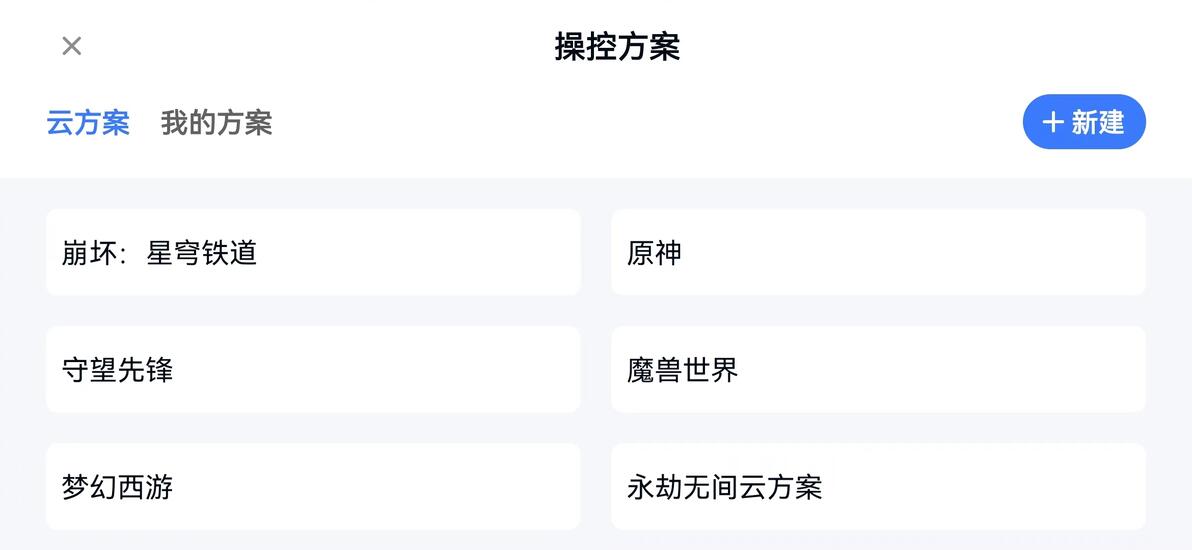
想要远程玩端游的时候,可以使用GameViewer配备的《原神》《鸣潮》《崩坏星穹铁道》等游戏的电脑按键云方案,让你在手机上也可以体验端游的操作。
GameViewer还具备一键连接安卓模拟器(如MuMu模拟器)的功能,可以实现多开游戏和多开游戏账号,就不用再一直切号了。

使用GameViewer进行远程操控的指南:
1.去官网(https://gv.163.com/)并安装GameViewer到您的设备上。这款应用支持Windows和macOS电脑,以及安卓和苹果移动设备。

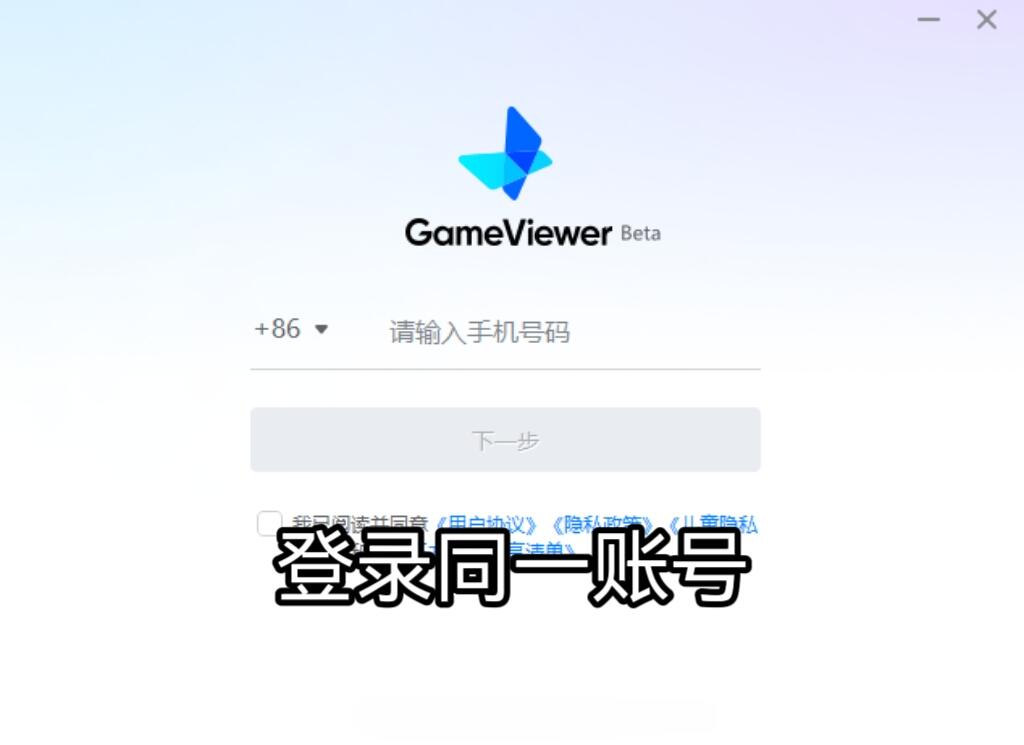
2.在您打算使用的每台设备上登录同一个账号。
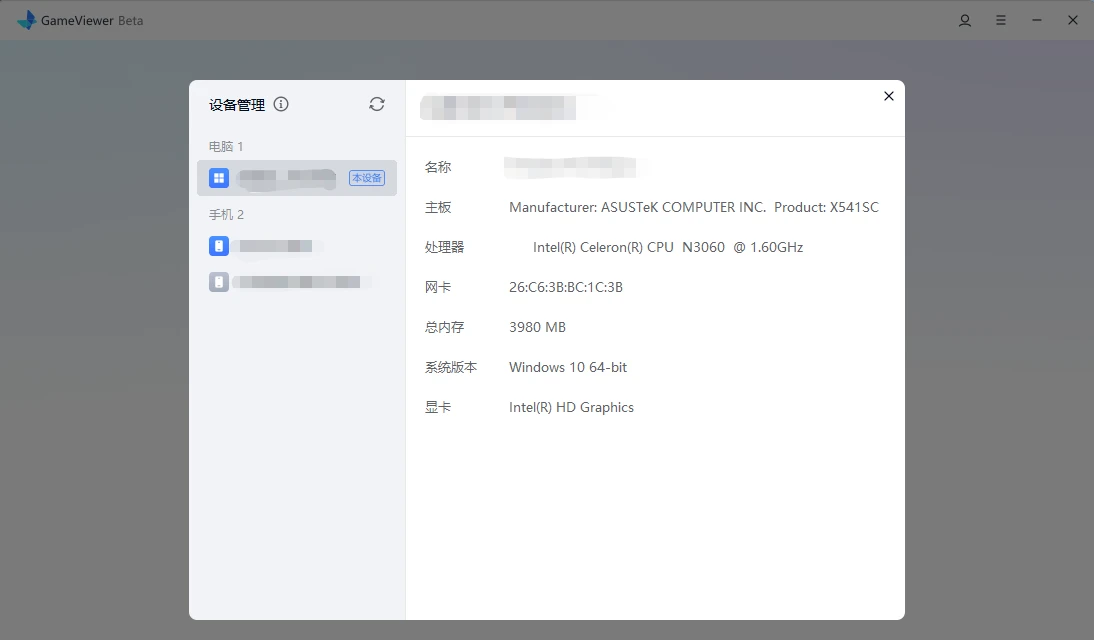
3.登录之后,启动远程控制。通过点击“切换设备”,您可以查看和管理设备的连接及控制权限。在远程操控过程中,无论控制方还是被控制方都可以在任何时候选择断开控制。

如果你觉得GameViewer不错,可以去官网安装使用这款目前完全免费且毫无限制的国产远程控制软件。
