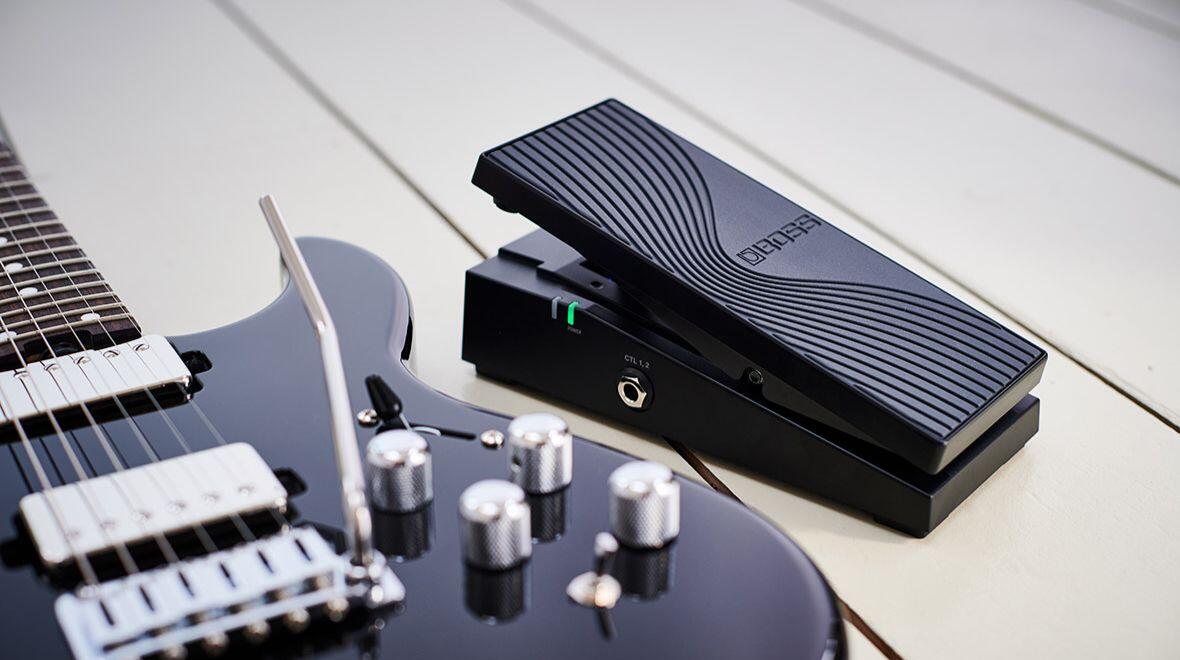

趁着 618 买了个 BOSS 的蓝牙踏板,看介绍说是支持蓝牙连接。结果官网介绍说 Windows 要用还得额外买 WM-1D 连接。本着少花点钱的原则折腾了一下,发现网上教程比较乱,有的实践下来不太能用或者是有多余步骤,所以记录一下个人的连接方式
本文参考 https://www.audioapp.cn/bbs/thread-209210-1-1.html,如果是 Win 10 系统或发现连接有问题也可以看看这个链接
前置要求
安装 MIDIberry(需要从微软商城安装):https://www.microsoft.com/store/productId/9N39720H2M05
安装 loopMIDI:https://www.tobias-erichsen.de/software/loopmidi.html
连接蓝牙设备
找到系统设置的“蓝牙和其他设备”,点击显示更多设备,或者点击“设备”
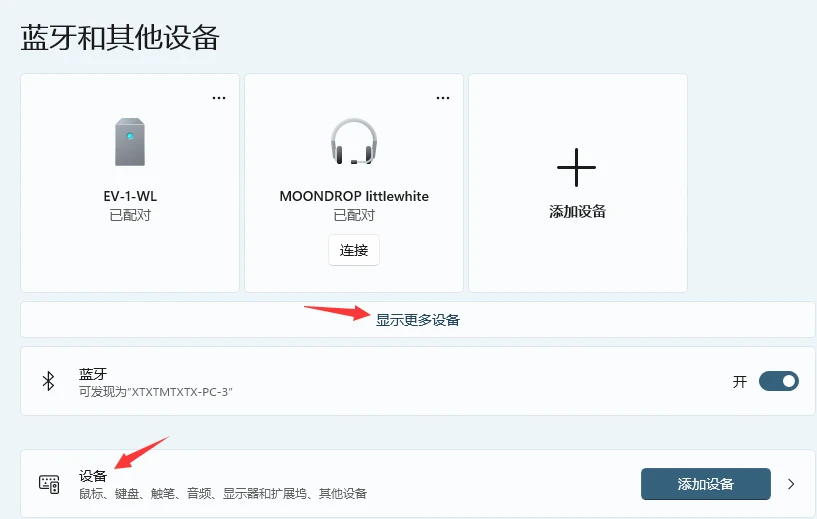
设置往下拖,找到蓝牙设备发现,修改为“高级”(否则会找不到 MIDI 设备)

回到“蓝牙和其他设备”,添加设备,选择蓝牙(这时候 MIDI 设备也要打开蓝牙匹配的模式)
选择 MIDI 设备,完成配对即可
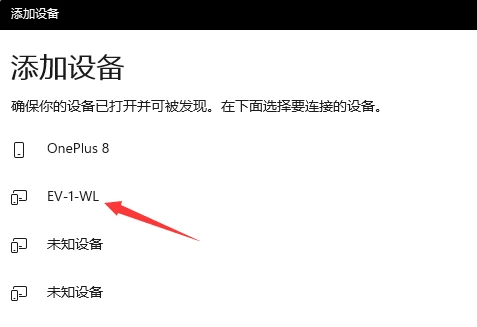
这时候蓝牙连接可能会断开,先不用管
配置 loopMIDI
打开 loopMIDI,如下图增加一个虚拟 MIDI 端口。配置完可以关闭该窗口,但是不要退后台

配置 MIDIberry
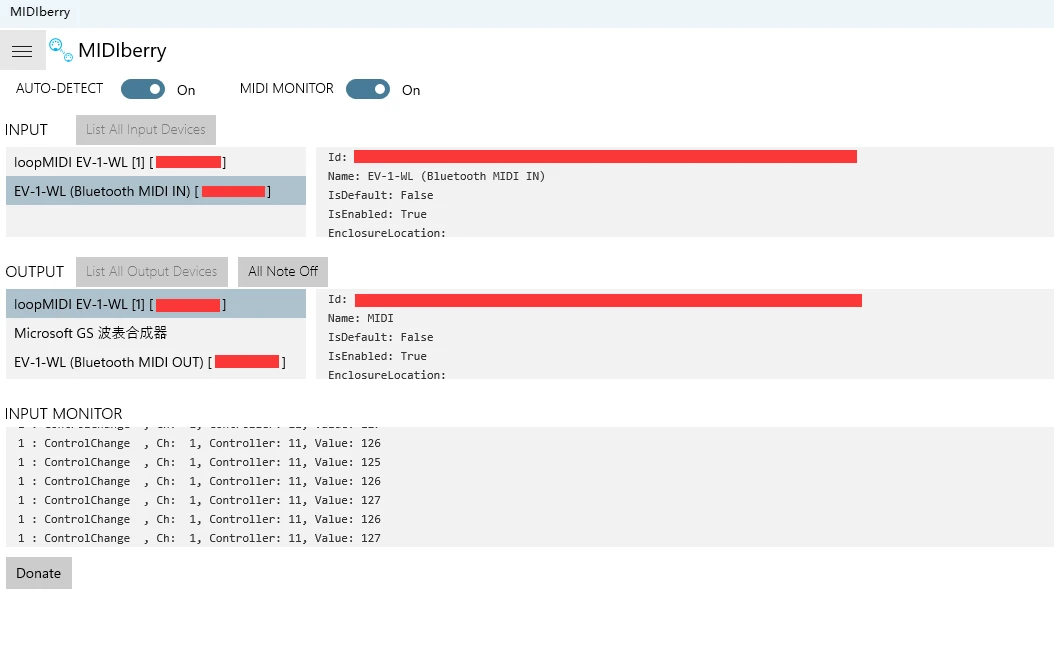
打开 MIDIberry,这时候能看到上一步配置的虚拟 MIDI 端口
如果在 INPUT 列表中找不到自己的 MIDI 设备,让 MIDI 设备重新进入蓝牙配队模式(EV-1-WL 就是按一下蓝牙键)
这时候能发现蓝牙 MIDI 设备在 INPUT 列表中了,选择 INPUT 为 MIDI 设备,OUTPUT 为上小节中的虚拟 MIDI 端口,此时蓝牙会连接成功
操作一下 MIDI 设备,观察 INPUT MONITOR 中是否有输出,有的话说明已经配置好了
MIDIberry 需保持开启,否则蓝牙会断开连接
软件使用
在软件中选择 loopMIDI 中配置的虚拟设备即可

缺陷
目前这种方式只能让蓝牙 MIDI 设备信号单向传输(如果要让电脑 MIDI 信号传给 MIDI 设备,则在 MIDIberry 中 INPUT 选择虚拟 MIDI 端口,OUTPUT 选择 MIDI 设备),如果要双工 MIDI 信号传输或者连接多个设备可能就得花钱买 MIDIberryM 了(25刀)
另外 UWP 应用应该也可以直接使用蓝牙 MIDI,不过似乎只有 Cakewalk 才支持
