
一、问题现象:
Win11电脑,屏幕熄屏后一段时间(电脑仍然开着,只是熄屏,不是睡眠或休眠),重新点亮屏幕,出现以下一种或多种情况(尤其是在通过hub外接显示屏时,以下情况会特别高发):
1. 任务栏消失;
2. 任务栏还在,但点击任务栏图标、或右键任务栏,都没反应;
3. 点击开始图标,没有反应
4. 点击桌面上的图标,没有反应;
5. 点击打开着的文件夹内的文件,没有反应;
6. 打开着的程序(例如word)可以正常使用。
二、影响的系统:
Windows11、可能影响Windows10。
三、临时解决办法(后面第四部分还有永久解决办法):
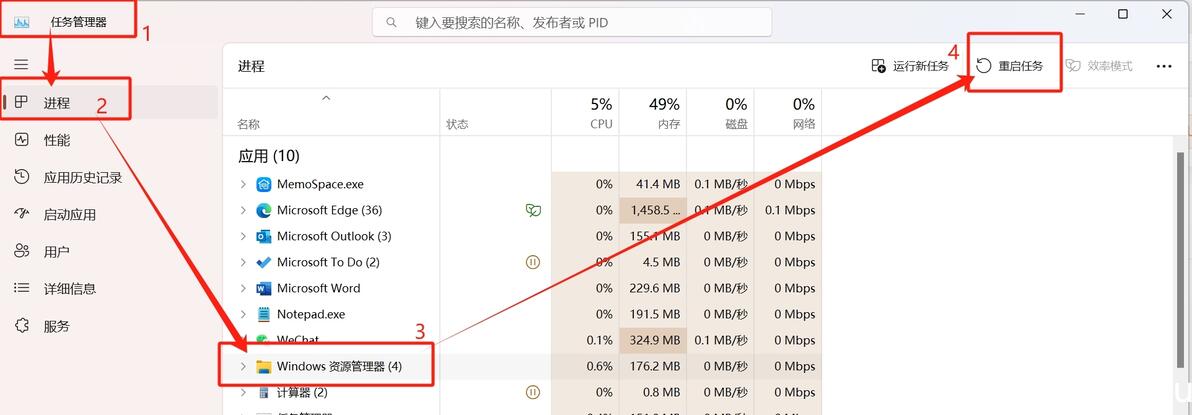
1. 同时按Ctrl+Shift+Esc键,打开“任务管理器”;
2. 在“进程”选项卡中,找到“Windows资源管理器”;
3. 点击右上角的“重启任务”;
4. 资源管理器会重启、已经打开的文件夹会全部关闭,然后一切都正常了。
图示:
提示:上面的临时解决办法最简单,但是每次卡住的时候,都需要来一遍重启资源管理器的操作,比较麻烦。
四、永久解决办法(按照步骤操作,不熟悉电脑的也能轻松操作。副作用见第五部分,但我觉得相较经常卡死,副作用可以忽略不计)
大步骤一(设置操作即可):
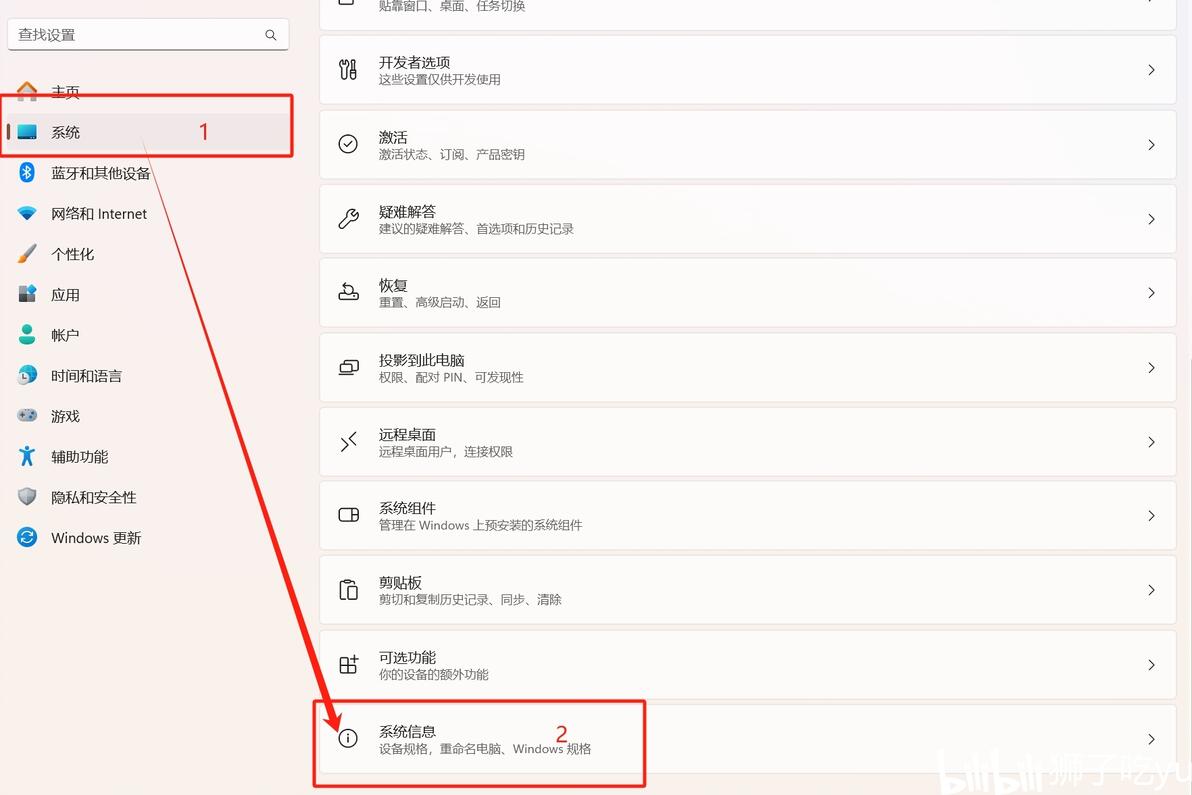
1. 打开“设置”,选择“系统”,拉到最下方选择“系统信息”;
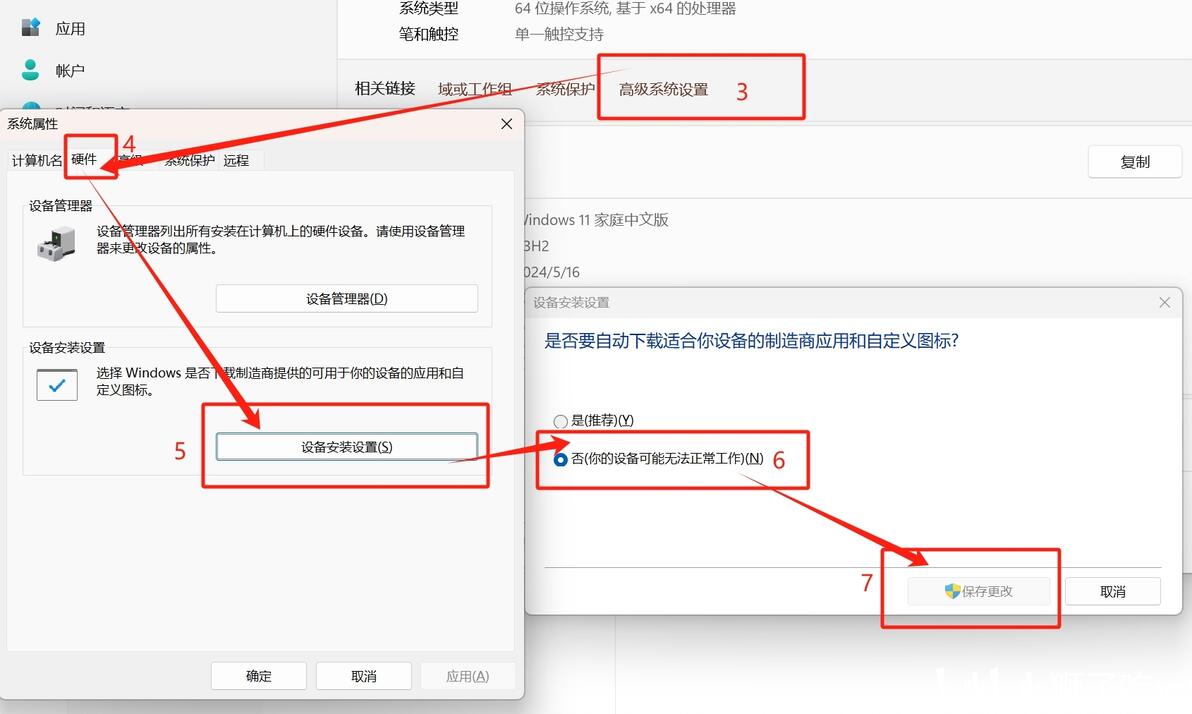
2. 点击“高级系统设置”;
3. 选择“硬件”选项卡,点击“设备安装设置”,选择“否”,点击“保存更改”。
图示:
大步骤二(需要修改注册表,但放心,照做很简单的):
1. 打开“注册表编辑器”;
2. 找到以下路径(路径可以直接复制,粘贴到注册表编辑器地址栏,方便查找):
计算机\HKEY_LOCAL_MACHINE\SOFTWARE\Microsoft\Windows\CurrentVersion\Device Metadata
在其中的“PreventDeviceMetadataFromNetwork”上右键,点击“修改”,把键值改为1,点击“确定”。
3. 找到以下路径(路径可以直接复制,粘贴到注册表编辑器地址栏,方便查找):
计算机\HKEY_LOCAL_MACHINE\SOFTWARE\Microsoft\Windows\CurrentVersion\WINEVT\Channels\Microsoft-Windows-DeviceSetupManager/Admin
在其中的“Enabled”上右键,点击“修改”,把键值改为0,点击“确定”。
图示:
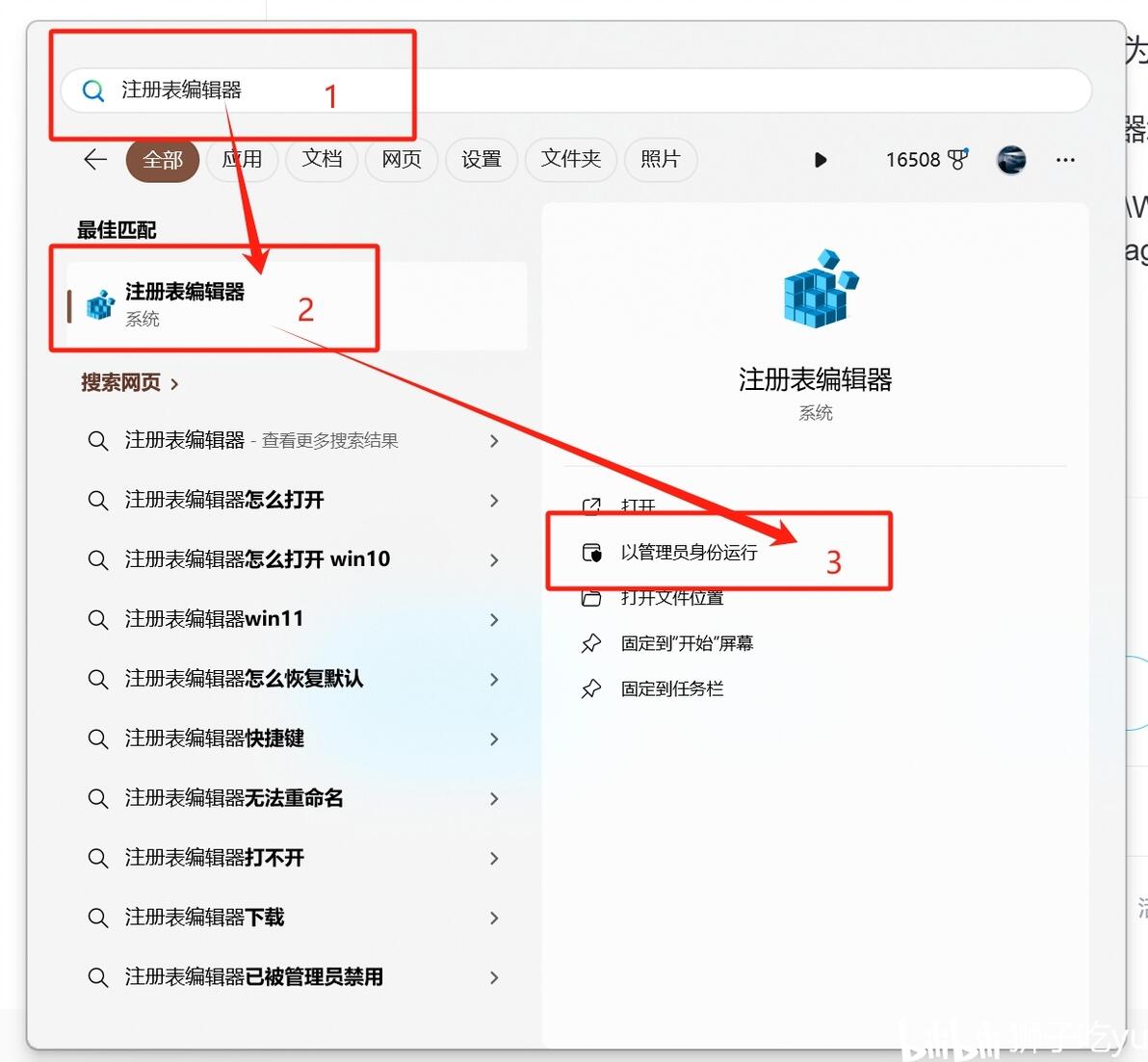
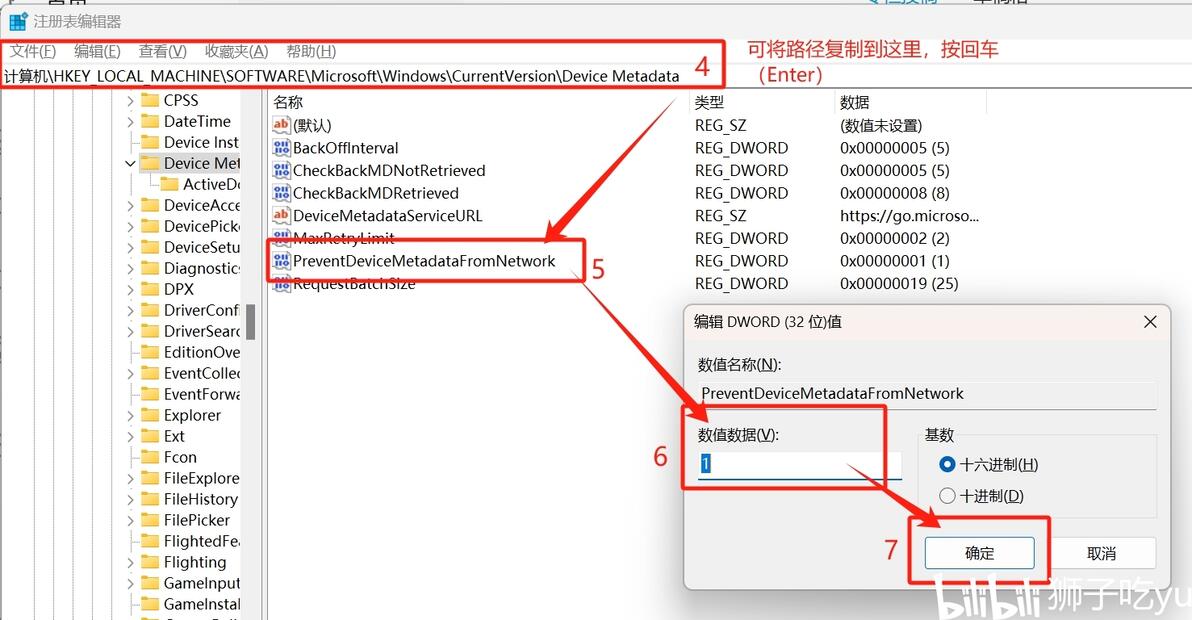
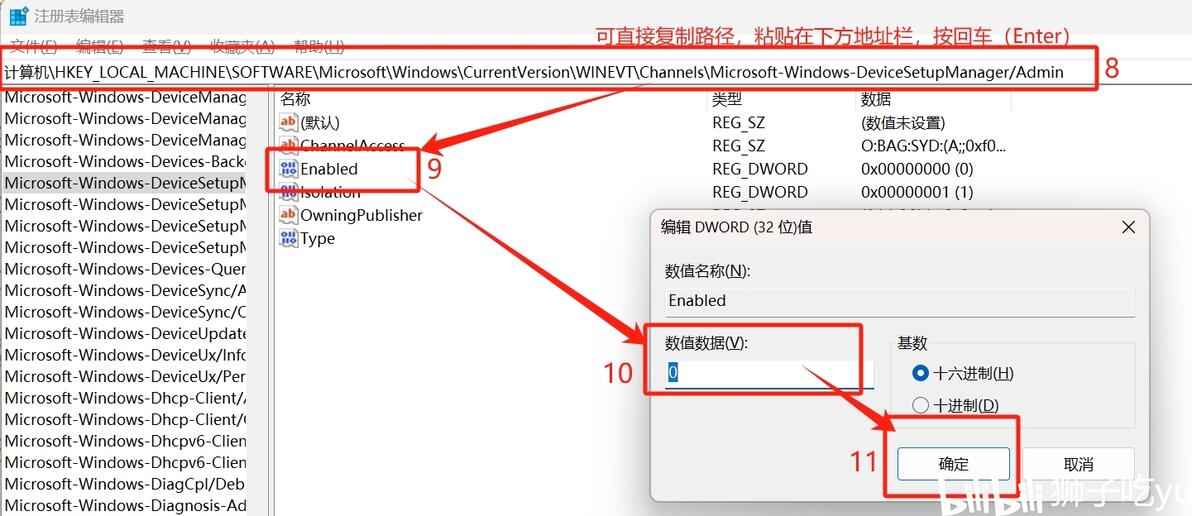
五、写在最后(含原理分析)
按照第四部分操作后,会影响部分连接电脑的新设备,在电脑上不能显示厂商的自定义图标,而是显示通用图标。但是完全不影响设备的正常使用。
比如我连接华为的手机,原来会显示一个特定的手机图标。按照第四部分操作后,就只显示一个移动设备的通用图标,但功能上完全可以正常使用。
原理:
上述操作实际上是禁用了“在线获取外接设备厂商自定义图标”的功能。不知道为什么,微软弄了一个连不通的获取图标的服务器地址,导致获取图标失败,进一步引发资源管理器崩溃,然后任务栏和资源管理器都卡死。
所以这可能也解释了为什么外接显示器(特别是通过hub外接显示器)时候,容易出现问题。
不知道后续微软什么时候会通过补丁修复这个问题。但貌似从2024年初开始,到现在也不算短时间了,完全没修复的动静。
