
得益于技术大牛们的努力,黑群晖发展到今天已经门槛非常低:只需要一个 rr 镜像即可轻松部署,尤其是 SA6400 机型的驱动支持非常完善,是黑群晖的不二之选。本文主要介绍 PVE 主机基于 rr 镜像部署 SA6400 黑群晖及核显硬解。
准备知识
PVE 虚拟机想显卡硬解一般有“显卡直通”和“显卡虚拟化直通”两条路。如果主机有核显+独显,那么“显卡直通”不失为不错解决方案,但独显一般都直通给 Windows 做主力机显卡。所以对于 PVE 下的黑群晖而言“显卡虚拟化直通”才是更适合的解决方案,一个显卡多个系统共用均可直通。Intel 核显和 NVIDA 专业显卡(比如 Tesla P4)都有成熟完善的显卡虚拟化直通方案。二者的显卡虚拟化直通我都有写过教程,大家可以先完成显卡虚拟化的前置操作。
完成 PVE 系统显卡虚拟化后,开始部署 SA6400 黑群晖。黑群晖为什么选择 SA6400,因为这个机型对显卡硬解、拓展卡驱动支持都很不错。举个例子:我可以把显卡虚拟化直通给 SA6400 实现硬解;还可以把 JMS5xx\ASMxxxx SATA 拓展卡直通给 SA6400 免驱使用。
我强烈建议买一张 PCIe 转 SATA 拓展卡或者服务器阵列卡并直通给 SA6400。这样黑群晖可以直接批量管理所有通过拓展卡\阵列卡接入的硬盘,虚拟机里也可以实现接近裸机的硬盘使用体验,管理非常方便。
PVE 部署 SA6400
首先下载 rr 镜像,解压并上传到 PVE系统。
https://github.com/RROrg/rr
https://github.com/RROrg/rr/releases/download/24.5.6/rr-24.5.6.img.zip
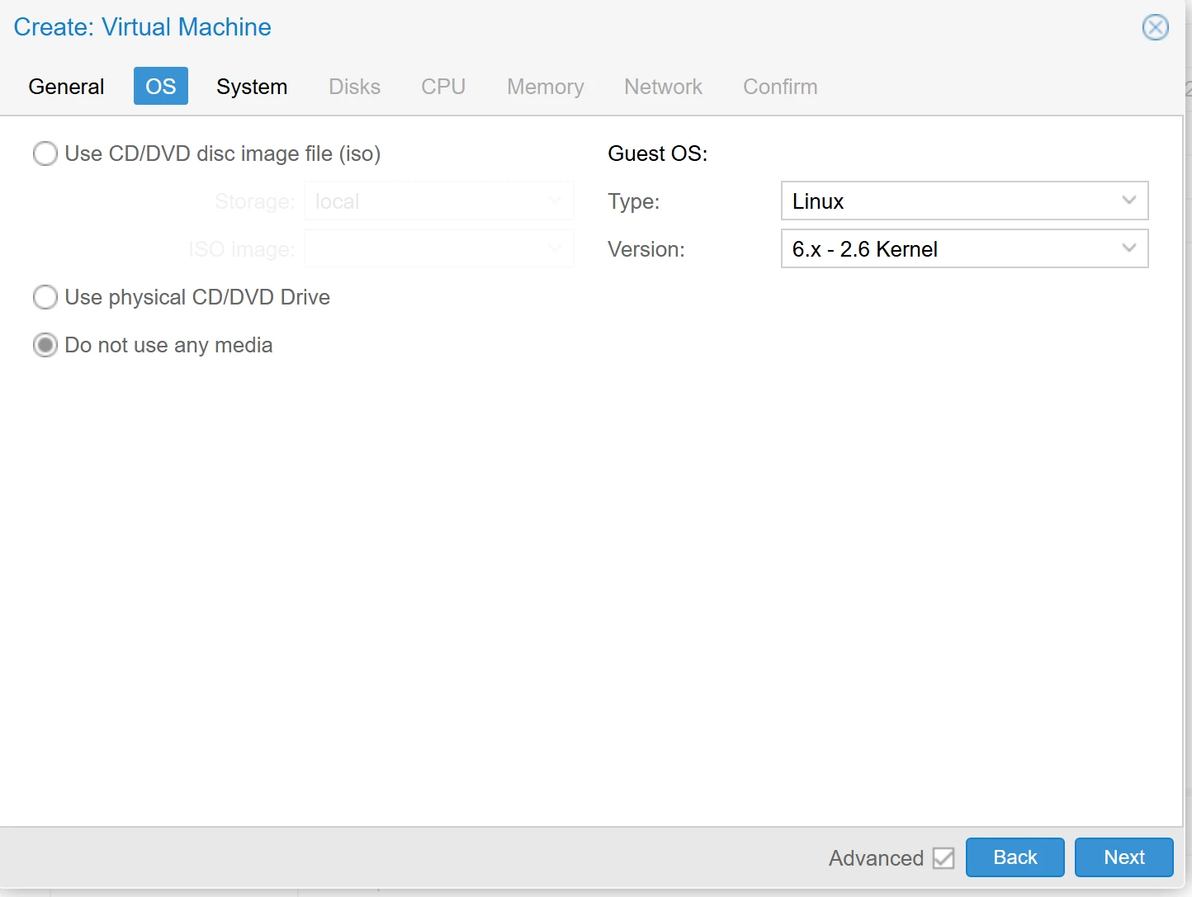
新建一个虚拟机,无需任何引导镜像。系统类型选 Linux 6.x-2.6 Kernel。
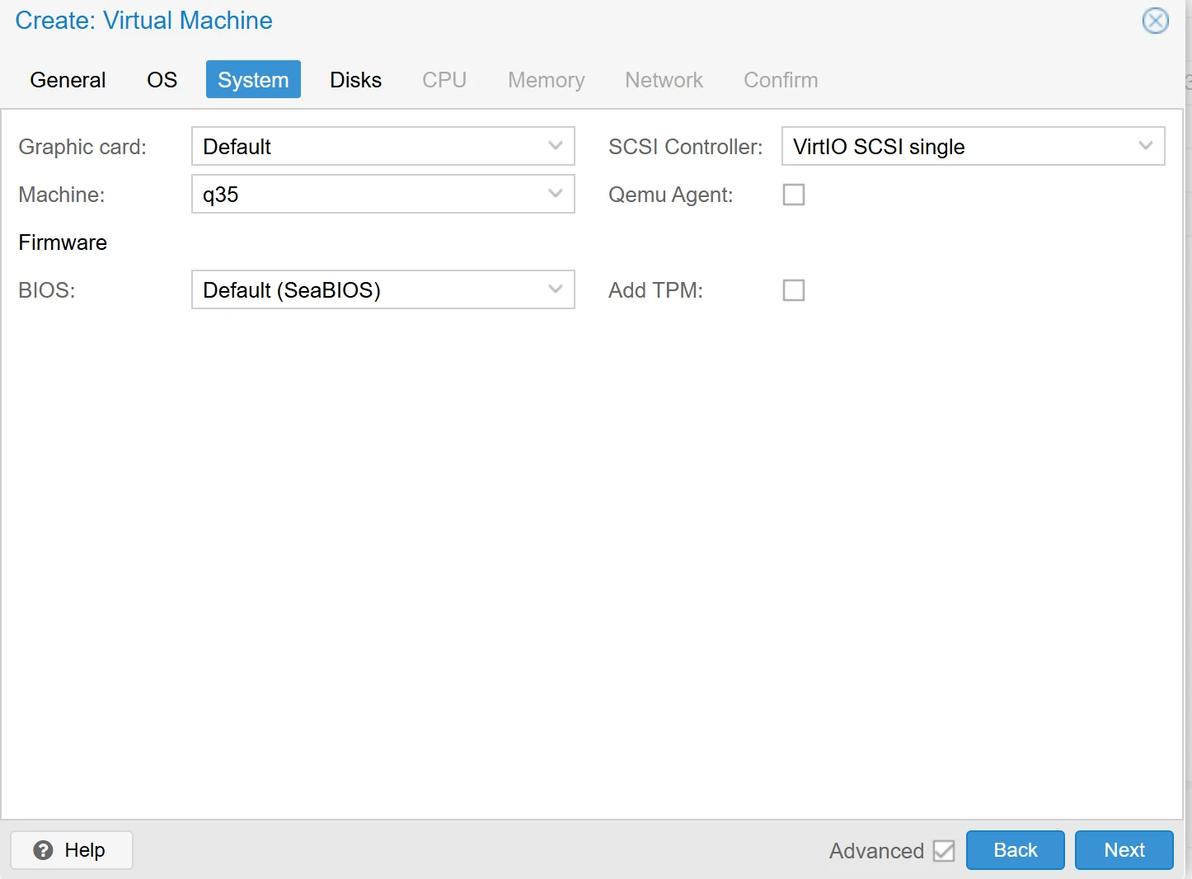
机器类型选择 q35 ,BIOS 为 SeaBIOS:
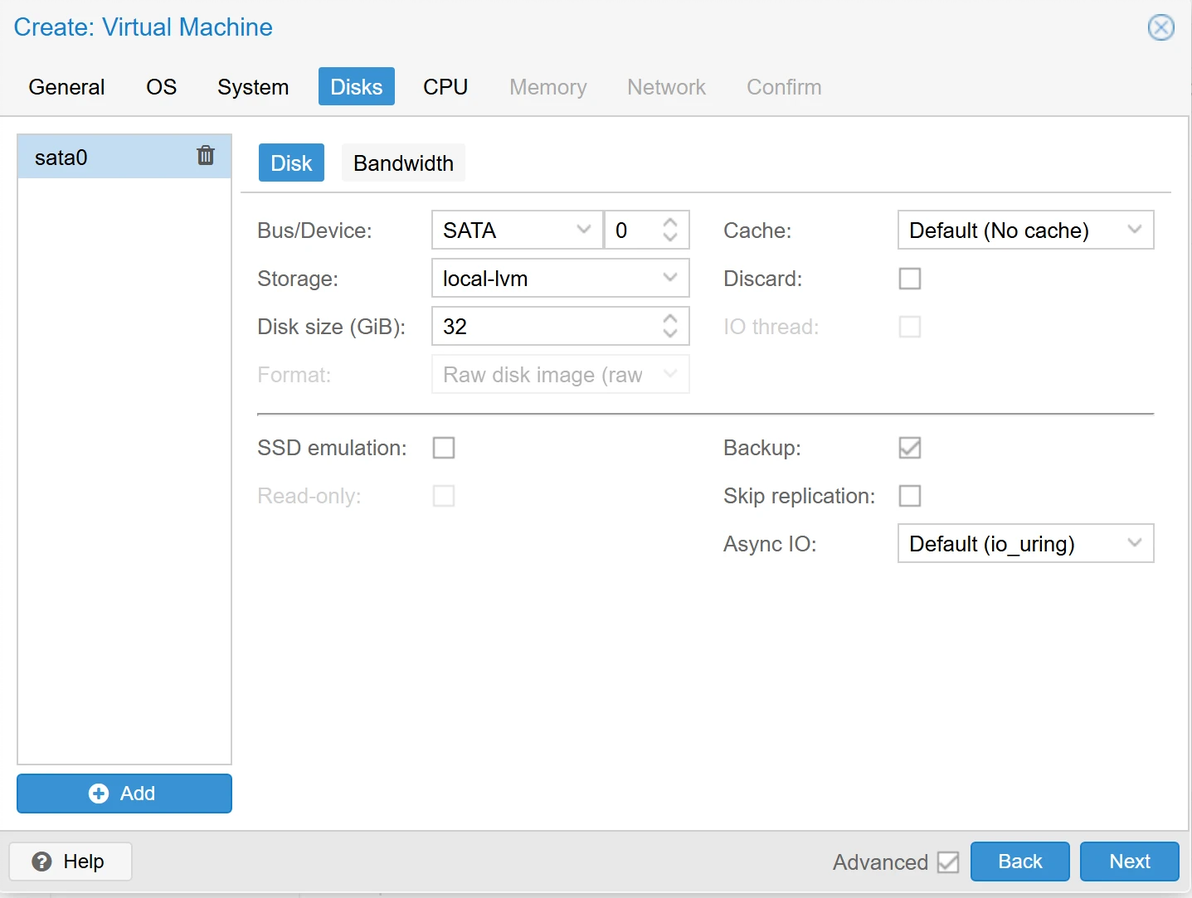
添加一个 20G 以上的 SATA 虚拟磁盘用于安装系统,先不要添加和安装其他硬盘:
CPU和内存根据实际情况配置,如果要直通核显 CPU 模式需要设置为 host。创建虚拟机可先不添加核显、扩展卡等 PCIe 设备直通(先后添加都没问题)。下面是我的虚拟机参考配置:
然后根据 rr.img 路径将其导入对应的虚拟机编号:
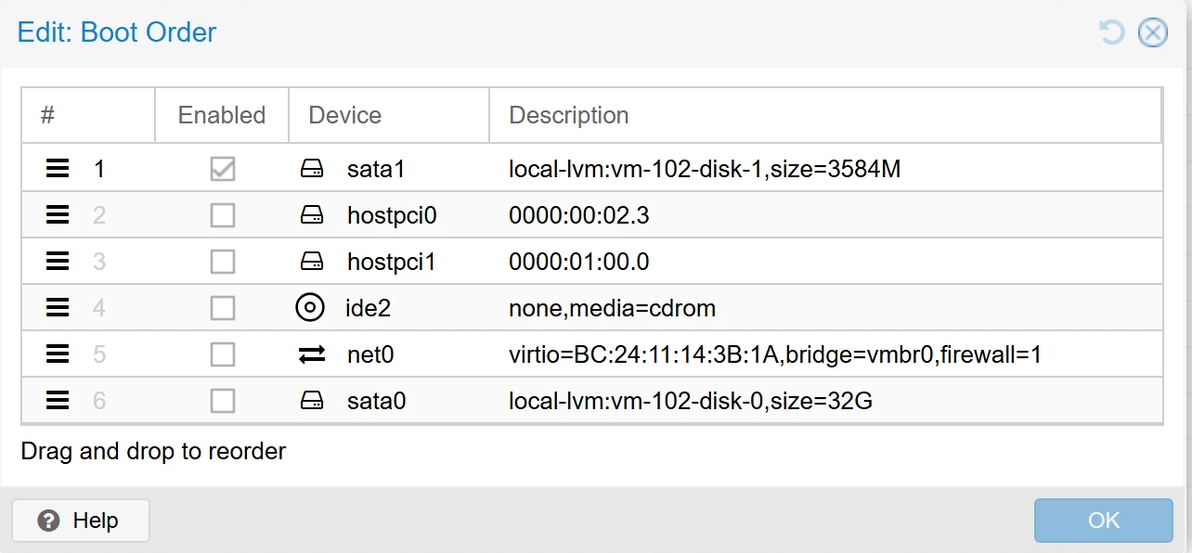
然后将镜像新建成一个 SATA 硬盘并设置为首选引导分区:
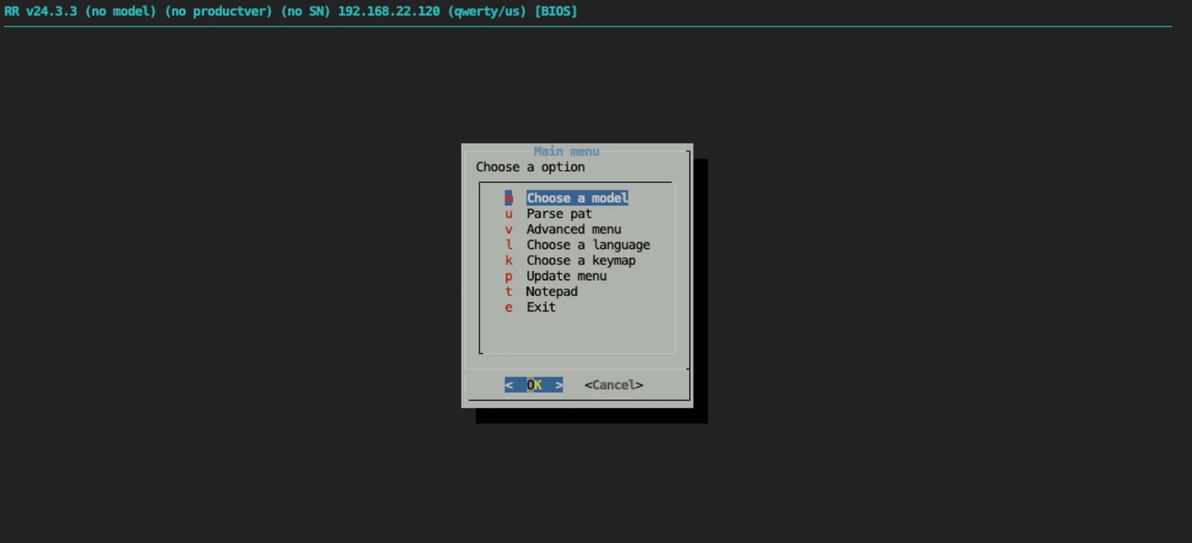
启动虚拟机等待 rr 启动,直到屏幕出现 IP 地址提示,然后通过 IP:7681 访问页面设置 ARPL ,设置机型并选择 DSM 版本(机型设置为 SA6400,系统版本为 DSM7.2),其余的保持默认即可然后开始编译引导:
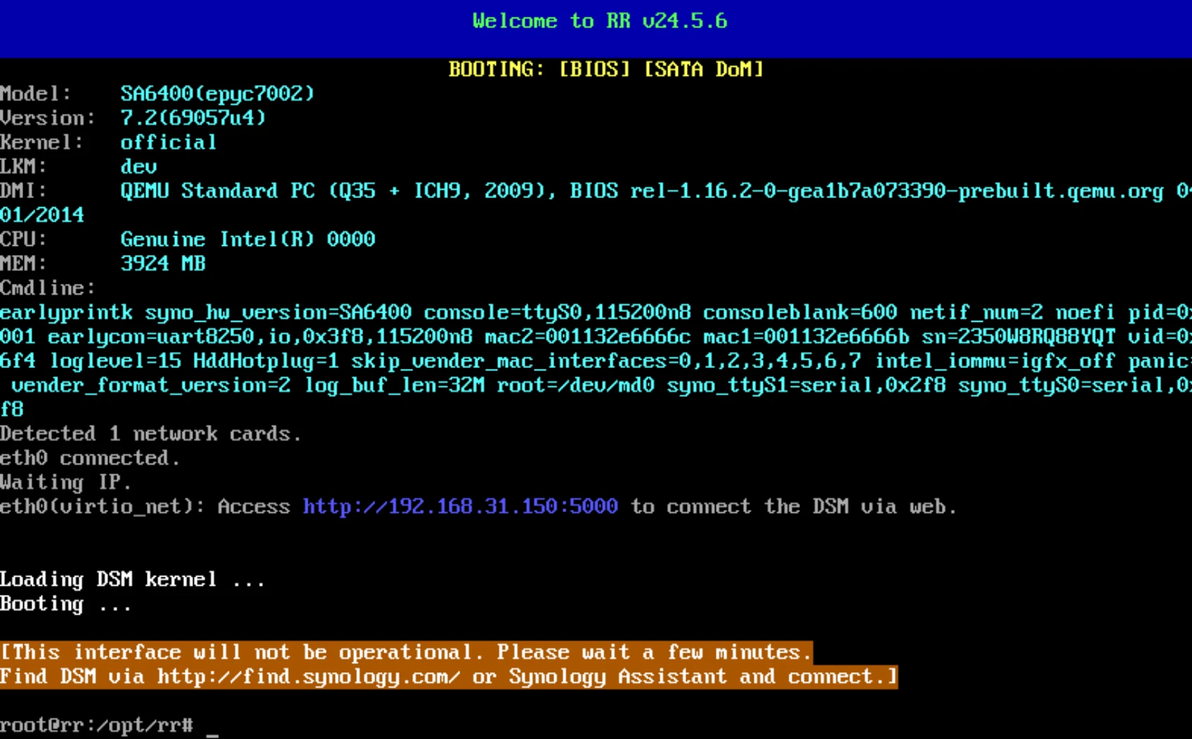
引导编译后继续等待直至提示访问 IP:5000端口,在 IP:5000 页面可选择在线下载或者手动下载 DSM 固件进行安装:
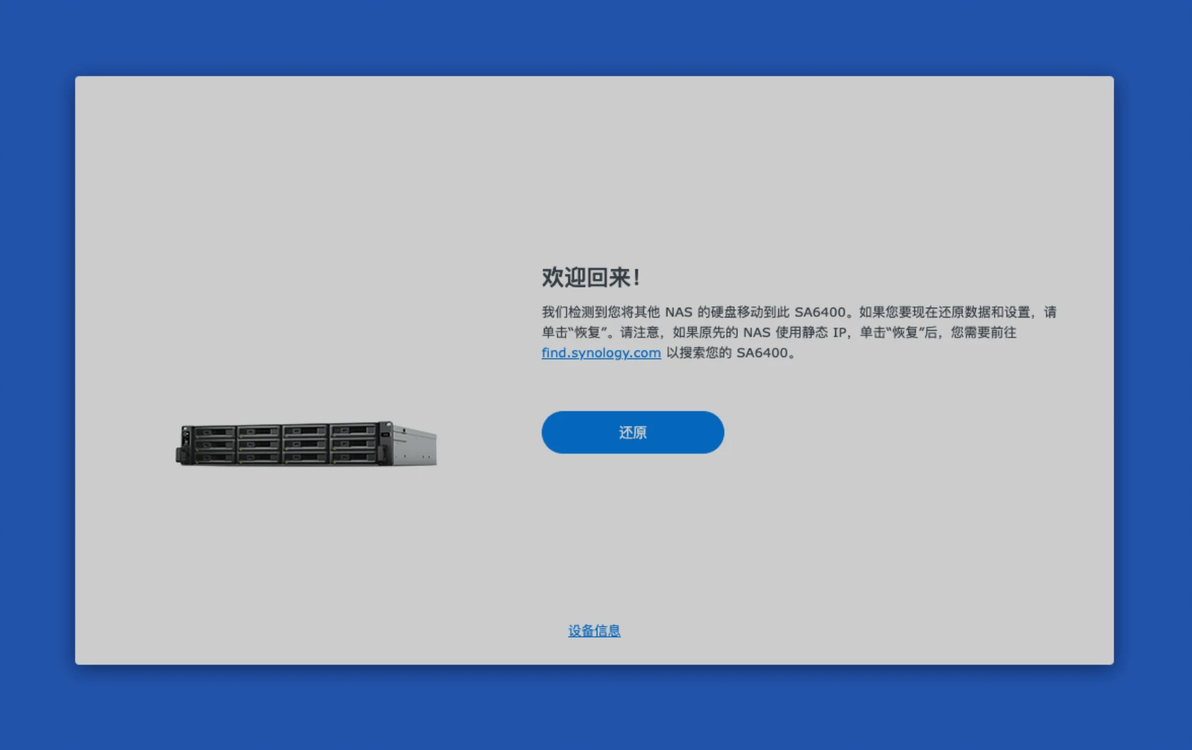
安装完毕,最后通过 IP:5001 访问群晖 Web 控制台,就大功告成了:

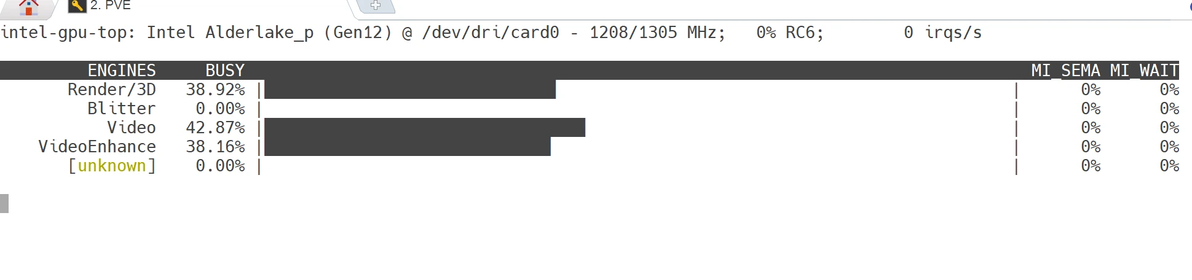
SA6400 部署后我基本没有遇到驱动问题,通过命令测试核显驱动是否正常:
Jellyfin 进行 4K 10bit 视频转码核显占用情况:40% (此时 CPU 占用不到 20%),轻松~
总的来说 SA6400 的强大之处:目前版本内置了 Intel 核显驱动,其他显卡驱动也可以尝试手动安装。支持部分 SATA 拓展卡、阵列卡免驱使用。即使是 PVE 系统下的虚拟机,部署 SA6400 依然可以调用核显硬解,并可以通过扩展卡集中管理所有硬盘。
说两个题外话。第一个是我遇到的一个奇怪问题。由于虚拟机 Windows11 和黑群晖均开启了 IPV6,二者通过网关可能进行了 IPV6 通信,结果就是群晖存储掉盘池损毁。后关闭 Windows 的 IPV6 使用就正常了。
第二个就是:DSM 的容器管理器用起来堪称灾难,并不好用。加上群晖对文件夹有权限管理,对于新手而言会有点麻烦。群晖在企业级功能上是挺不错的,比如快照、备份。但在易用性上其实并没想象中那么强。
