
本篇专栏为分享遇到的bug解决方法并为自己记录一下解决途径,防止遗忘。
本篇专栏参考了以下链接,链接也分享了第二种工具“GGBoom”和替代插件“沉浸式翻译扩展”(https://chrome.google.com/webstore/detail/immersive-translate/bpoadfkcbjbfhfodiogcnhhhpibjhbnh?hl=zh-CN),感兴趣的请自行了解。
https://zhuanlan.zhihu.com/p/615219749使用github该开发者(Ponderfly)的项目,在此遥表感谢!
https://github.com/Ponderfly/GoogleTranslateIpCheck
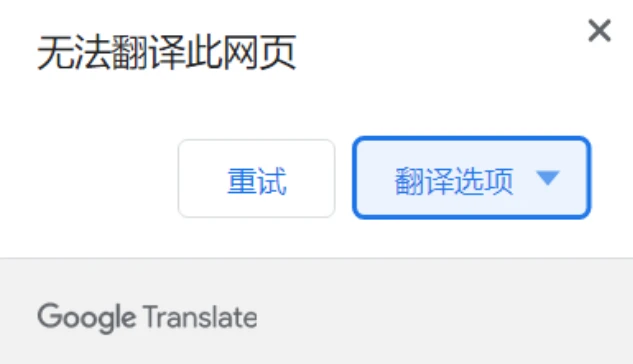
bug解决前
本文针对的是谷歌浏览器网页端谷歌翻译“无法翻译此网页”的问题。
解决的途径是 1.扫描国内可用的谷歌翻译IP 2.添加到hosts文件中去。
首先下载github上共享的扫描工具,笔者本人使用的版本百度链接如下:提供的是win x86的v1.8 版本。
链接:https://pan.baidu.com/s/1DrJwzTSRxb8uyv3gIhdg0g
提取码:b92g步骤1:下载后解压到合适位置,我的位置是“C:\app collection\GoogleTranslateIpCheck v1.8 win-x86”。
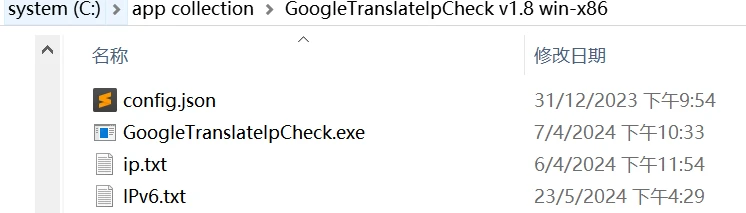
一共4个文件
步骤2:确认自己电脑是否支持IPv6,一般最近几年电脑网卡都支持,此步骤可跳过。
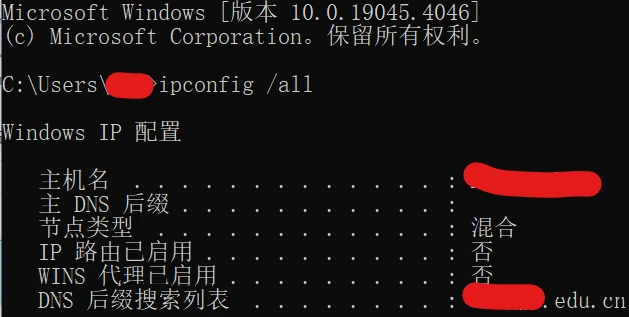
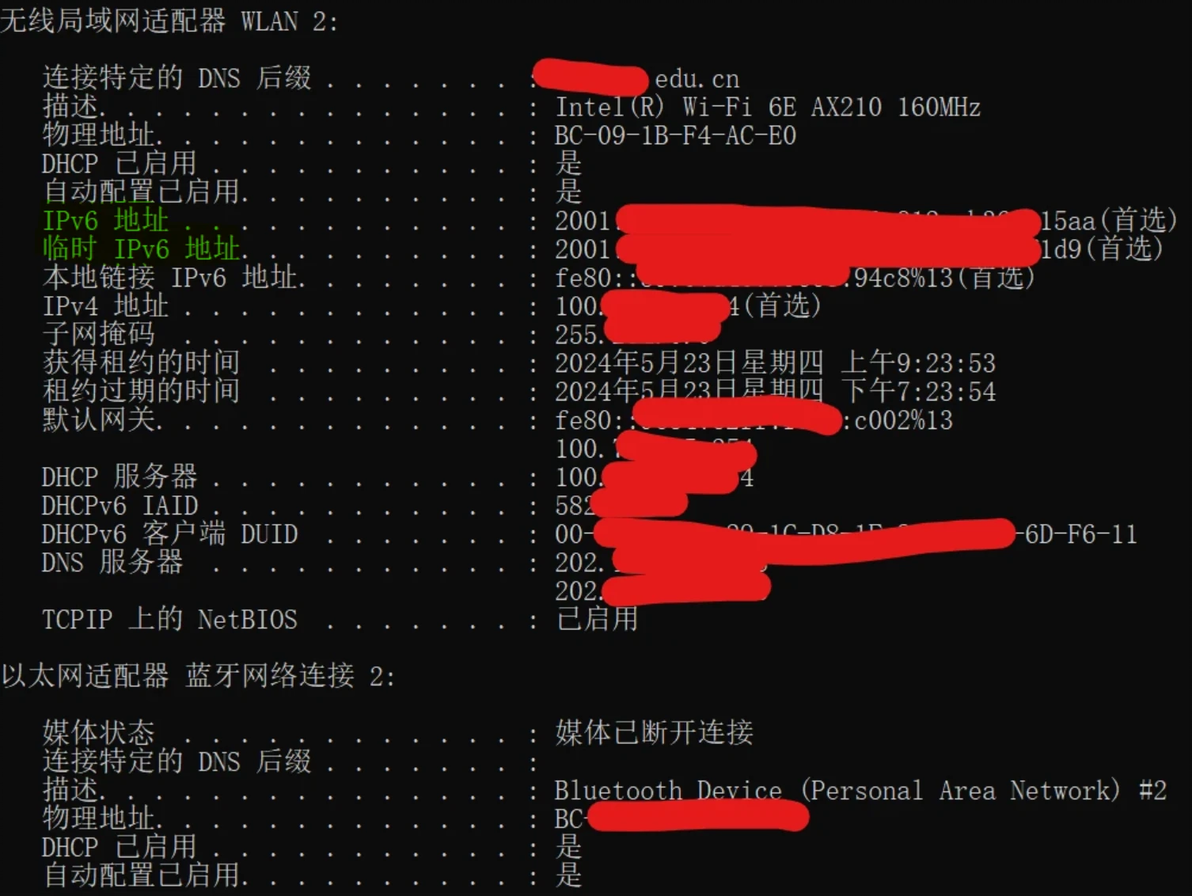
win+“R”,用键盘快捷键呼出运行,输入“CMD”,点击确认。
输入“ipconfig /all”命令并运行,结果如下。在输出结果中,查看各个网络适配器下是否有IPv6地址。如果有显示类似IPv6 Address或Temporary IPv6 Address,说明支持IPv6。
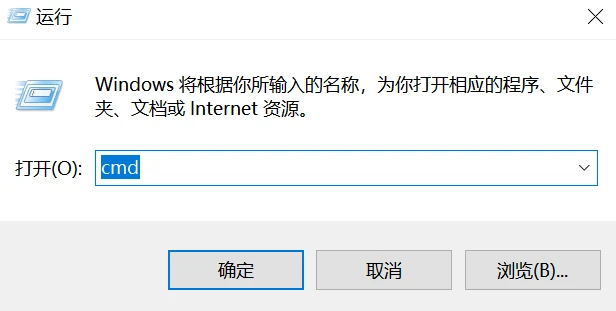
ipconfig /all
步骤3:右击桌面左下角win图标,选择“Windows PowerShell(管理员)”。
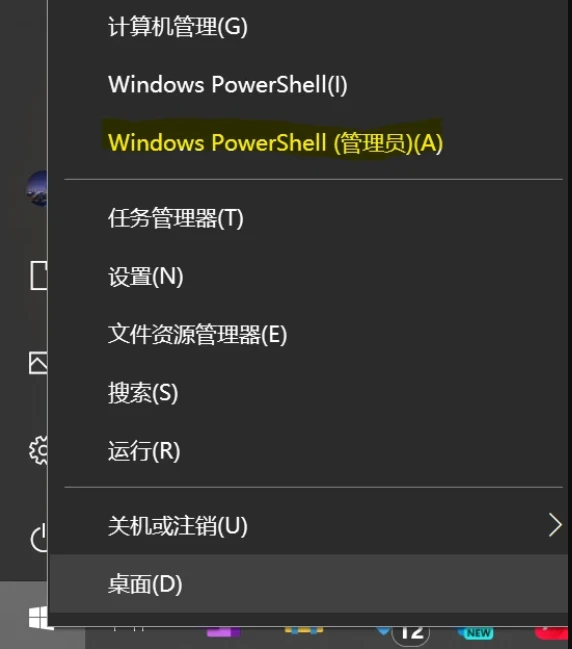
管理员身份运行PowerShell
步骤4:切换PowerShell运行目录,注意将“ ”里的内容替换为自己的exe安装位置。
cd "C:\app collection\GoogleTranslateIpCheck v1.8 win-x86"步骤5:运行exe程序。\:指定运行文件的位置。去除的话,win系统为了限制exe运行时的潜在风险,可能报错。-y:exe运行参数,可将结果自动写入Host文件。(添加后可跳到步骤7)-6:exe运行参数,进入IPv6模式(如果支持IPv6推荐优先使用,github作者注)。-s:exe运行参数,扫描时间太长,故去除。
建议使用第一个代码块(运行时间3min左右),也可基于第二个代码块代码,自行添加参数。
.\GoogleTranslateIpCheck.exe -y -6
.\GoogleTranslateIpCheck.exe
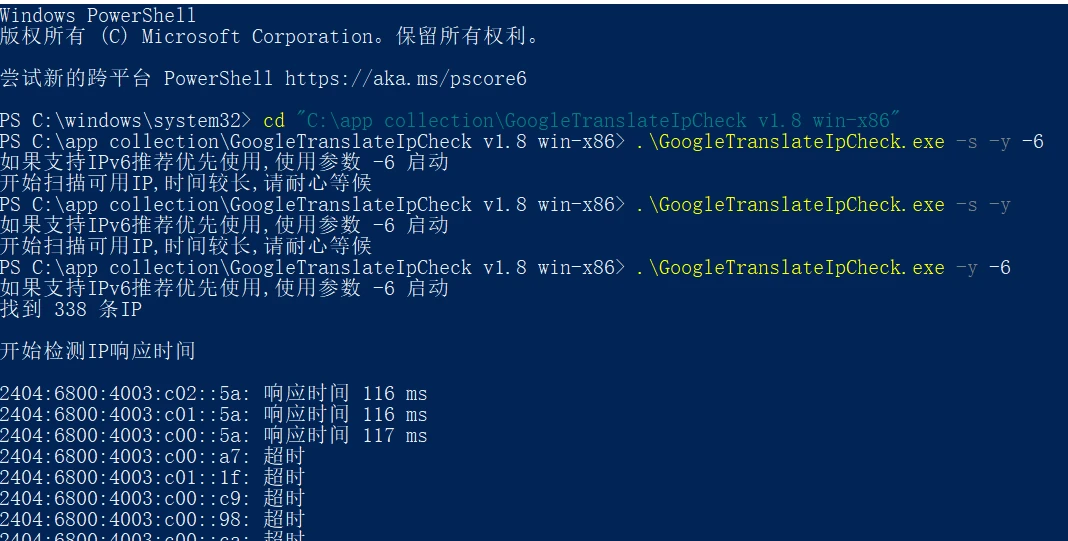
操作记录1
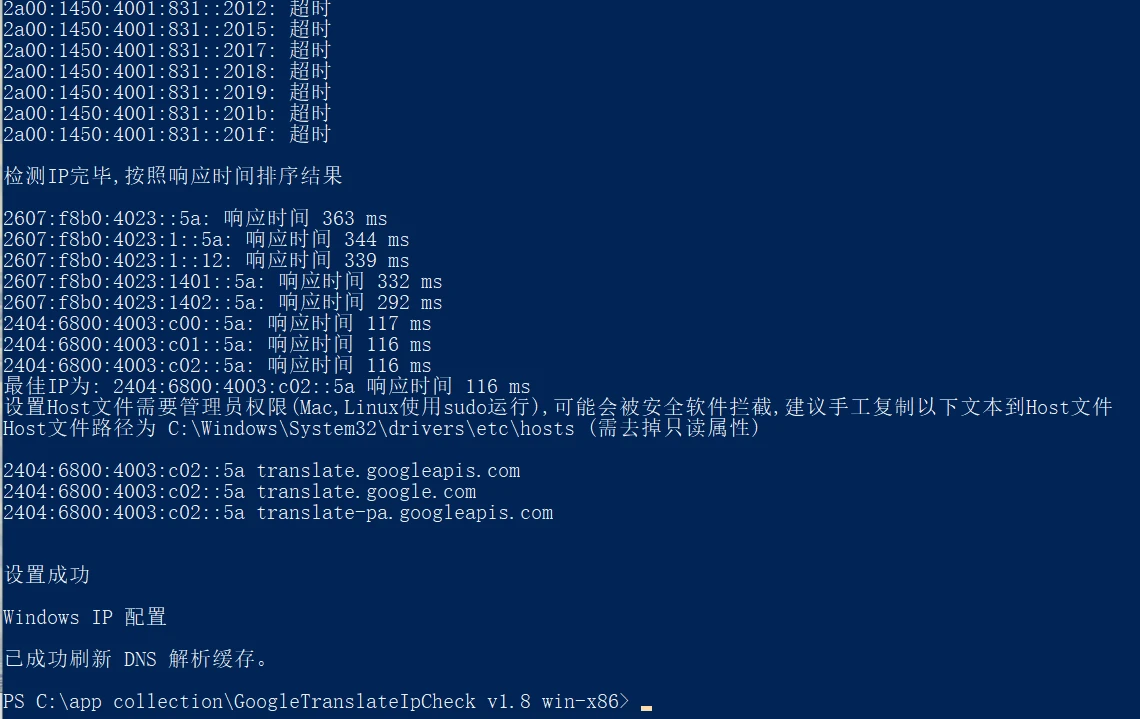
步骤6:如果运行参数没有加-y,可自行添加寻找到的IP到hosts。hosts的位置如下,用记事本打开“hosts”文件,在最末尾添加IP信息,记得保存,并再次打开确认。
C:\Windows\System32\drivers\etc
2404:6800:4003:c02::5a translate.googleapis.com
2404:6800:4003:c02::5a translate.google.com
2404:6800:4003:c02::5a translate-pa.googleapis.com

2404:6800:4003:c02::5a是本次的最佳IP,换成自己的最佳即可。
步骤7:重启一下浏览器,或者在 CMD 命令行中执行命令:ipconfig/flushdns,即可生效。
ipconfig /flushdns步骤8:找个英文网页试试翻译吧,happy ending!
编辑记录:
v1.0 第一次成稿,24.5.23
