
演示window11 mumu模拟器12国际版(国内版应该也适用)
mumu模拟器内的网络设置也是可以完成代理设置的但是我不是很清楚如何搞定
我的方法是使用window端的代理代理模拟器
参考内容:
https://mumu.163.com/help/20230725/35050_1100571.html(设置完成后恢复教程)
https://coder.lufer.cc/2019/07/%e7%bd%91%e6%98%93mumu%e4%bb%a3%e7%90%86%e8%ae%be%e7%bd%ae/
作者:水色小鹿 网页链接 出处:bilibili
以下所有步骤需要mumu保持运行状态
首先mumu12的adb是默认打开的,首先我们需要先找到mumu模拟器对应的路径。右键桌面图标选择文件所在位置便可以.

可以看到图中的adb.exe
接下来我们要做的就是连接到模拟器,在路径框中输入cmd敲击回车打开命令行
(我们这里使用的是mumu模拟器自带的adb工具,无法使用的话也可以使用谷歌的platform——tools adb工具)参考第三
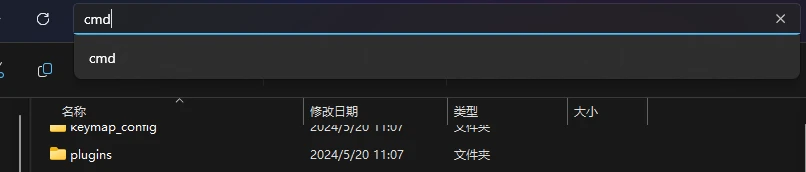
不用在意这个路径问题 因为我没有把mumu装在c盘

下一步就是使用adb命令连接 我们回到mumu模拟器 在边栏中找到问题诊断。点击后下拉找到网络信息这一栏。其中的adb debug port也就是adb调试端口为16384记住这个端口。下一步我们回到cmd中
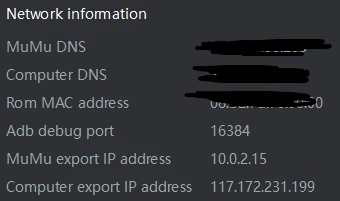
在此处输入adb devices回车确认 此处我的电脑上有两个设备 而那个才是我们需要的呢?
上文的端口16384就可以帮我们找到我们需要的。
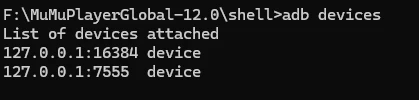
下一步我们输入adb connect 127.0.0.1:16384 可以看到我们已经成功连接上了我们的模拟器
端口号依据你的电脑而定根据你那边显示的端口把我的替换掉就可以了

already connected
接下来的操作是我从参考内容1-3中搬过来的。大家有兴趣可以去看看。
下一步我们就需要进行更改 让模拟器走电脑的代理。windows设置-代理设置-找到端口
我这边是10809
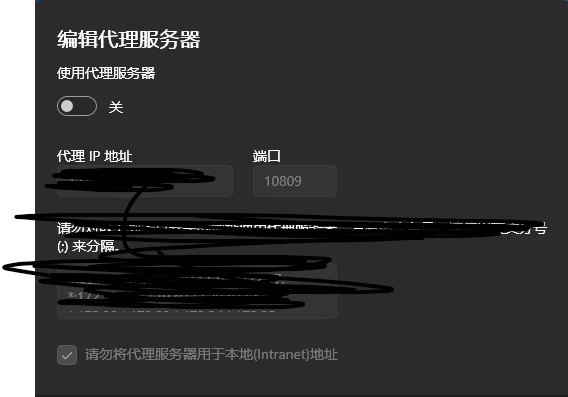
输入adb -s 127.0.0.1:16384 shell settings put global http_proxy 10.0.2.2:10809至于前面这个10.0.2.2是怎么来的大家移步参考内容。做到这一步配合V2rayN便可以愉快玩耍了。

需要恢复默认adb -s 127.0.0.1:16384 shell settings put global http_proxy : 0便可以恢复默认。
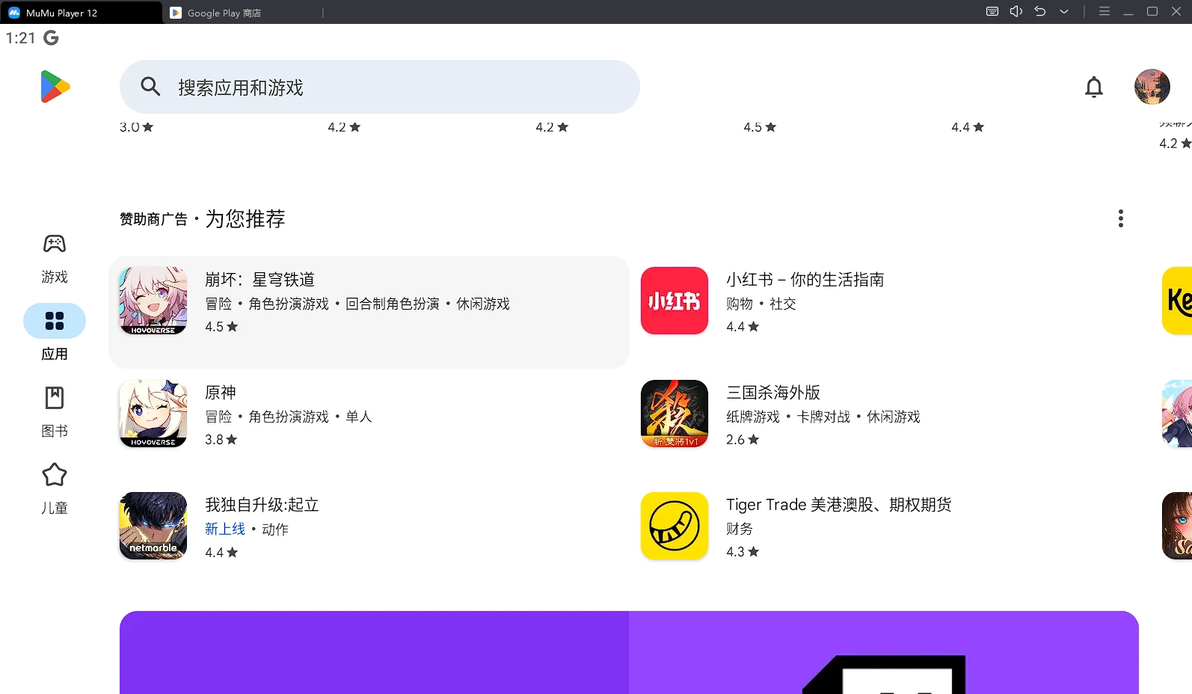
最难的其实是要知道10.0.2.2这个地址 因为我也对这些不是很懂。还是得靠网上冲浪找找教程。
