
这个路由器可把我害苦了。本来是免费捡的,手贱给刷成砖了。然后又是拆 emmc,又是买 BGA 钢网植球的。才发现这货有不死模式。但是网上的教程都是有头无尾。为了避免人走弯路特记录下来。
首先可以说明的一点是,全网明显的那几篇教程。你用了肯定会后悔,别问怎么知道的。废话不多说,准备工具。
1, tftpd64.exe(有其他tftp工具也可以) xshell(串口终端工具,也可以找其他替代)
2,高通9008救砖工具 QPST ,刷机的都知道。
3,原厂DD固件备份文件。如果自己有就可以不用我的。所有工具文件都会给链接的。
第一步,确认砖的情况。
开机可以亮红灯,那说明 分区表、 u-boot、 还在。
开机不亮红灯,那说明 分区表、 u-boot、 不在了。一般是emmc坏了,或者坏了你自己更换新了。这种情况 TTL 一般不跑码,但可以进 9008 模式。
开机不亮红灯,接上 USB公对公线到电脑没反应的,也就是没有9008模式。那就不用往下看了。硬件坏了。不过这个路由一般坏的是 emmc 。这种情况很少的。
第二步,准备 USB 公对公线(如果你的 u-boot 没坏,TTL可以跑码,就没有这个口,那也就不需要USB公对公线,也就不需要这一步。但有个特殊情况就是可以跑码但是跑一半断了,那就还需要。)。这个不焊接,自己用两根不用的数据线,差一点的USB2.0线,手动接也没问题。看下图定义
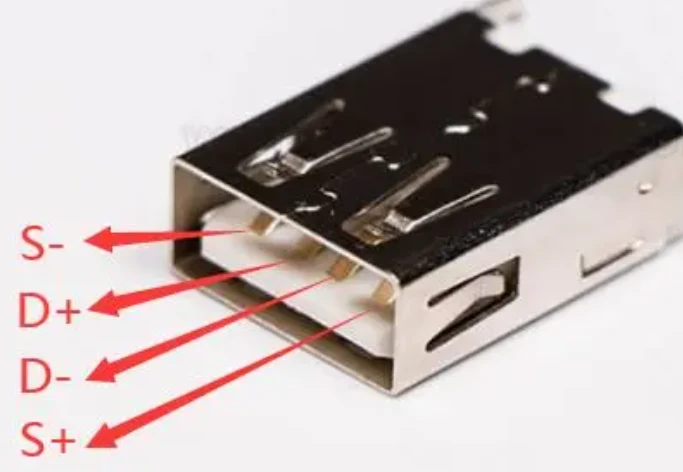
把四根线一一对应起来即可。当然也可以买。
还要准备 USB 转 TTL 线。说到这里,可能很多人就不愿意弄了。这个路由器才多少钱。哈哈哈!
我就是那个冤大头!
第三步,准备好硬件环境。拆机取出主板。所有的线都接上去(网线、USB公对公、usb to TTL)。驱动该打的打上去。TFTP服务也开启。这时在你电脑的设备管理器应该有两个 COM 口。一个是 9008 的 COM口(如果你的 u-boot 没坏,就没有这个口,那也就不需要USB公对公线)。一个是 TTL的COM口。
第四步,准备好软件环境。
1,安装 QSPT。QPST_2.7.496.zip: https://url64.ctfile.com/f/22136564-1247047396-ebed02 有两个安装文件都需要安装,选择 wwan 模式。并将默认的 C:\Program Files (x86)\Qualcomm\QPST\bin 添加到你电脑的系统环境变量 PATH 。不会自己搜一搜。
2,安装 xshell。XshellPlus.7z: https://url64.ctfile.com/f/22136564-1247048482-0a4e54 安装完打开。配置好 TTL线 的 COM串口。
3,进入 u-boot 。这分两种。一个是你的 u-boot 没坏。那就直接在跑码的过程中,迅速狂按键盘回车键中断启动进入 u-boot。一个是坏了的情况。准备一个目录,请将压缩包
ax1800.7z: https://url64.ctfile.com/f/22136564-1247054551-98fb47
的文件放入此目录。并在命令行窗口cd切换到此目录,执行如下命令:
QsaharaServer.exe -p \\.\COM5 -s 13:01-sbl1.dd -v 3
命令解析:\\.\COM5 就是你 9008模式的 com 口,如果是 com6 就改为 COM6。-s是指要传输的文件。13:是参数,不能少。01-sbl1.dd 才是你要传输的真正文件名。-v 显示日志级别 3是显示所有信息。
这一步是传输了 spl 分区引导信息,为接下来的这一步准备。如果你开了电脑声音,会听到断开重连的声音。再输入如下:
QsaharaServer.exe -p \\.\COM5 -s 1:10-cdt.dd -s 34:06-devcfg.dd -s 5:13-appsbl.dd -v 3
命令解析:这里传输了 cdt devcfg appspl 等分区文件。前面的 1: 34: 5:都是参数。切记。
输入上述命令后,请快速切换到 xshell 。狂按键盘中断启动,这时会进入内存模式的 u-boot 。所以如果重启了,请再来一遍上述的操作。
第五步,开始刷机。
1,切换到 xshell的窗口,输入 printenv 打印当前的环境信息。你可以到看到有个 ip地址的信息。serverip 是 192.168.10.1(如果你用的是其他的 u-boot 固件,这个可能不一样)。将你电脑与路由器相连的网卡设置 ip 为192.168.10.1 子网掩码 255.255.255.0 即可。其他不用设置。
2,打开你的 tftp 工具,开启 tftp 服务。如果弹出提示,请选择允许。将如下压缩包文件 AX1800PRO0-21.7z: https://url64.ctfile.com/f/22136564-1247053981-916f7e 解压放入跟 TFTP 工具同目录,当然你也可以设置 TFTP 工具的目录选项。
3,测试网线是否连通。在xshell下,执行 ping 192.168.10.1 看回传信息。如果可以就能刷机了。在 xhell 执行如下:
tftpboot 01-sbl1.dd ; mmc erase 0x22 5ff ; mmc write 0x44000000 0x22 5ff
tftpboot 02-bootconfig.dd ; mmc erase 0x622 1ff ; mmc write 0x44000000 0x622 1ff
tftpboot 03-bootconfig1.dd ; mmc erase 0x822 1ff ; mmc write 0x44000000 0x822 1ff
tftpboot 04-qsee.dd ; mmc erase 0xa22 dff ; mmc write 0x44000000 0xa22 dff
tftpboot 05-qsee1.dd ; mmc erase 0x1822 dff ; mmc write 0x44000000 0x1822 dff
tftpboot 06-devcfg.dd ; mmc erase 0x2622 1ff ; mmc write 0x44000000 0x2622 1ff
tftpboot 07-devcfg1.dd ; mmc erase 0x2822 1ff ; mmc write 0x44000000 0x2822 1ff
tftpboot 08-rpm.dd ; mmc erase 0x2a22 1ff ; mmc write 0x44000000 0x2a22 1ff
tftpboot 09-rpm1.dd ; mmc erase 0x2c22 1ff ; mmc write 0x44000000 0x2c22 1ff
tftpboot 10-cdt.dd ; mmc erase 0x2e22 1ff ; mmc write 0x44000000 0x2e22 1ff
tftpboot 11-cdt1.dd ; mmc erase 0x3022 1ff ; mmc write 0x44000000 0x3022 1ff
tftpboot 12-appsblenv.dd ; mmc erase 0x3222 1ff ; mmc write 0x44000000 0x3222 1ff
tftpboot 13-appsbl.dd ; mmc erase 0x3422 4ff ; mmc write 0x44000000 0x3422 4ff
tftpboot 14-appsbl1.dd ; mmc erase 0x3922 4ff ; mmc write 0x44000000 0x3922 4ff
tftpboot 15-art.dd ; mmc erase 0x3e22 1ff ; mmc write 0x44000000 0x3e22 1ff
tftpboot 16-hlos.dd ; mmc erase 0x4022 2fff ; mmc write 0x44000000 0x4022 2fff
tftpboot 17-hlos1.dd ; mmc erase 0x7022 2fff ; mmc write 0x44000000 0x7022 2fff
tftpboot 18-rootfs.dd ; mmc erase 0xa022 1dfff ; mmc write 0x44000000 0xa022 1dfff
tftpboot 19-wififw.dd ; mmc erase 0x28022 1fff ; mmc write 0x44000000 0x28022 1fff
tftpboot 20-rootfs1.dd ; mmc erase 0x2a022 1dfff ; mmc write 0x44000000 0x2a022 1dfff
tftpboot 21-wififw1.dd ; mmc erase 0x48022 1fff ; mmc write 0x44000000 0x48022 1fff
执行的时候,看一眼确保传输没有报错。
很多教程到这里就告诉你已经完成了,可以重启了。然后你发现重启还是一个样子。我不排除有些会好。但如果是重新换了 emmc 的,肯定好不了。因为你的 gpt 分区表没有。
不信你可以在上述步骤完了以后,在 xshell 执行如下:
mmc read 0x44000000 0x0 200
md.b 0x44000000 200
第一条是从 emmc 的 0x0 也就开始的地方读取 512 字节,第二条是把读取的字节打印出来。如下图:
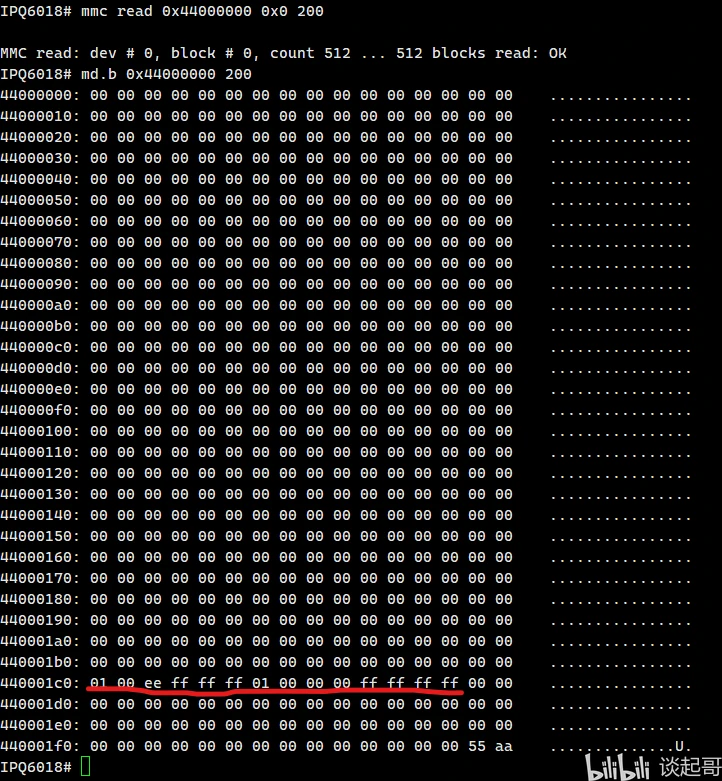
当你能看到红线标注的数据,代表你的gpt分区表是有的。但是如果有还不能启动。请再刷一次 gpt 分区表。这路由器分为 64G 128G 256G的EMMC,所以分区表是不一样的。不过我的文件(AX1800PRO0-21.7z)都提供了。当然也是网友的功劳。 刷分区表的命令如下:
tftpboot 00-mibib-64.dd ; mmc erase 0x0 34 ; mmc write 0x44000000 0x0 34
很多人看到这命令可能蒙了。0x44000000 0x0 34 200怎么变成512字节了。下回再说这些转换。
我提供文件不是整个固件,只包含了到 21分区的(后面的太大,而且对救砖完全不需要)。如需完整的,请到这里下载:
https://pan.baidu.com/s/1-WD56Wf-H_mLhFfsNQqREQ?pwd=eggk
忘记说明一点,这个固件是有密码的,而且是完整的art分区,可能不能绑定。所以能顺利启动后,请在 TTL 下刷新其他固件。我这里提供一个 QWRT 的固件,按如下命令刷新即可使用。
QWRT.7z: https://url64.ctfile.com/f/22136564-1247116465-c5b0ae?p=9280 (访问密码: 9280)
tftpboot Arthur_OP_HLOS.bin ; mmc erase 0x4022 0x3000 ; mmc write 0x44000000 0x4022 0x3000
tftpboot Arthur_OP_HLOS.bin ; mmc erase 0x7022 0x3000 ; mmc write 0x44000000 0x7022 0x3000
tftpboot Arthur_OP_ROOTFS.bin ; mmc erase 0xa022 0x1e000 ; mmc write 0x44000000 0xa022 0x1e000
tftpboot Arthur_OP_ROOTFS.bin ; mmc erase 0x2a022 0x1e000 ; mmc write 0x44000000 0x2a022 0x1e000
2024.10.13 更新:收到很多网友反馈,刷完仍然进不去的。这提示下,可能是很多这个路由器本身 emmc 芯片有坏扇区(可能大部分买的二手,加上本来就是拿来挣钱的。导致 emmc 频繁读写产生坏块。)会导致刷不进的现象。所以要自己查看 TTL 输出日志。这里附上几个小分区的分区表,如果刷不进,可以试一试。
JDC-AX1800pro-xiaofenqu.7z: https://url64.ctfile.com/f/22136564-1383743266-77b700?p=9280 (访问密码: 9280) emmc容量大于 4G 的可以刷。其实我看了下 3G也是可以。
