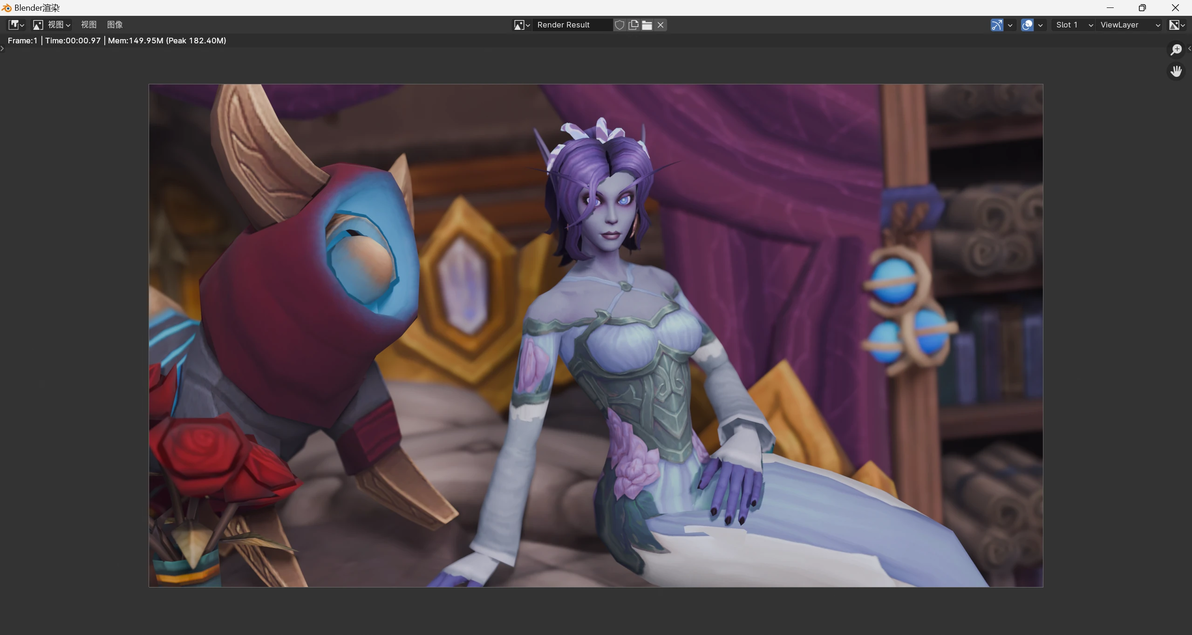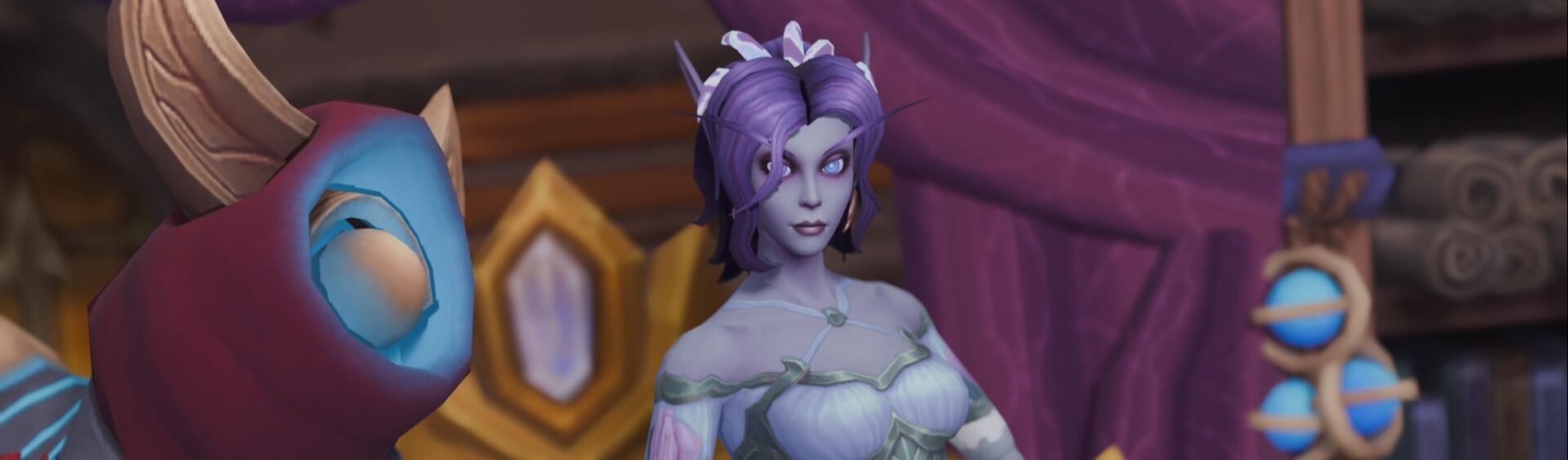

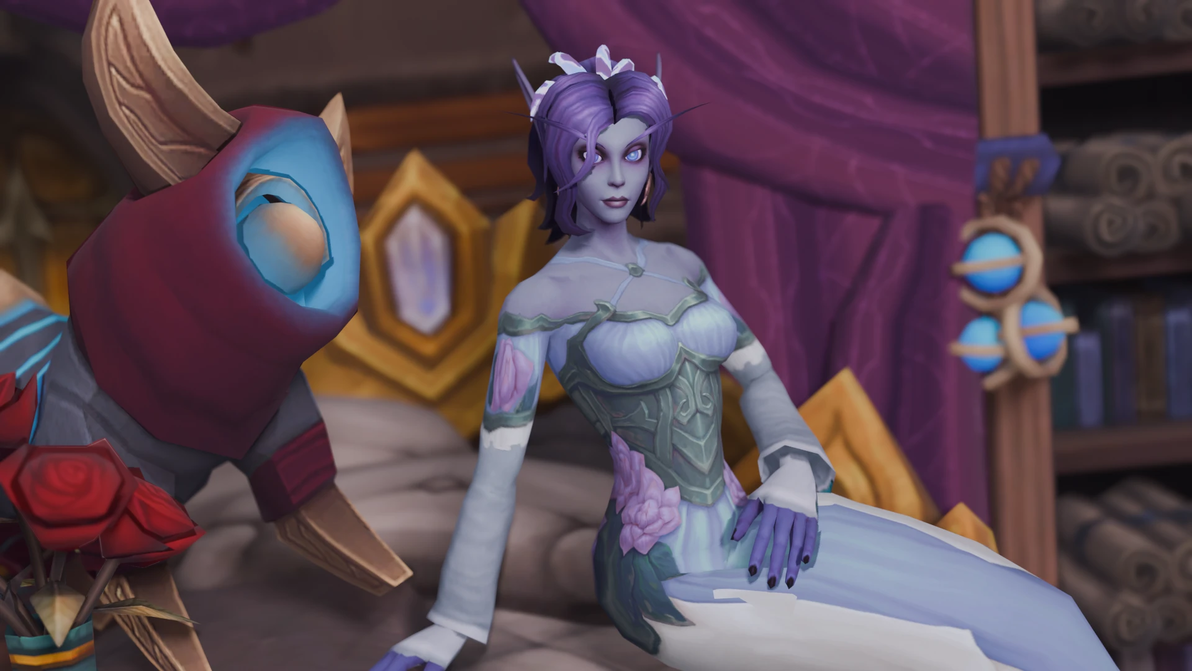
上一个教程随着WMV的开发者摆烂寄了,这次重新换了个 导灵器 导出器解说一下
首先是WE的官网:https://www.kruithne.net/wow.export
下最新的就可以了
下下来之后长这样
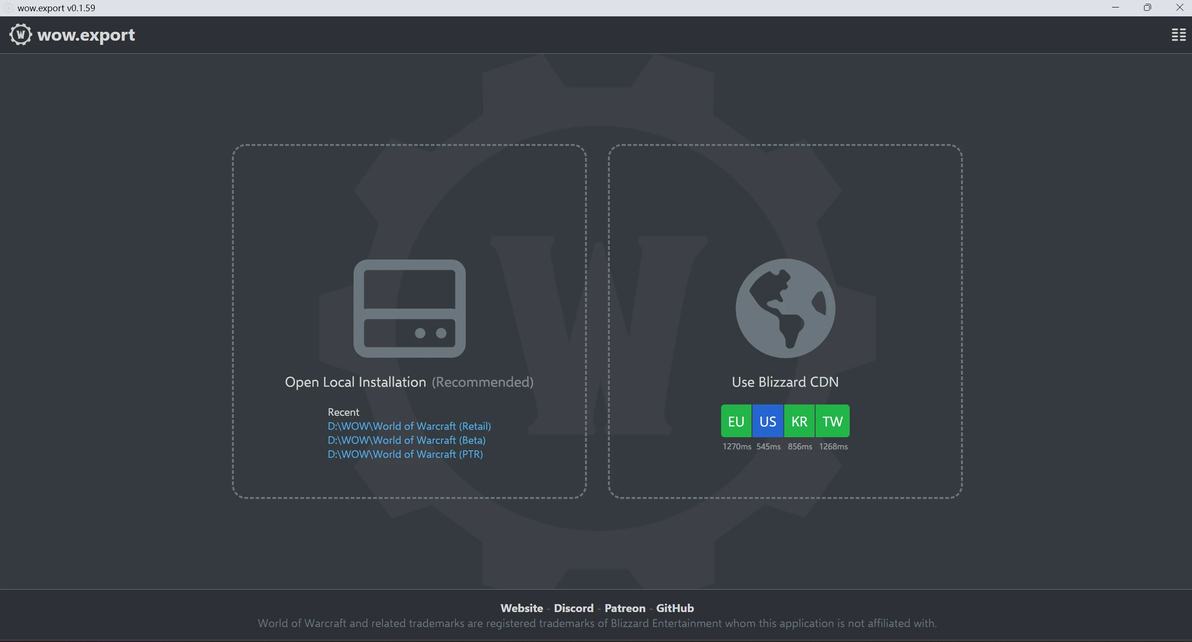
右边选一下自己需要导出的版本(左边是读取本地的,我懒得用)
需要科学上网,怎么上的我不知道。
顺便友情提示一句,这个其实就是窝窝头的挖掘工具。有能力的完全可以自己提前挖掘游戏数据不用等窝窝头喂饭。
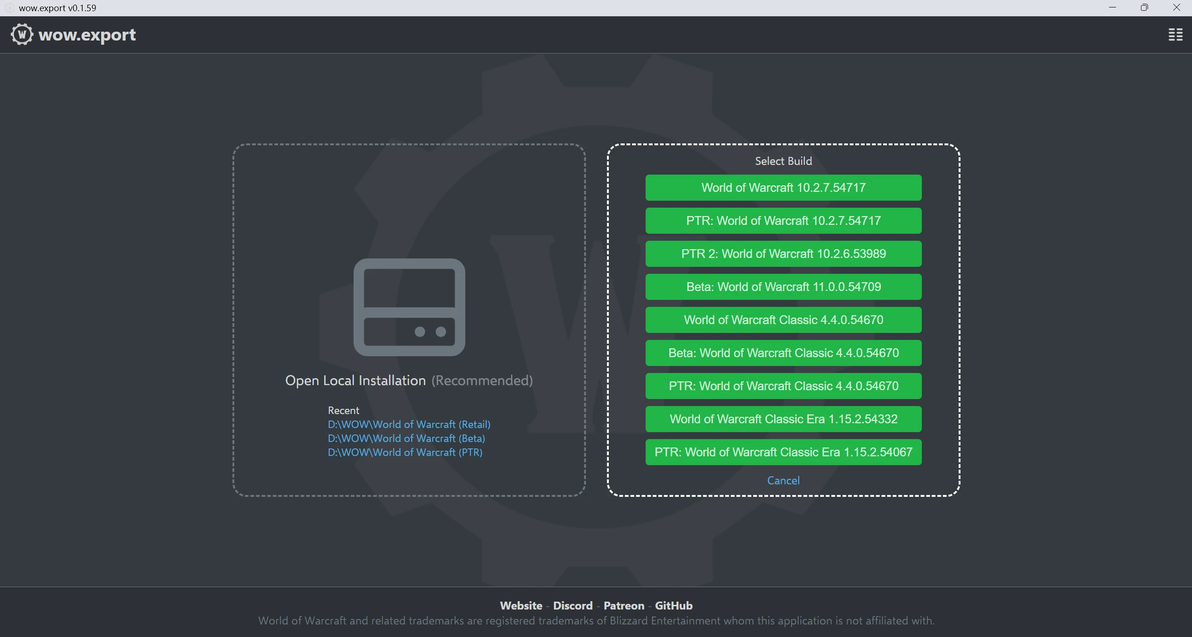
这里通过搜索可以查到11版本的新模型
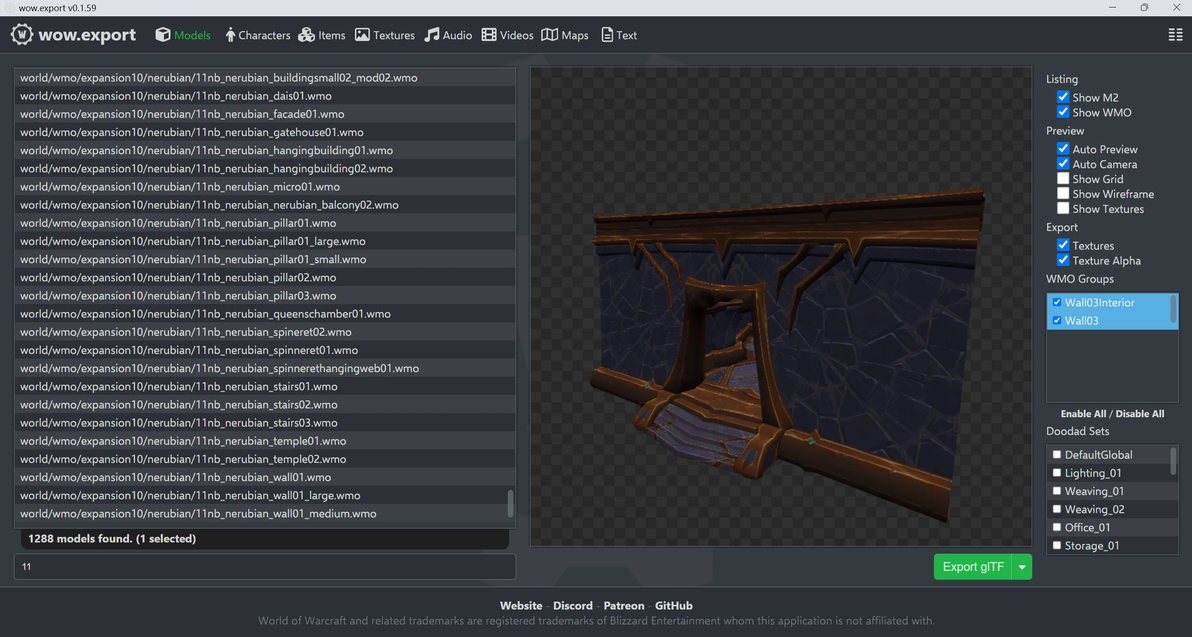
导出之后排个版,我也是窝窝头(bushi
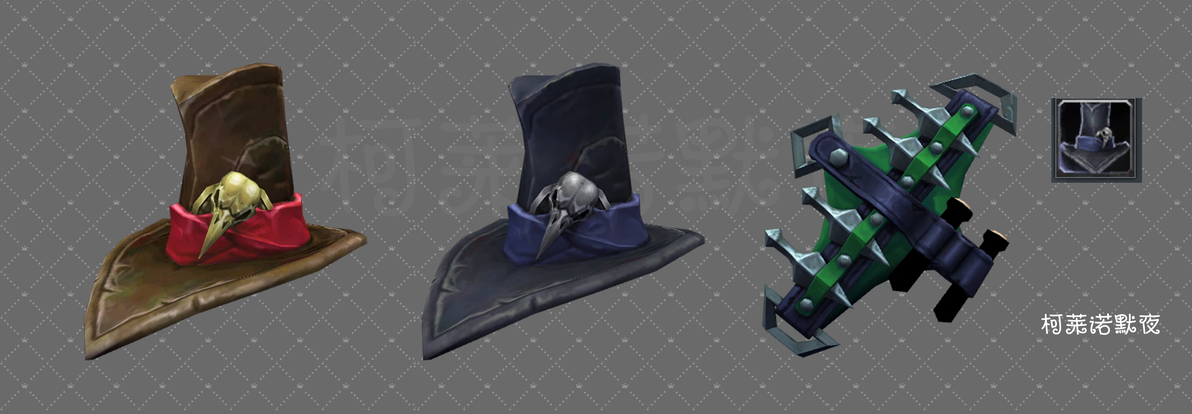
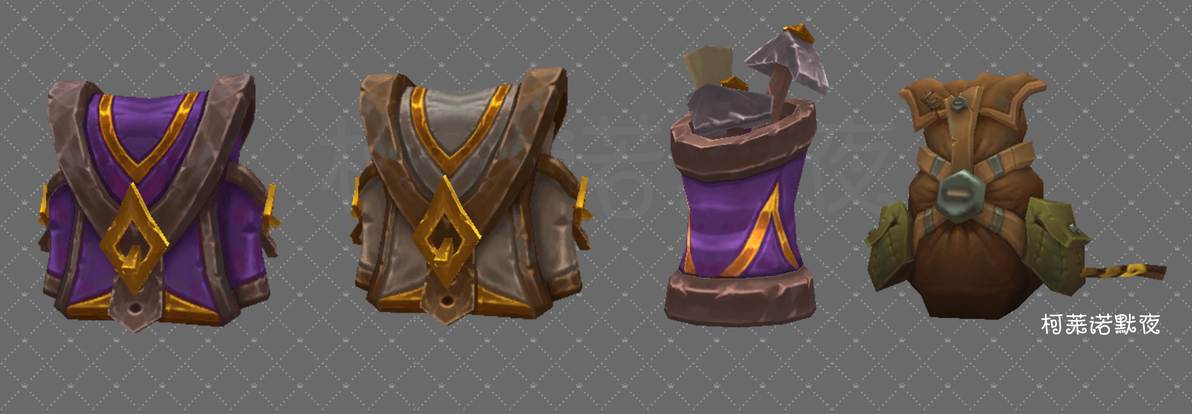
谈回正事,第二个character选项可以捏人
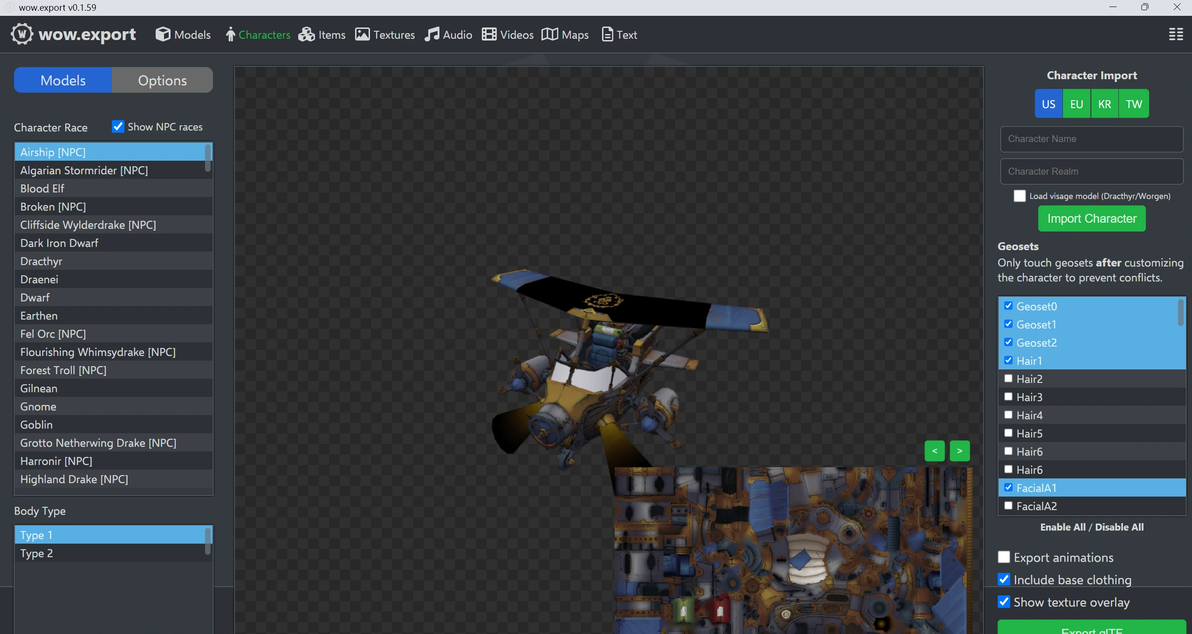
填写自己的名字+服务器后,可以导出人物基础捏脸,但是没有角色装备和贴图,这是WE比WMV麻烦的地方。记住初学的时候不要导出动画骨架。
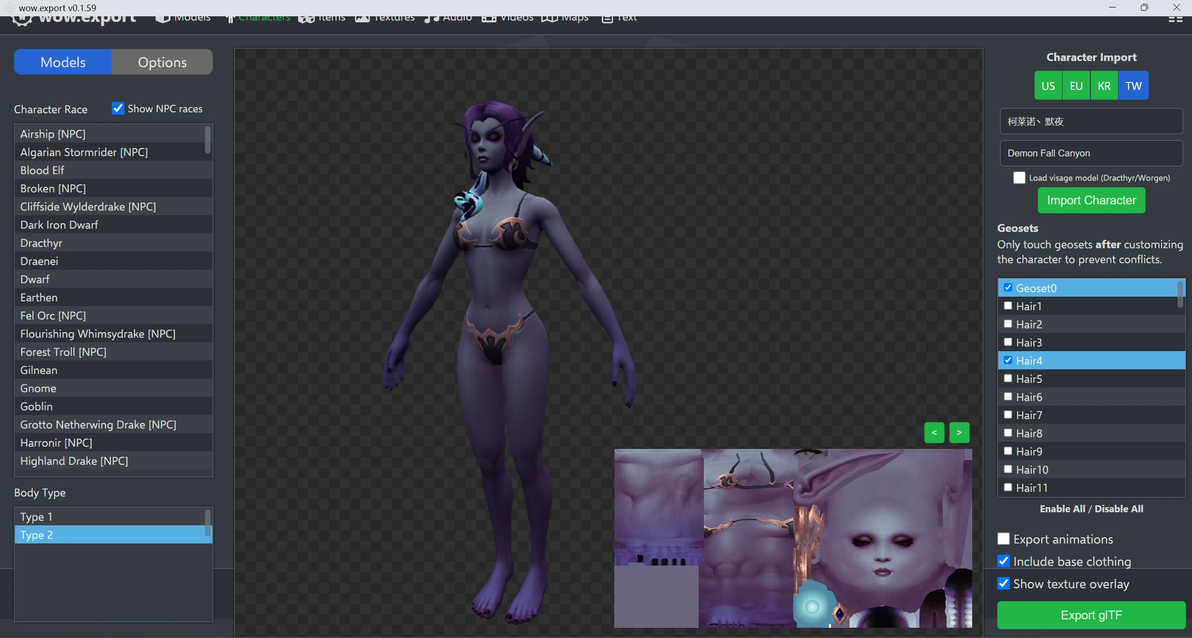
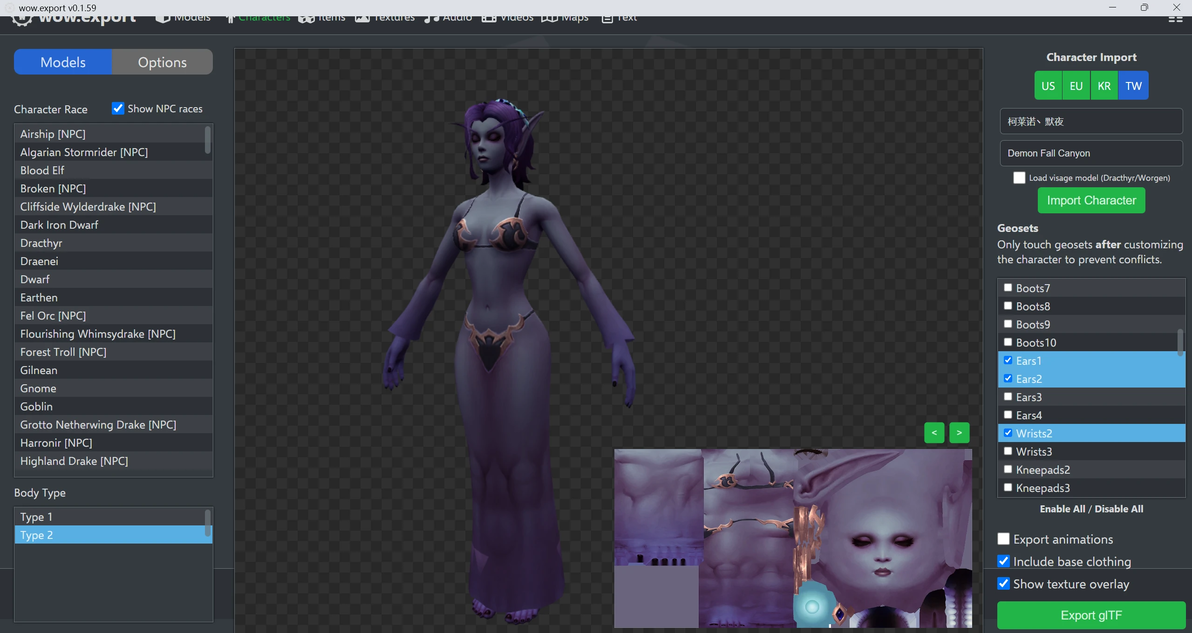
众所周知暴雪都是人体彩绘,所以实际上的“装备”是把人物模型扩展了。在右边捏脸选项里调整自己角色需要的装备外形,然后导出即可,贴图需要自己手动调整。 我知道有很多人到这一步因为掉san就做不下去了但是没办法。
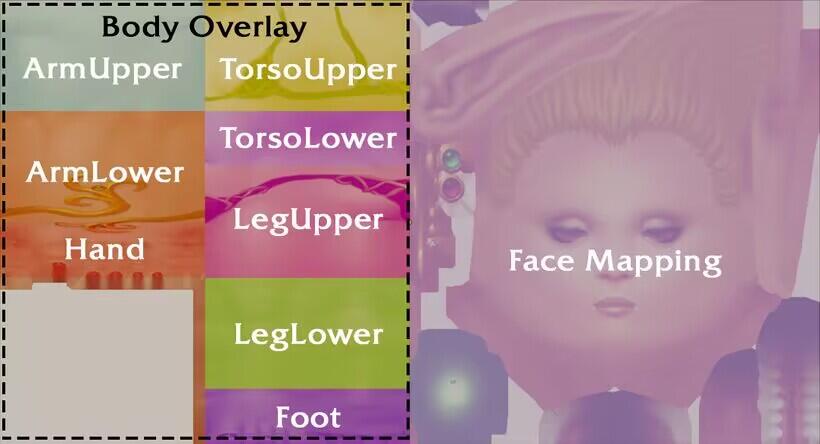
角色贴图每个部件对应的位置大概在这里
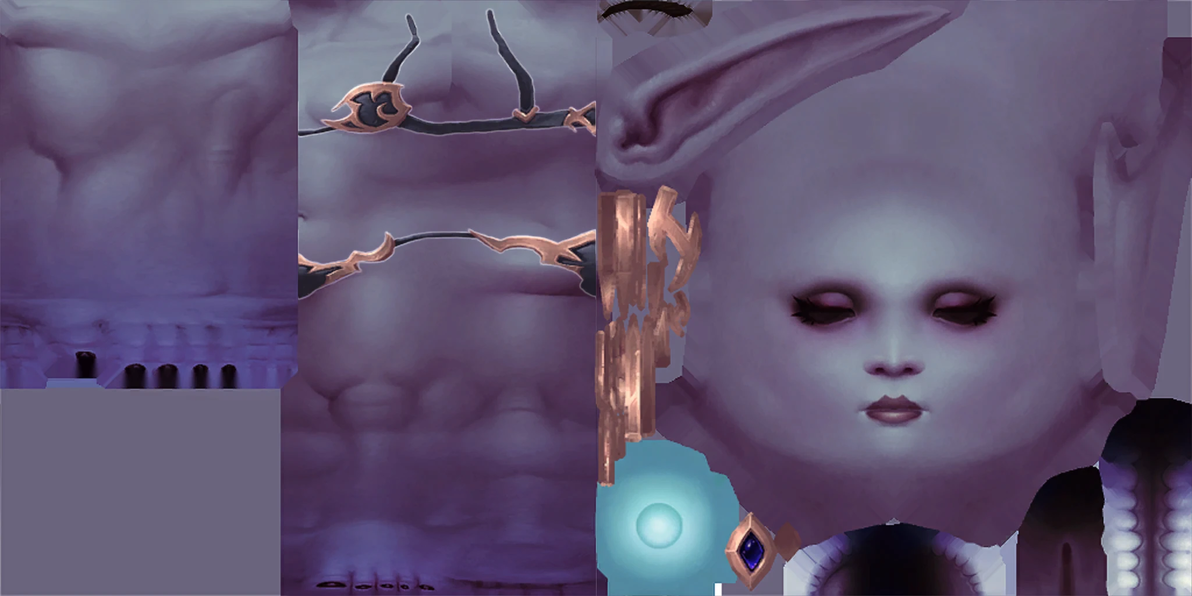
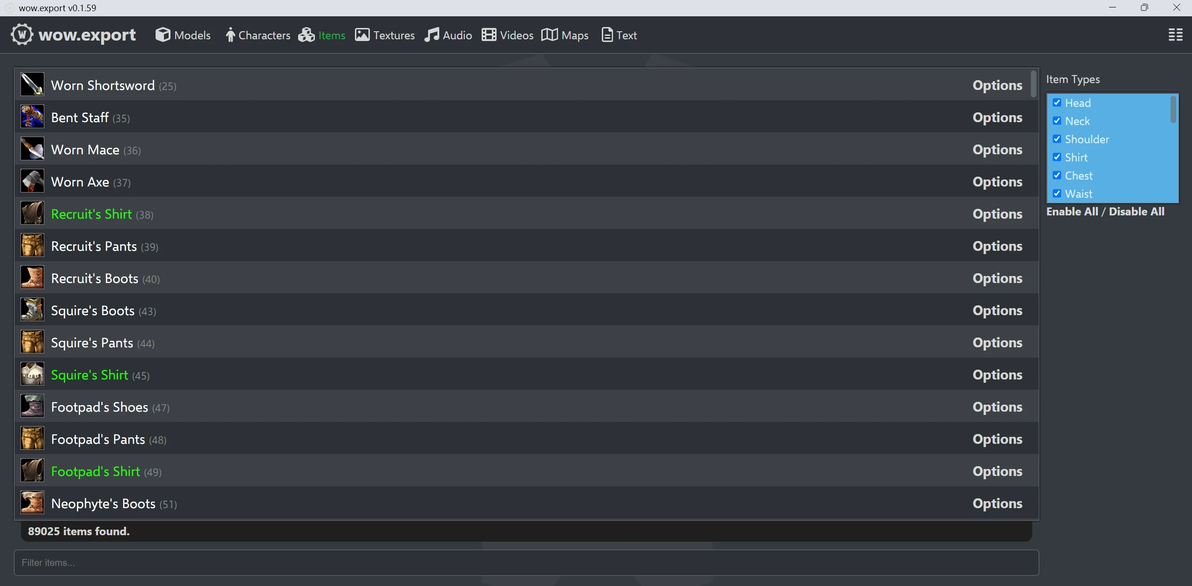
同时这时候上窝窝头搜索一下自己需要导出的装备的名称(比如我这个是春日xxxx) item选项里可以搜到自己需要的装备,点击右边的options,找到第二个导出贴图的选项。(第一个是导出独立模型用的,需要额外绑定骨架,对初学者不太友好,下次再更新怎么使用的教程)
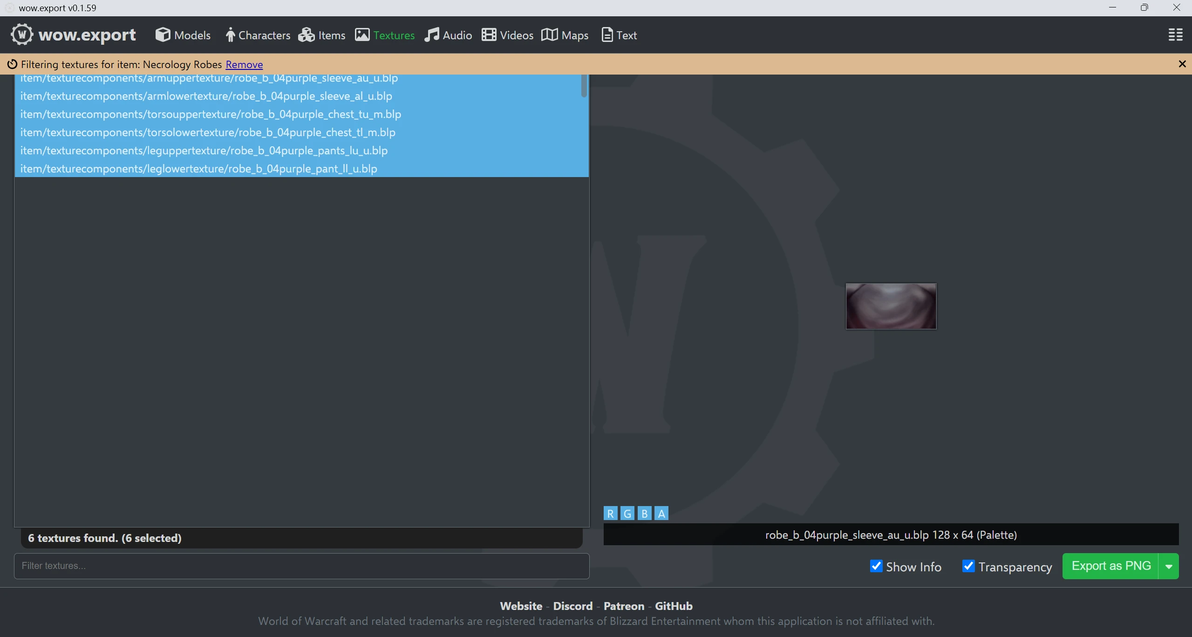
找到需要的贴图之后,点击导出PNG,然后找到导出的文件位置,挨个把贴图贴到对应的身体部位。具体什么部位对应什么看文件名的英文缩写。你问我为什么没有中文的,我只能说我也没办法。没有汉化版就是没有汉化版。

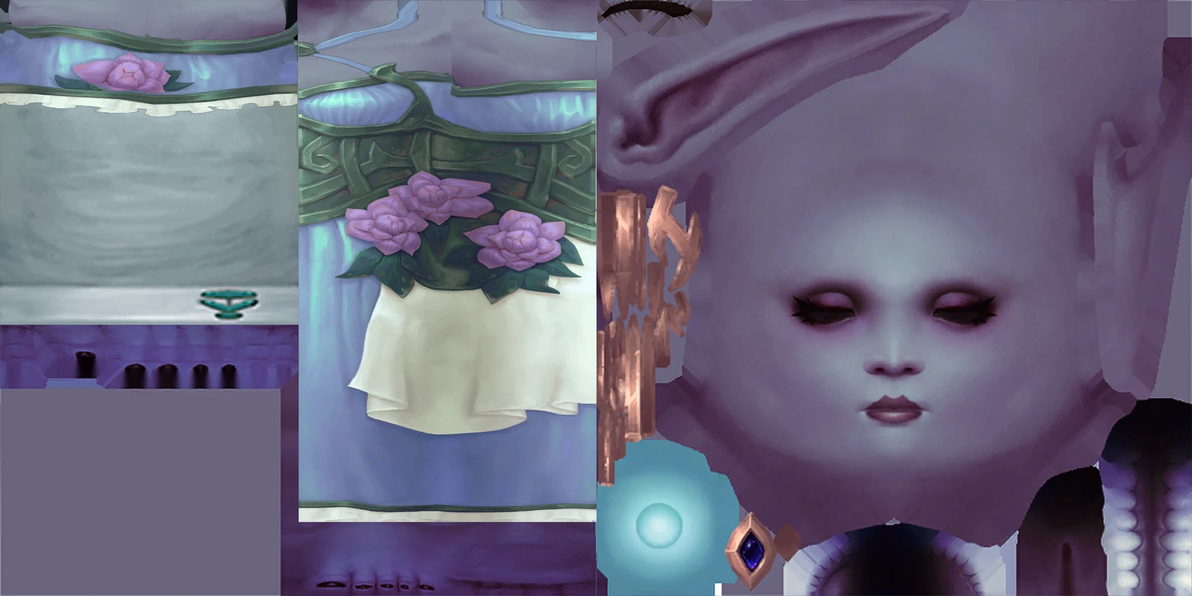
最后差不多这样能对齐就可以了。保存你的贴图PNG(记得备份原来的以及你的psd格式)
然后,去steam上下载一个免费的blender,不知道怎么下载steam的问你玩吃鸡和派派的朋友,不要下成steam管家球球了。 打开blender,语言选中文,删掉这个没有卵用的方块
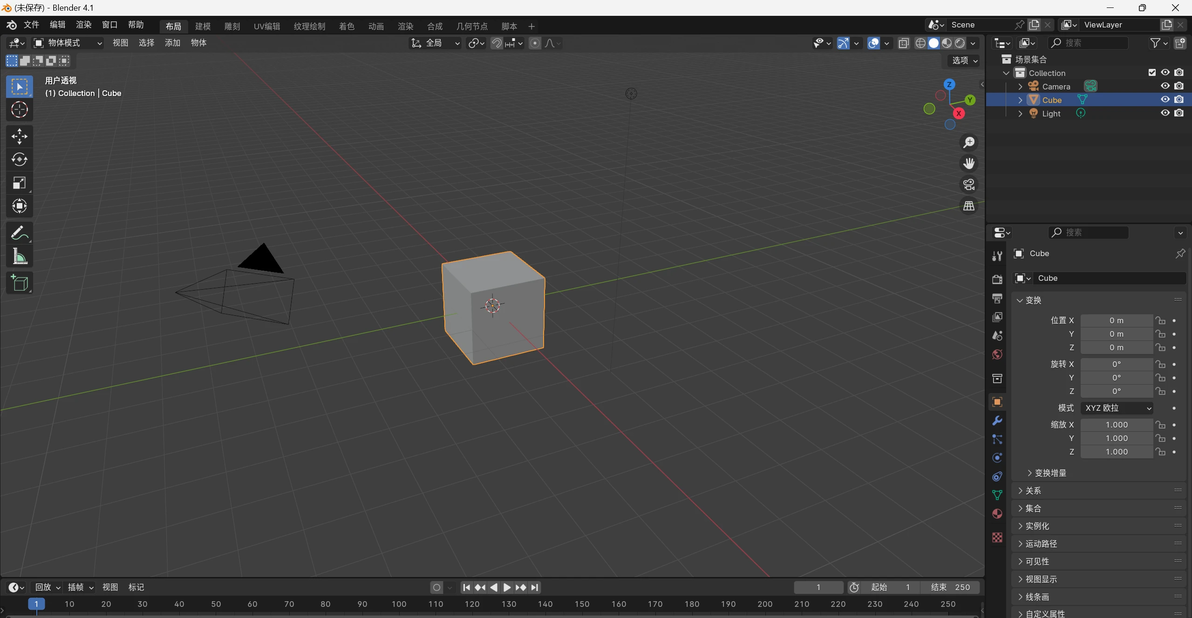
文件——导入——glTF2.0
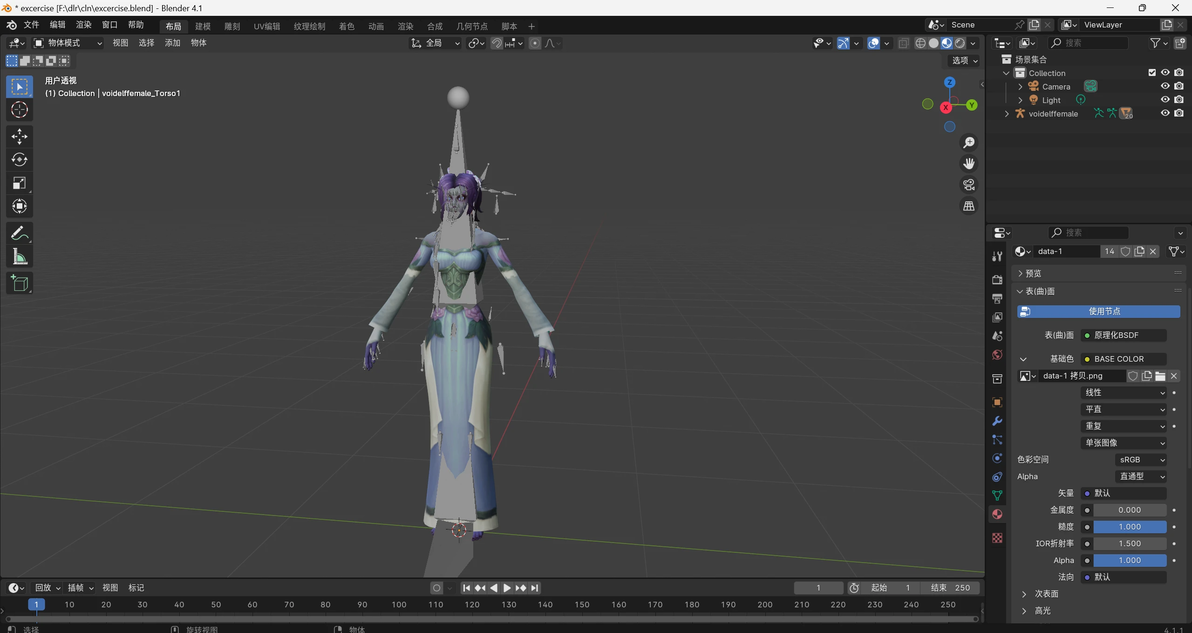
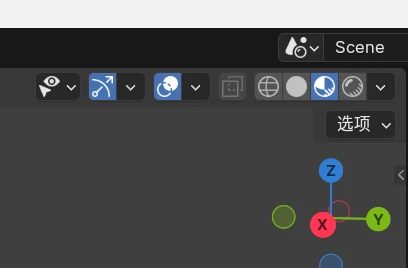
基本上你的人物就可以正常的出现在软件里了。如果是白模的话,右上角点第三个这个
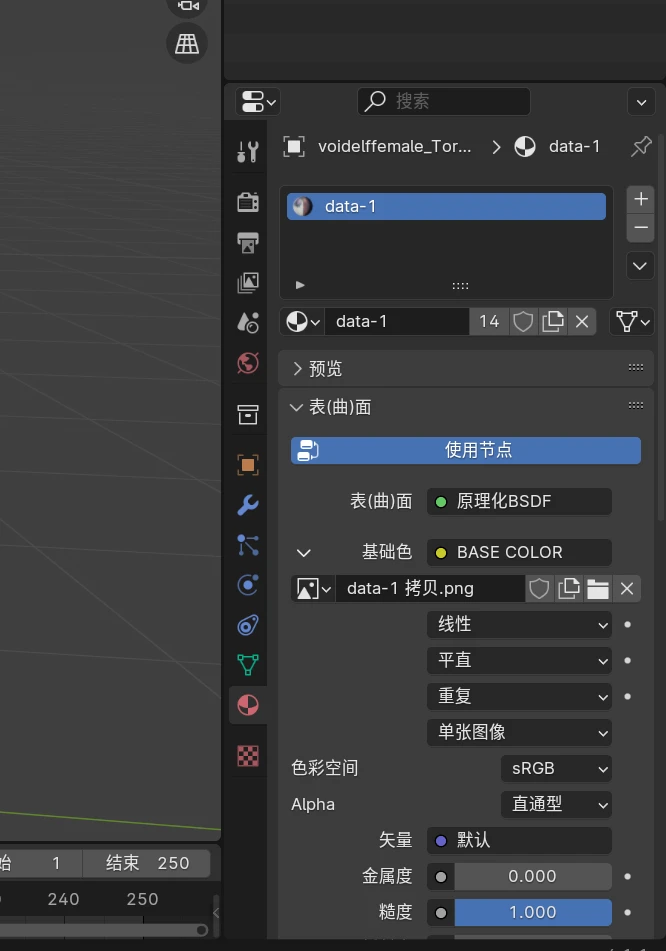
右边这里可以修改贴图文件(如果你需要的话
点击你的人物骨架
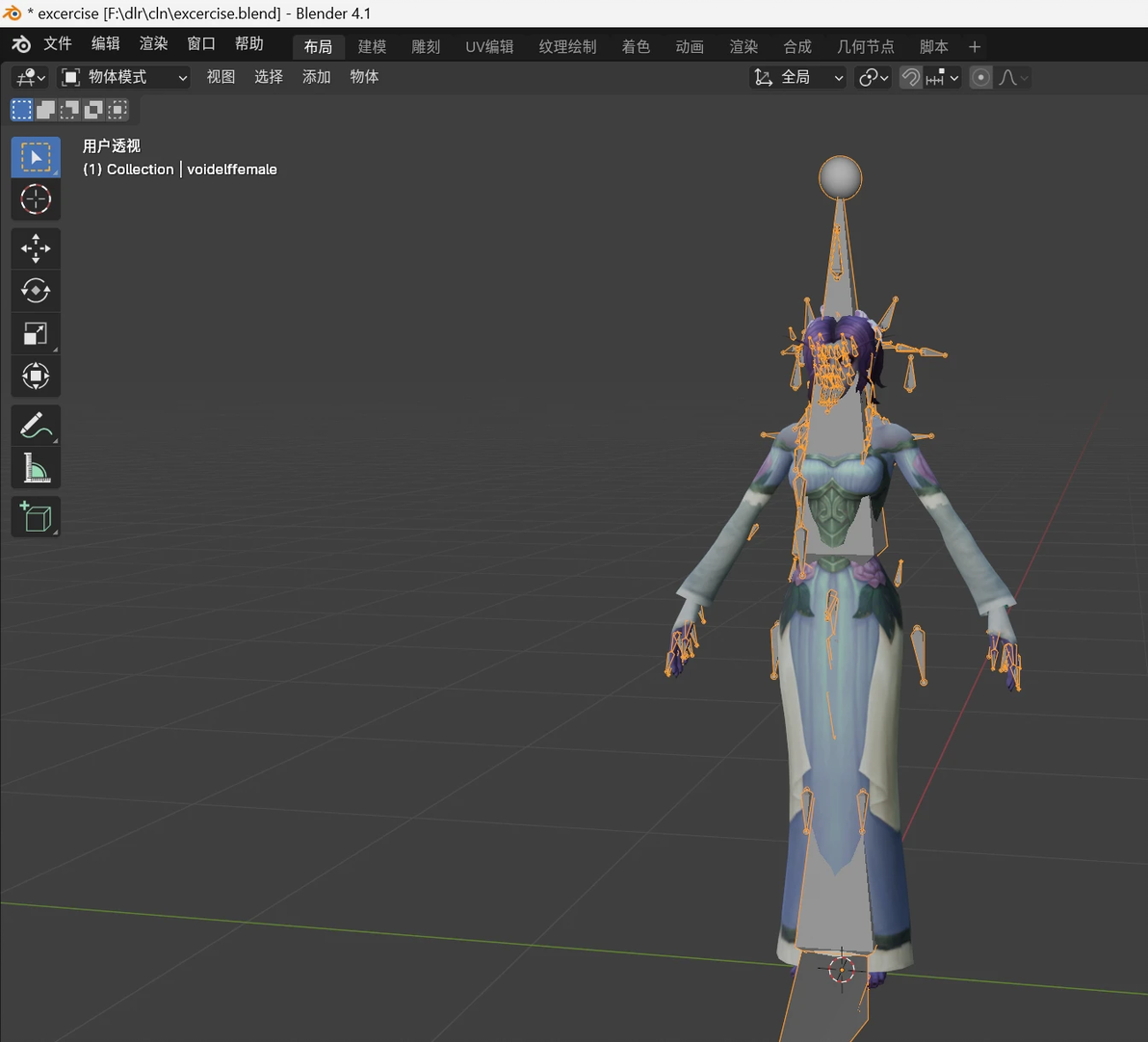
左上角从物体模式进入姿态模式
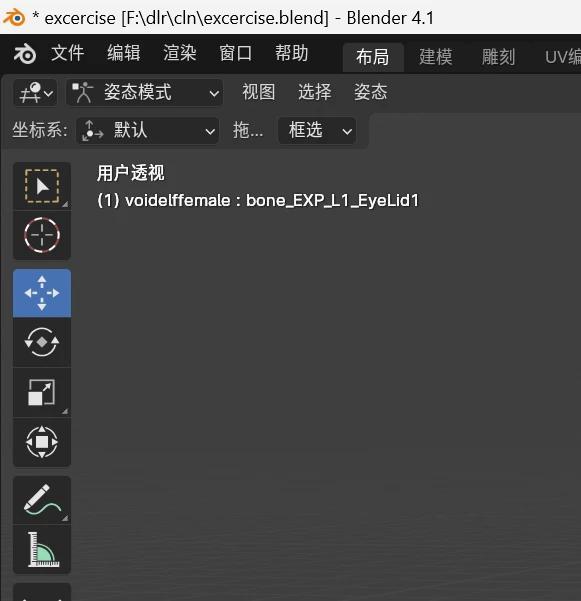
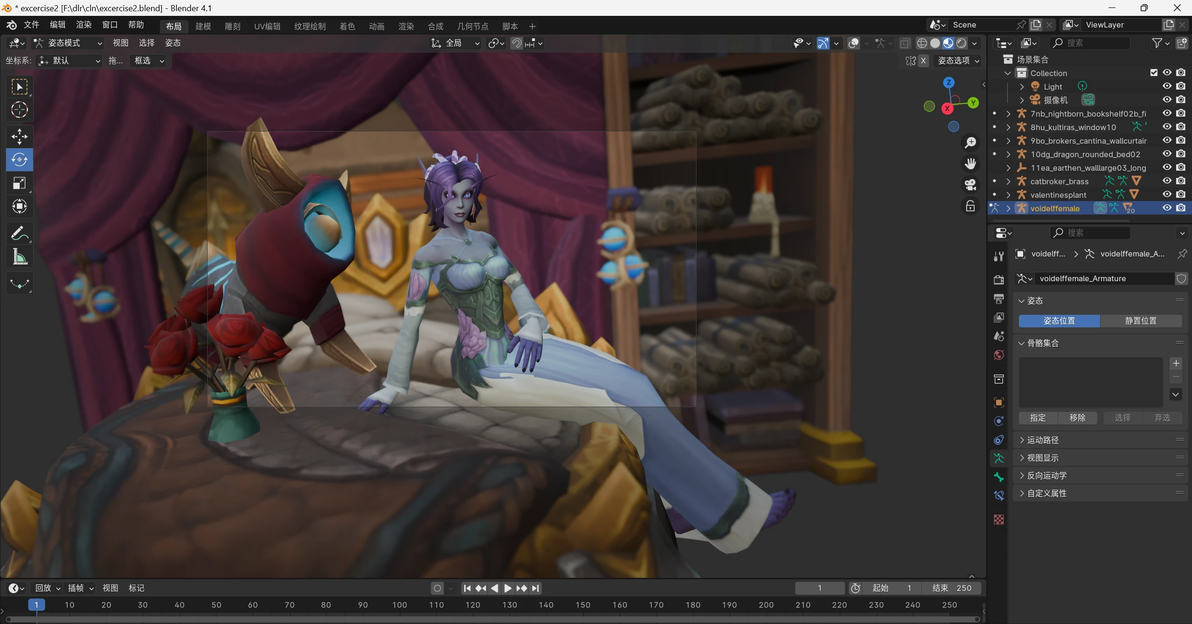
右上切换到网格模式,这里就可以调整你的人物动作了。很多导入的人物是闭着眼睛的,这里也可以调整睁开
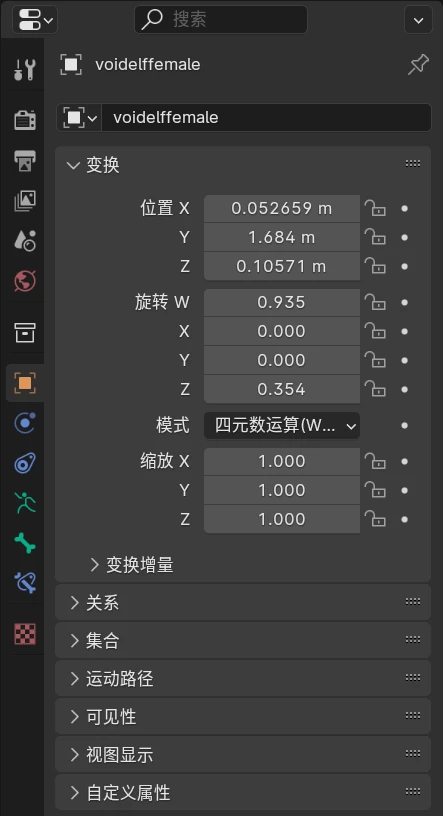
导入的模型过大或者过小的话,先点击骨架(如果有的话),然后这里修改大小
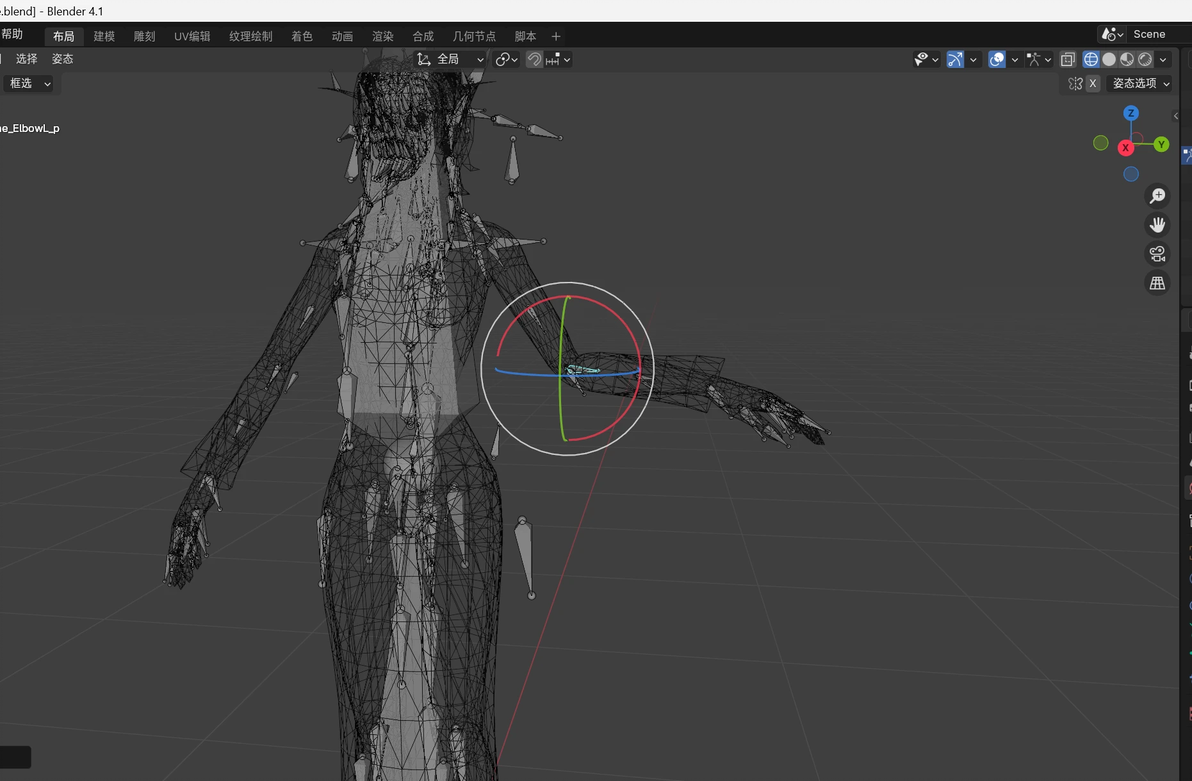
总之一通操作之后把人物摆完就行。
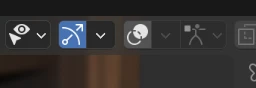
隐藏/显示骨骼的功能在这里,那两个套起来的小球
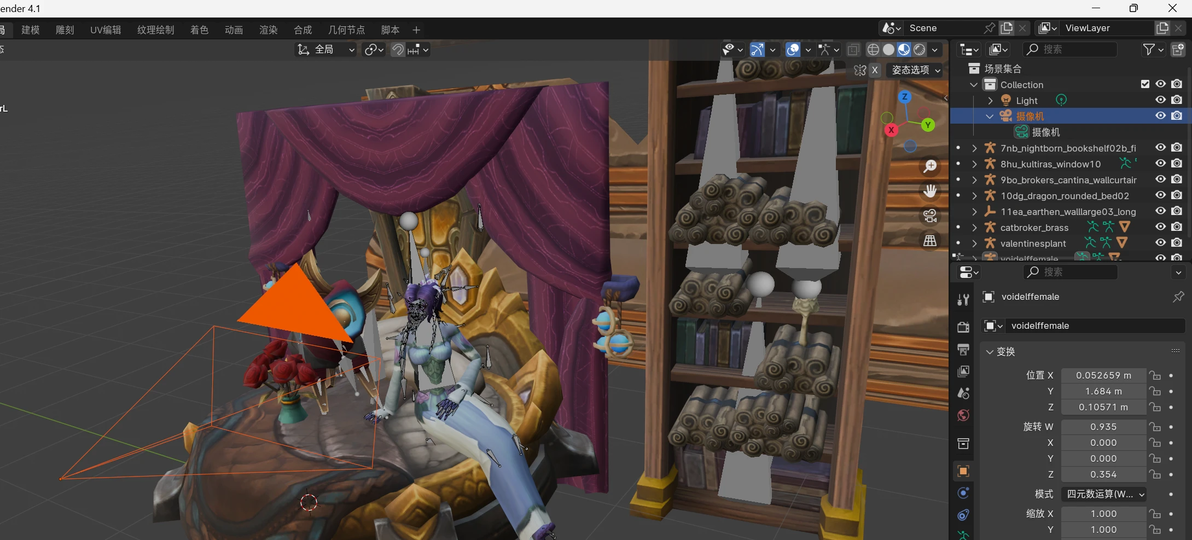
右上角工作区点击摄像机,不断调整到人物进入镜头的范围
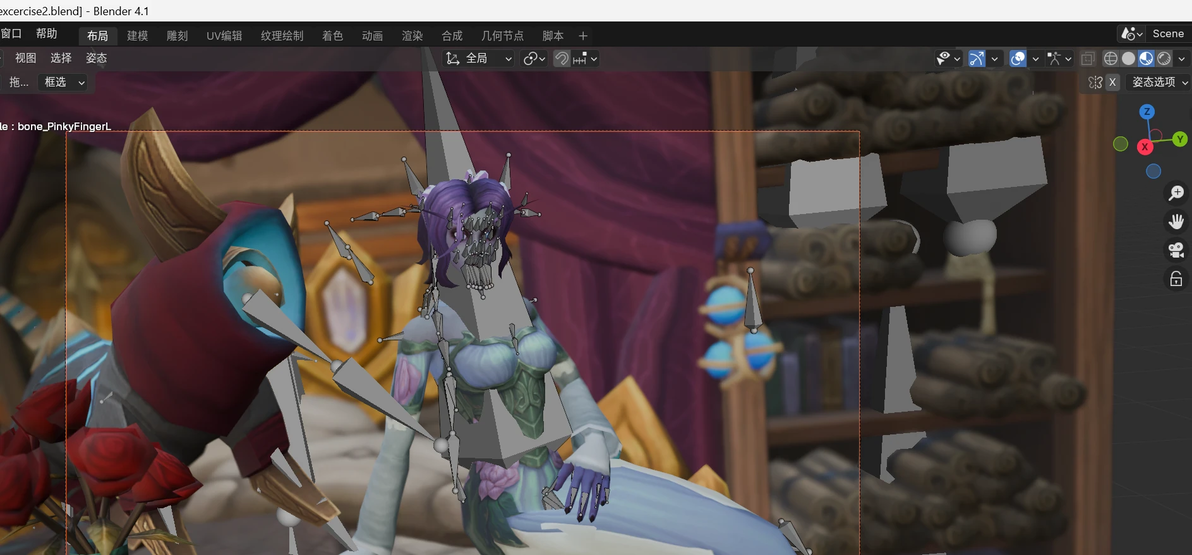
点那个抓手下面的小摄像头图标就可以检查自己的位置有没有到位
点击灯光,调整到可以照亮角色的位置。
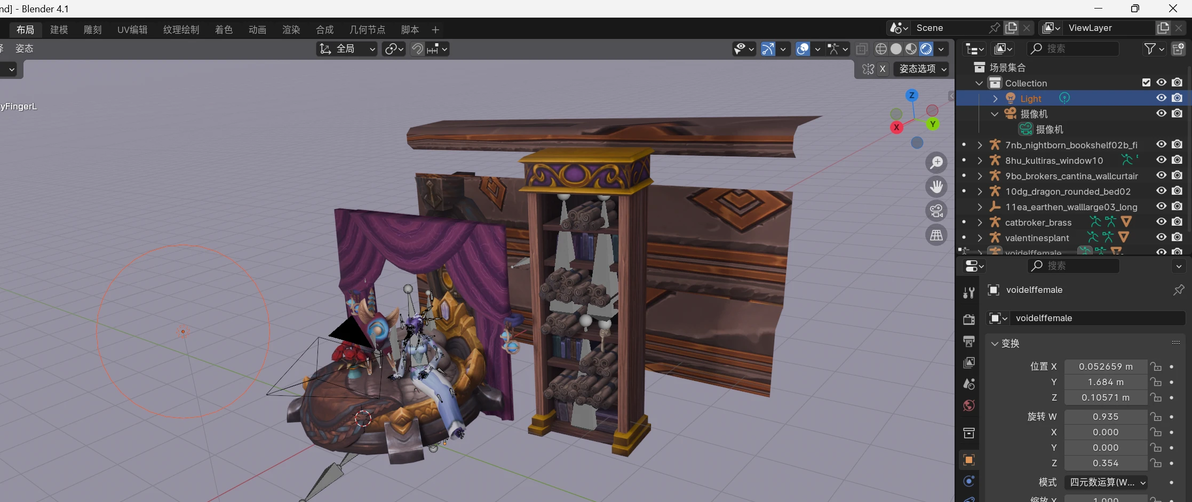
工作区点击着色,给摄像机增加景深,然后给灯光调整配色,之后差不多就可以了
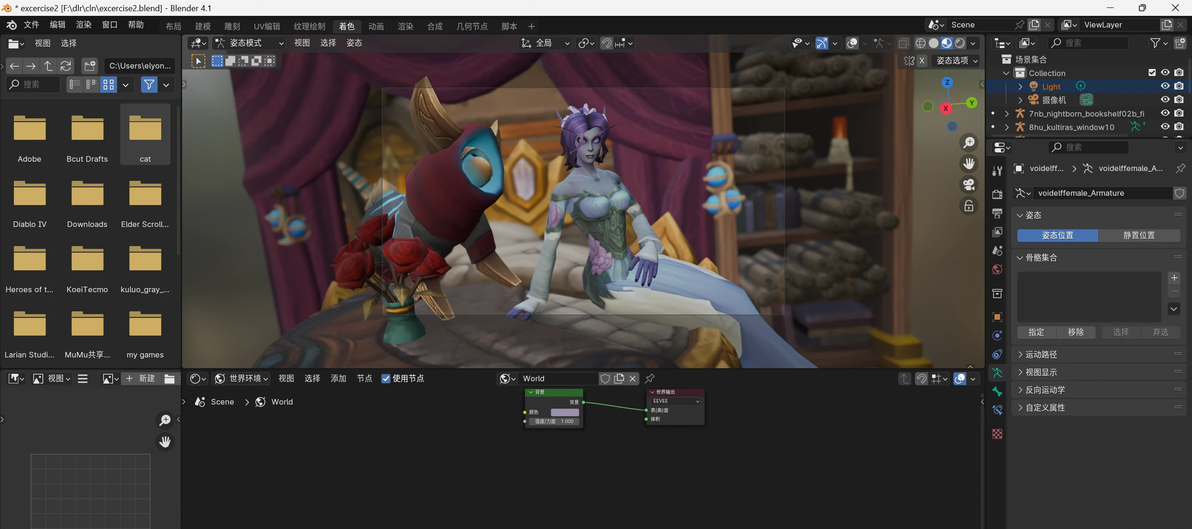
按F12之后渲染保存