

最近存在在多台机器上安装不同版本Pycharm的需求,工作繁忙又没有时间记步骤,遂写此博文方便查阅。
Python安装
Pycharm只是一个开发平台,第一步当然是安装一个广泛使用的Python解释器。作为初学者,毫无疑问使用官方开发的CPython,当然,如果你有大佬带,那当我没说。保守起见,此处建议安装较新但非最新的版本,如3.9。安装时记得勾选必要的选项,尤其是《添加到系统路径》,自己配置还是有点麻烦,嫌麻烦的话建议全选。
下载链接:https://www.python.org/downloads/
当然,最好不要装在C盘,虽然所占空间不大,但雪崩的时候没有一片雪花是无辜的/doge。
Pycharm安装与配置
装好Python之后,就可以适配一个强大的开发平台了。本次破解方法是无限重置30天试用,在所有破解方法中个人认为目前来说是最好最稳定的,License破解总是会显示是某某公众号所有,他们后期会干点啥谁知道嘞?当然,该方法也有缺陷,只能破解2021.1.3及以下的版本,因为更新的版本JetBrains就要你登录账户进行试用了。以下以2021.1.3版本为例。
下载链接:https://www.jetbrains.com/zh-cn/pycharm/download/other.html
建议不装C盘,too~。
装好之后,需要新建一个项目,才能万事俱备。
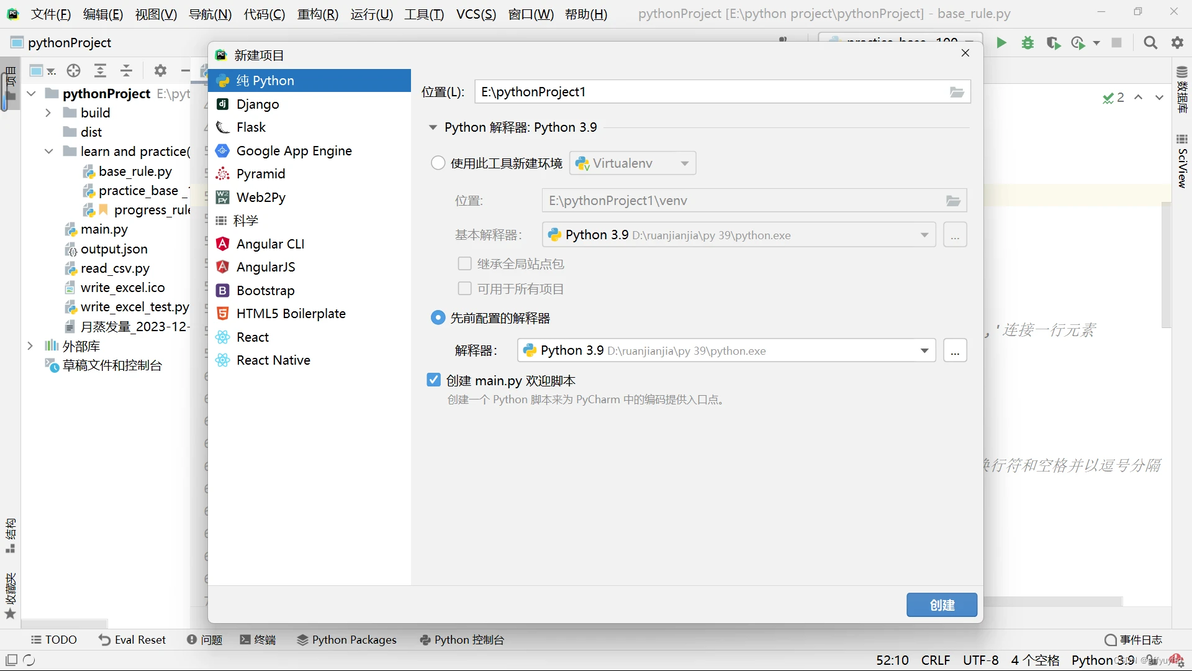
图 1 新建Python项目
Pycharm试用重置、汉化
试用重置:
无限重置试用非常简单,只需要一个大佬开发的小小插件(35k),再把它塞到Pycharm的身体。。阿不,内容里就好了。之后会提示你重启Pycharm,照做就好。
下载链接:https://pan.baidu.com/s/1GLt9w1be6zyJd3iS7NG6TA
提取码:cx7n
方法一:直接塞
简单粗暴,我好喜欢/doge。将下好的插件直接拖到代码区域,稍等片刻,进度条读完就会提示你重启Pycharm,照做就好。不过这种方法有一定概率失败(你没对准),如果失败请看方法二。
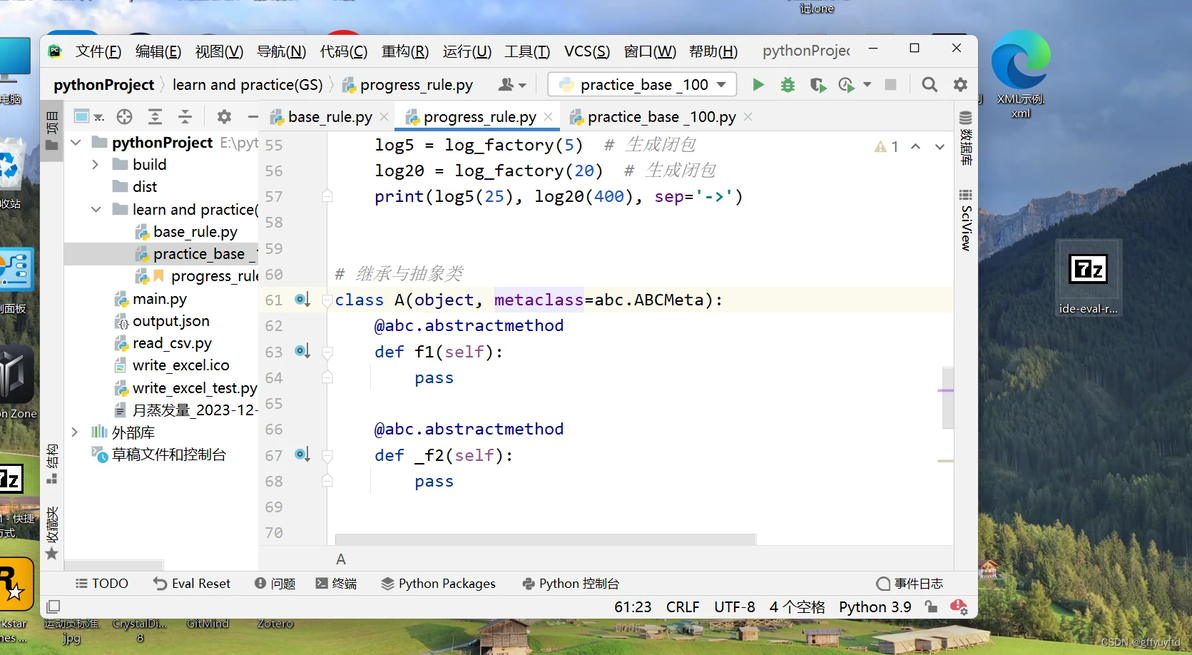
图 2 拖动导入插件
方法二:精准打击
心急吃不了热豆腐,找准方法,才能事半功倍,哎~~。看看你把插件下哪儿啦,然后从右上角找到《设置》,再从《设置》里找到《从磁盘安装插件》,找到插件所在路径,就成了。
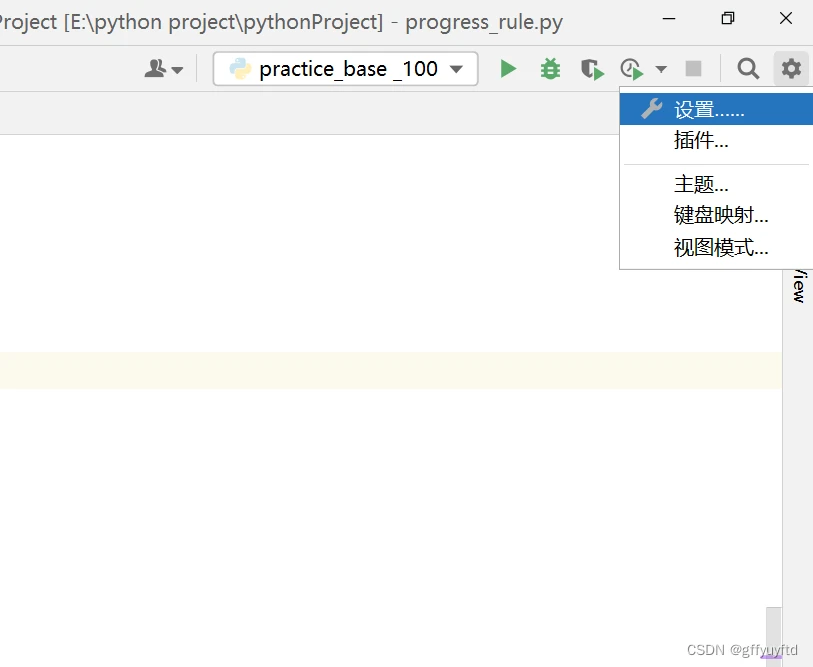
图 3 快速找到设置
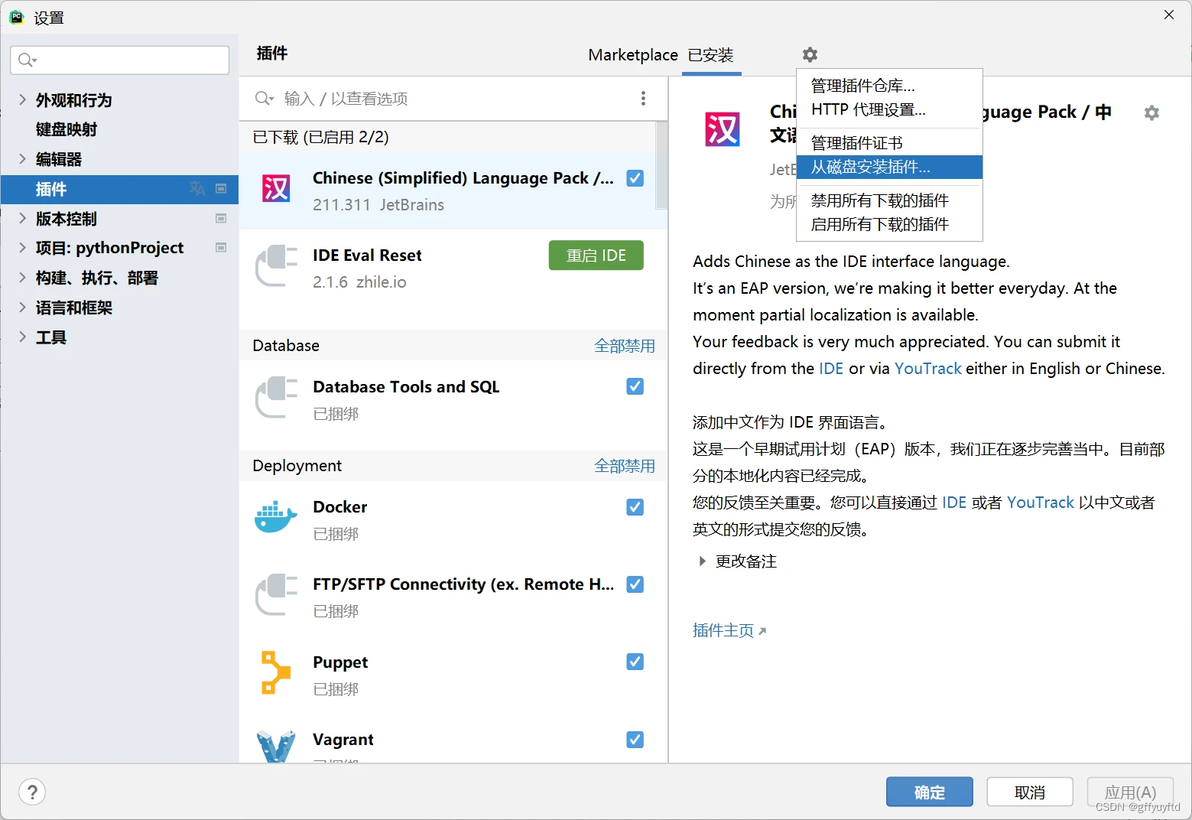
图 4 从磁盘安装插件
最后,当你的软件出现这个窗口,就大功告成。如果自动reset不生效,那么定期手动reset即可。不用担心超过有效期,因为亲测超过有效期后再reset一下又能用。
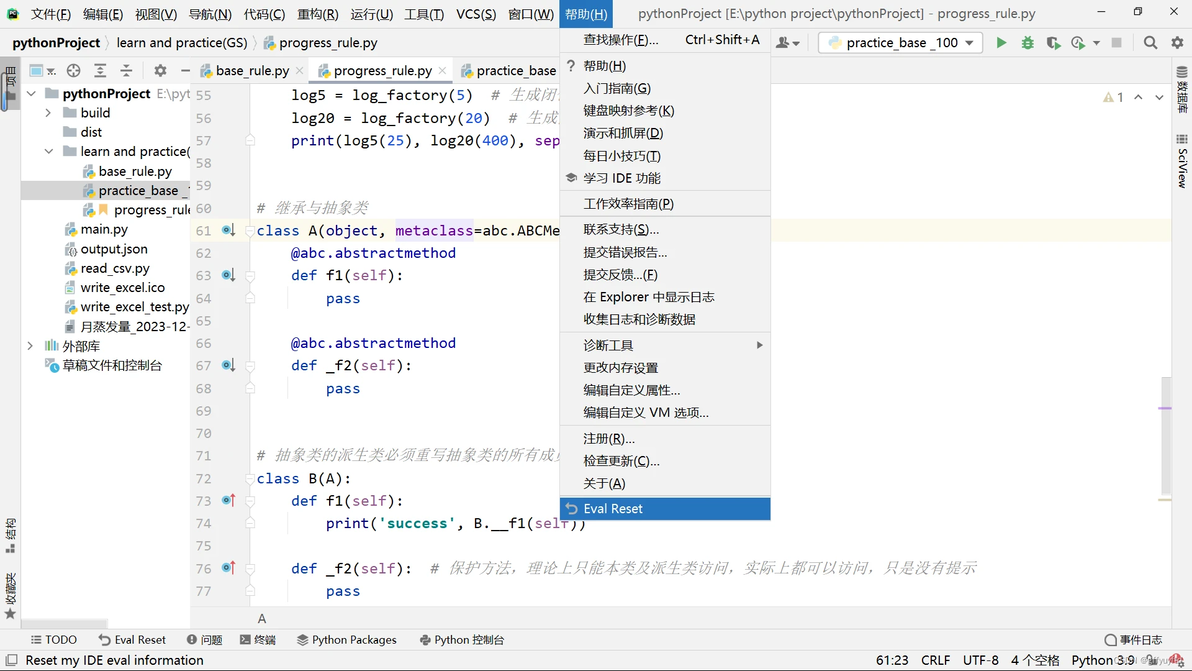
图 5 安装插件成功
汉化:
如果你习惯了英文语境,或者是有大佬带,那可以跳过这一步。对于大部分新手而言,中文标注及解释更方便环境配置与代码调试。同样地,有两种常用方法。
方法一:Pycharm中下载
本质上,汉化包也是一个软件的插件,因此可以在Pycharm的集成窗口中直接下载。
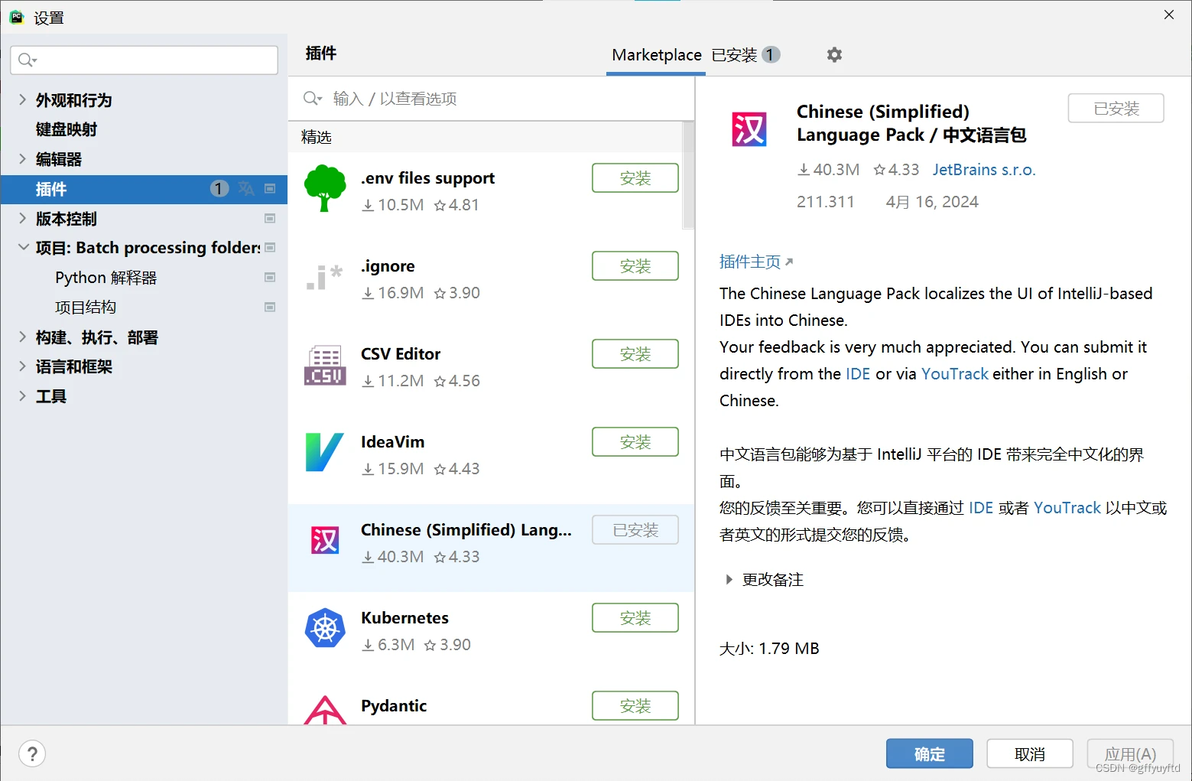
图 6 Pycharm中下载汉化包
但是由于版本众多,较新的插件版本不一定能适配较老的软件版本,这样无法指定安装版本的方式可能会安装失败或汉化失败。因此,我们引出第二种手动指定的方式。
方法二:插件主页下载
如果你的英语水平还能过得去,建议自己去主页找到适配的版本。可以通过这里去:
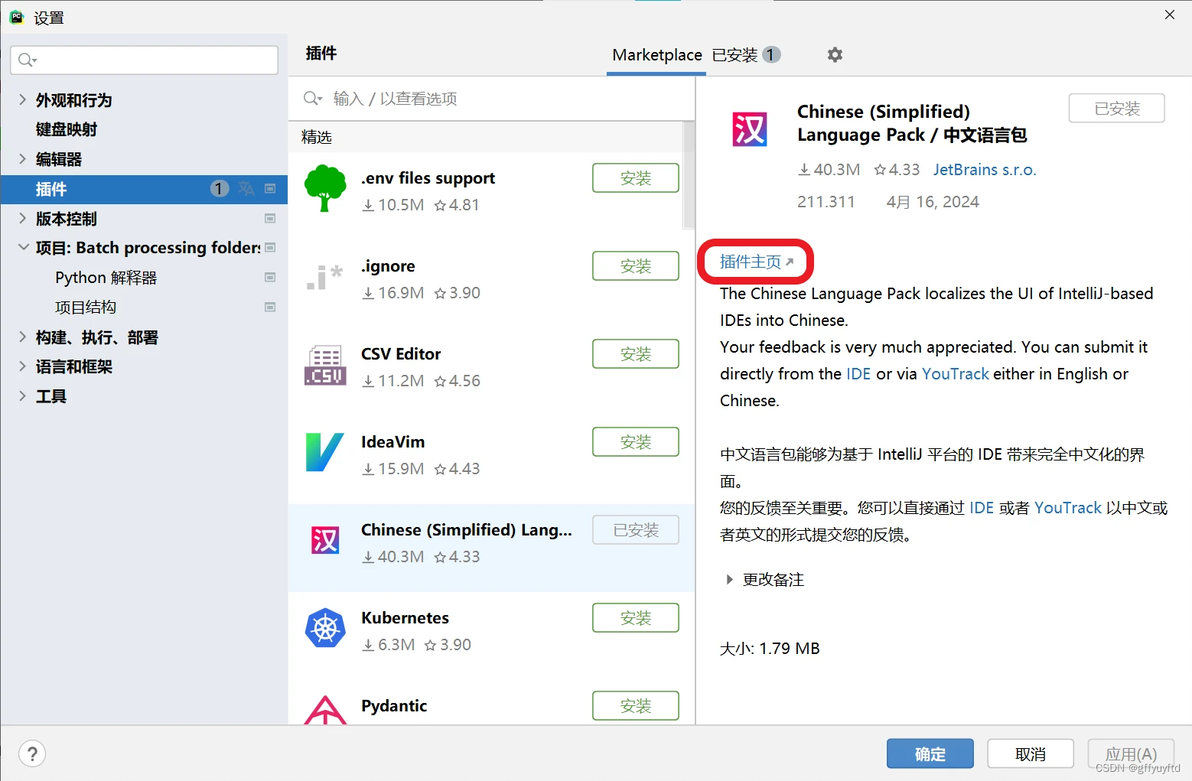
图 7 去往插件主页下载
如果确实时间紧迫,可以直接去(适配2021.1.1~2021.1.3版本):https://plugins.jetbrains.com/plugin/13710-chinese-simplified-language-pack----/versions/stable/129351
下好之后,通过与上面重置插件相同的方法实现汉化。你想用哪种姿势都可以哦~/doge。
Pycharm部分个性化设置
一:解释器
要调试和运行代码,首先需要将安装好的Python和开发平台连接起来,相当于给你的车装上轮子。Pycharm支持本地解释器以及虚拟环境解释器两种运作方式,本地解释器(图9)由于安装第三方库不方便以及依赖系统环境等问题不推荐使用。虚拟环境一般而言是将一个项目的解释器及其所用到的第三方库隔离打包,多个项目中的虚拟环境解释器相当于码头上的多个标准集装箱,符合高内聚、低耦合的原则,因此便于独立处理和重复利用。这里介绍常用的Virtualenv环境(图10)。

图 8 缺少python解释器
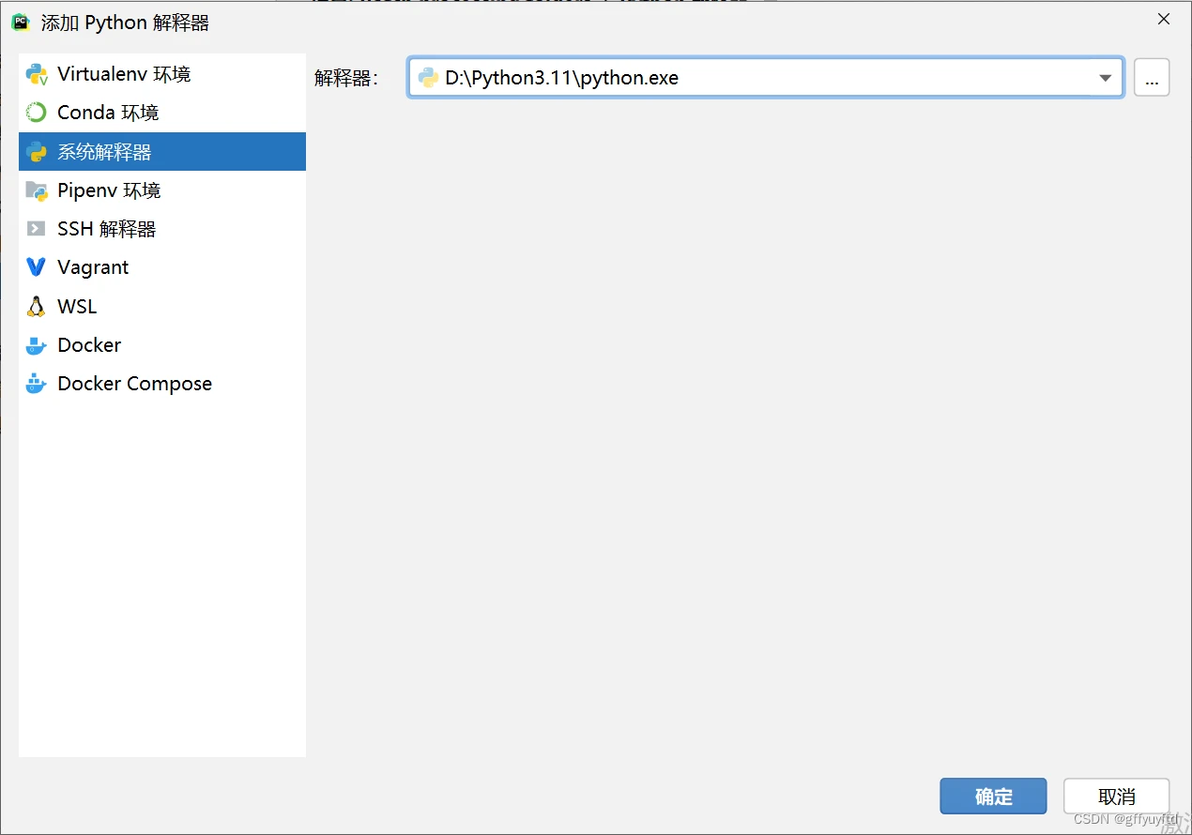
图 9 添加本地\系统解释器
在添加新环境时,勾选《可用于所有项目》,这样其他项目就可以在下面的《现有环境》中选择匹配的虚拟环境解释器了,位置一般在项目的venv文件夹下。当然,如果项目需要的库差异较大,再新建一个合适的环境重新添加所需的包就好了。
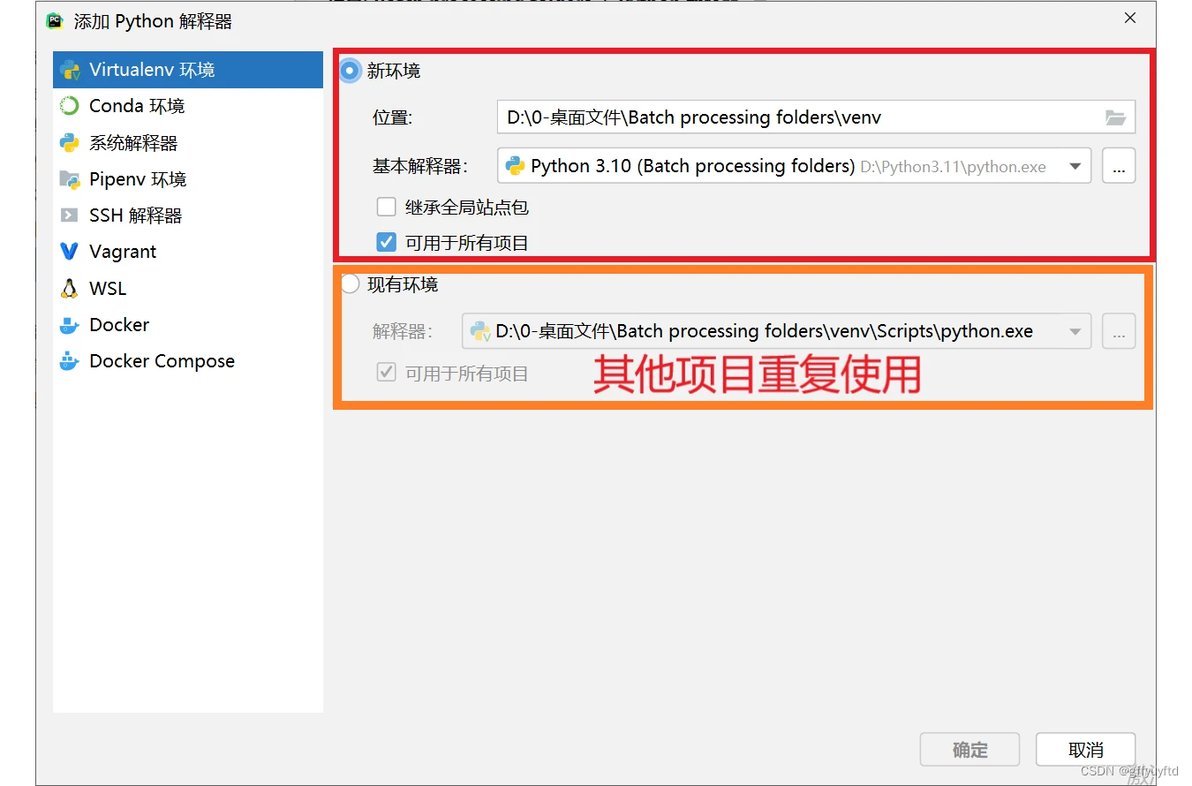
图 10 添加和选择虚拟环境解释器
对于具体需求,我们可以不使用PIP而在解释器设置页面方便地查看和编辑当前解释器的包/库。
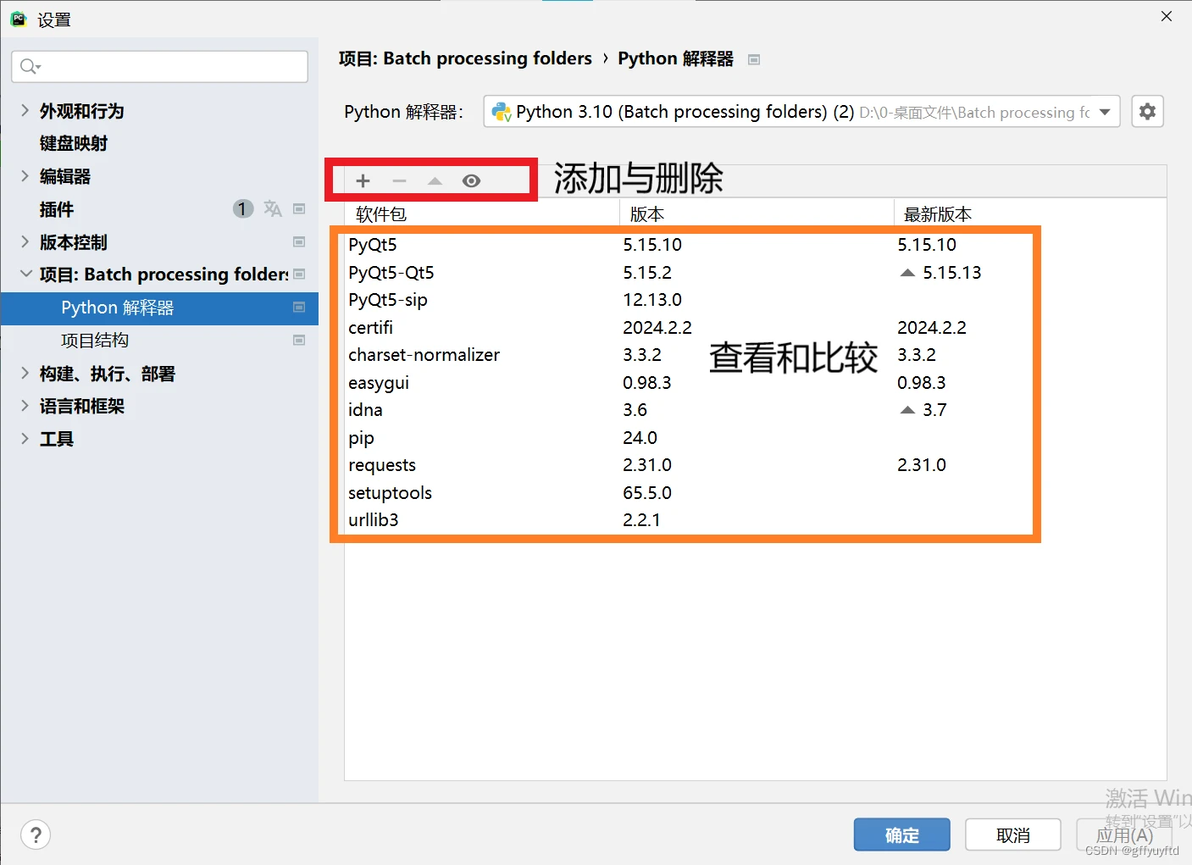
图 11 管理解释器的包/库
二:外观和编辑器
萝卜青菜,各有所爱,在设置中的《外观和行为》以及《编辑器》选项中,你可以将Pycharm设置成独一无二的状态。比如我就喜欢显眼的字体和绿绿的背景,护眼~~。
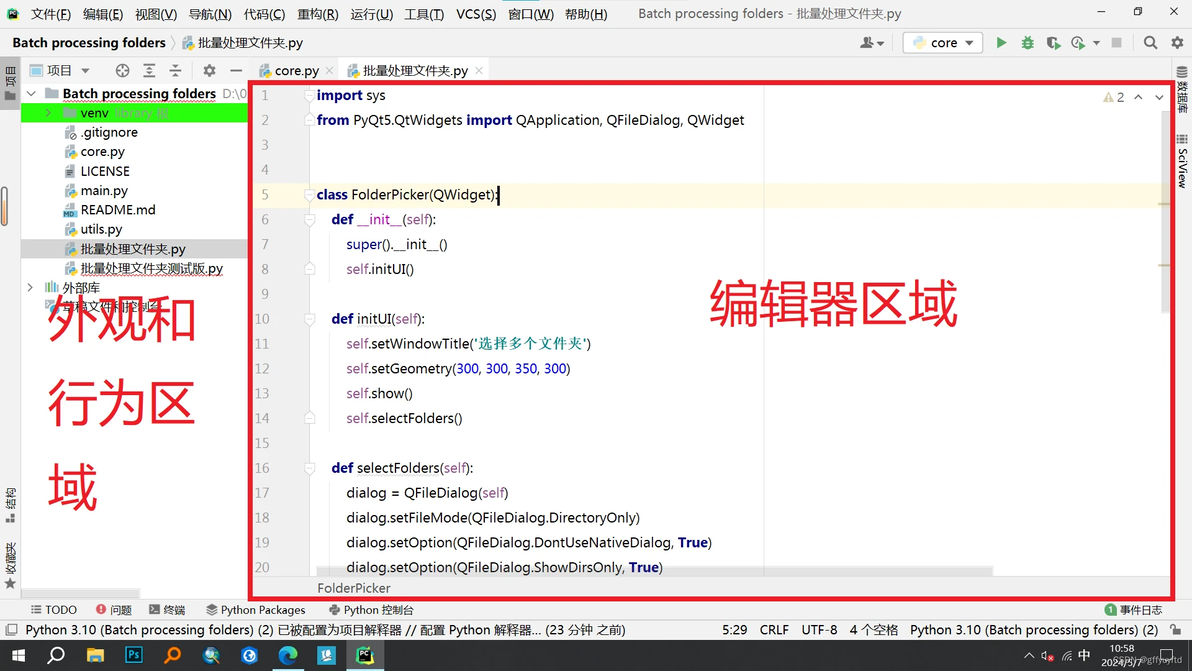
图 12 页面外观设置
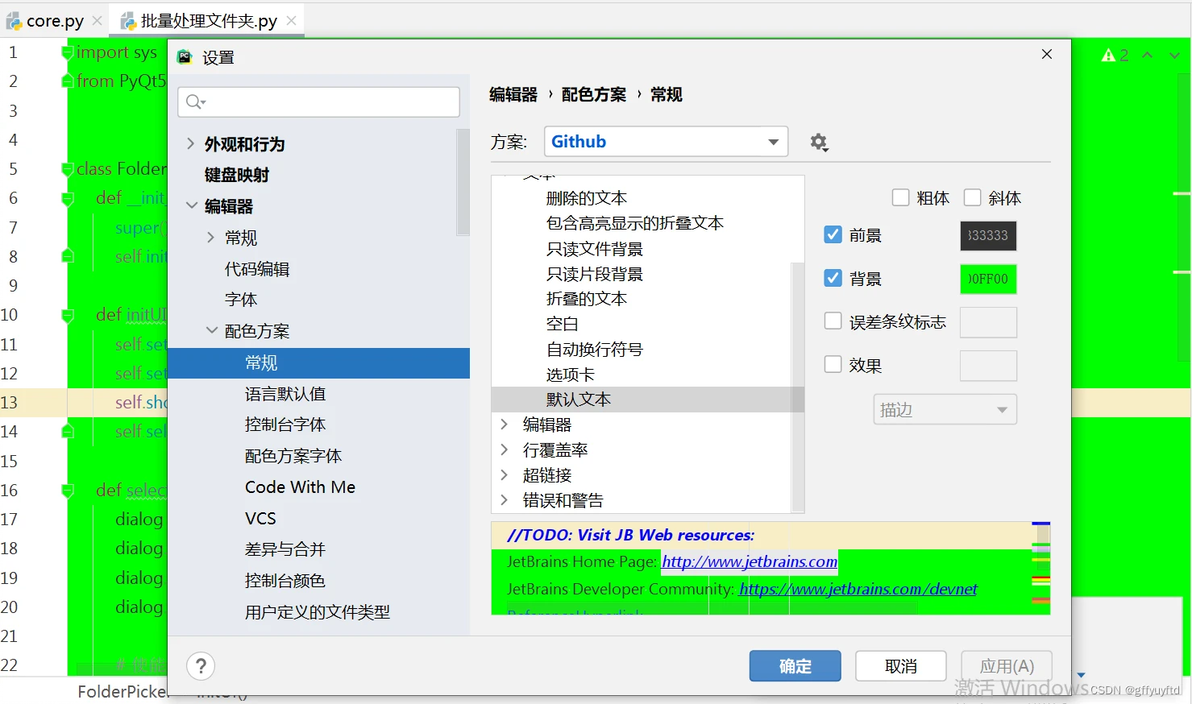
图 13 编辑器背景色设置
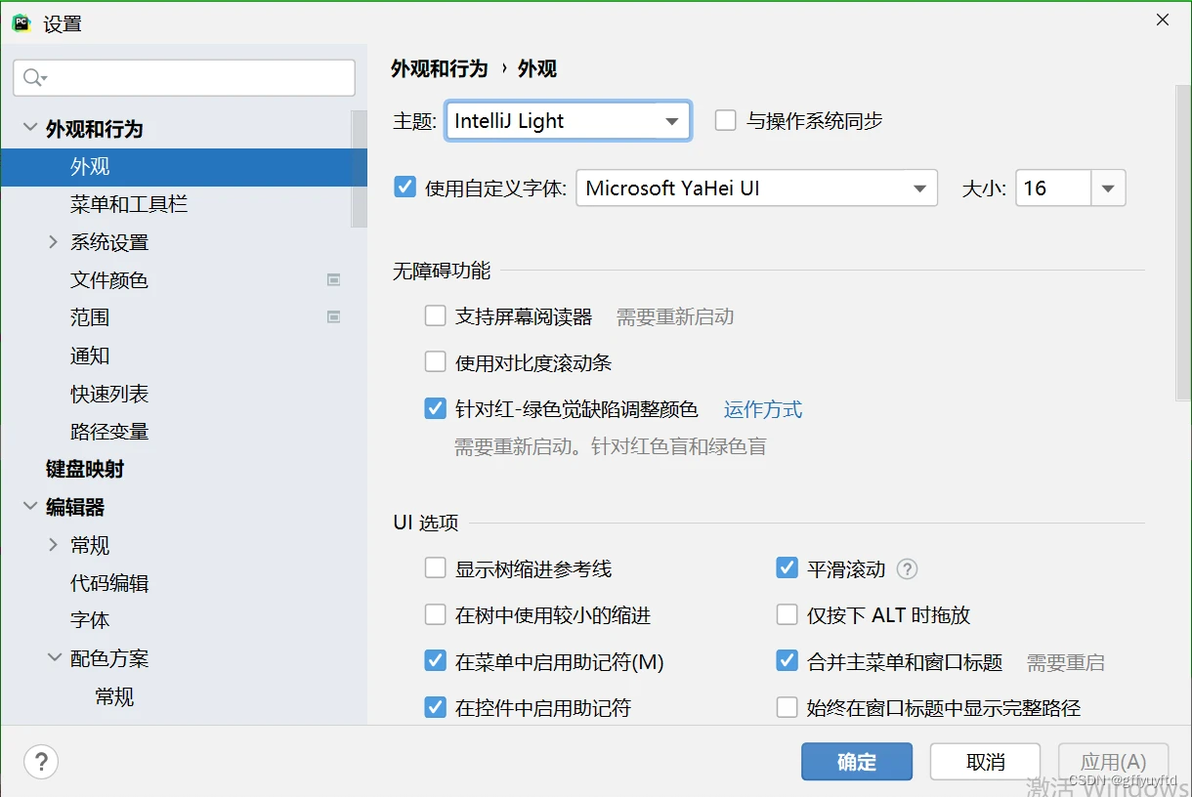
图 14 主题和字体设置
三:其他设置
Pycharm的设置很简练,其他设置基本可以“望文生义”,配置起来非常简便快速,有需求的同志多多尝试、探索、发掘、分享吧。
最后,感谢你的观看,下次再会~。
