

声明:文章为我原创,未经授权,禁止转载!写这篇教程的主要目的是为了方便各位读者导出书籍到自己的阅读器中阅读使用。文中涉及的软件网盘资源均已经过卡巴斯基加强版扫描和主动防御验证,请各位读者放心食用!
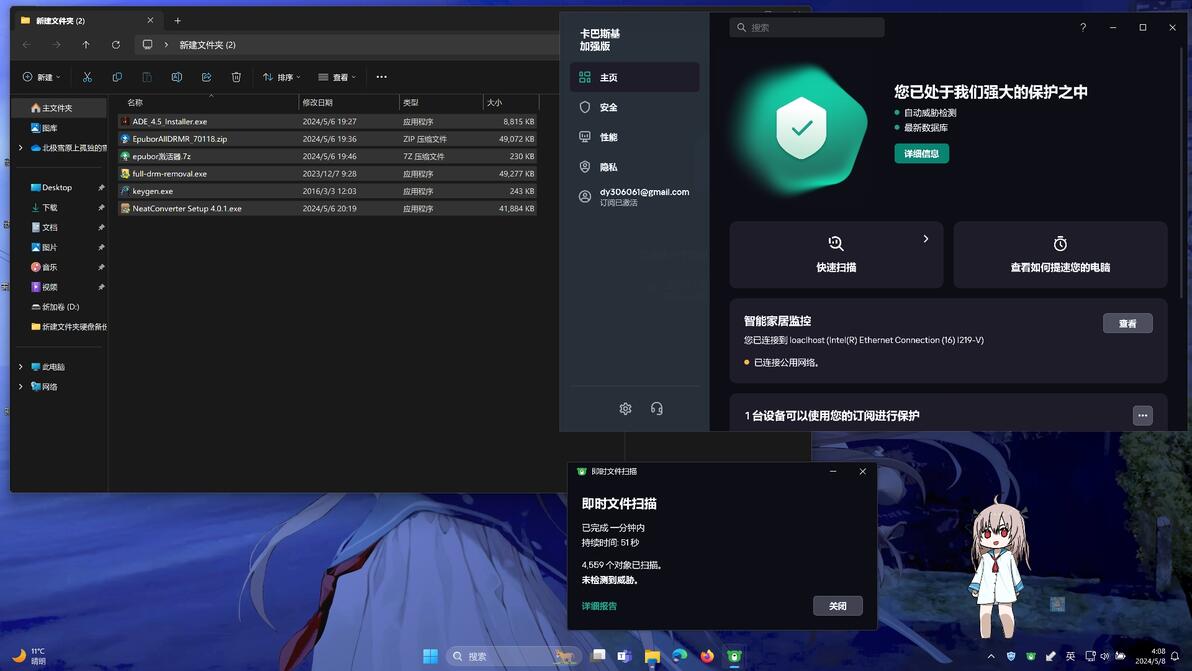
安全性验证
1.准备工作
以下涉及的软件资源链接:
https://wwp.lanzoul.com/ivjH41y4g7mf
Adobe Digital Edition
用途:
用于下载带有加密的电子书文件
安装步骤:
双击运行下载好的安装包ADE_4.5_installer
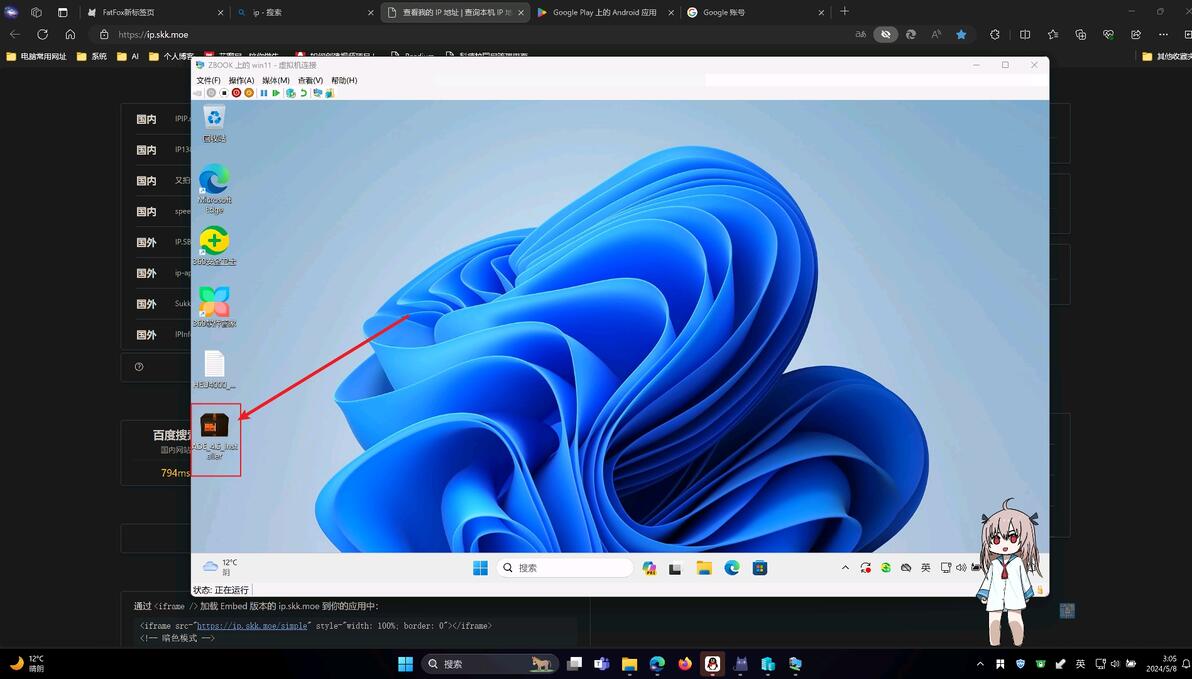
安装包
按照软件指引操作进行安装,无脑跟随建议操作即可。
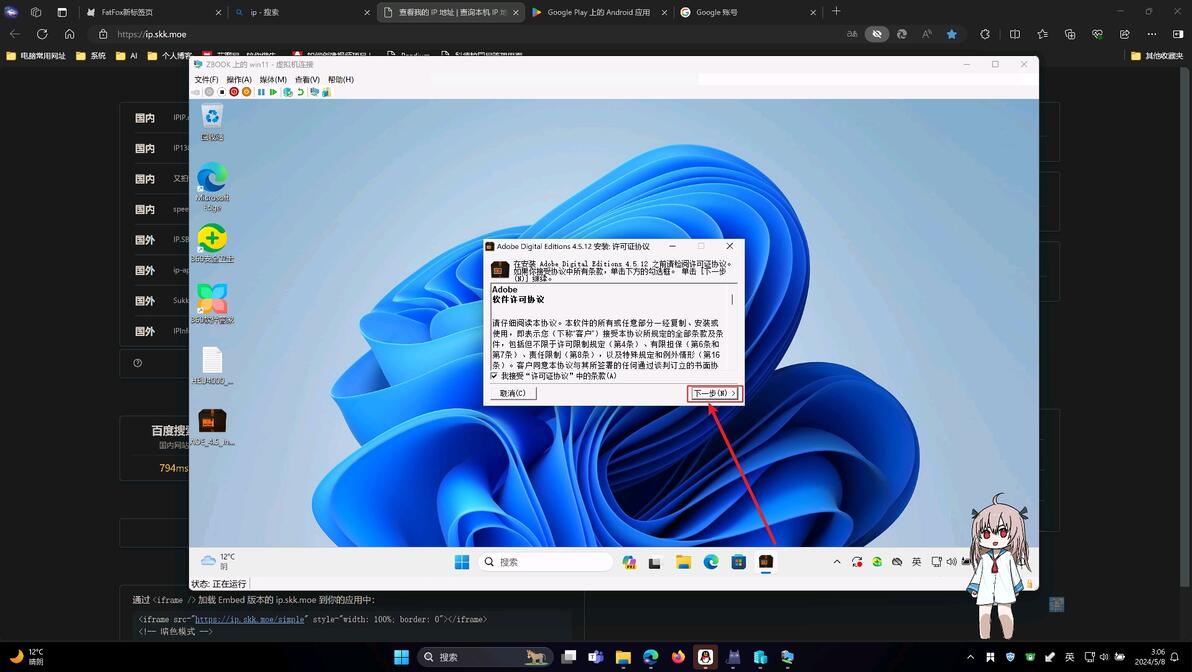
安装界面
安装完成后,软件会自行启动。第一次启动软件会要求激活授权。如果没有弹出激活窗口,请自行在标题栏菜单 帮助 的菜单里面点击 授权计算机按钮。在激活界面,如果有Adobe账号,直接将自己的账户密码填入后点击下一步,即可免费激活该软件(该软件本身就是官方完全免费的)如果没有Adobe账户,请勾选:我不想使用ID的情况下对该计算机进行授权 的选项,按照如图所示的步骤对软件进行激活:
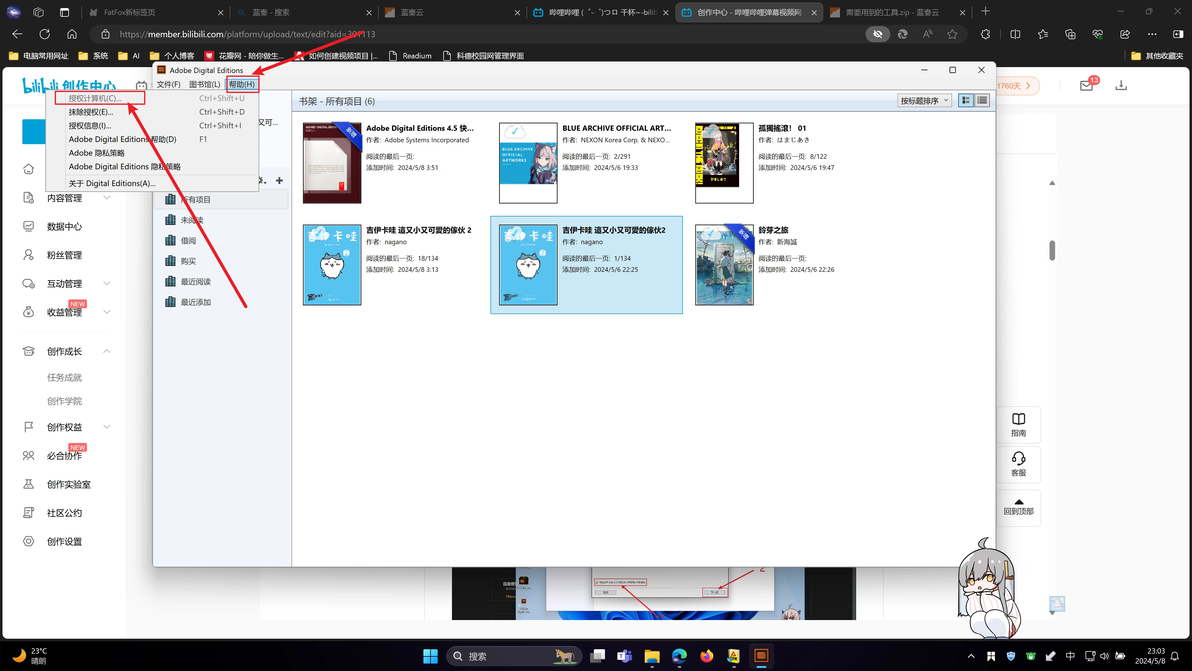
授权入口位置
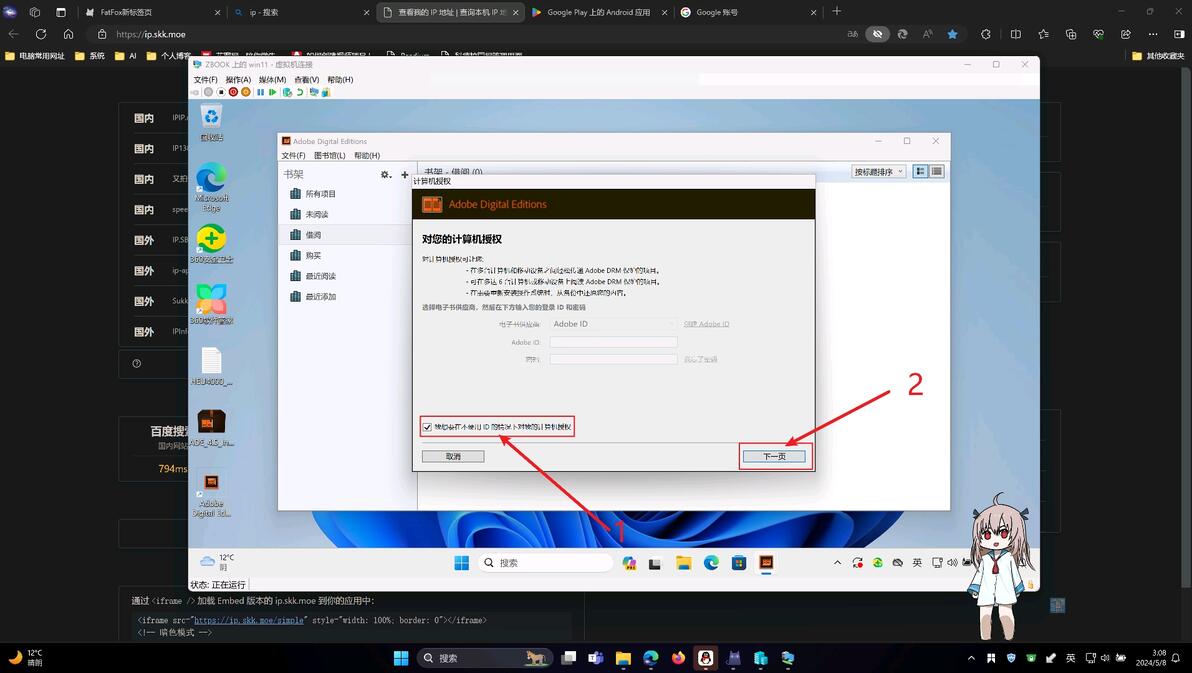
无账户ID激活
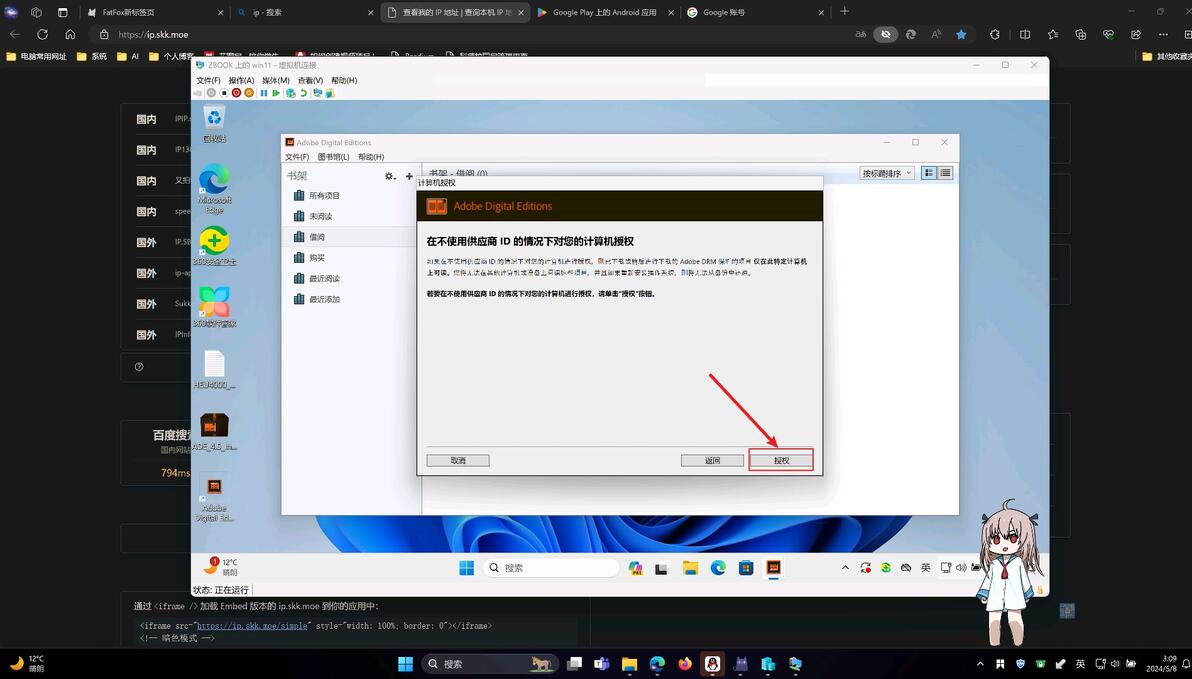
确认激活
等待片刻,出现以下提示说明软件已经激活成功,关闭当前窗口即可。
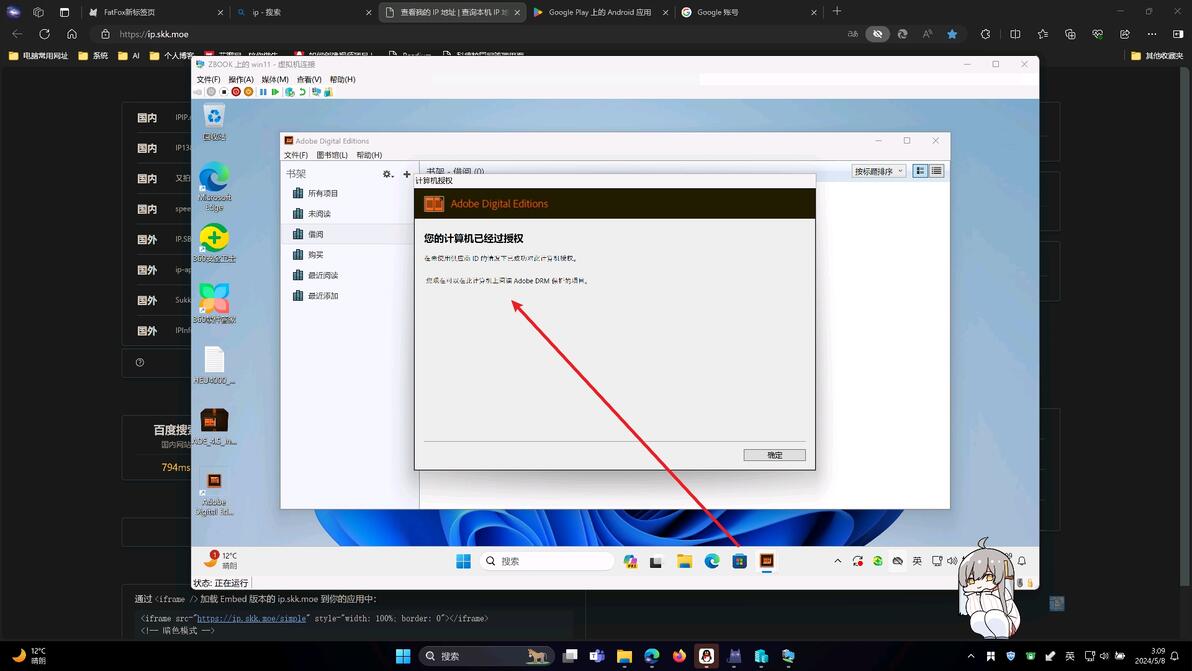
激活成功
至此Adobe digital edition配置成功,以下是作者遇到的部分软件bug情况的解决方案,希望能对读者有所帮助:
软件安装完成后,窗口无法正常显示,但是任务栏能看到图标(如图所示):
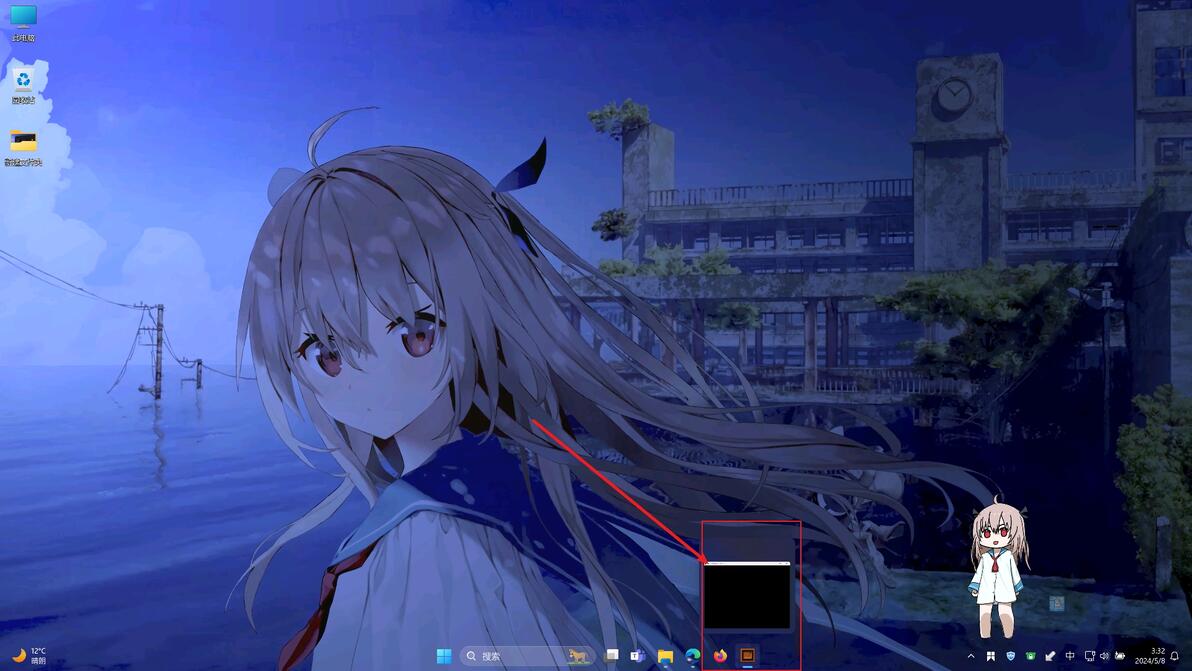
软件窗口无法显示
解决方案:启动软件后,将鼠标点击该窗口为选中状态(如上图)放在该软件的任务栏图标上,键盘使用alt+space(空格)快捷键,在弹出的菜单中选择最大化,软件窗口即可正常显示了。
教程引用参考链接(详细指导可跳转查看):
【如何解决win10软件运行但看不见窗口的问题 - CSDN App】http://t.csdnimg.cn/hyCpk
附上寻找已下载的图书文件方法:
1.在主界面右击下载的图书,点击在资源管理器显示即可。
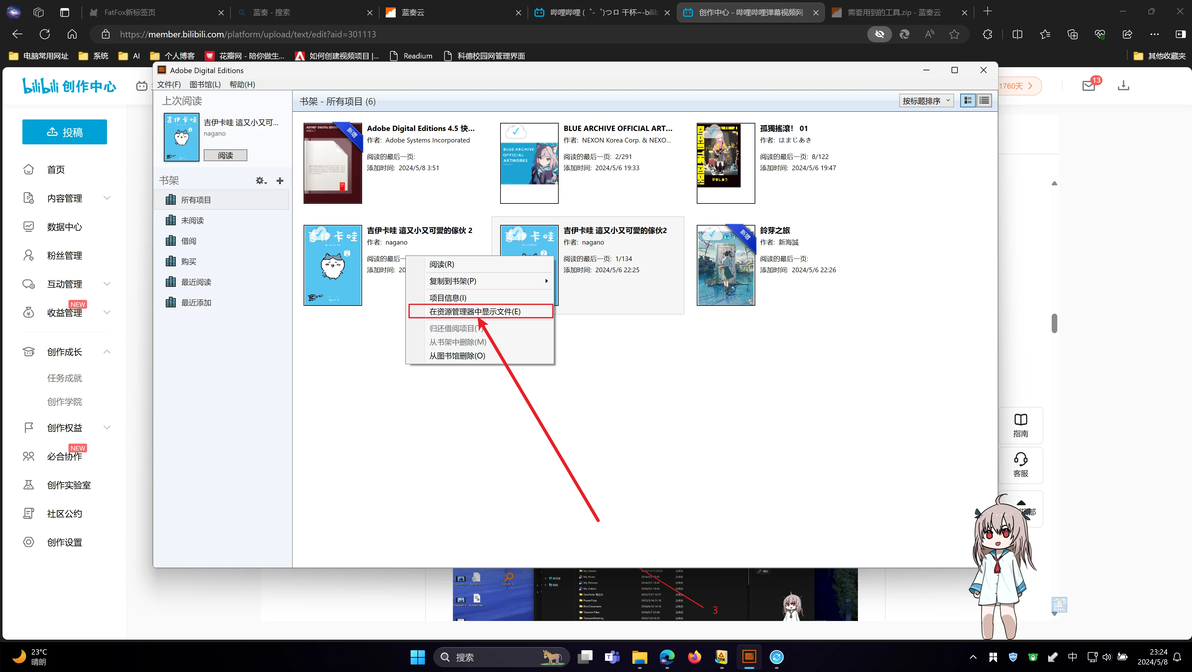
寻找下载文件
2.该软件的默认图书下载位置,如果觉得启动软件寻找下载的PDF文件位置太麻烦,可依照下图中指引的路径寻找:
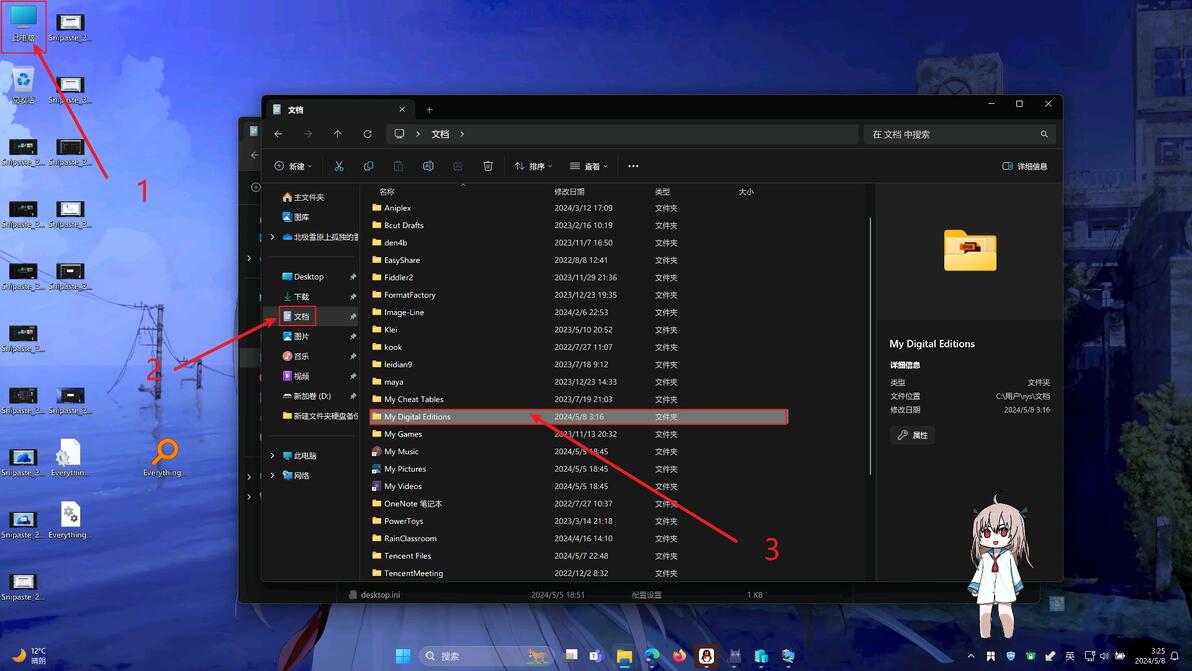
默认下载路径
Epubor All DRM Remover
用途:
移除下载的电子书文件的文件加密
安装步骤:
双击运行安装程序,根据指引安装即可,如下图:
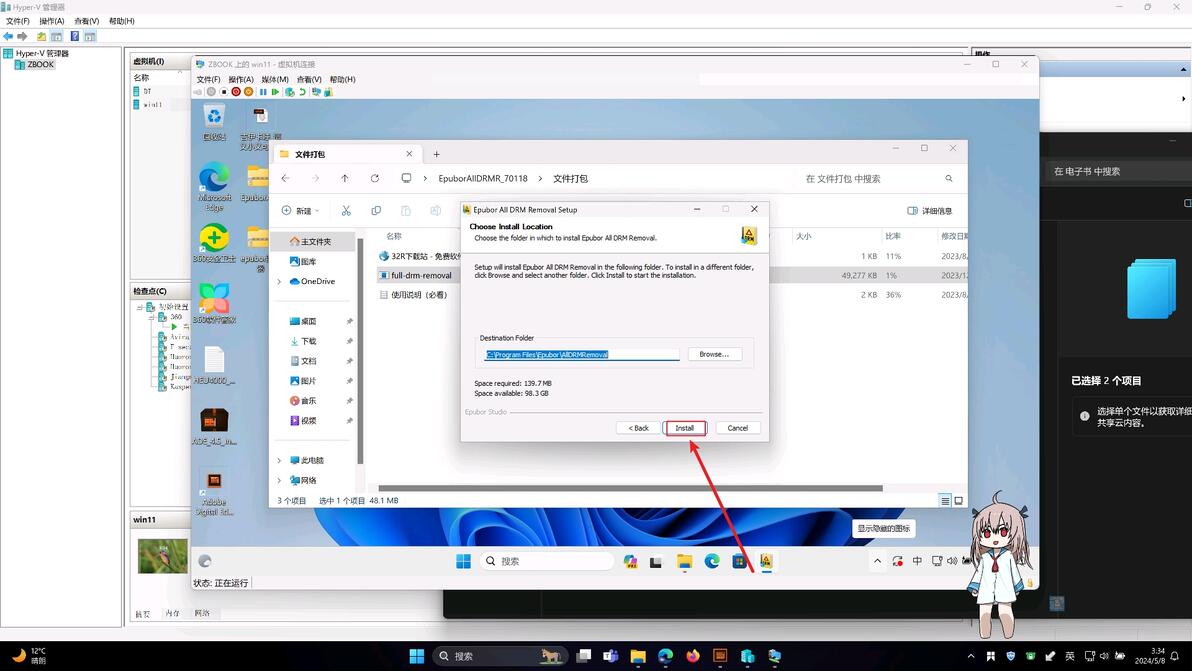
软件安装
安装完成后,软件会提示需要激活,这时候解压,双击打开分享资源里面的软件注册机压缩包名为 equbor激活器 里面的keygen.exe,将生成的邮箱账户和注册码按照如图指引的方式复制填入激活,步骤如下图:
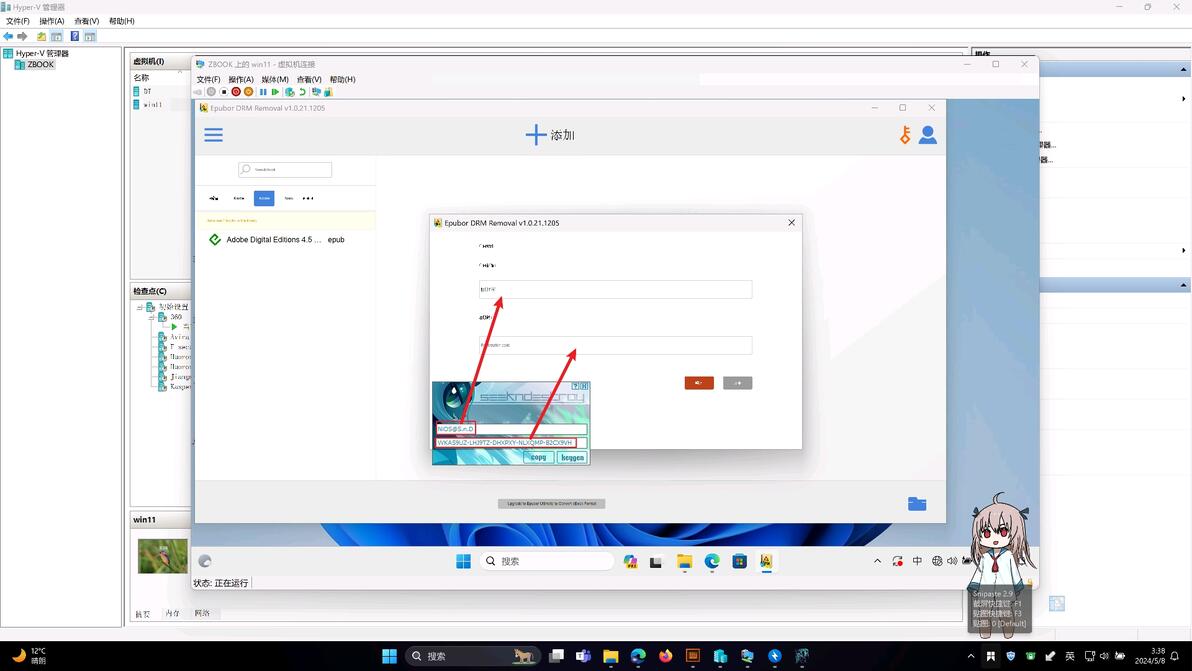
复制注册码
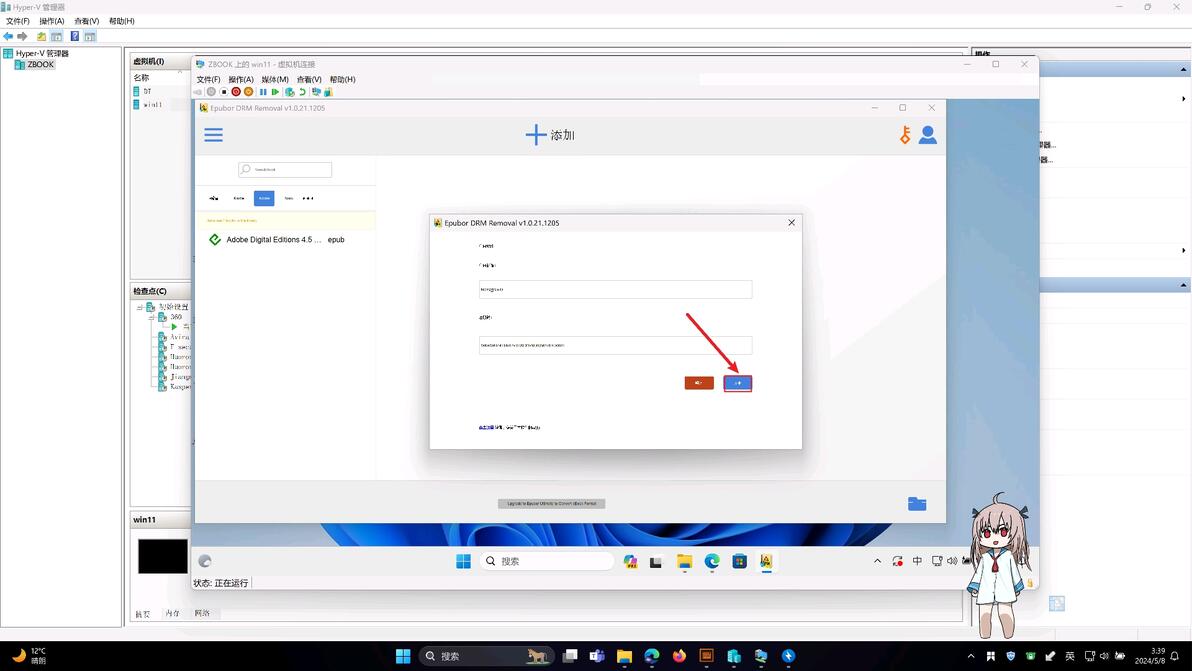
激活
如图激活成功后,关闭该窗口即可。
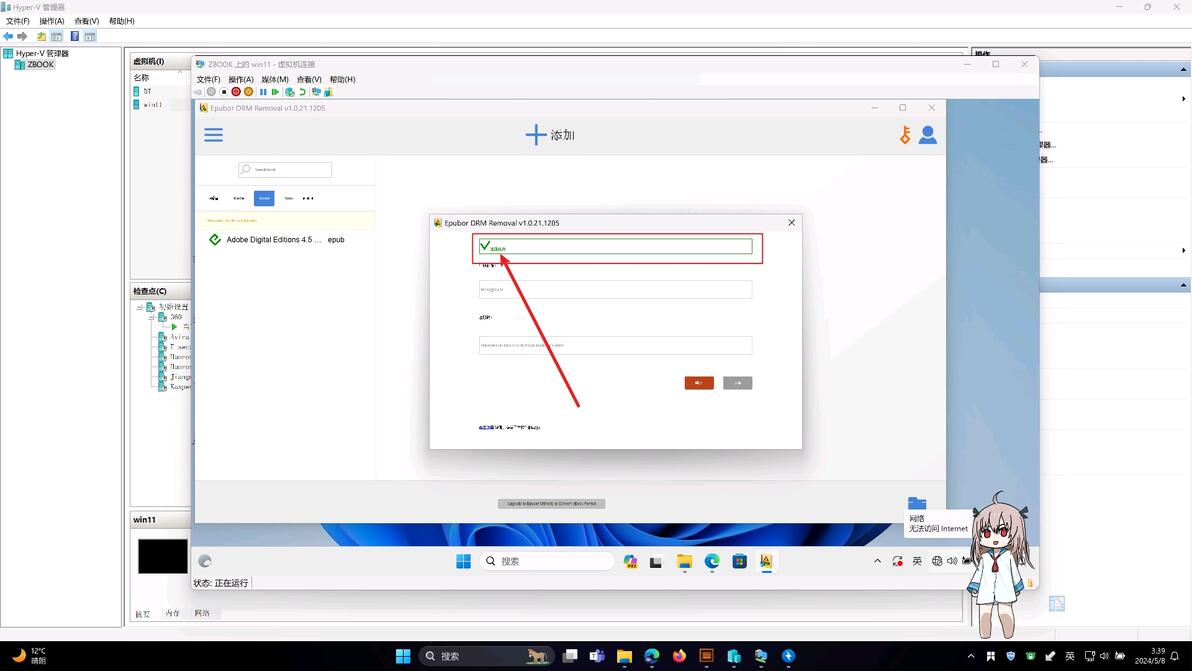
激活成功
Neat Converter
用途:
转换图书文件格式
安装步骤:
这款软件没有复杂的安装步骤,直接运行安装程序,按照指引操作无脑安装即可,安装后第一次运行还需要下载一部分资源组件,稍等片刻即可看到主界面。
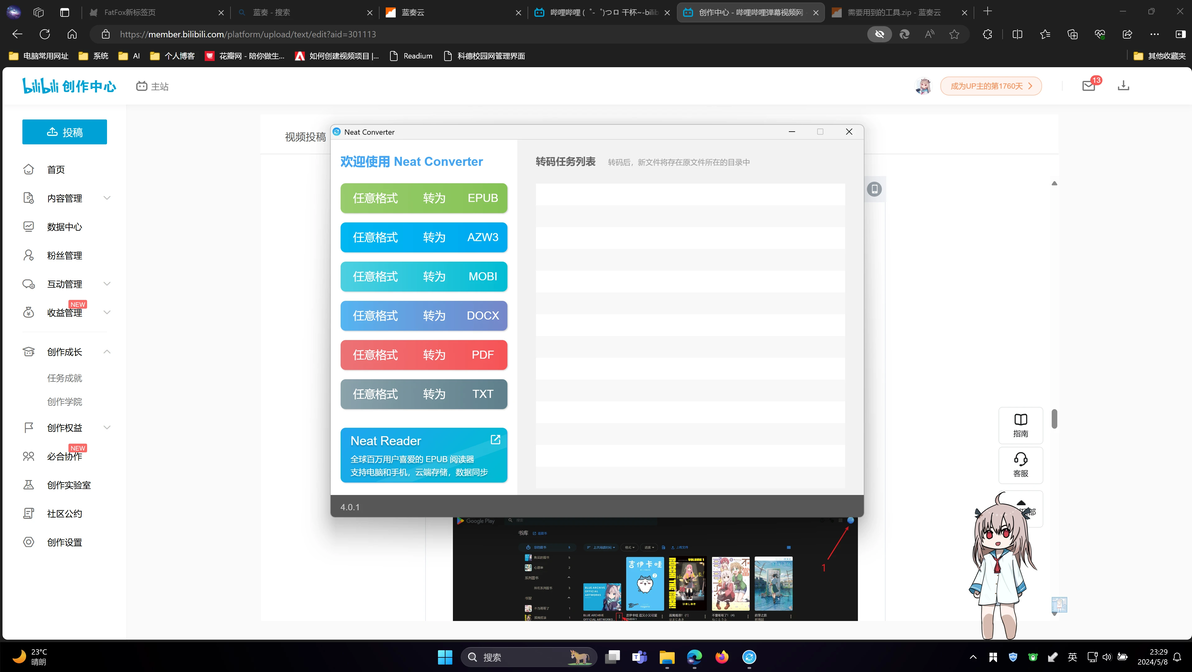
软件主界面
2.下载教程
首先使用搜索引擎搜索Google图书,或者将以下网址复制到浏览器地址栏:
https://books.google.com/
进入Google的书库页面
1.登录自己的Google账户
2.点开自己想要下载的书籍的右下角三点菜单
3.点击导出按钮(如果没有导出按钮证明该书籍受到发行商政策影响无法导出,因此无法下载该书籍)
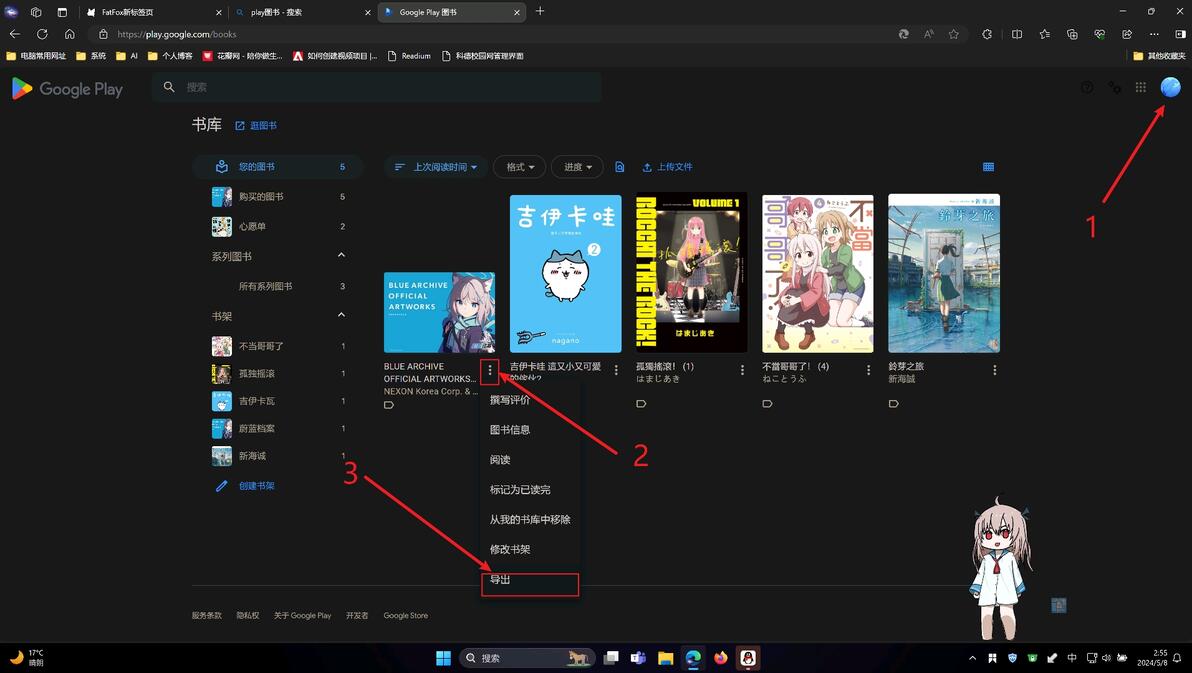
导出指引
在弹出的确认窗口中选择自己需要的导出类型,有的书籍是都可以导出PDF或者epub文件的,有的书籍是只能导出这两种里面的一种,总之这两种文件都是可以的,作者个人更偏向PDF文件,感觉PDF相对来说通用性更高一些。
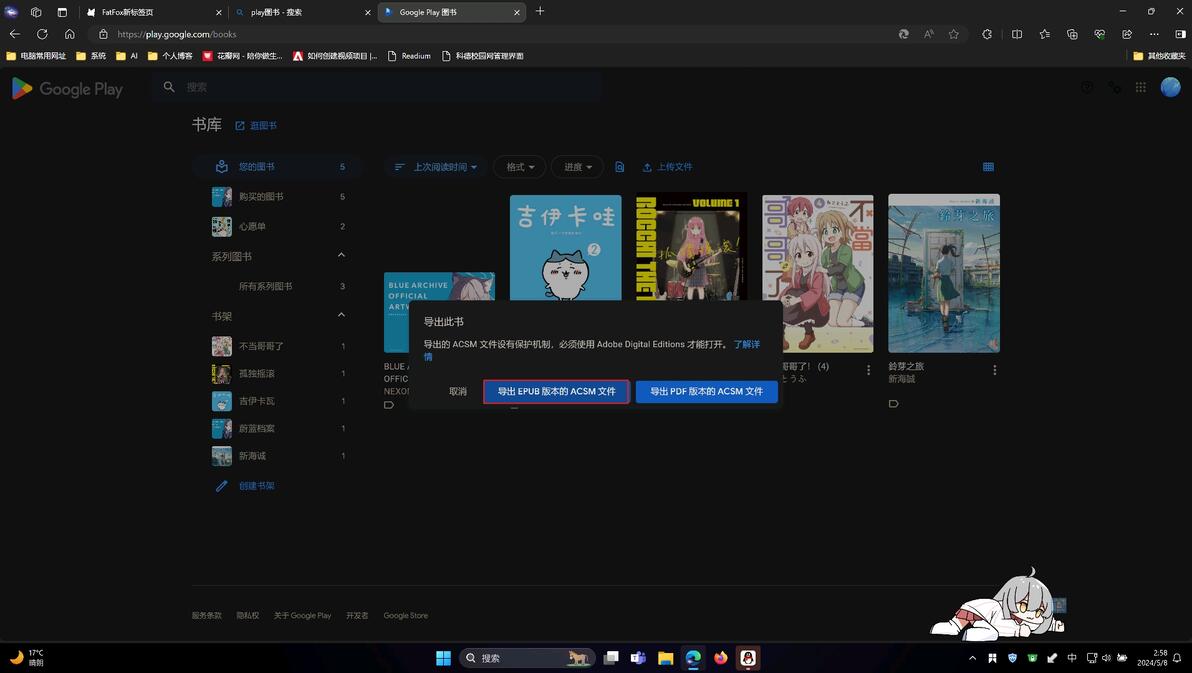
两种都支持导出的
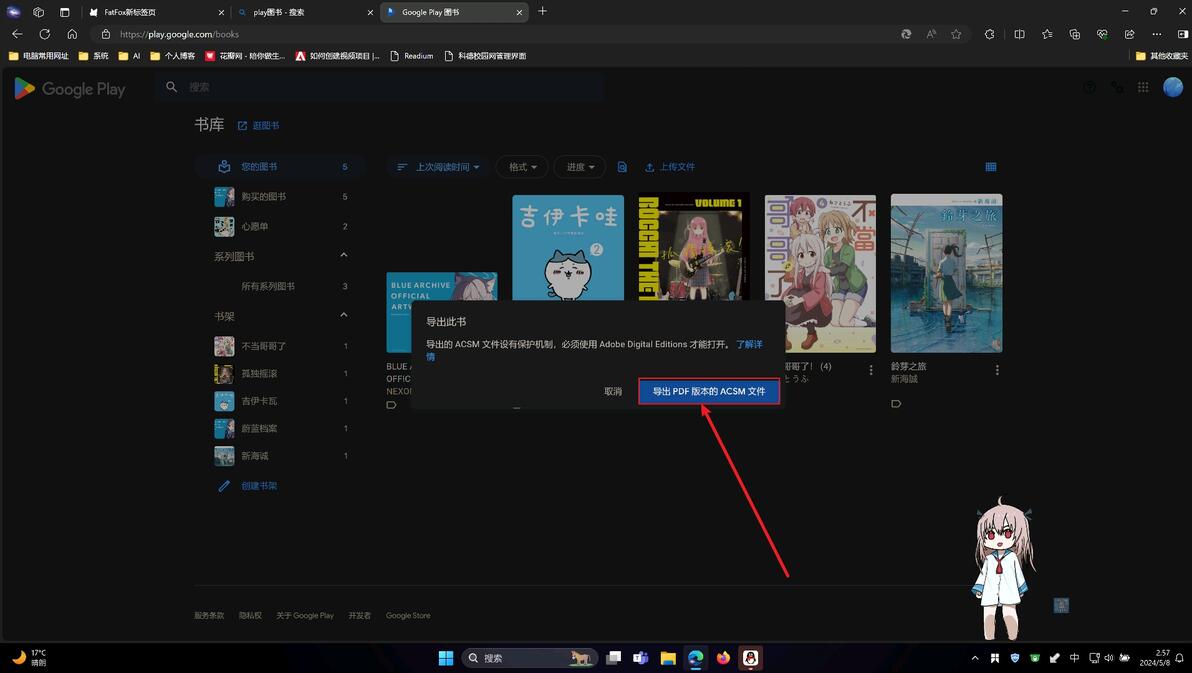
只支持一种导出方式的
点击后,浏览器就会自动开始下载后缀为acsm格式的文件。
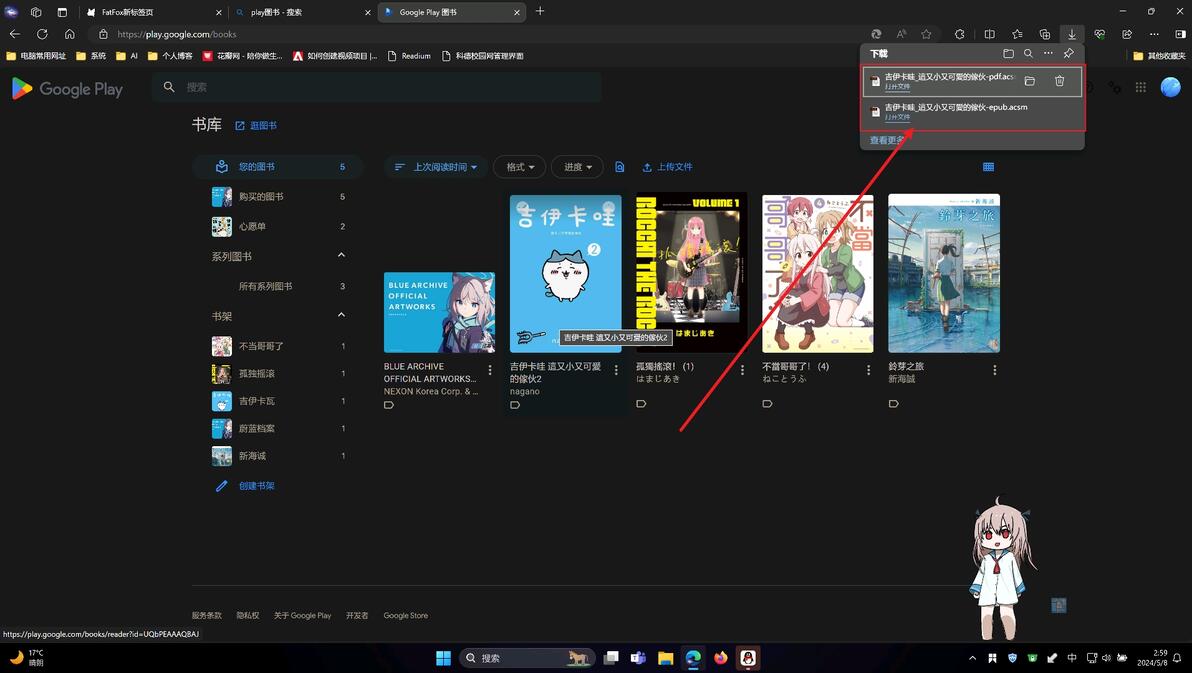
下载的文件
下载完成,使用Adobe digital edition打开该文件,软件就会自动识别并开始下载该书籍的完整文件。
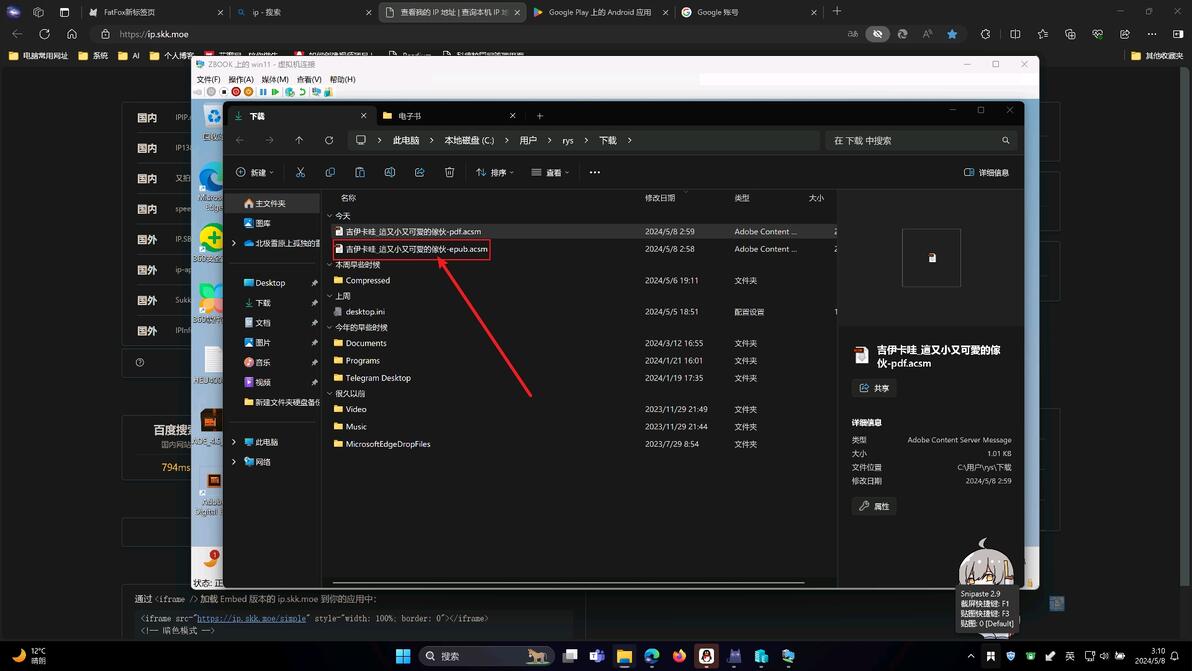
双击打开
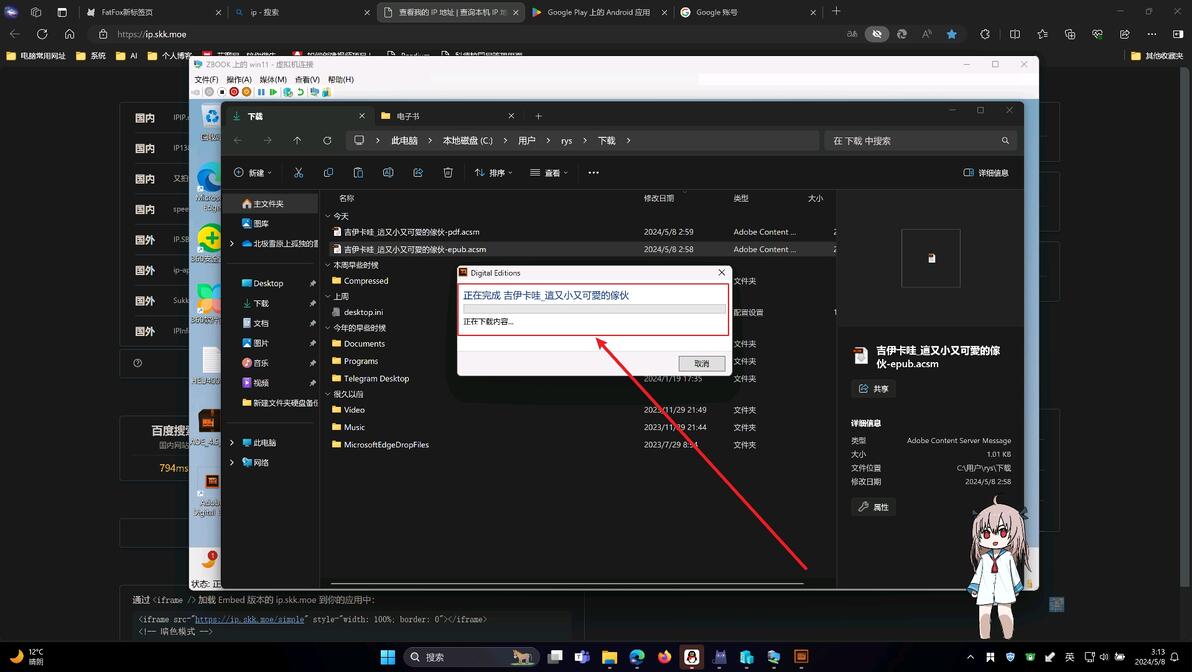
成功开始下载的提示
不过需要注意的是,该导出文件使用限制较多,以下是作者本人的问题经验:
1.提示检测到链接错误
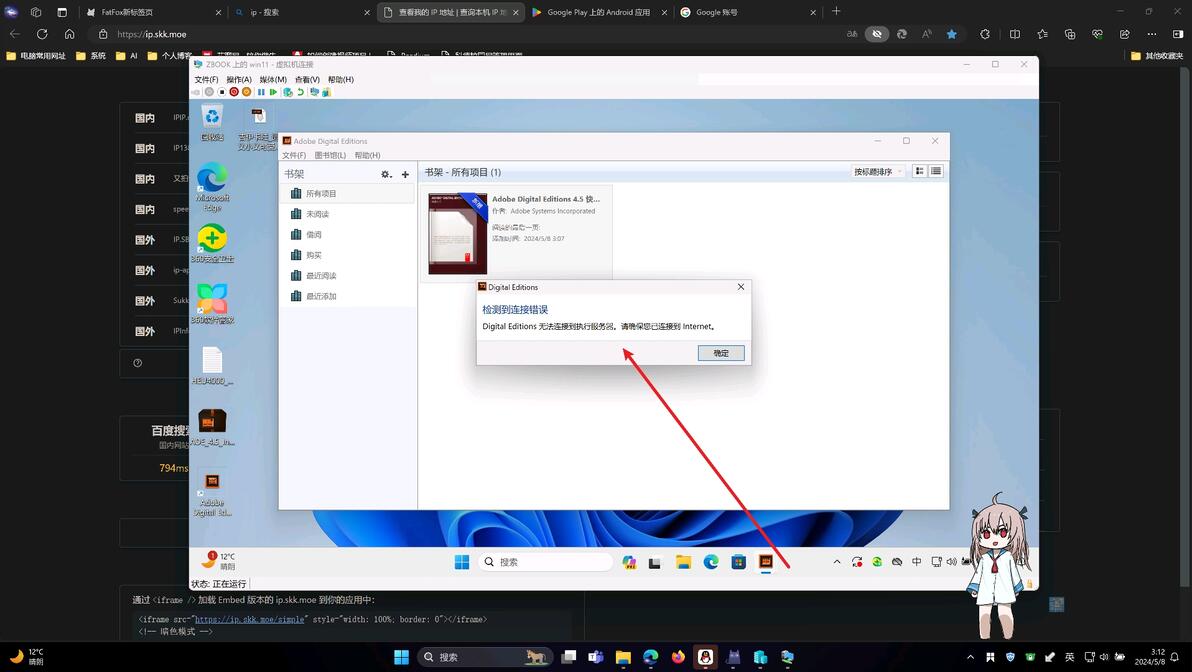
检测到链接错误
这种情况就是没有开启加速器的结果,下载服务器是无法直接链接的,需要各位读者注意一下。
2.提示无法下载,与认证服务器链接出现问题
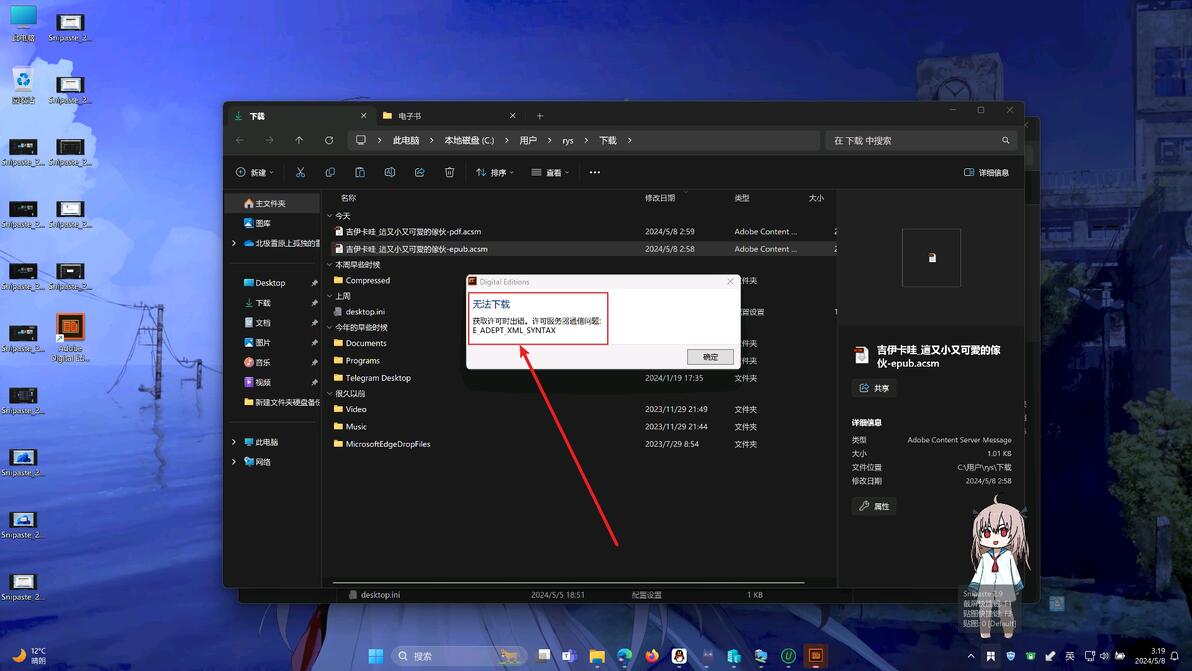
无法下载
●这种情况多数是已经开启加速器,但是加速器区域不对,跟商店区域不在同一个位置会出现这种情况。举例说明一下:比如本人的电子书产品是在香港区的play商店购买的,那么我的加速器区域也应该统一选择香港地区,否则就会出现这种情况。
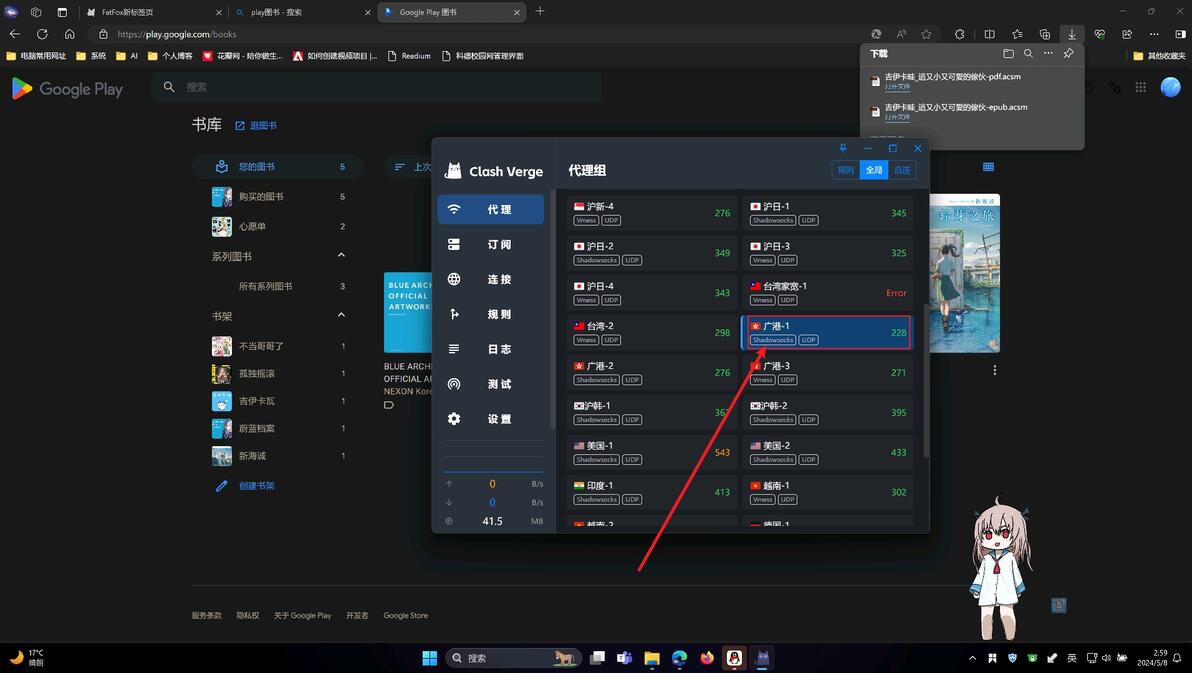
选择香港
解决方案,这种情况需要将加速器区域更改为香港地区后,刷新play书库的网页,重新按照刚才步骤导出acsm文件,重新使用ADE打开即可恢复正常了。
●还有一种情况就是,这个文件可能是有时效的,超过几个小时后这个文件也是会失效的,具体时间没有测算。经过个人测试,同一区域的地址,下午下载的文件,晚上再打开也会有类似的报错提示。解决方案也很简单,按照上面的步骤选对区域,重新生成一份新的导出文件就可以了。
书籍下载成功后,运行Equbor All Drm Remover
可以看到,软件左侧栏里面会自动检测并显示刚刚下载的书籍文件。如果没有正常显示,点击正上方的添加按钮即可自定义添加文件了,ADE的默认下载文件位置上文中有提到,这里就不过多赘述。添加完毕后双击左侧栏里面想要解密的文件,软件就会自动进行解密操作。
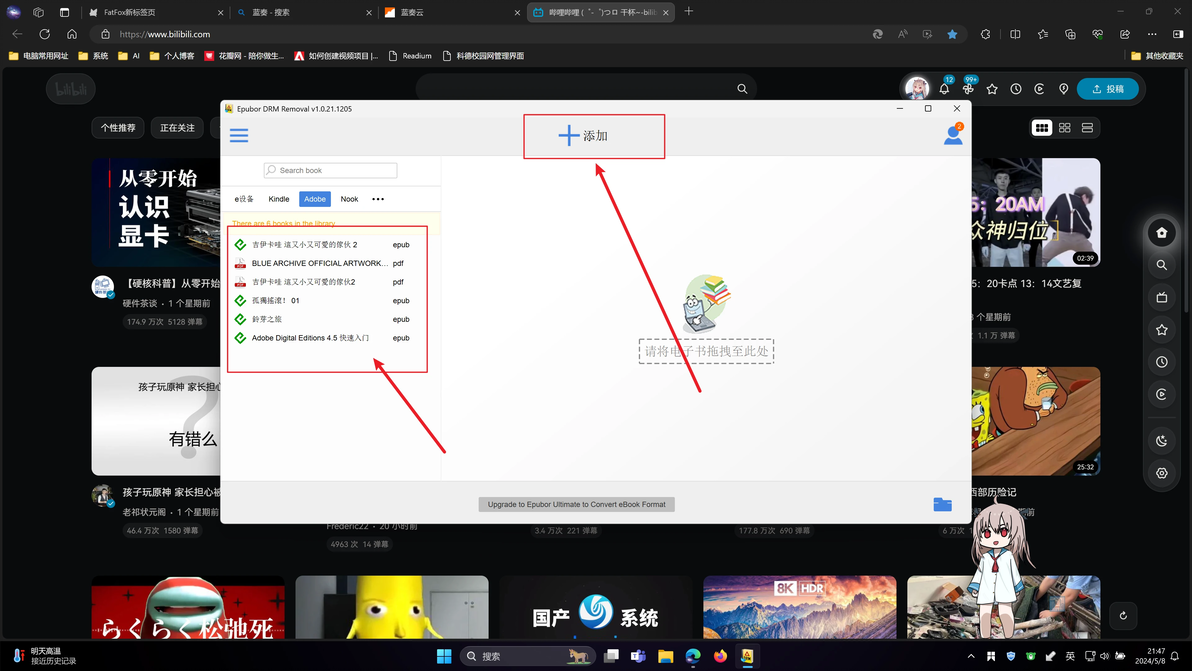
软件主界面
软件显示解密完成后,点击右下角的文件夹图标,即可在资源管理器显示输出的文件,这时候基本上就大功告成了。
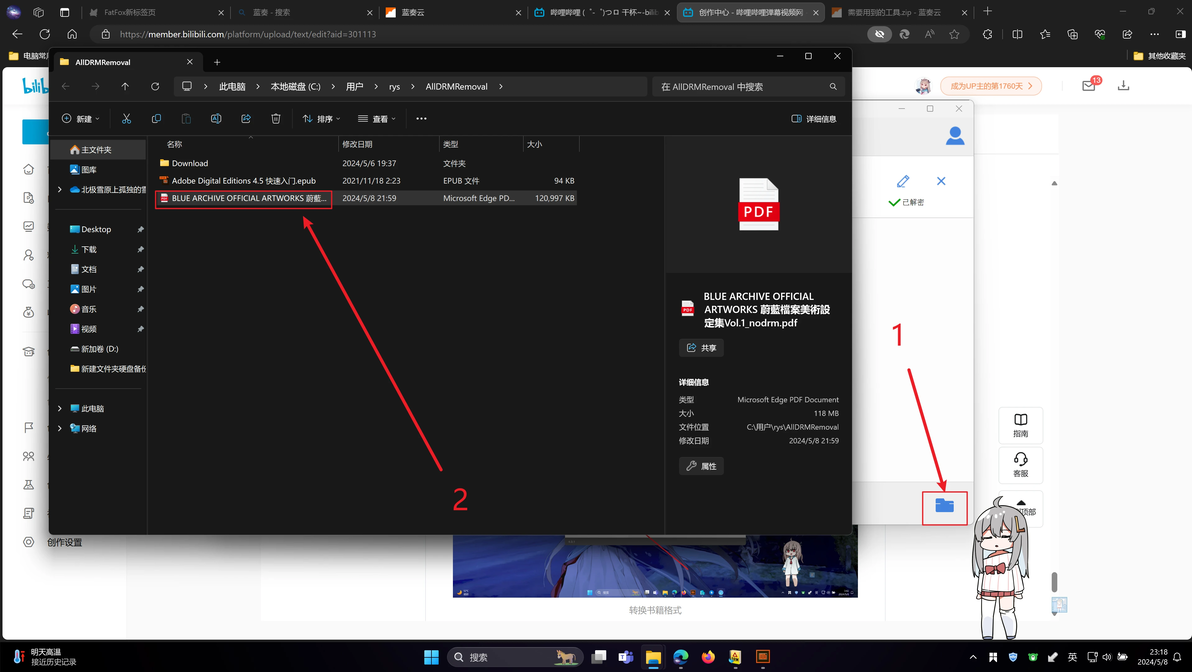
资源管理器显示输出的文件
下面是可选操作,如果对格式有特殊需求的,可以继续查看教程。这时候我们双击打开Neat Converter,对于想转换成PDF格式的书籍,点击转为PDF按钮添加文件即可进行转换。转换为epub格式也是同理。默认转换输出的位置就在原文件的目录。
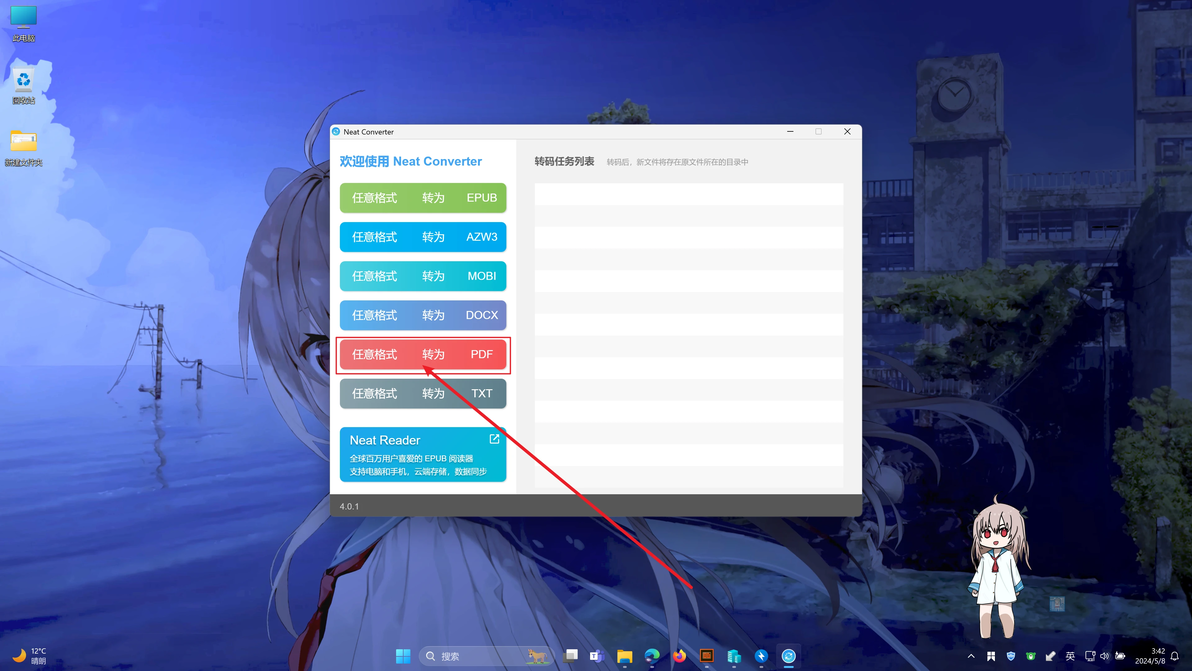
转换书籍格式
教程到此就结束了,感谢各位读者阅读,希望能有所帮助,如有问题,欢迎在评论区进行友善讨论!
