

声明:
有模拟计算、测试表征、超算服务器、仪器设备等科研服务需求,随时咨询【laoxiao2077】。以下是利用公开资源为大家整理的工具教程,希望能在科研路上帮到你。
温馨提示:分享的所有软件,均由互联网中的资源整理所得,仅限学习交流,切勿商用,侵删!
01
目录
1.目录
2.软件下载
3.介绍
3.1 概含介绍
3.2 特点介绍
4.下载、安装教程
4.1 软件安装教程
4.2 数据库导入教程
5.使用教程
5.1导入文件
5,2 寻峰
5.3 背底扣除
5.4 检索
5.5 导出报告
02
软件下载
压缩包解压密码请关注下公众号内回复解压密码 ,即可免费领取软件资源!

软件:highscore
版本:3.0.5
语言:英文
安装环境:Win11/Win10/Win8/Win7
下载链接:
https://pan.baidu.com/s/1hoJMFxFADpeI12FLtr1c1w?pwd=1234
提取码:1234
03
软件介绍
3.1 概念介绍
XRD,或称X射线衍射,是一种用于研究无机或有机材料晶体结构的实验技术。它可以展示材料的原子或者离子在晶体结构中的位置及其化学键结构等信息。
XRD数据分析工具Highscore是荷兰Philips分析仪器公司推出的一款专门用于XRD物相分析的软件,操作简单方便,它采用全新的寻峰检索数学模型,是适用于物相鉴定、半定量物相分析、谱图处理、轮廓拟合等的理想软件。该软件包包含许多支持功能,用于显示、操纵和评估衍射数据。HighScore 可以处理所有 马尔文帕纳科 XRD 数据格式以及其他供应商提供的大多数衍射谱图。在传统的以峰位、峰强比为主要检索依据的基础上,增加了对峰形的考察并自动拟合,自动化 、智能化对原始数据进行寻峰和检索,具有强大的数据处理功能。还可以编写批处理命令,对于峰形类似系列的衍射谱,均一键搞定。
3.2 特点介绍
3.2.1 在一个用户界面中完全集成所有任务
所有软件功能都无缝集成在程序中。图形和文本或列表均有链接。编辑图形会立即更新文本或列表,反之亦然。所有功能(包括批处理)均可撤消/恢复多次。可以自定义和存储每个图形或文本窗格的大小、可见性和内容,以备将来使用。某些桌面和外观是预定义的。缩略图有助于选择正确的原始数据或分析结果。可使用用户拥有的参数集以多种方式执行每项任务。
3.2.2 强大的搜索-匹配算法
HighScore (Plus) 中的搜索-匹配算法将峰轮廓和网轮廓数据合并到一个搜索步骤中,通常会得出最可靠的结果。它可以调整为仅使用峰值数据(更有区分性)或仅使用轮廓数据(不太有选择性)。候选簇功能可抑制候选列表中的多个类似谱图的条目,从而更容易鉴定衍射图中的次要物相。这些功能使 HighScore (Plus) 成为物相鉴定的首选软件。
3.2.3 参考数据库
HighScore (Plus) 支持同时使用多个参考数据库。您可以同时搜索无机和有机数据库。支持所有类型的参考数据库,从实际数据库到旧式数据库,从优质 ICDD 产品到中等价位的解决方案,再到免费下载的数据库,甚至还包括剑桥结构数据库。用户拥有的参考数据与商业数据库分开保存,并可存储在任意多个单独的用户数据库中。所有数据库(商业类型或用户拥有)均可包含参考数据、结构数据和参考扫描。
3.2.4 基于文档的结构,包含历史记录和多个数据集
HighScore (Plus) 可在测量副本上工作,并且不会影响原始扫描。测量扫描以及从测量过程和分析结果得出的数据都整理在文档中。每个文档包含多个数据集,可以自动批量处理这些数据集。数据集之间以及文档之间的数据交换就像复制和粘贴操作一样简单。每个文档都包含其自己的分析历史记录以及所有分析步骤和使用的设置。
3.2.5 自动执行分析
HighScore (Plus) 能够将常用的数据处理、分析和报告步骤序列存储到用户批次中。只需点击一下鼠标,即可执行包括报告在内的完整物相鉴定。使用“自动处理程序”,通过命令行界面启动 HighScore (Plus),可以进一步实现自动化。
3.2.6 使用自动报告让您的工作变得轻松
HighScore (Plus) 具有广泛的报告功能。可以使用 Microsoft Word 模板完全自定义报告,并且允许用户添加公司徽标、介绍性文本、图片以及软件的任何分析结果。此外,还可以创建各种 ASCII 格式的输出,比如用以连接到 LIMS 系统。
3.2.7 进的轮廓拟合,拥有 3 种模型函数和多种选项
除了通用的 pseudo-Voigt 函数和 Pearson-7 轮廓函数,HighScore (Plus) 还支持真正的福格特函数,这对晶粒大小和微应变(或线型)分析尤其有用。所有轮廓函数都可以使用未分割、按 FHWM 或按形状的单分割或双分割,来优化不对称轮廓和复杂轮廓的描述。专有解析工具允许在不使用参数开启序列的情况下,稳定地精修数百个峰值参数。图中显示了单个峰轮廓、总和轮廓以及平均 FWHM 或通用形状沿扫描轴的变化。
3.2.8 丰富的帮助系统和自学教程
HighScore (Plus) 包含功能全面的帮助系统,包括分析理论、大多数函数的算法以及最新的文献列表。快速入门指南可帮助您逐步了解最常见的任务。示例数据和教程介绍了不同的分析方法,引导用户完成必要的步骤,并允许将结果与基准进行比较。
3.2.9 支持 XRDML 格式的数据交换,以及所有主要供应商的文本和二进制扫描文件格式
Malvern Panalytical 的 XRDML 格式(基于 XML 技术)是适用于所有实验类型的一种开放格式,其格式描述公开发布。Philips 及其他主要供应商提供的其他二进制和 ASCII 文件格式也已导入。分析结果以文本和图形格式(.DOCX、.RTF、.PDF、.TXT、.HTML、.WMF、.PNG)提供。HighScore 中的几乎每个元素都可以选中并复制到剪贴板,或者以各种格式导出供进一步使用。
04
安装教程
4.1 软件安装教程
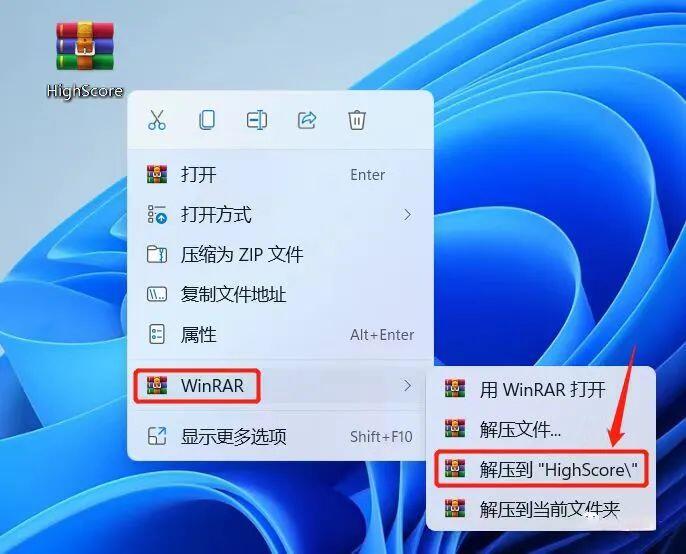
4.1.1 鼠标右击【HighScore】压缩包,选择【解压到 "HighScore\"(E)】。Win11用户如果找不到,需要先点击【显示更多选项】。
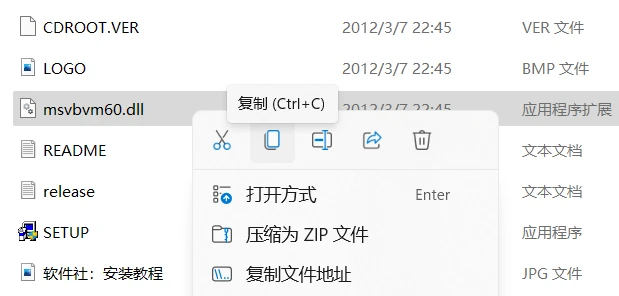
4.1.2 打开解压得到的【HighScore】文件夹,鼠标右击【msvbvm60.dll】,选择【复制】。(注:由于一些电脑在安装时会显示缺失msvbvm60.dll,为了避免这个问题,我们先将这个文件复制到相应位置)
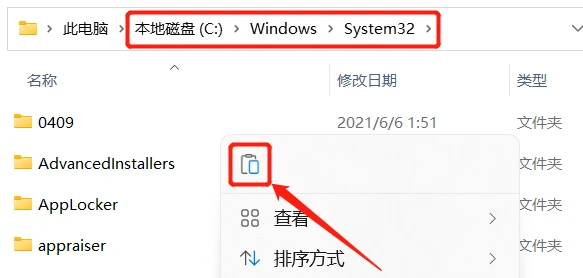
4.1.3 进入到路径"C:\Windows\System32"中,在空白处右击鼠标选择【粘贴】。
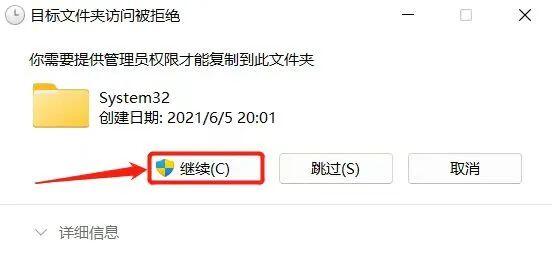
4.1.4 点击【继续】。
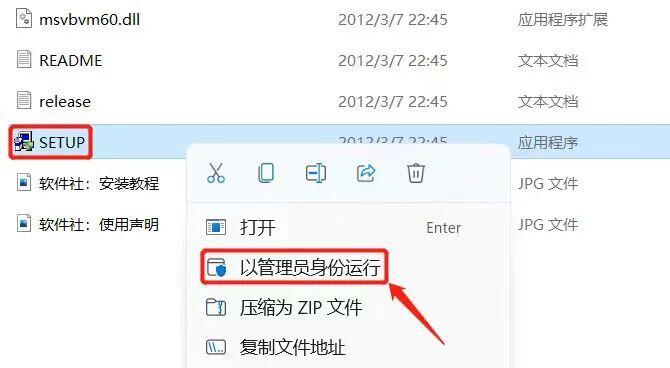
4.1.5 再打开解压得到的【HighScore】文件夹,鼠标右击【SETUP】,选择【以管理员身份运行】。
4.1.6 点击【Install HighScore Plus】。

4.1.7 点击【Next】。

4.1.8 选择【I accept···】,点击【Next】。

4.1.9 随便输入用户名和组织,点击【Next】。

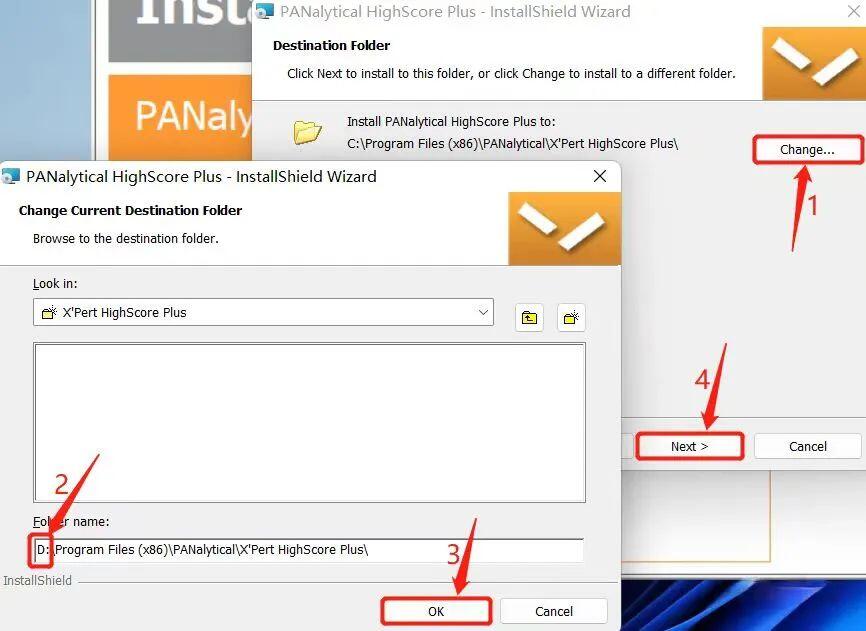
4.1.10 ①点击【change】;②更改首字母可以改变安装位置,建议安装到C盘以外的磁盘中,我这里以D盘为例(注:路径中不能出现中文);③点击【OK】;④点击【Next】。
4.1.11 点击【OK】。

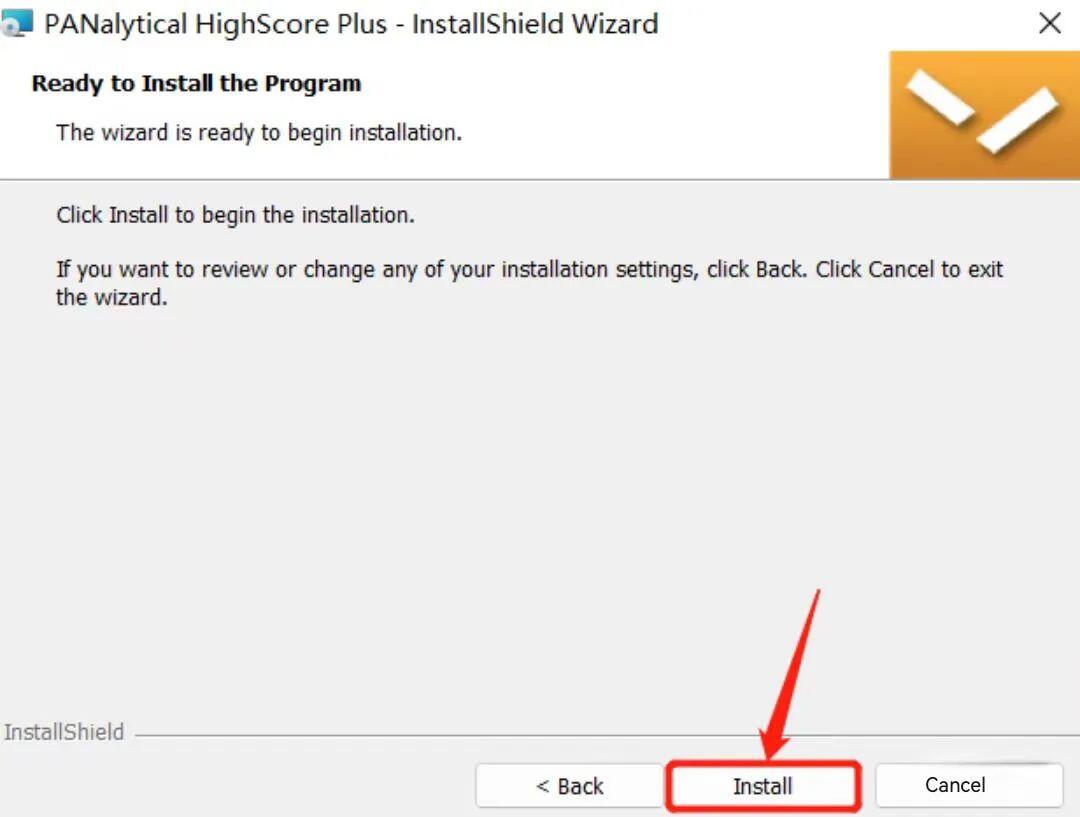
4.1.12 点击【Install】。
4.1.13 点击【Yes】。

4.1.14 点击【Next】。
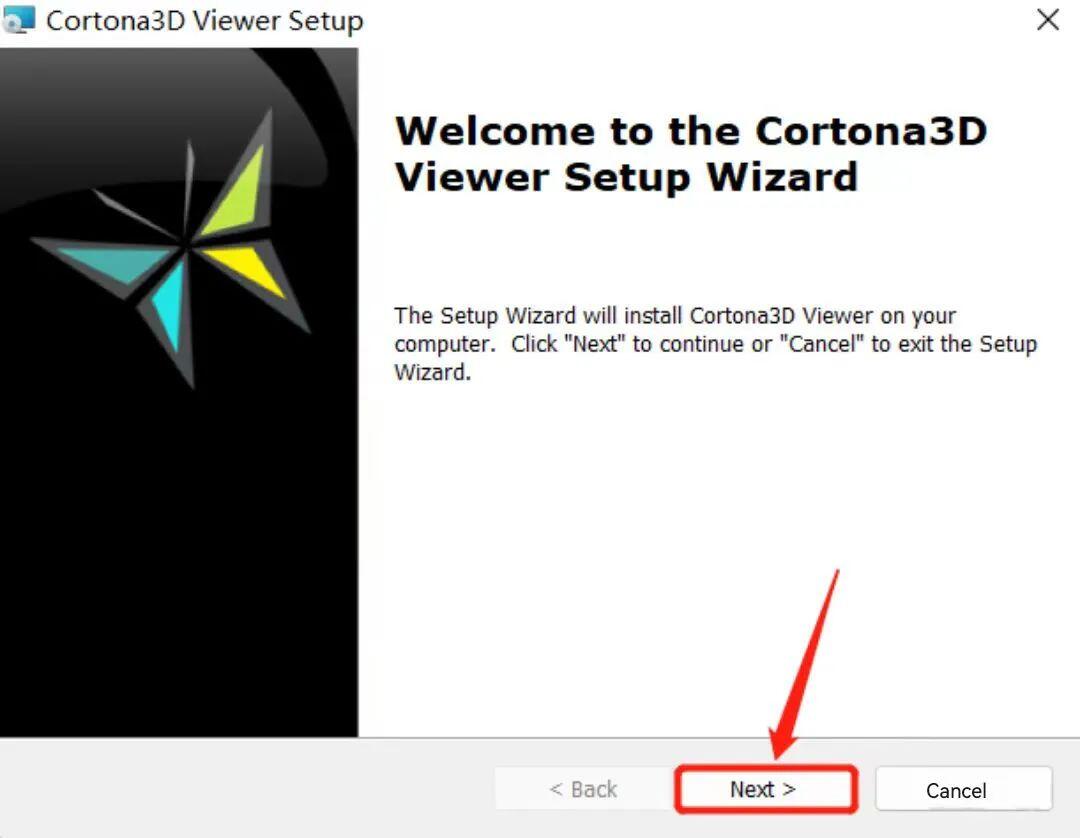
4.1.15 选择【I accept···】,点击【Next】。

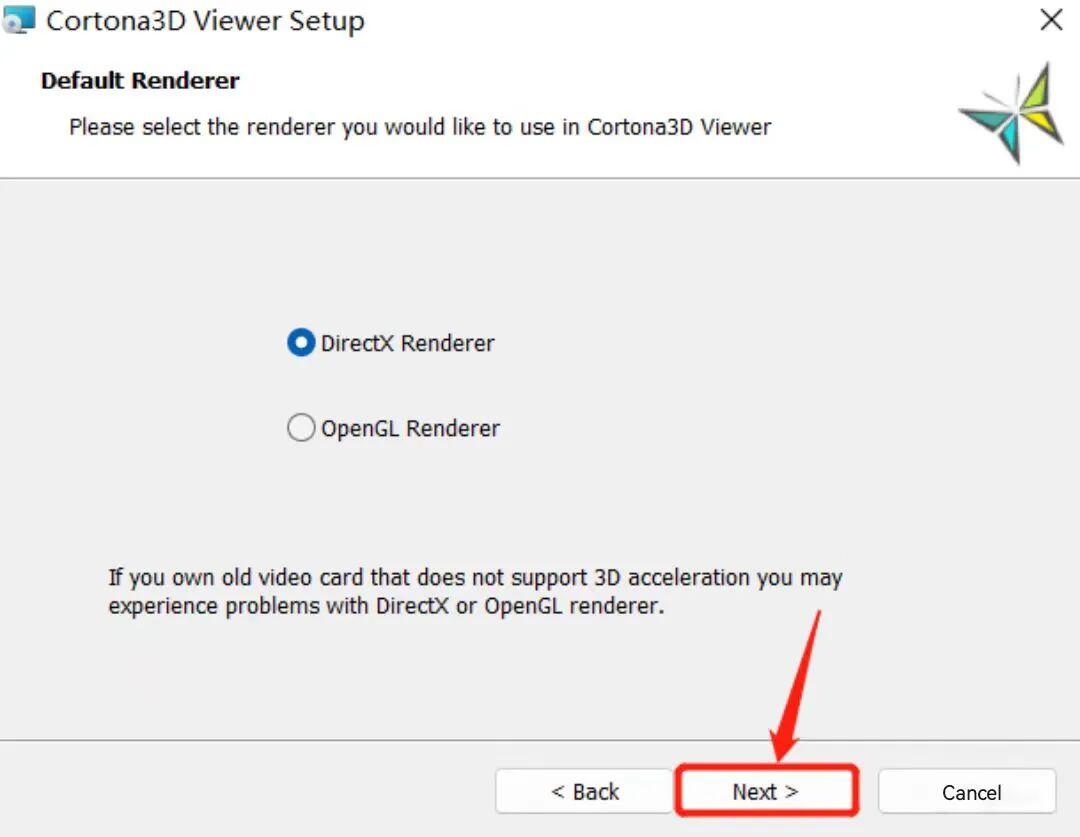
4.1.16 点击【Next】。
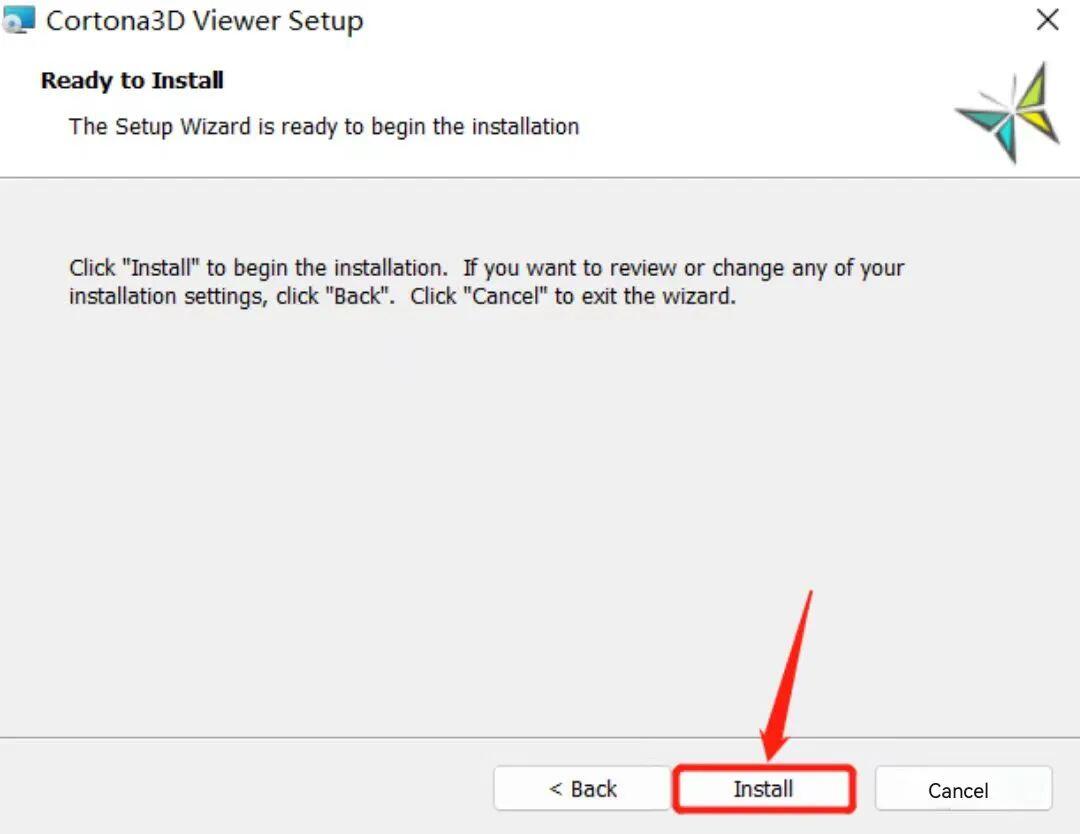
4.1.17 点击【Install】。
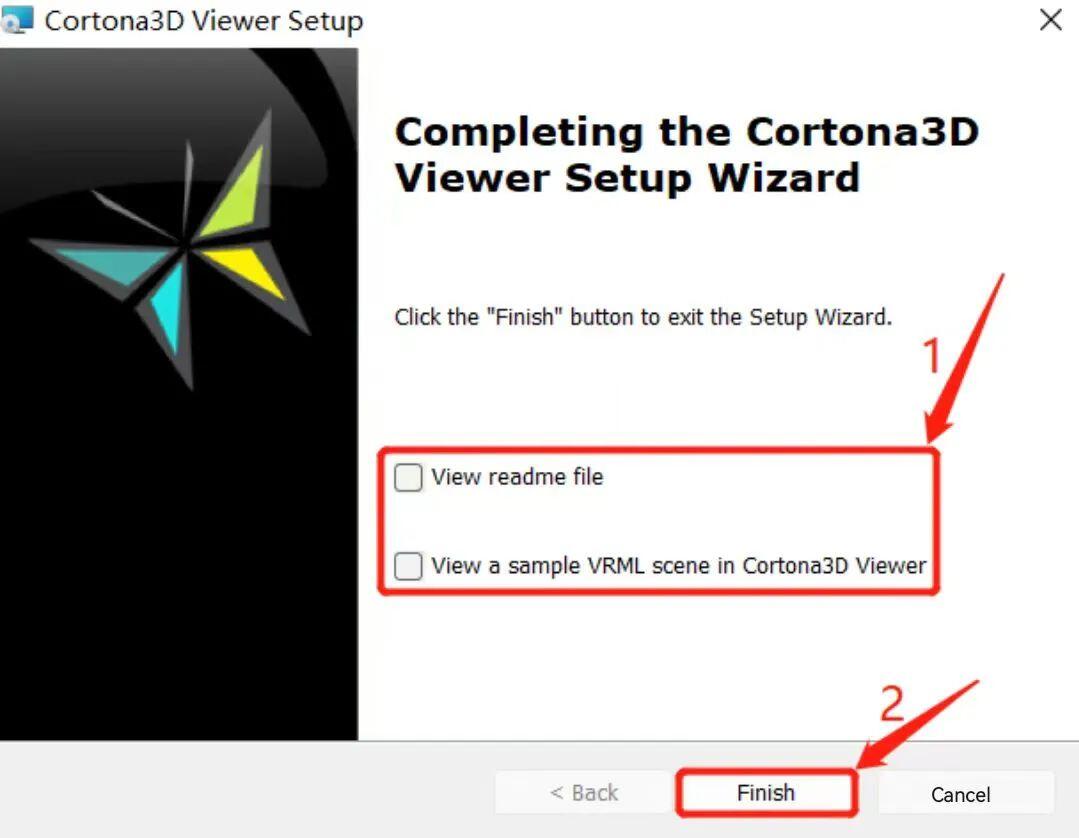
4.1.18 ①取消勾选两个【View···】;②点击【Finish】。
4.1.19 正在安装软件······

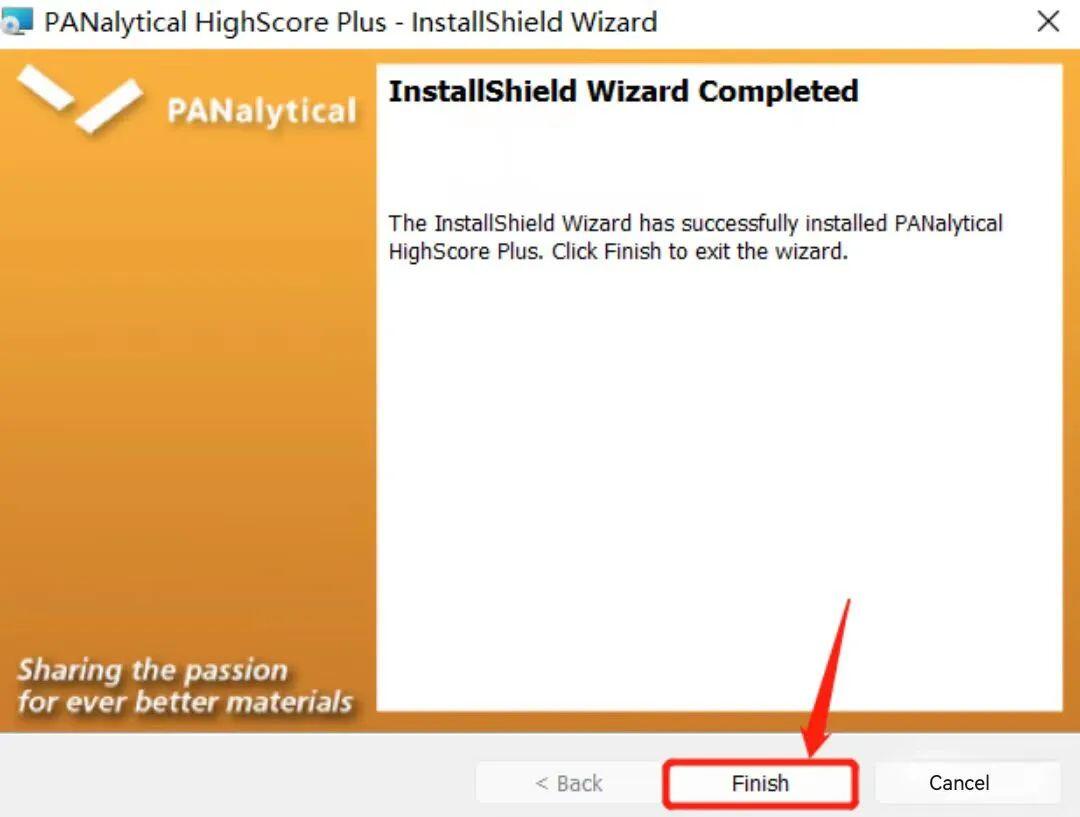
4.1.20 点击【Finish】。
4.1.21 点击【Exit】。
4.1.22 在桌面找到【HighScore Plus】图标,双击运行软件。

4.1.23 Enjoy!

4.2 数据库导入教程
4.2.1 鼠标右击【COD2021】压缩包,选择【解压到 "COD2021\"(E)】。Win11用户如果找不到,需要先点击【显示更多选项】。
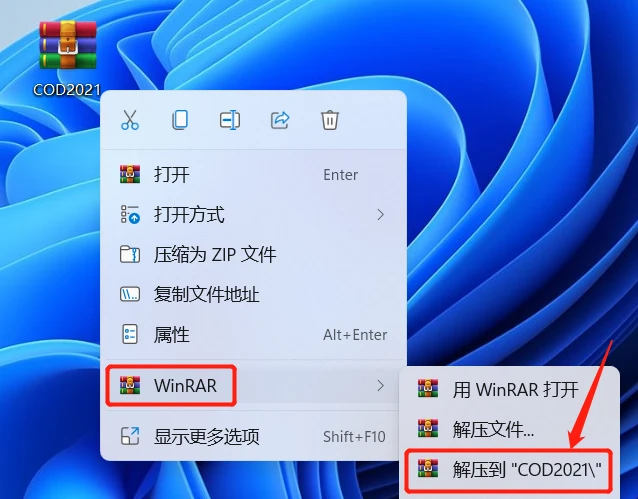
4.2.2 打开解压得到的【COD2021】文件夹,鼠标右击【COD2021.hsrdb】,选择【复制】。

4.2.3 在桌面找到【HighScore Plus】图标,右击鼠标选择【打开文件所在位置】。
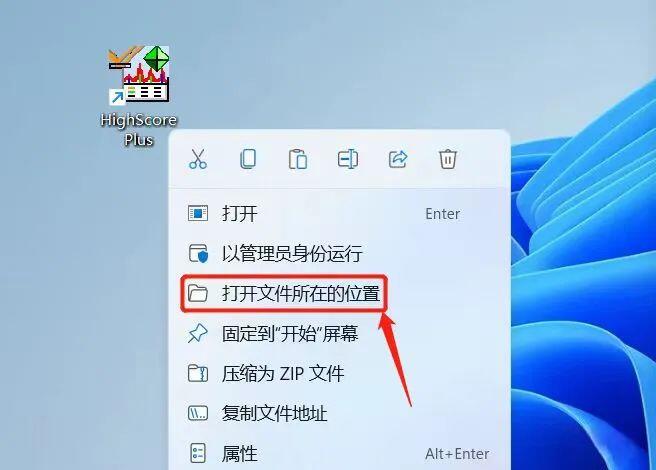
4.2.4 ①记住这个路径,后面还要用到;②在空白处右击鼠标选择【粘贴】。

4.2.5 回到桌面,双击【HighScore Plus】图标,运行软件。

4.2.6 点击【Customize】,再点击【Manage Databases】。

4.2.7 点击【Add HighScore Database】。
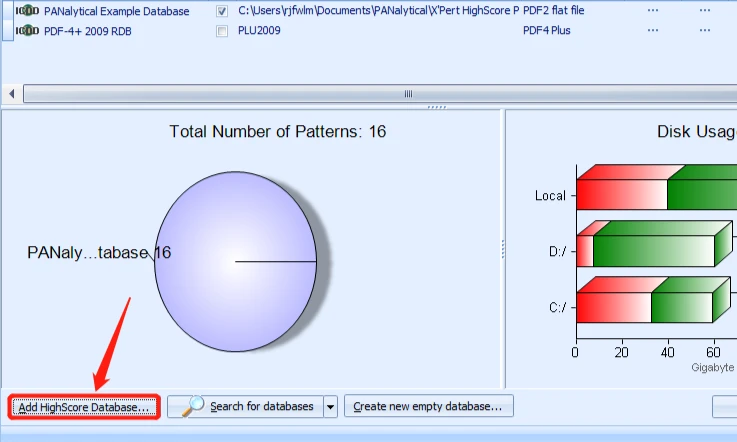
4.2.8 进入第4步的路径中,单击选择【COD2021.hsrdb】打开。
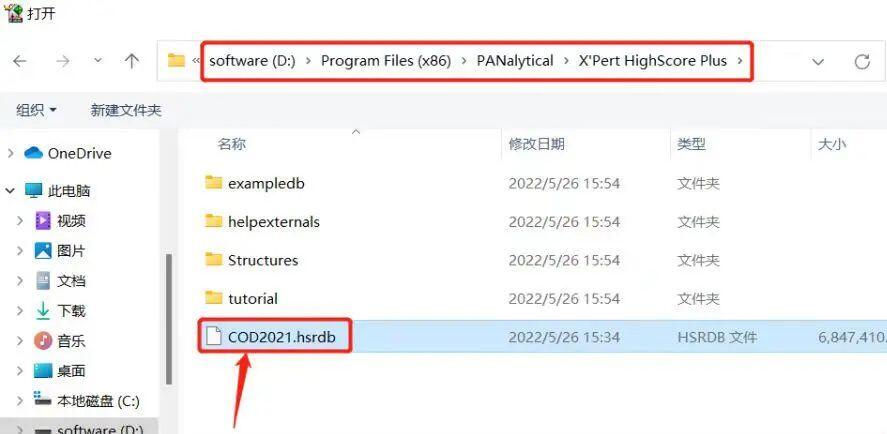
4.2.9 由于卡片数量较大,导入时间可能较长,耐心等待即可。导入成功后将Use那一栏打上对勾即可。

05
使用教程
Highscore Plus是分析XRD数据的常用软件之一。使用Highscore 进行物相分析的基本步骤,包括:“文件导入--寻峰--扣除背底--检索--数据导出”。
5.1 导入文件
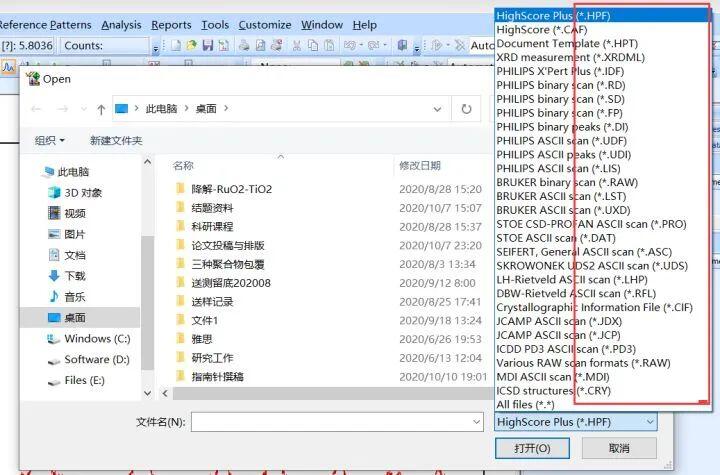
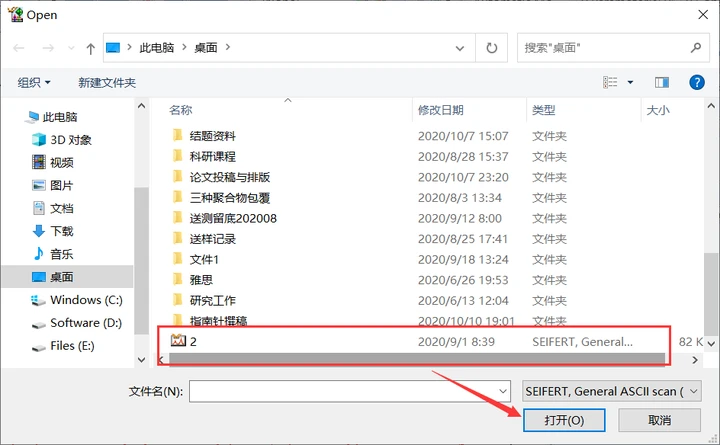
方法一:File -- Open -- 打开对应的文件夹--选择你所测试结果对应的后缀,如:“.ASC”-- 选择对应后缀的文件 -- 点击“打开”

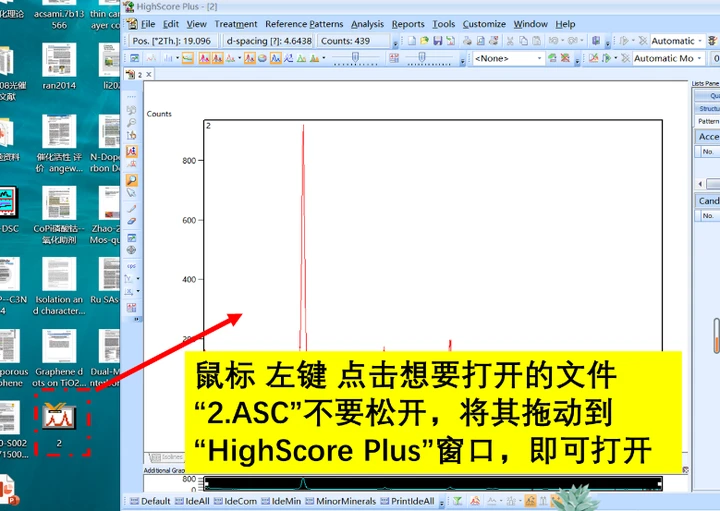
方法二:直接将你想要分析的文件,拖入到软件中打开
方法三:先打开软件,再将文件拖动到软件窗口中。
5.2 寻峰
Treatment -- Search peaks --设置参数,合理识峰-- Accept
(1)依次点击Treatment -- Search peaks 出现如下对话框
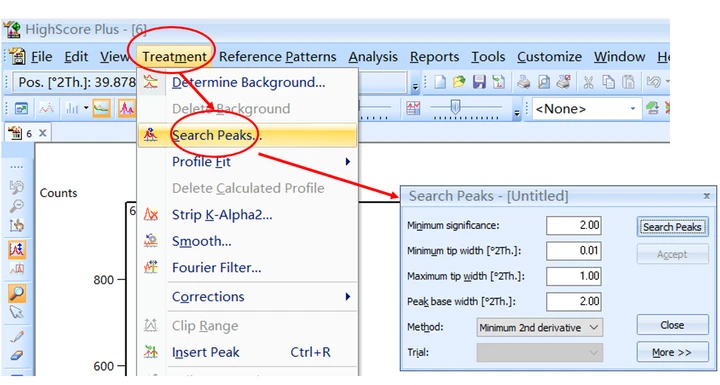
(2)根据下图提示设置相关参数---设置完成后,单击“Search Peaks”
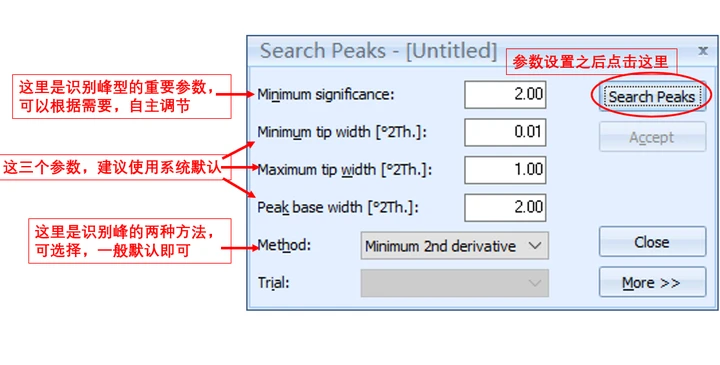
(3)根据下图提示,多次调整参数和点击“Search Peaks”,直到完美识峰。即为“寻峰”
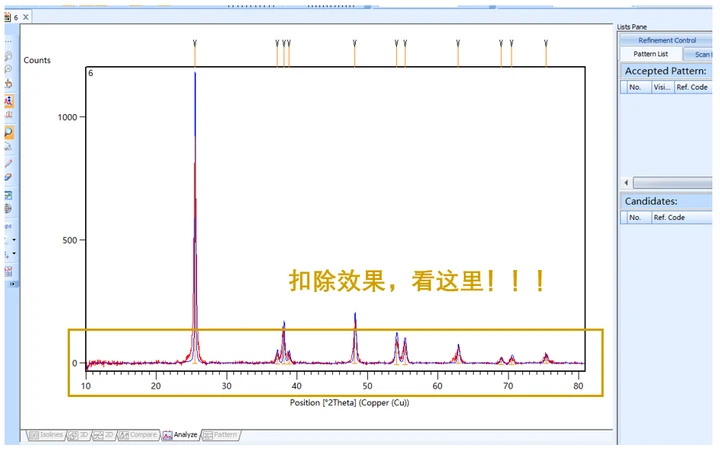
5.3 背底扣除
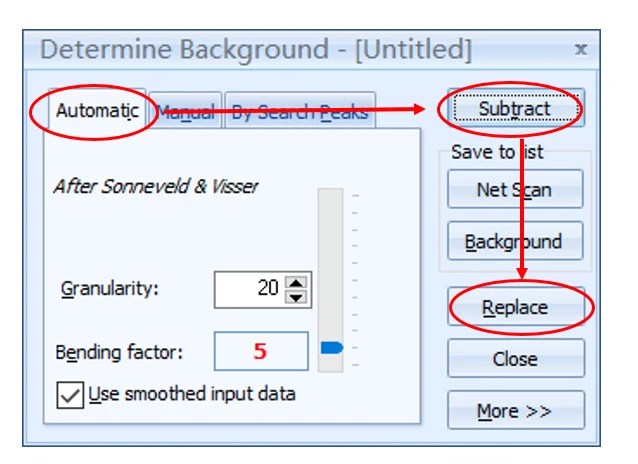
Treatment -- Determine Background --Automatic -- Subtract --Accept
(1)依次点击Treatment -- Determine Background,出现如下对话框:
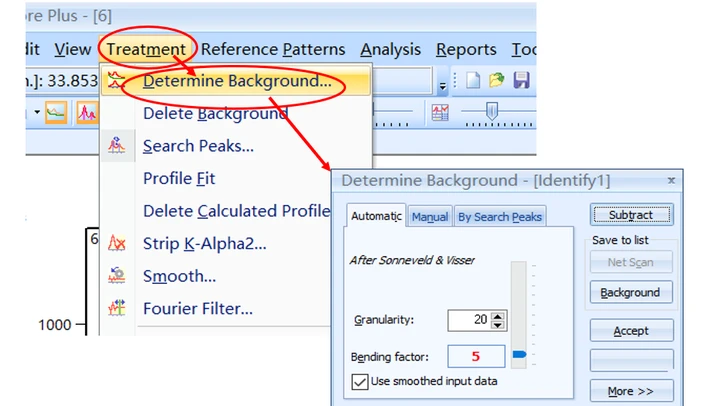
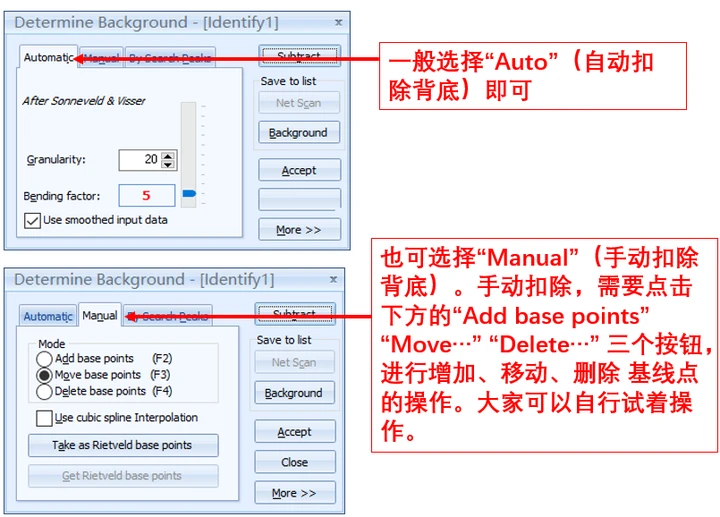
(2)根据下图提示,选择自动或者手动扣除。一般建议使用自动扣除,比较方便。但是,存在非晶漫散峰(鼓包峰)的时候,建议手动扣除。
(3)这里以自动扣除背底为例:依次点击“Automatic” -- "Subtract” --“Replace”,即完成背底扣除
5.4 检索
(1)依次点击:Analysis --Search & Match -- Execute Search & Match,出现如下图对话框:
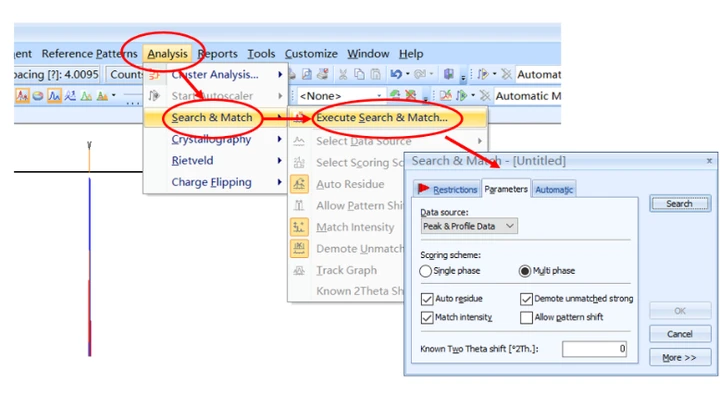
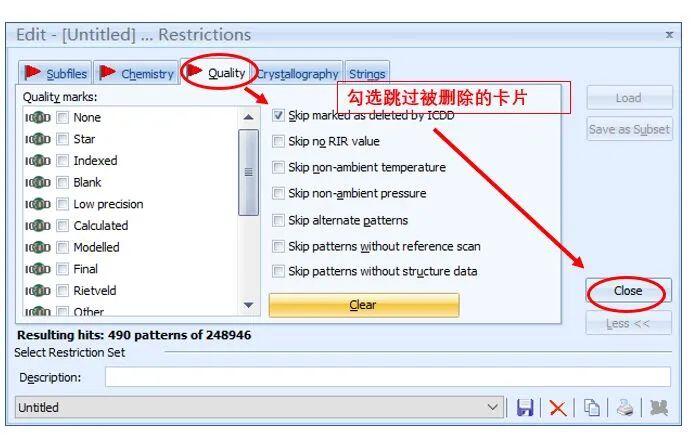
(2)点击“Restrictions”可以对检索加以限制条件。也可以不加限制条件。然而不加限制的话,检索时间长,检索结果会偏差较大。一般对材料一无所知的情况下,可以不加限制,而直接检索。但是,一般自己制备的材料,对相关情况应当有大概的判断(如知道材料含有的元素种类等)。
按照下图所示,依次点击Restrictions – Edit Restriction Sets 出现如下对话框。在这里,分别设置 晶体信息子集、化学元素等限制条件。
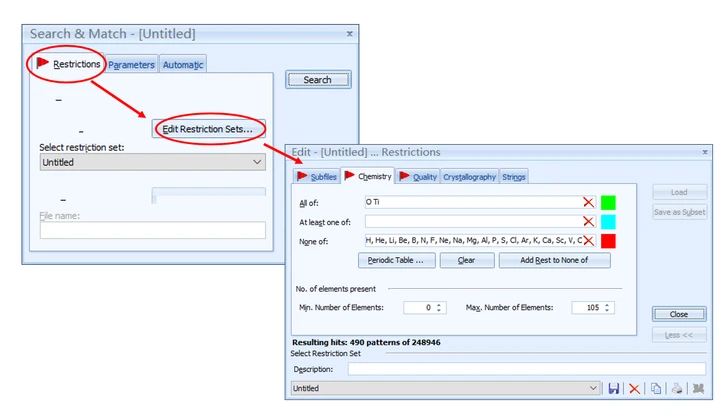
(3)Subfiles: 根据自己所合成的材料,可能属于的子集进行勾选。如:TiO2属于无机物,可以选择 Inorganic 等。可以多选。
(4)Chemistry:根据下图提示,选择存在、和可能存在的元素。对元素加以限制。
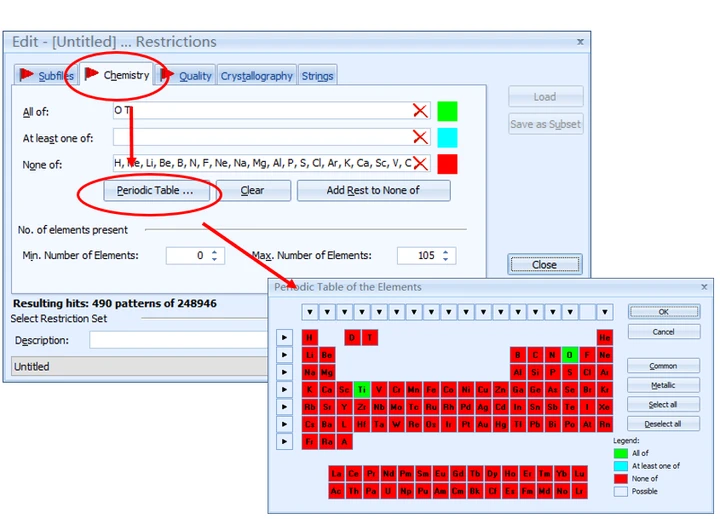
(5)Quality :左侧可以根据需求勾选,也可以不选。但是,请务必勾选“跳过被删除的卡片”。最后点击close, 即完成限制条件设置。
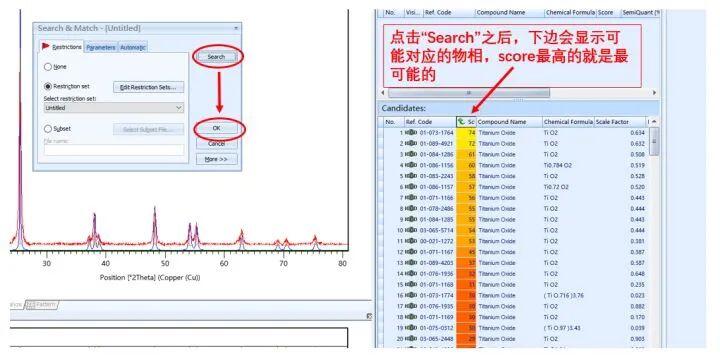
(6)点击“Search -- Ok” 完成检索,下图右侧分数最高的即为 最可能的物相。
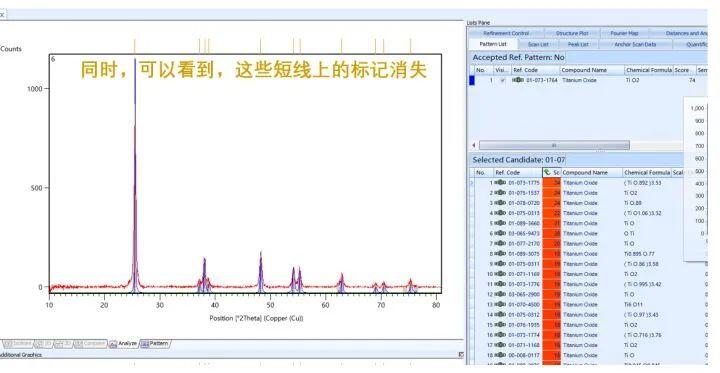
(7)将分数最高的物相,鼠标左键长按拖动到上方空白框中。并观察左侧橘色短线上方标记的变化。
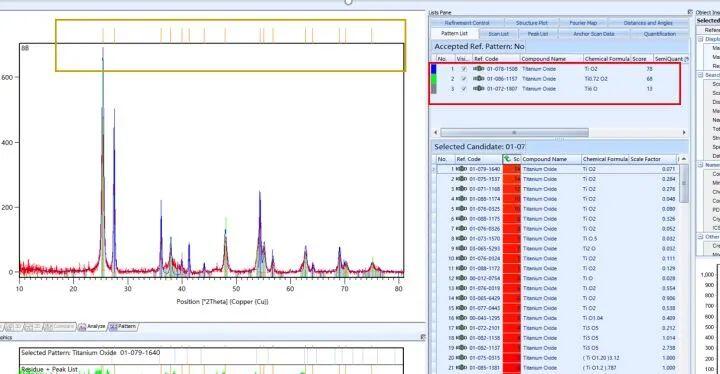
本文以上示例只有一种物相,实际上,一般合成的物质都是多相体系,如下例,将分数最高的卡片拖到上方的空白处之后,左侧橘色短线上方的标记没有完全消失。此时,还要做剩余检索:继续将分数最高的卡片拖到上方空白处,直到“标记”完全消失。
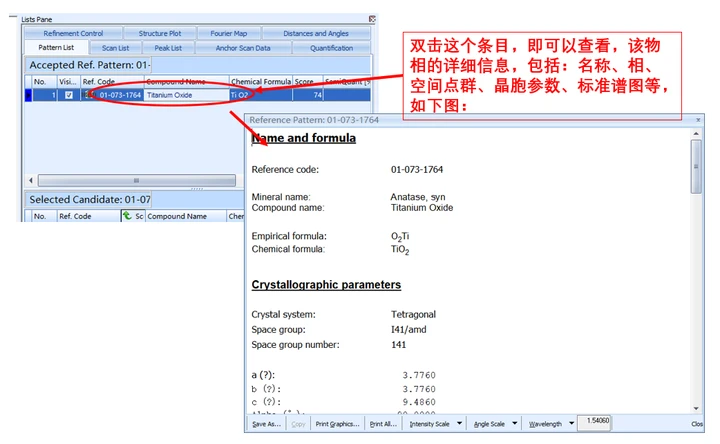
(8)查看卡片对应物相的详细信息的方法:名称、相、空间点群、晶胞参数、标准谱图等。
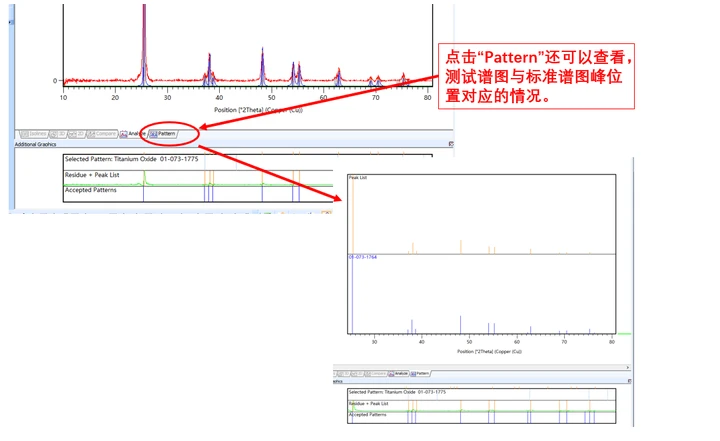
(9)点击“Pattern”查看测试谱图与标准谱图峰位置的对应情况。
5.5 导出报告
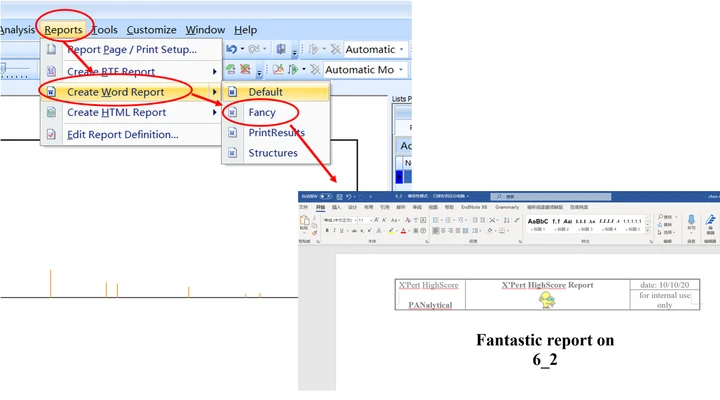
依次点击“Reports”—Create Word Reports—Fancy, 生成WORD版的报告文件。可以看到本次检索的主要结果。
以上即为使用HighScore Plus 进行XRD物相分析的主要过程。步骤看似复杂,大家多练习几次之后,就会觉得非常简单了。一般复杂的物相,一次检索可能不会将所有峰对应的物相都找到,可以调整参数多试几次。
以上便是XRD数据分析工具HighScore3.0.5+数据库2021下载、安装及使用教程的全部内容了,希望大家多多支持,点点关注,我们会持续更新更多相关学习工具。大家有想学习的软件可以私信我们,我们会全力更新教程!
