


注意,本篇专栏只针对更改英文用户名文件夹,CAD配置文件错误,SU配置文件错误,本篇专栏只适用于部分环境设计专业!!!
SU在中文用户名的情况下会出现部分插件无法使用的情况
文章分三部分
1.更改英文用户名文件夹
2.更改用户名文件夹后SU配置文件出现的问题
3.更改用户名文件夹后CAD软件出现的错误

第一部分
将中文用户名文件夹更改为英文文件夹
本操作有一定风险,请将桌面文件夹拷贝一份到其他盘
本操作有一定风险,请将桌面文件夹拷贝一份到其他盘
本操作有一定风险,请将桌面文件夹拷贝一份到其他盘
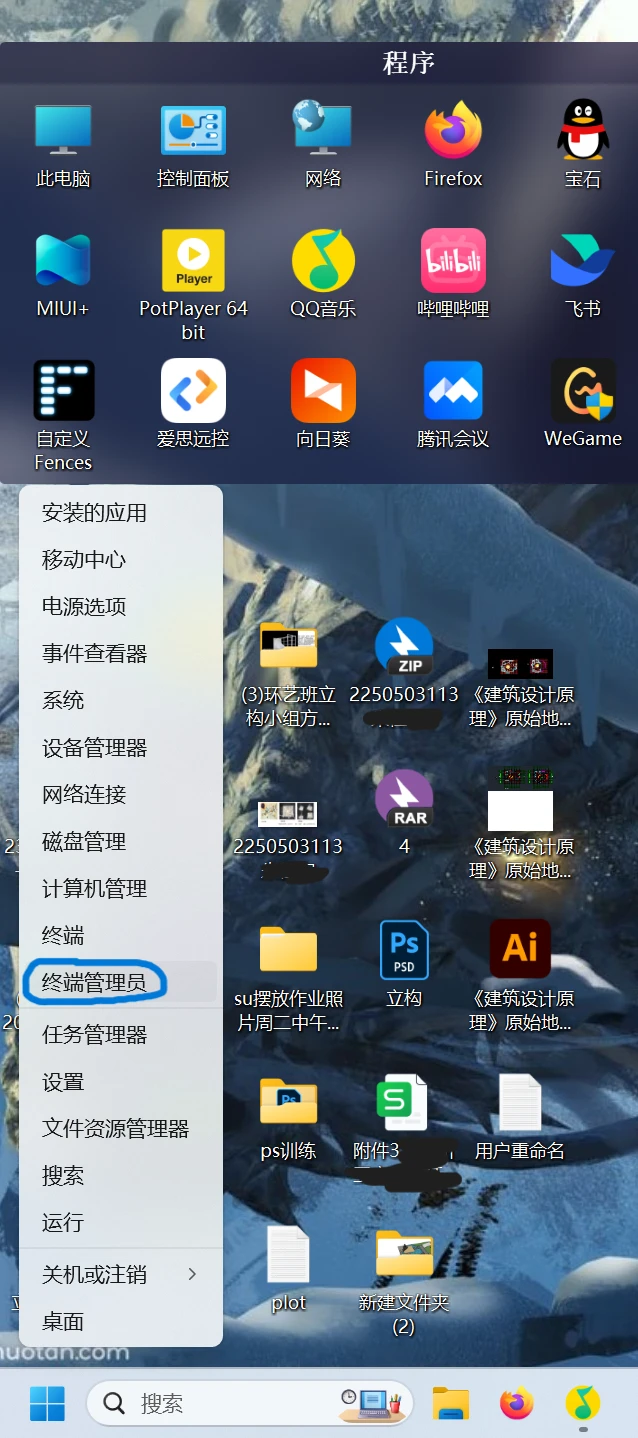
右键开始菜单 点击终端管理员
输入 net user administrator /active:yes 回车
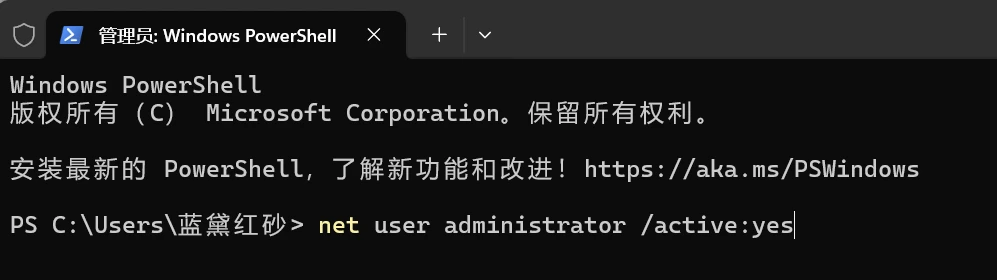
net user administrator /active:yes
成功如下图所示
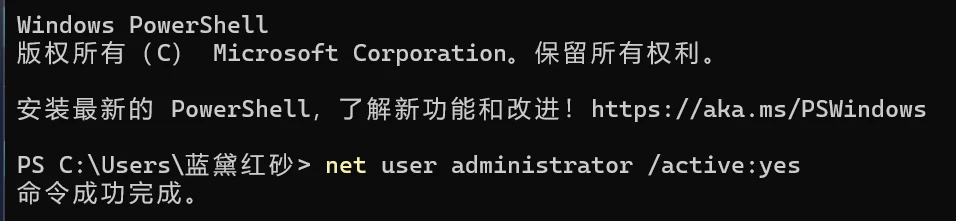
关闭命令行窗口
切换用户
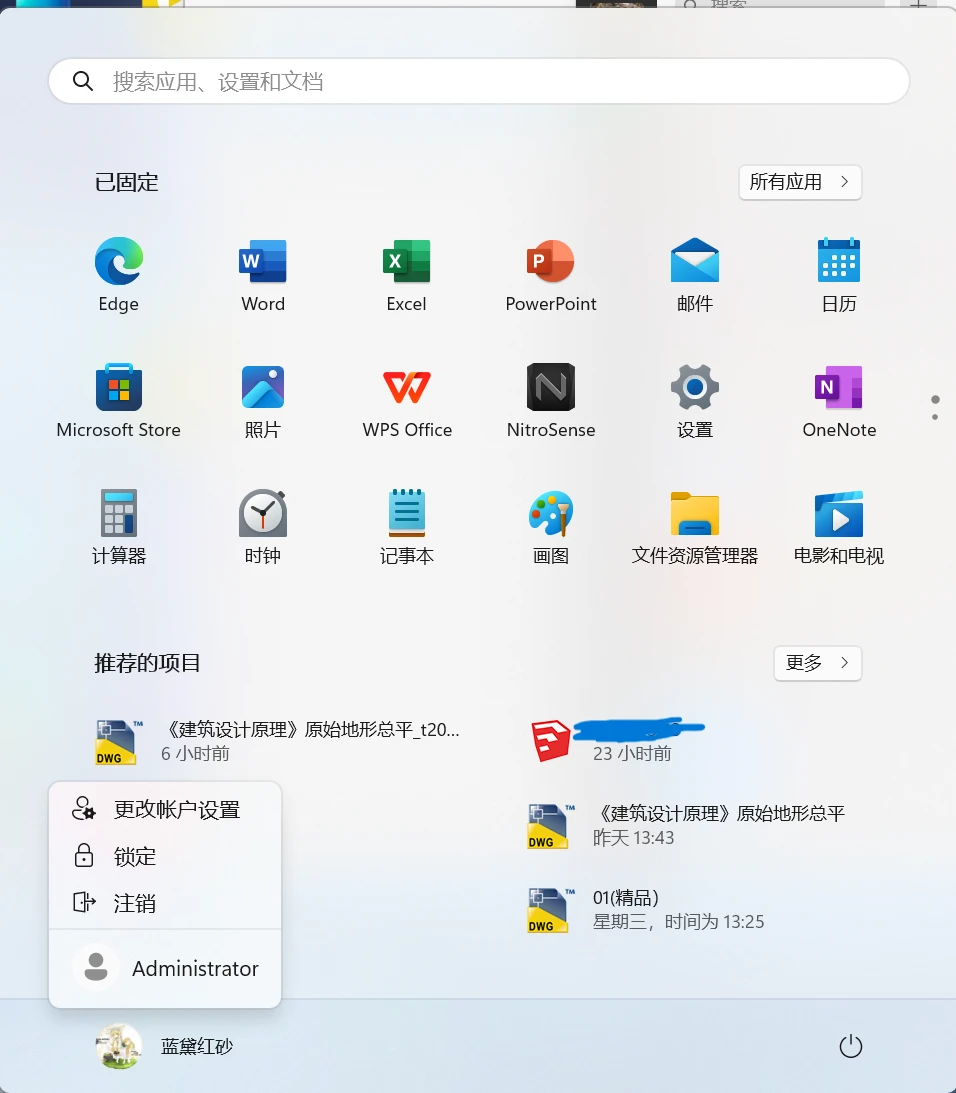
可以的话,直接重启,在登入界面选择Administrator这个用户
在进入这个账户的时候会跟电脑重置一样,跟步骤走进桌面就行
右键任务栏打开任务管理器
选择用户并注销(重启的可能不会显示)
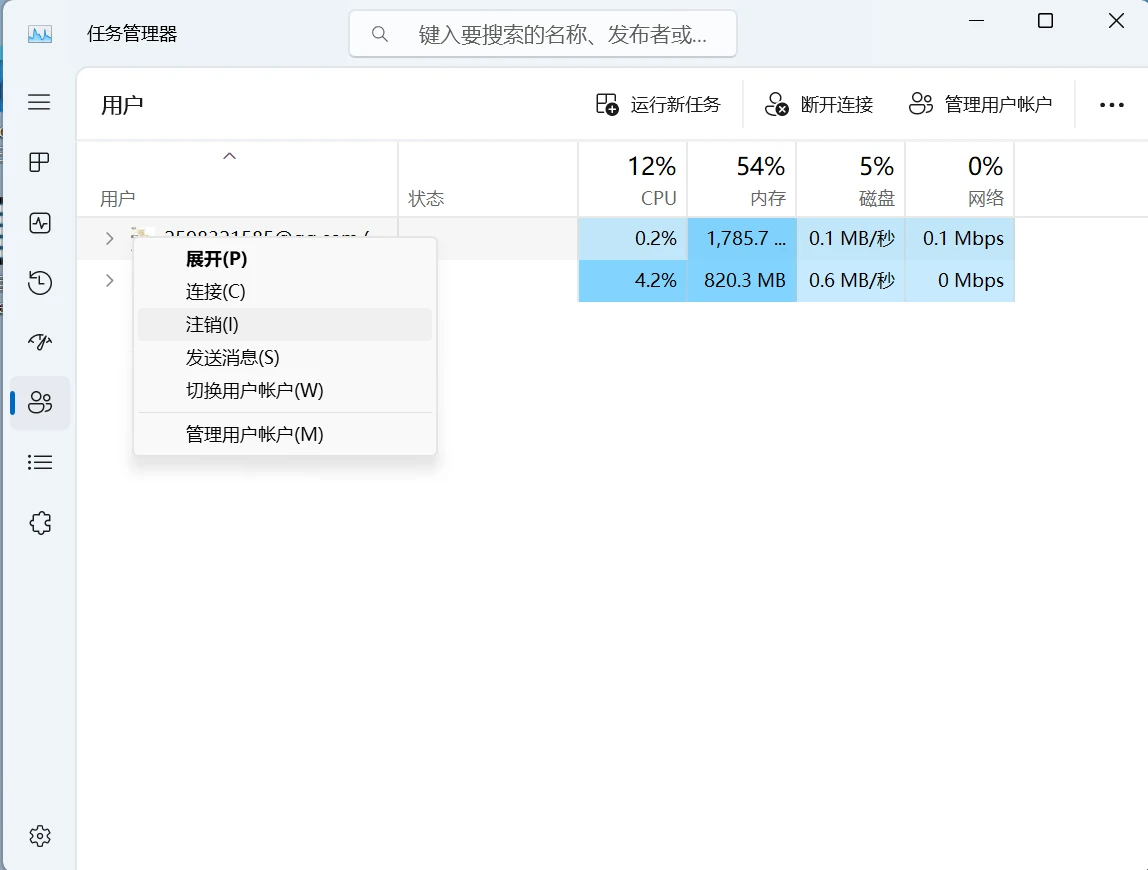
一定要注销,如果出现无法注销就重启
打开C盘 用户文件夹,就会看到你的中文用户名和几个乱码文件夹(不用管)
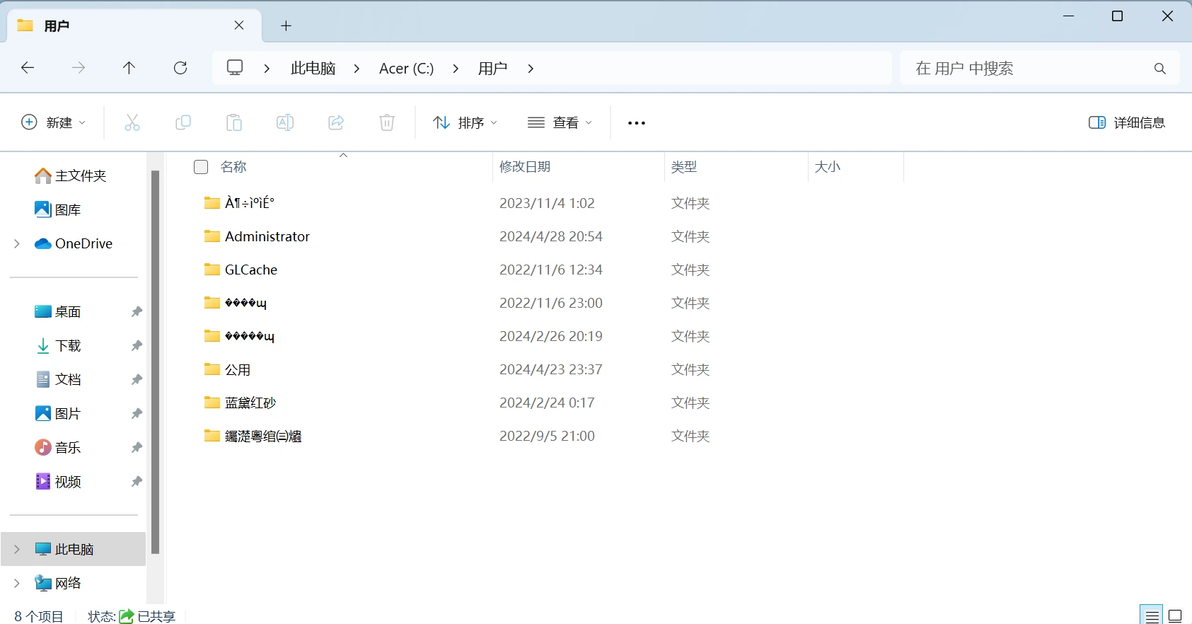
直接修改文件夹名字
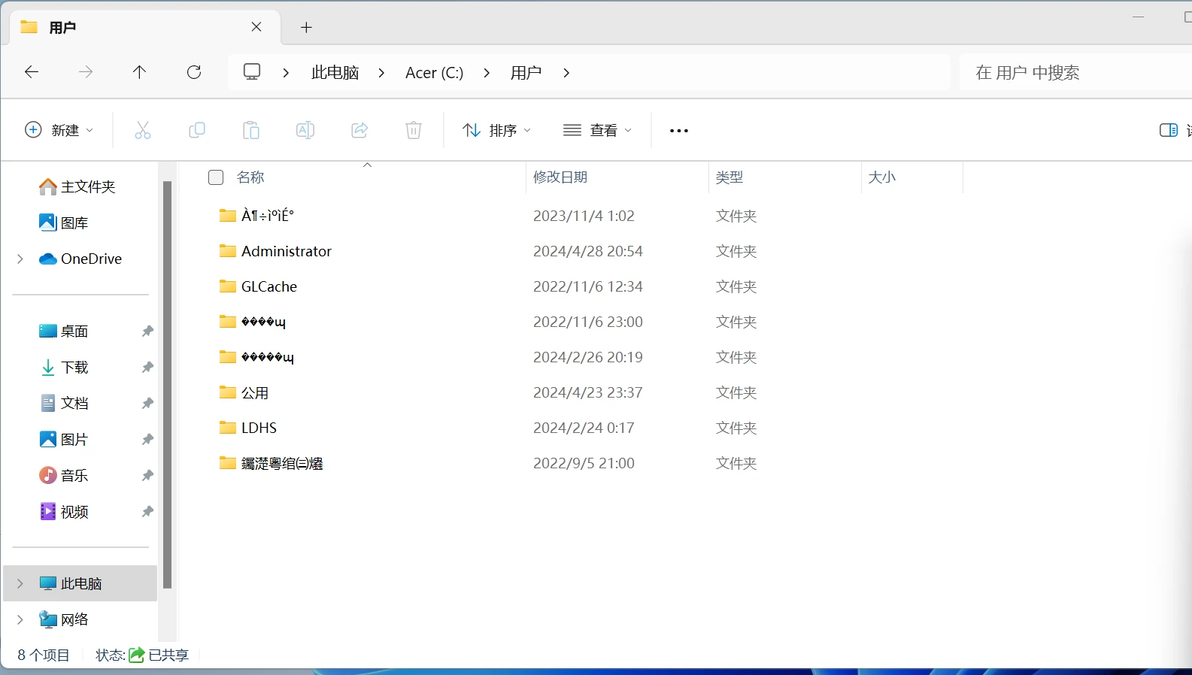
到这步完成改用户名的50%
然后按win+R打开运行窗口输入 regedit
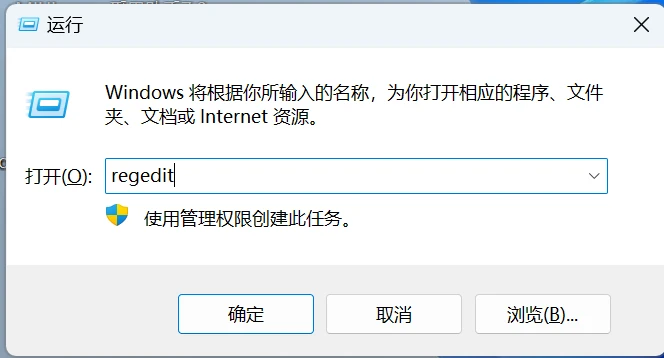
然后根据这个路径找到他
计算机\HKEY_LOCAL_MACHINE\SOFTWARE\Microsoft\Windows NT\CurrentVersion\ProfileList\
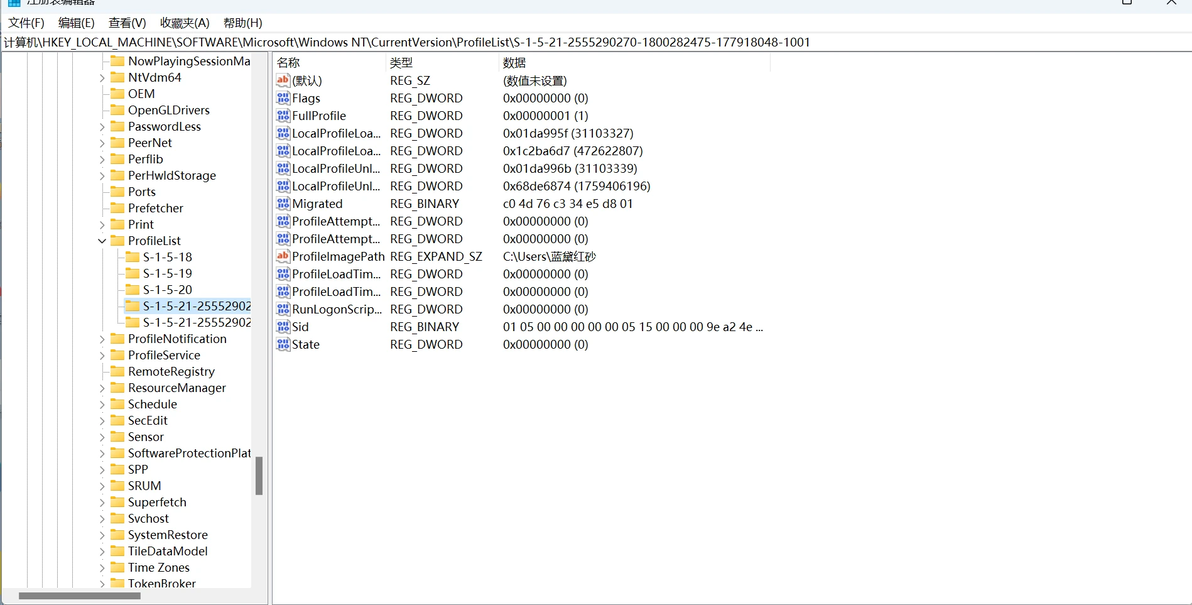
可以复制这个路径到上面的地址栏直接进去
然后双击这个注册表,把中文改成英文
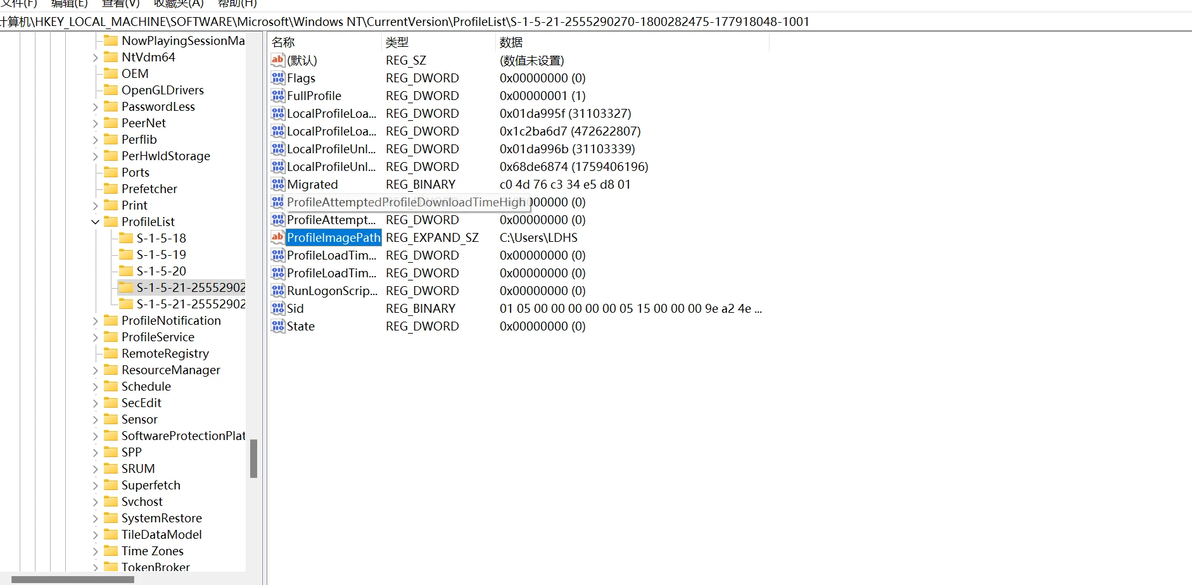
双击前面的,后面的没用
到这边基本完成了对C盘用户文件夹的重命名
那个超级用户在你切换回自己的用户之后用终端管理员输入
net user administrator /active:no
重启即可
第二部分
2.更改用户名文件夹后SU配置文件出现的问题
SU配置文件报错 标红解决办法
一般改完用户名文件夹后SU可以用,但是每次启动都会出现一个弹窗
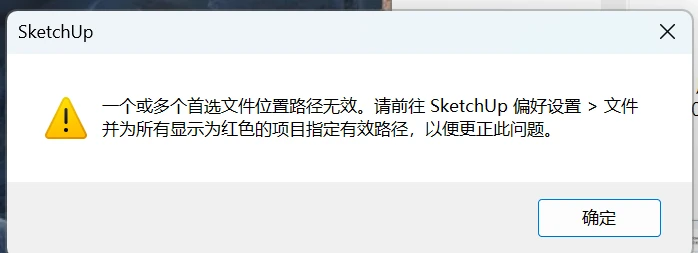
能用 插件也正常 但是就是很不爽
打开SU的 窗口→系统设置
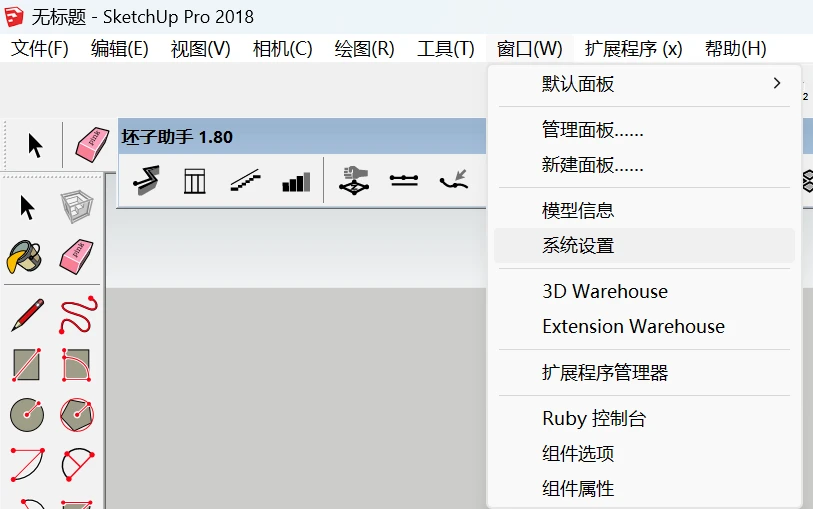
选择文件窗口
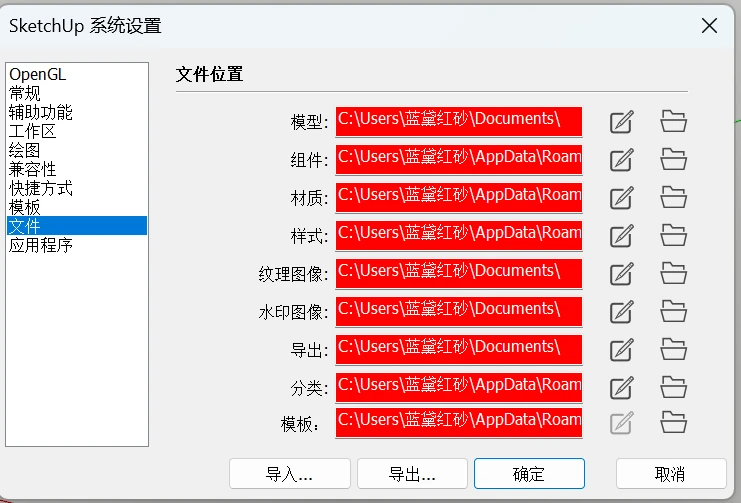
一般来讲 改完这边都是标红的
点击导出按钮 直接保存一份到桌面
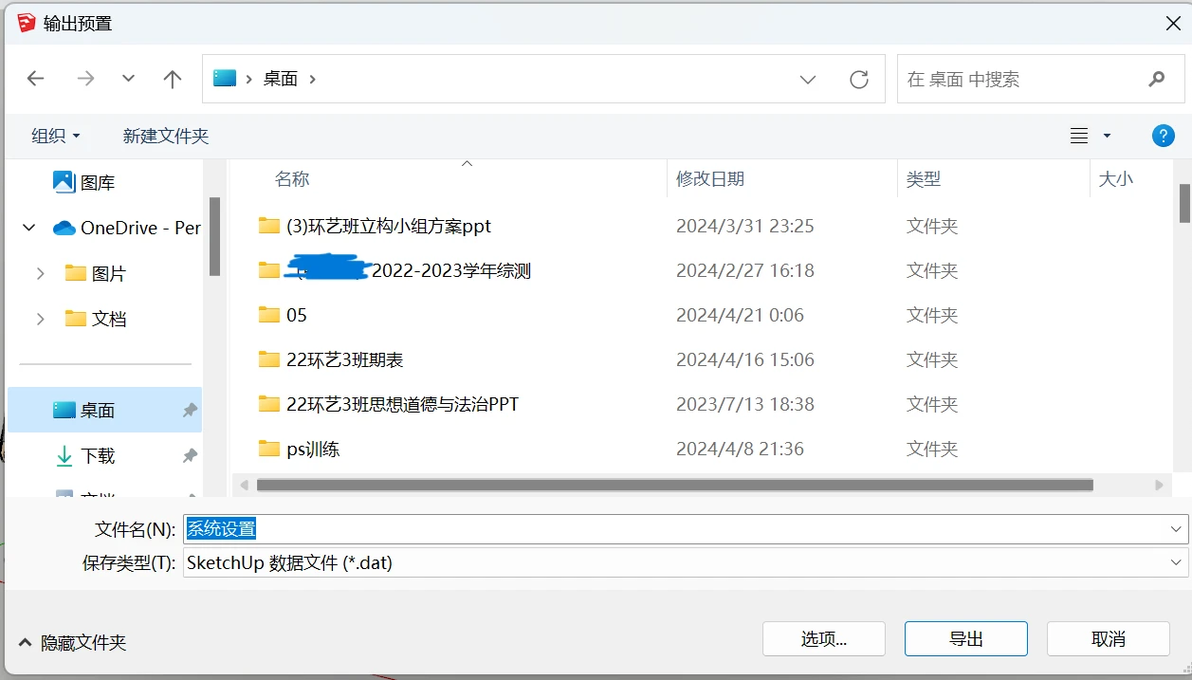
丢桌面就行,等会就要用
右键这个文件,用记事本打开
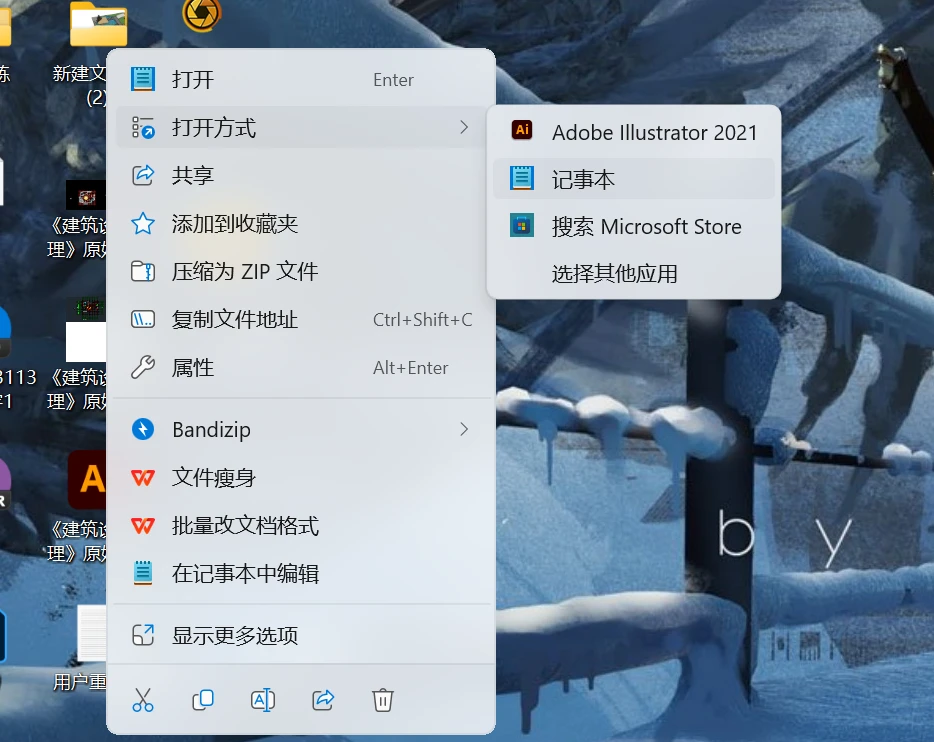
请使用记事本打开 谢谢
然后把立面中文的改成你刚刚改的英文用户名
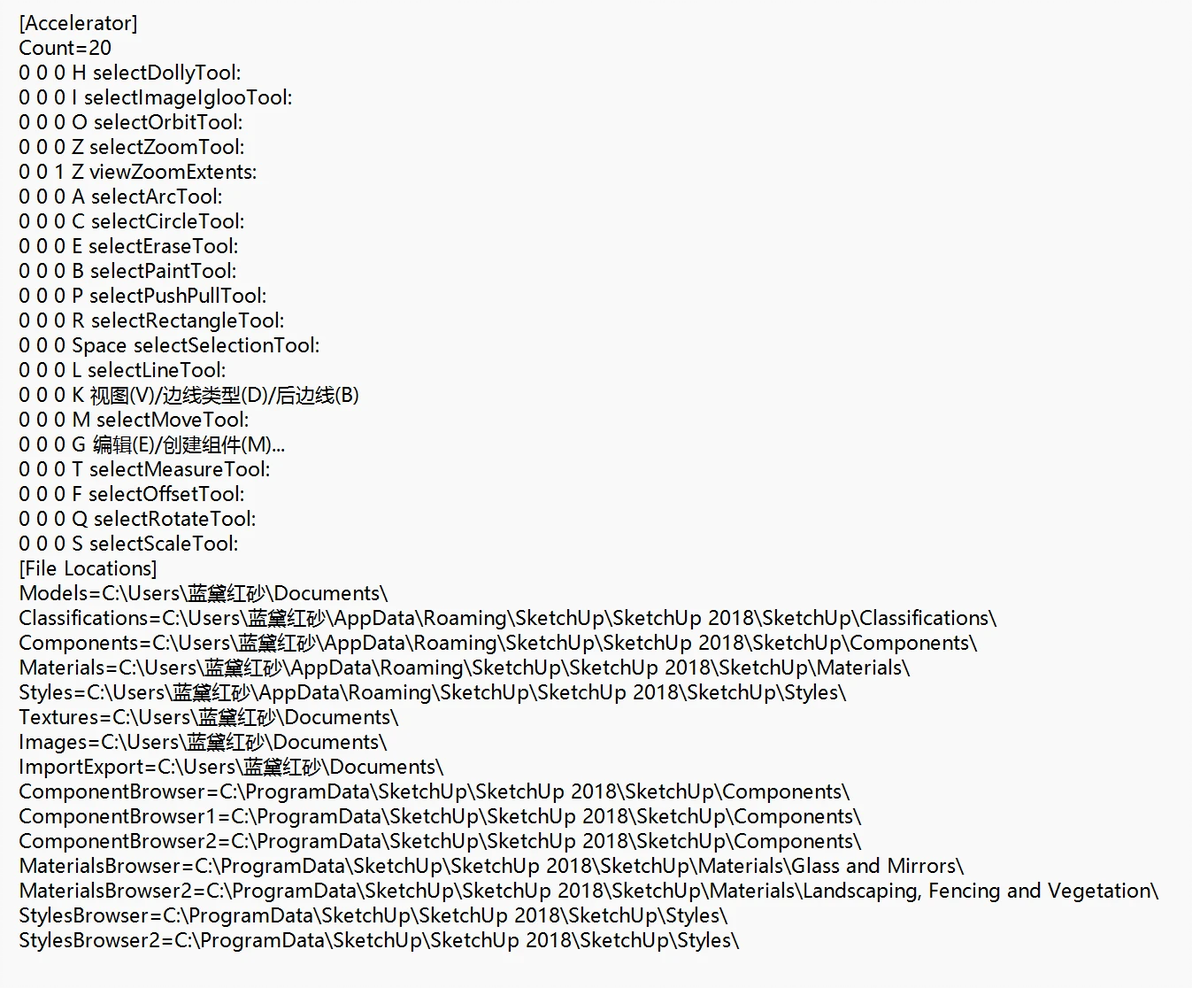
重点
把这段复制到最后一行 把(用户名)改成你改的英文用户名
如果你是16或者20的SU记得把SketchUp 2018的数字也改一下
Templates=C:\Users\用户名\AppData\Roaming\SketchUp\SketchUp 2018\SketchUp\Templates\
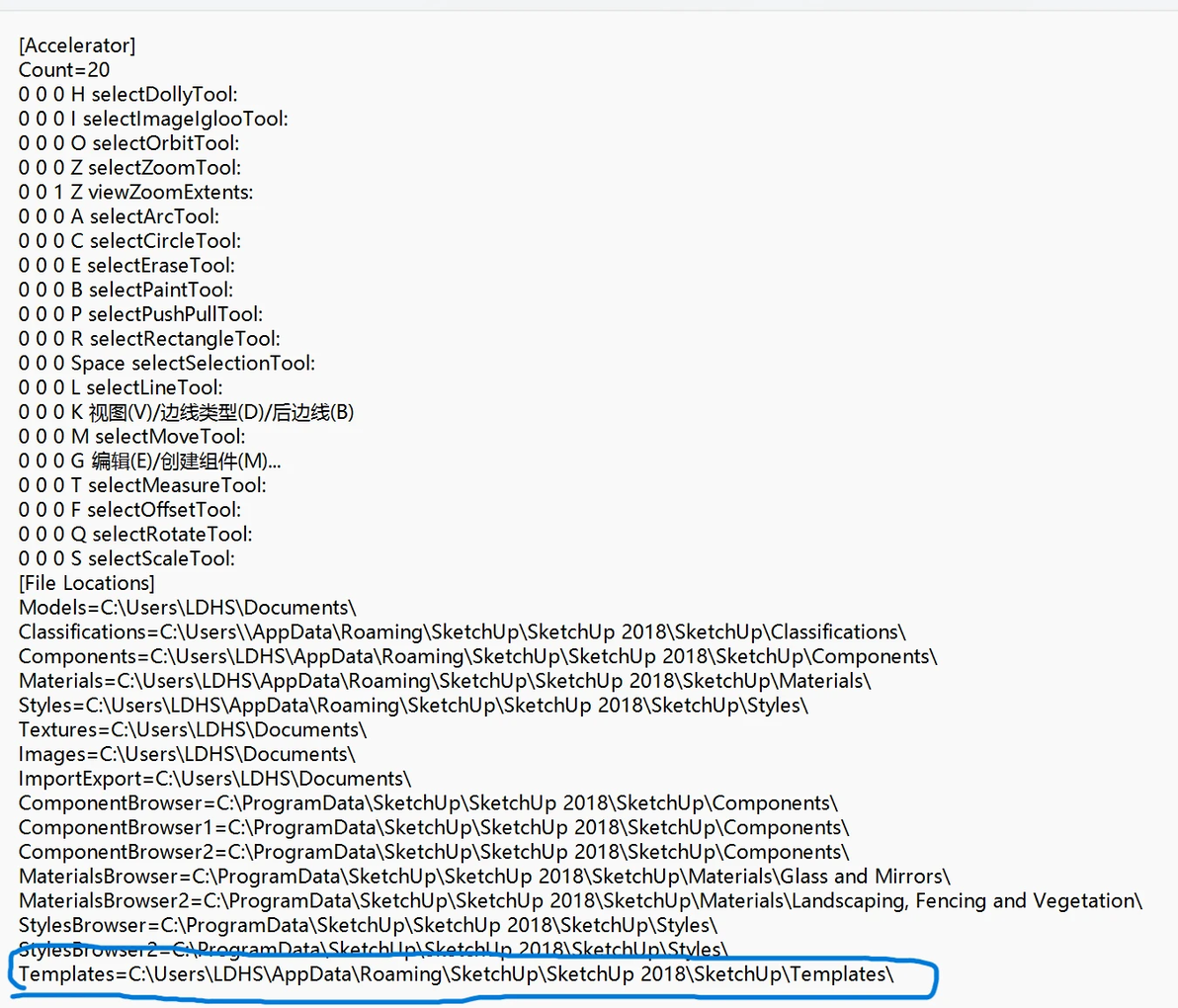
放最后一行就行
记得保存一下文件,然后就可以关了
然后把刚刚的系统设置文件导入就可以了
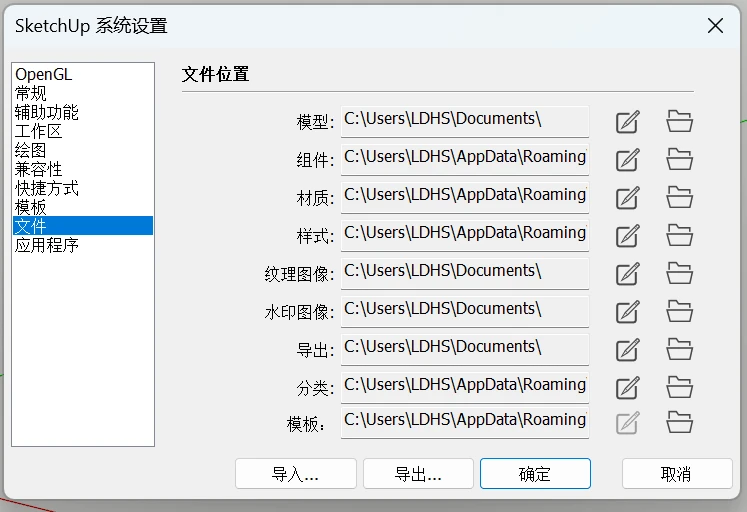
以后买新电脑记得用户名看看
第三部分
3.更改用户名文件夹后CAD软件出现的错误
改完用户名文件夹后,你的CAD打开一般会出现这个弹窗
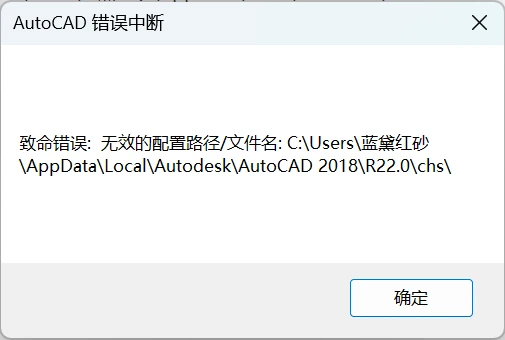
不用试,就是会这样,例外我管不了
没错,你的CAD打不开了
按win+R打开运行窗口输入 regedit
根据这个路径找到这个注册表
计算机\HKEY_CURRENT_USER\Software\Autodesk\AutoCAD\R22.0\ACAD-1001:804

把所有中文的路径全改成你改的英文用户名
这里如果还有问题可以在CAD的官网帮助寻找解答
https://www.autodesk.com.cn/support/technical/article/caas/sfdcarticles/sfdcarticles/CHS/Fatal-error-Invalid-Configuration-path-filename.html?us_oa=dotcom-us&us_si=3ea0a48a-92fa-4dac-8c1e-41d7b6a0fe83&us_st=%E8%87%B4%E5%91%BD%E9%94%99%E8%AF%AF%EF%BC%9A%E6%97%A0%E6%95%88%E7%9A%84%E9%85%8D%E7%BD%AE%E8%B7%AF%E5%BE%84%5C%E6%96%87%E4%BB%B6%E5%90%8D
如果你有天正,那么恭喜你,天正不受影响
到这里本篇专栏已经结束了
目前改完用户名文件夹会出现的问题还有WPS 重装即可解决
其他软件未知
如果还有问题请在专栏下面留言我会尽力解决
