
一、安装VScode,下载插件
1)搜索引擎搜索“VScode下载”的关键词,下载VScode,辨别出真的官网,真官网是全英文的。
2)在VScode中下载、安装如下插件
Better Comments
Chinese (Simplified)
Code Spell Checker
GBKtoUTF8
indent-rainbow
TCL Language Support
Verilog Highlight
Verilog _Testbench
Verilog-HDL/SystemVerilog
vscode-icons
二、安装Vivado,配置默认编辑器
1)在网上买了Xilinx FPGA开发板,在其配套的资料中下载Vivado软件,并安装证书激活使用。
2)
在Vivado中,点击Tools,再点击Settings

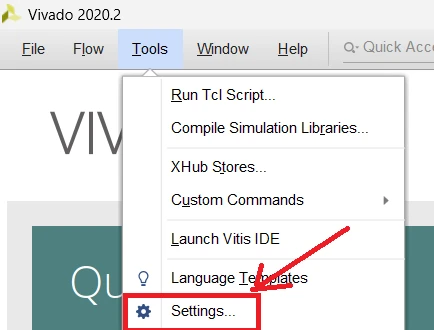
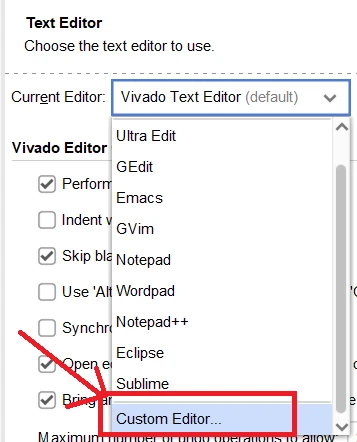
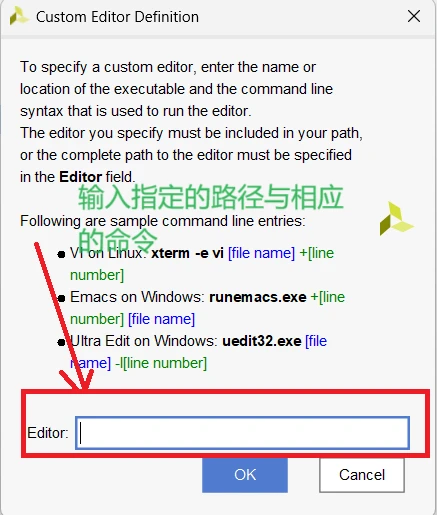
然后在Settings界面,选择Text Editor,再点击Current Editor,在下拉菜单中,选择Custom Editor。在弹出的界面的输入框输入VScode的路径与相应的命令。
例如:C:/Program Files/Microsoft VS Code/Code.exe [file name] -[line number]
(标红的为VsCode应用程序的绝对路径,自行查看自己的VScode安装的路径,因人而异)

三、配置VScode中Verilog-HDL/SystemVerilog插件的一些设置
1)在系统环境变量(在设置中高级系统设置下的环境变量设置)中,添加Vivado安装路径下的bin文件夹,例如:D:\Xilinx\Vivado\2020.2\bin
(标红的部分Vivado安装路径因人而异)
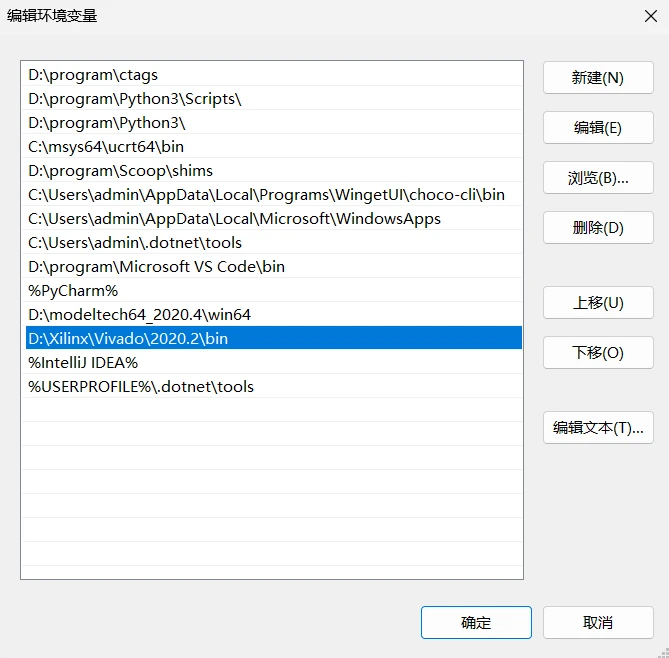
2)将Verilog-HDL/SystemVerilog插件设置中的Linter更换成xvlog

3)配置Ctags
1.从github上搜索“ctags-win32”下载ctags,解压后放在合适的位置,再将此路径复制到上述Verilog插件的设置中。

2.把ctags的安装路径放到系统环境变量中
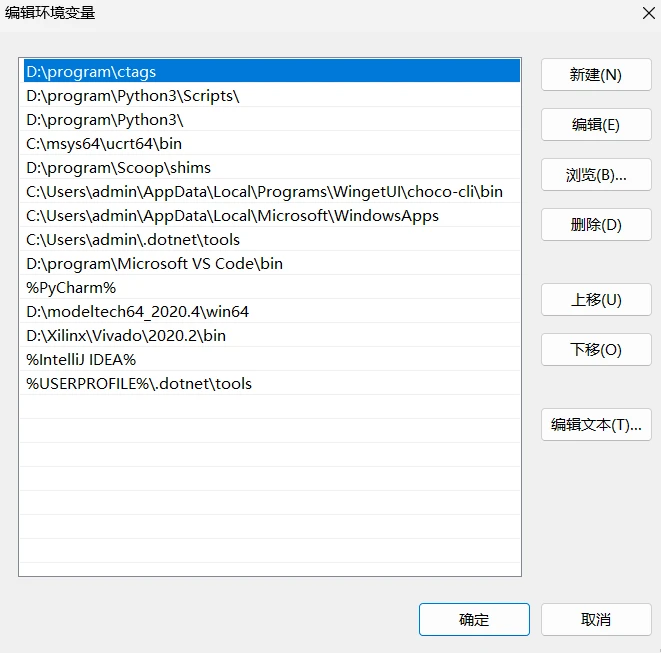
3.上述两步配置完成后,重启VScode ,鼠标放在变量上面会提示变量信息, 另外,按Control键点击变量名就会跳转到定义的地方

四、配置Verilog _Testbench插件
1)安装Python,将Python添加至系统环境变量中。然后,呼出CMD窗口,在CMD中,输入以下命令:
pip install chardet
等待片刻,有安装成功的提示信息出现在CMD中。
2)在VScode打开已经写好的.v文件,按下ctrl+shift+p,在VScode中间顶部的窗口输入Testbench,在屏幕下方的命令行中就会自动输出Testbench代码,直接将它们复制到testbench.v的文件中,修改其中的参数就行了。

五、VScode中创建工作区,开始写代码
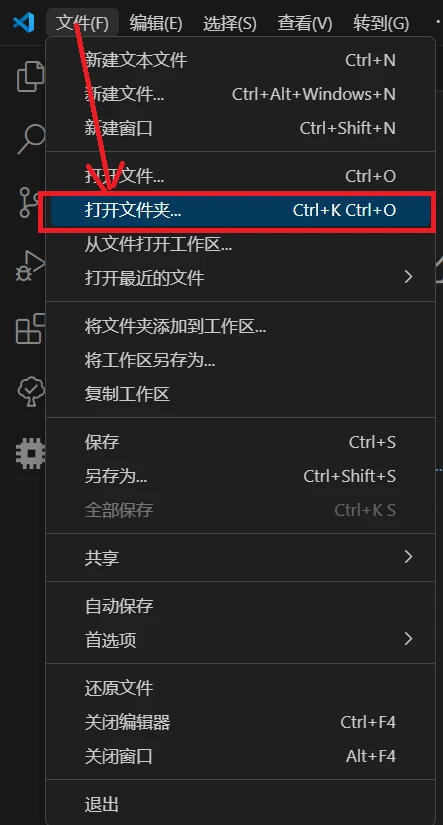
1)打开Vivado,创建新Project,使用VScode打开创建的Project文件夹,把文件夹保存成工作区
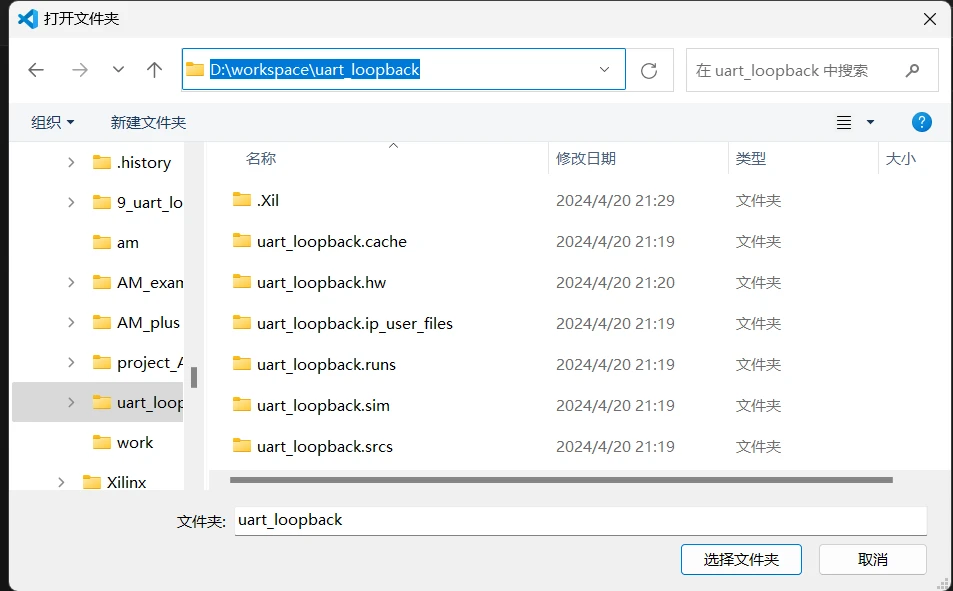
例如:创建一个Project,名称为uart_loopback,路径是:D:\workspace\uart_loopback
1.点击“打开文件夹”
2.选择uart_loopback文件夹
3.点击“将工作区另存为”
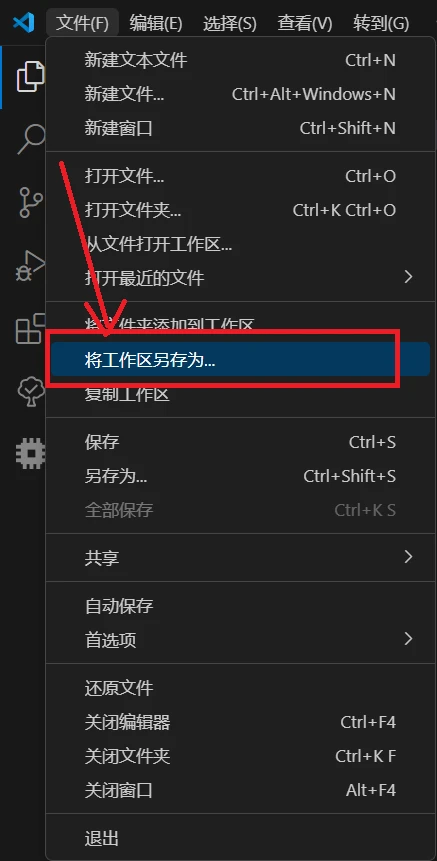
4.保存工作区

2)在VScode工作区中,于Project的srcs子文件下编写代码(而.v文件的创建则在Vivado中创建)
例如:

总之,VScode只作编辑器来使用,Vivado则作创建工程与文件之用。
六、一些重要的说明
1)ctags必须在VScode创建工作区后才生效
2)参考教程:
vscode配置Verilog环境(Vivado+vscode)https://blog.csdn.net/qq_43066051/article/details/110872386
VSCode中Ctags配置及下载链接https://blog.csdn.net/Acelpoetry/article/details/122679554
