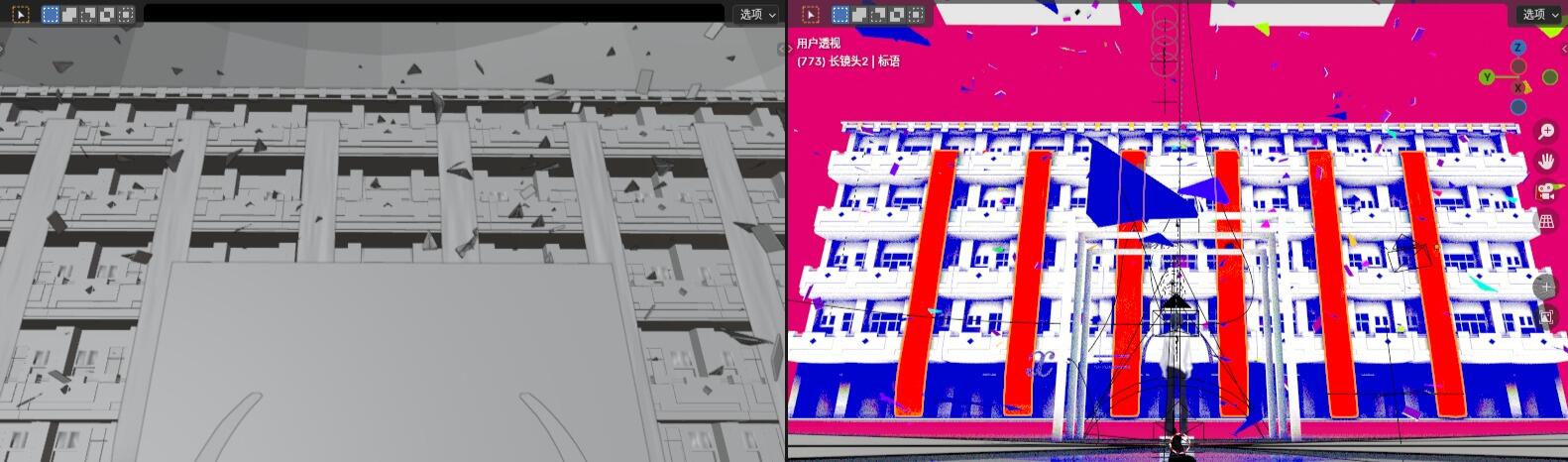

在三维创作的时候,我们总会遇到需要“划分段落”的情况。或是换机位时“切镜头”,或是同机位物体要更换材质,或是更简单的让某物体消失与重现。这次我们就从最简单的“让物体消失”开始,逐步过渡到切换分镜,切换工程并说明应在何时操作。
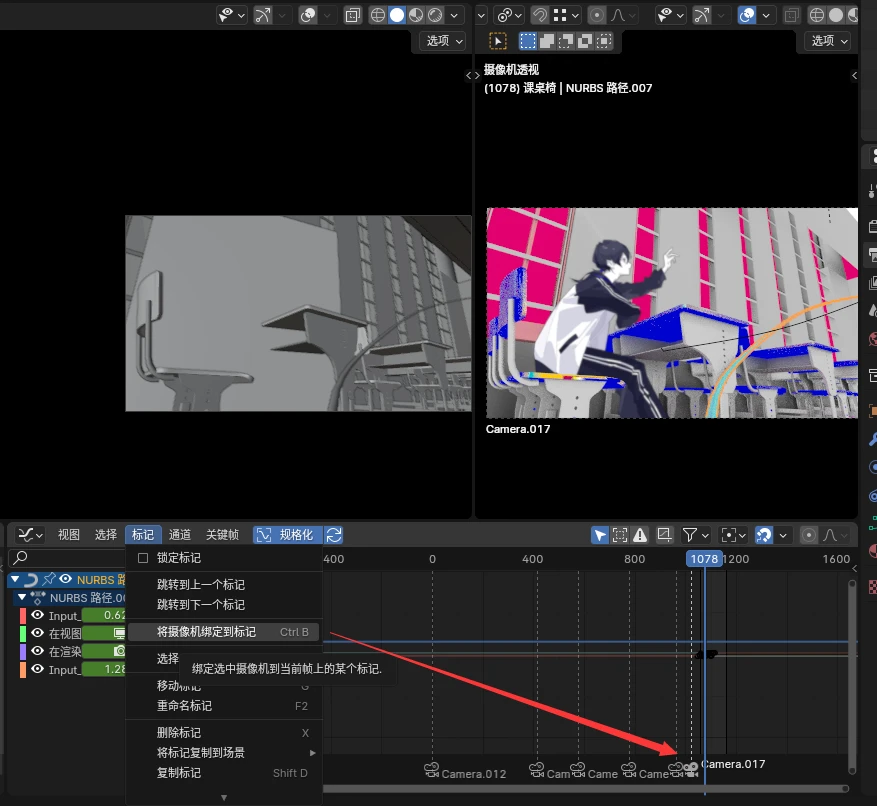
用一张图来说明。可以看到相机切换基本与帧范围同步。
一.物体的出现与消失 这里提供两种方式:
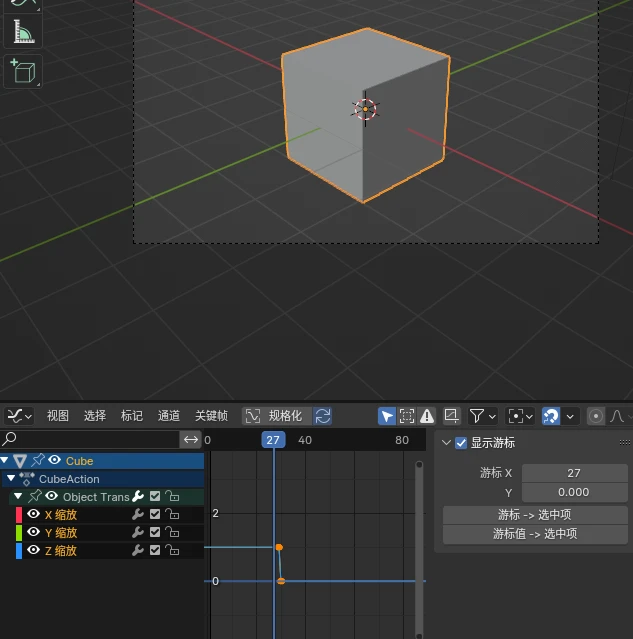
1.关键帧控制,相邻两帧将缩放改为0。
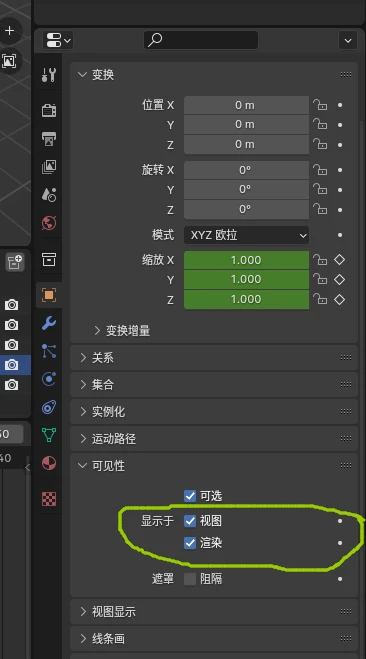
2.关键帧控制,物体属性中相邻两帧的视图渲染可见性改为不可见
这两种方式的本质都是最基础的K帧。
二.切换机位与ae中的摄像机数据导入
我们都知道在ae中,摄像机可以通过图层长度来控制渲染其内容的时长。
在blender中,我们通常使用“标记”功能来切换摄像机。 按0进入当前摄像机视图,在选中摄像机后,对应时间轴上在“标记”一栏中选择“将摄像机绑定到标记”即可。
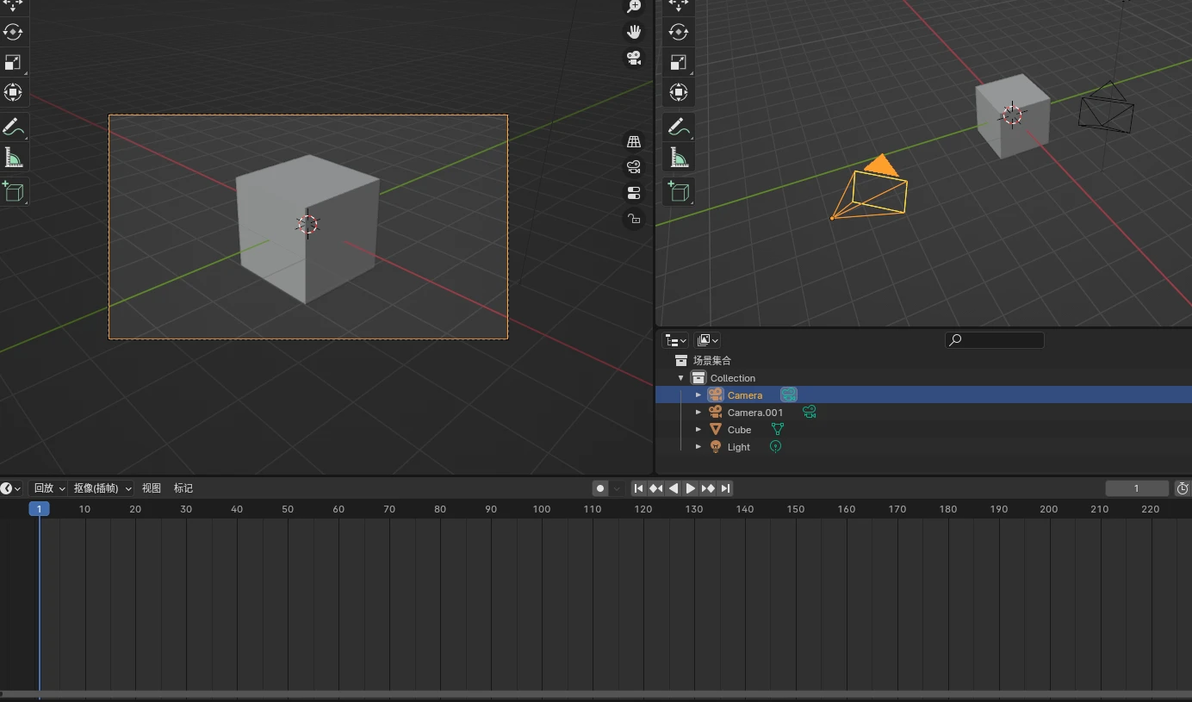
选中摄像机记得是指按右下大纲视图上摄像机旁边绿色的相机图标,在相机视图下就能看到相机的变化。当前使用的相机,在三维视图中上方的三角形是实心的。
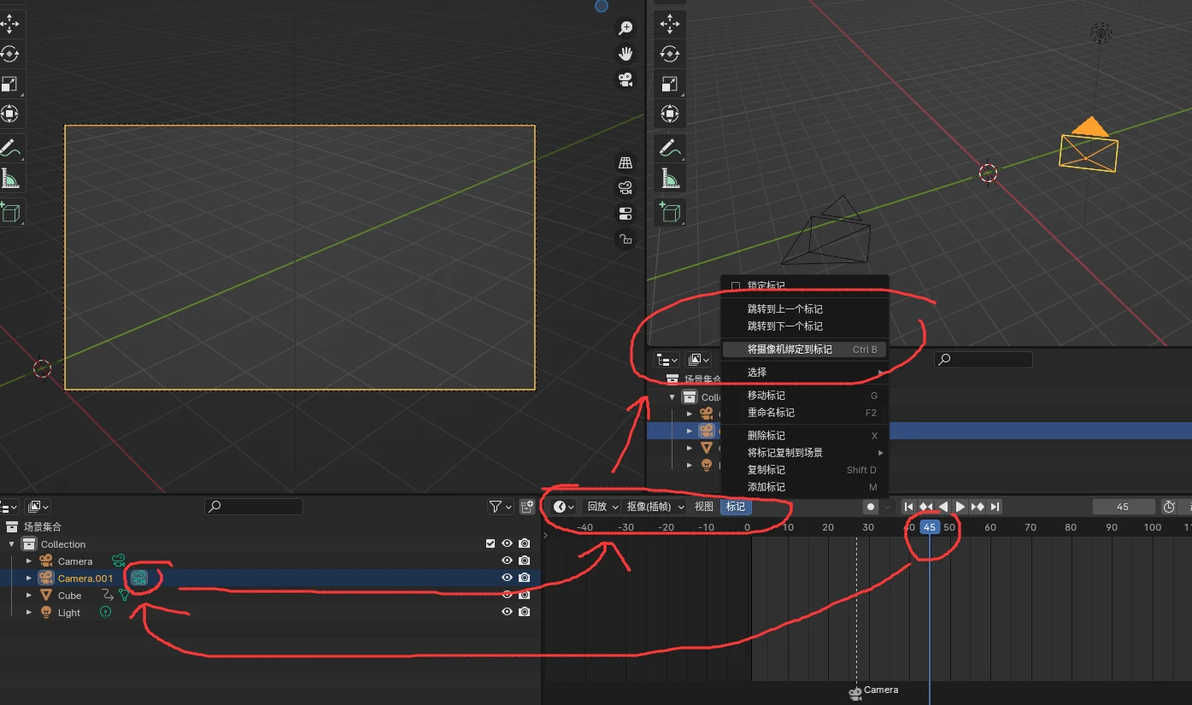
将时间轴调整到对应想切镜的时间,再按下图标切换活动摄像机,在标记中将摄像机绑定到标记就可以在时间轴上添加切镜的时间。
导入ae:
可以使用“blender to ae”插件将摄像机的数据导入ae。但注意使用插件导入时,若blender的时间轴上有切换机位的“标签”,就会出错(23年的实践经验,可能过时)。建议为需要合成的场景单独建立场景。
3.从“摄像机”到“场景”到“工程”的切换三板斧。
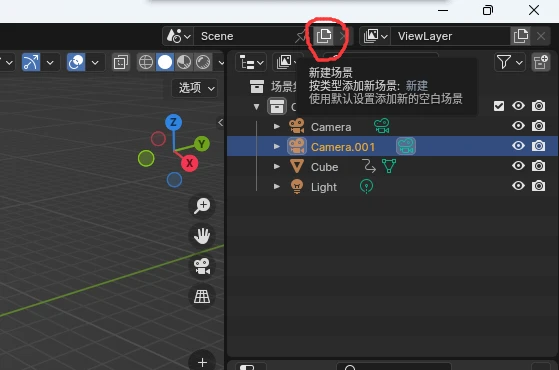
在blender界面的右上角。其功能就是字面意义的包含这个场景中所有物体的“场景”。
做三维时,我们经常会遇到:我想切镜头,但在下一个分镜中,场景模型想与上一个模型保持统一,但多个物体因为机位改变需要消失防止遮挡镜头/上一个镜头中用了模拟等复杂动画导致工程卡顿,想保持流畅的工作体验/想对模型进行删改,但在上一个镜头中也使用了,不能直接删除一定要手K让他消失。
用k帧让物体消失的方法,很麻烦且如果有动画就不能批量复制。
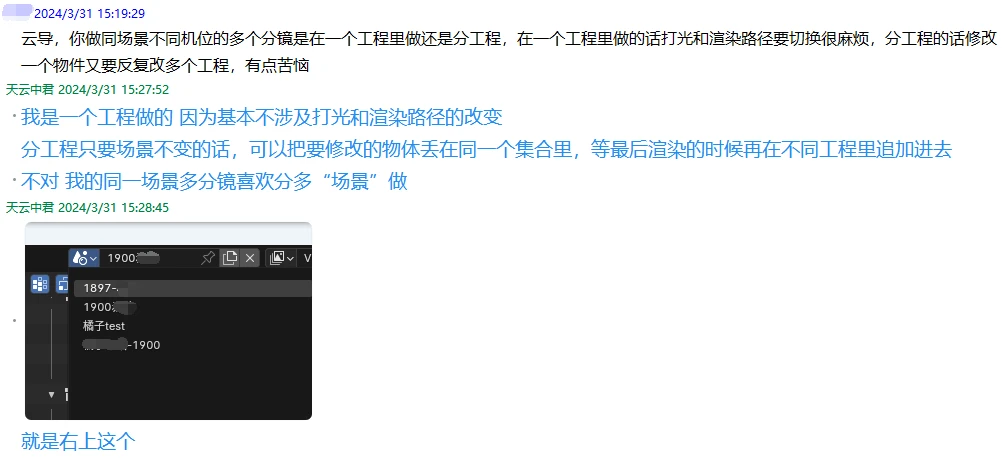
感谢byy提供本期教程灵感,具体的困难描述也可以参照上面。
那么这里就需要介绍场景了。它最重要的功能是立刻获得一份当前场景的完全复制。这样在开始结束帧上对齐,就能马上对原场景的模型进行删改而不用对物体进行逐一的k帧消失。
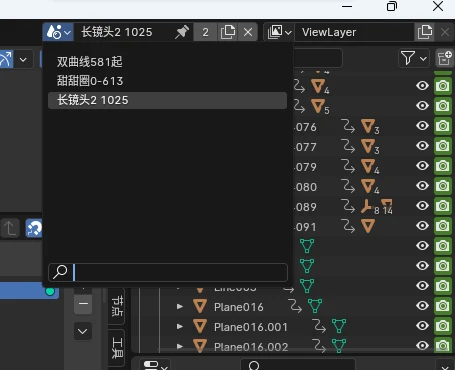
左边的按钮能看到工程中有几个场景,与我通过帧号标记场景的起止范围,分批渲染后期合成。
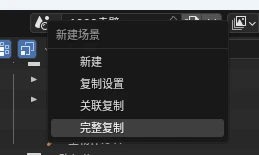
按右侧的按钮就会弹出这个界面。通常情况下都使用“完整复制”以获得完全的场景
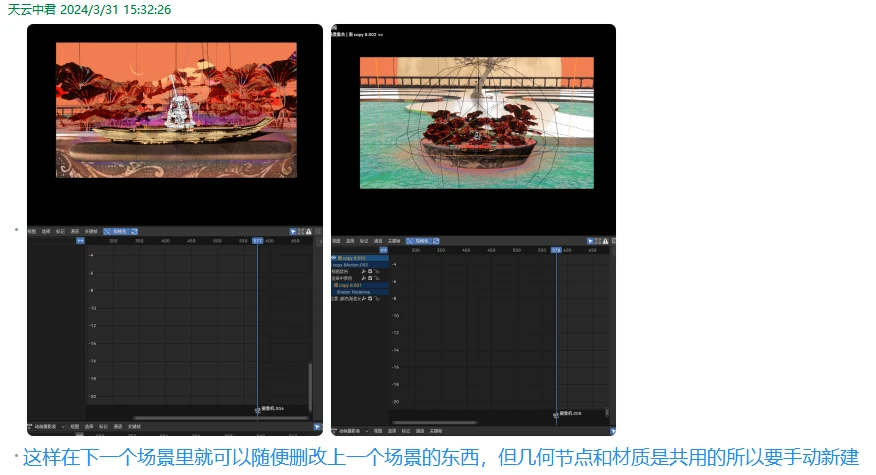
可以看到连续的两帧,有很多物体的可见性改变,所以分了两个场景。如果手k物体的消失出现就直接累死。
这样在下一个场景里就可以随便删改上一个场景的东西,但几何节点和材质是多场景共用的所以要手动新建复制或K帧(一定要记住这一点!不然改完后面的会把前面的一起修改)
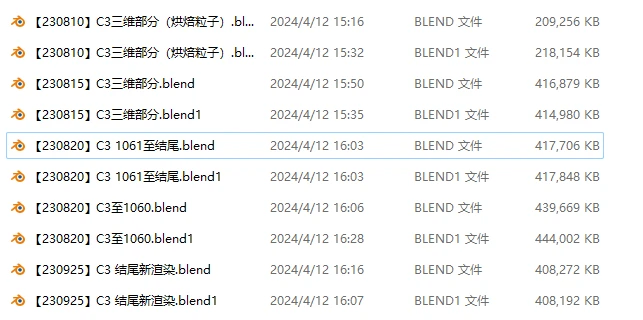
最后是分工程的做法。
最后的处理方式就是分工程保存了。何时分工程保存?基本是做到最后连保存也会卡半分钟的时候,就推荐新开一个工程来保存了。可以看到每一个工程的体积都挺大。在做长期项目时,也可以做为备份,或者做为多版本修改的保留来应对甲方的需求。
总结:
同场景不同机位摄像机用“将摄像机绑定至标记”进行切换。
同场景不同机位的多个分镜可以分“场景”来避免反复的场景修改,减少K帧。
