


我们在面对U盘中毒数据恢复时,常常会感到焦虑与无助。但别担心,我将为您详细介绍5种恢复U盘数据的方法。通过图文与视频,我们将一步步演示如何解决这个问题,让您轻松应对数据丢失的困扰。让我们一起来了解这些方法吧!
内容提要:
一. U盘中毒数据恢复常见误区
二. U盘坏道导致的数据问题及正确处理方法
三. u盘中毒数据恢复 - 5种恢复方法
四. U盘数据恢复成功率的关键因素
五. 备份数据的重要性及详细方案
六. 总结
一. U盘中毒数据恢复常见误区
在面对U盘数据丢失时,许多人可能会采取一些常见操作,但这些操作往往是误区,可能导致数据无法恢复。以下是常见误区及其影响:
1. 不立即停止使用U盘:持续使用U盘可能导致数据覆盖,使恢复变得更加困难。
2. 随意格式化U盘:格式化会清除数据,应先尝试恢复数据再考虑格式化。
3. 不使用专业恢复工具:试图自行操作或使用不专业的工具可能进一步损坏数据。
4. 忽略物理损坏:如果U盘存在物理损坏,不及时修复可能导致数据永久丢失。
这些误区可能导致数据无法恢复,因此避免这些操作对于成功恢复U盘数据至关重要。
二. U盘坏道导致的数据问题及正确处理方法
当我们发现U盘有坏道的情况下继续使用U盘会导致数据无法恢复。以下是U盘出现坏道后可能出现的问题:
1. 文件读取速度变慢。
2. 文件或文件夹无法打开或显示错误。
3. 文件损坏或丢失。
正确处理方法包括:
1. 停止使用U盘,避免进一步损坏数据。
2. 使用专业数据恢复工具,尝试恢复数据。
3. 如无法自行处理,可寻求专业数据恢复服务。
三. u盘中毒数据恢复 - 5种恢复方法
方法一:快速恢复删除文件
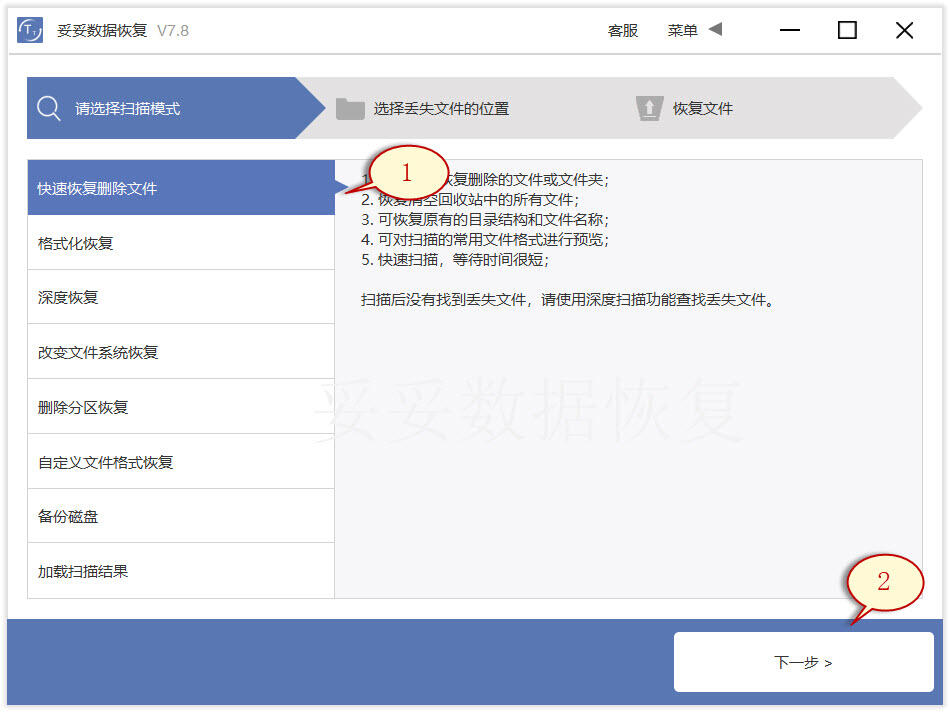
“快速恢复删除文件”功能找回数据更加快捷,三分钟内即可完成扫描并按原路径还原丢失文件。
“快速恢复删除文件”功能恢复流程如下:
1. 妥妥数据恢复软件官网下载并安装妥妥数据恢复软件。请注意:千万不要在丢失数据的盘符中安装恢复软件。插入USB设备后再使用妥妥数据恢复软件,那么数据恢复软件将无法读取到u盘。插入U盘后再启动妥妥数据恢复软件,不然数据恢复软件将无法读取到u盘。
2. 点选“快速恢复删除文件”选项,接着选中“下一步”按钮。
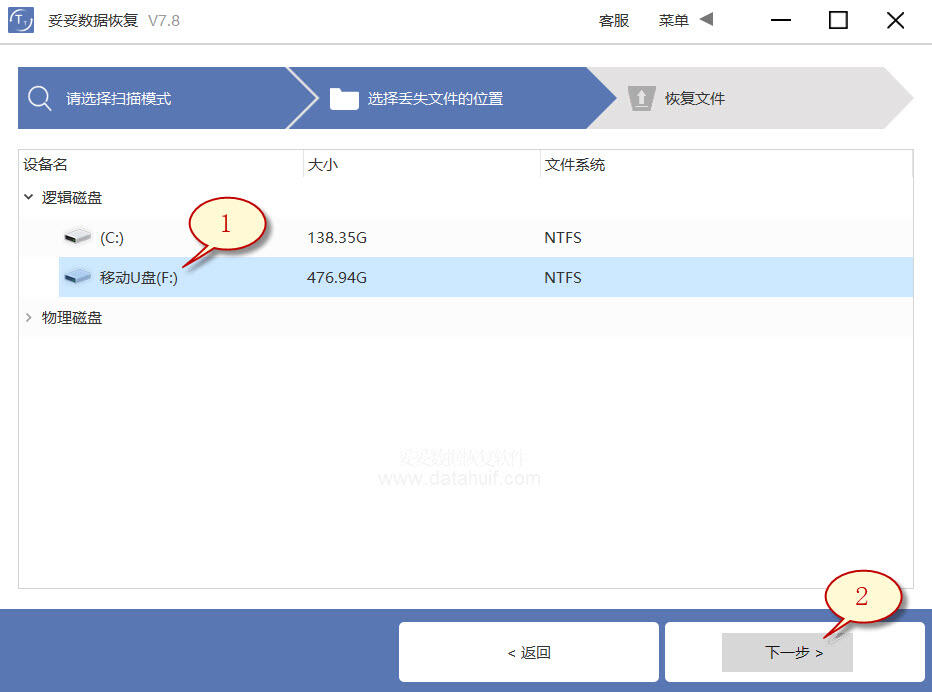
3. 选中丢失数据的u盘后,接着点击“下一步”按钮。
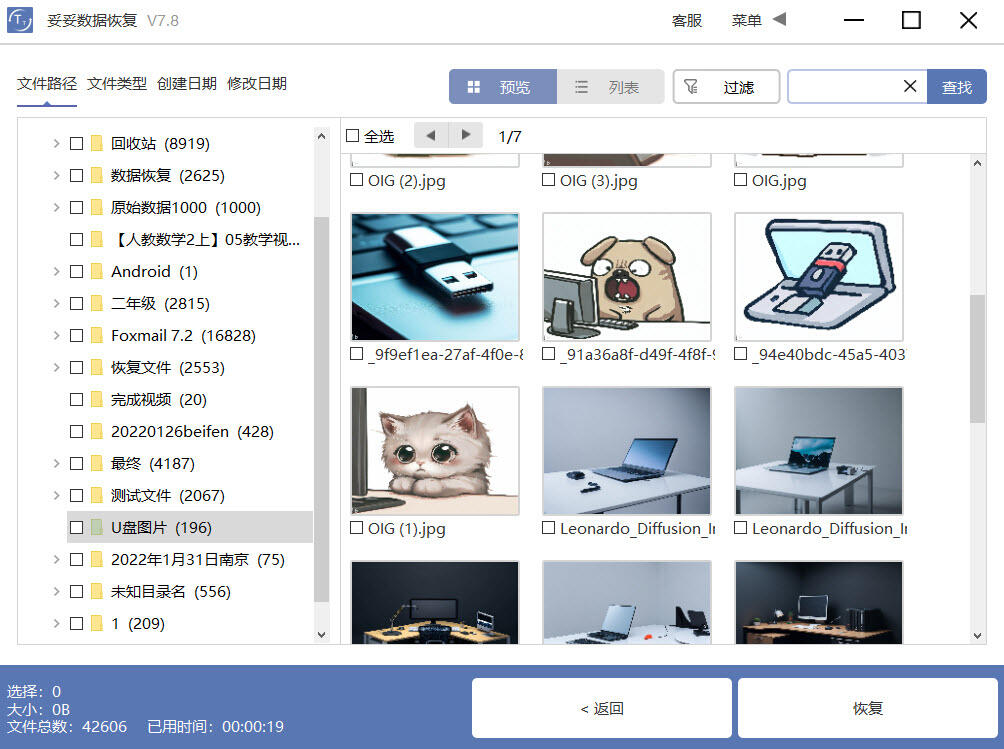
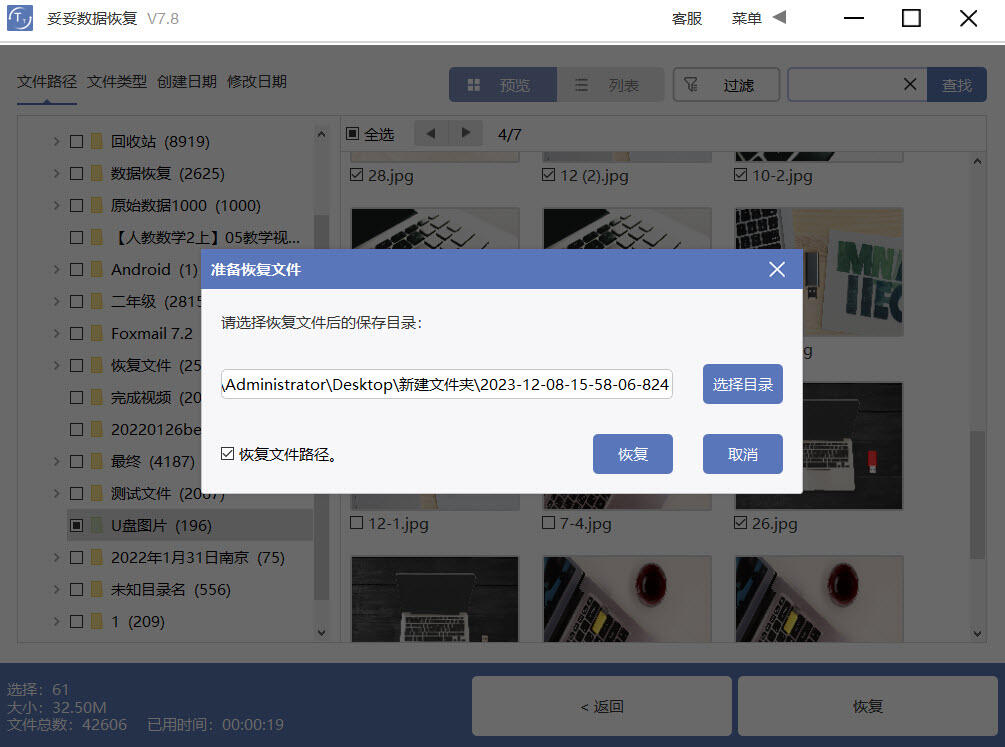
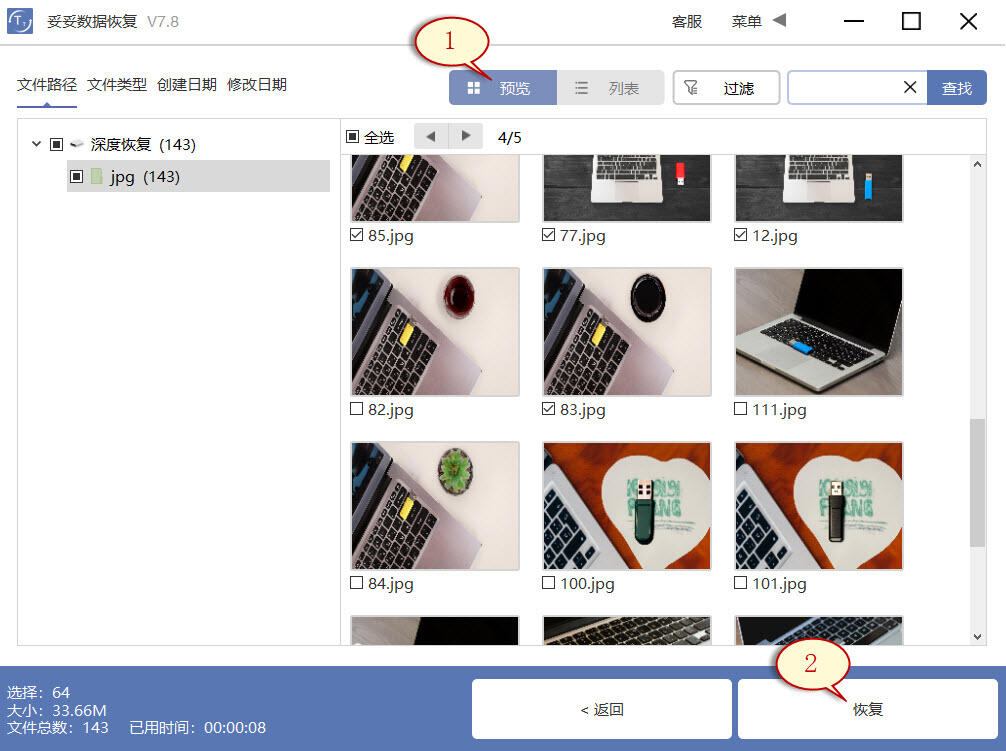
4. 启动扫描程序,待扫描完毕后,筛选所有需要恢复的文件,接着再点击“恢复”按钮。浏览恢复文件并检查还原结果。
提示:当我们寻找不到丢失的文档,请尝试采用“自定义文件格式恢复”或“深度恢复”选项来进行数据恢复。
方法二:深度恢复
“深度恢复”功能利用扫描遗失数据盘的底层数据来提取重要数据。深度恢复可以恢复u盘内所有格式的文件。数据还原成功率远高于“快速删除文件功能”,但略逊色于“自定义文件格式恢复”功能。
“深度恢复”功能恢复流程如下:
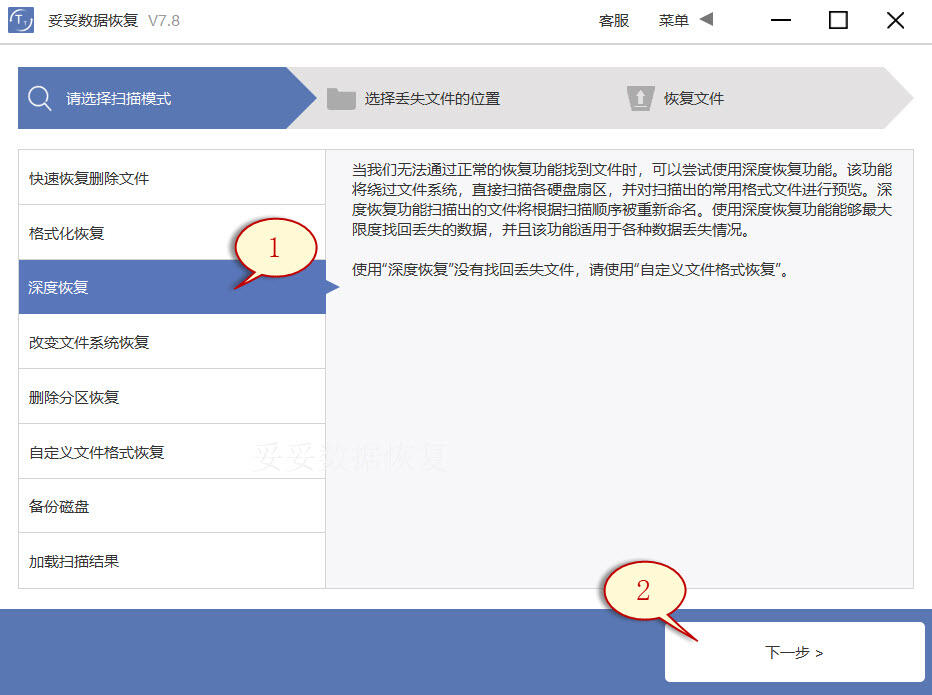
深度恢复功能的操作步骤与“快速恢复删除文件”相似。U盘连接电脑后再使用妥妥数据恢复软件,点选“深度恢复”选项。随后点选“下一步”按钮。点击丢失数据所在的分区号,选中“下一步”。执行扫描程序,等扫描工作完成后,即可搜索并恢复丢失的文件。
方法三:自定义文件格式恢复
妥妥数据恢复软件“自定义文件格式修复”功能必须先新创建一个文件夹,包含最少10个与想恢复相同格式的数据。数据恢复软件扫描这个文件夹后,软件自动解读并创建一个特征码,采用这个特殊代码,搜索并还原丢失u盘中所有匹配格式文件。当我们还要求恢复不一样的数据文件,必需分别新建一样格式的文件夹,请注意:这些文件夹一定不要存储在丢失数据的u盘中。
自定义文件格式恢复使用方法:
1. 运行妥妥数据恢复软件。
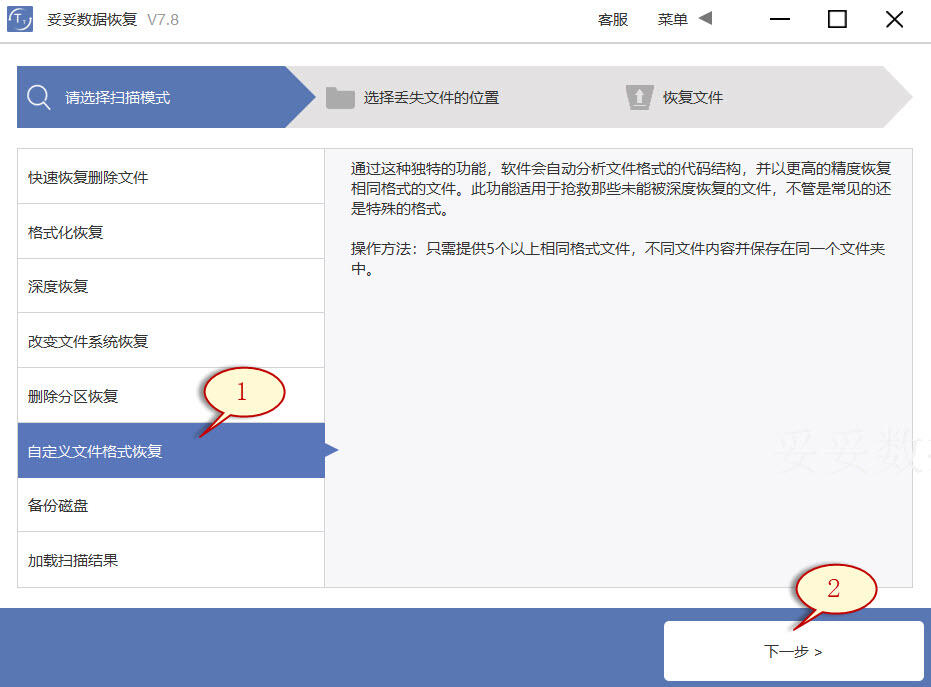
2. 选中“自定义文件格式恢复”功能,随后点击“下一步”。
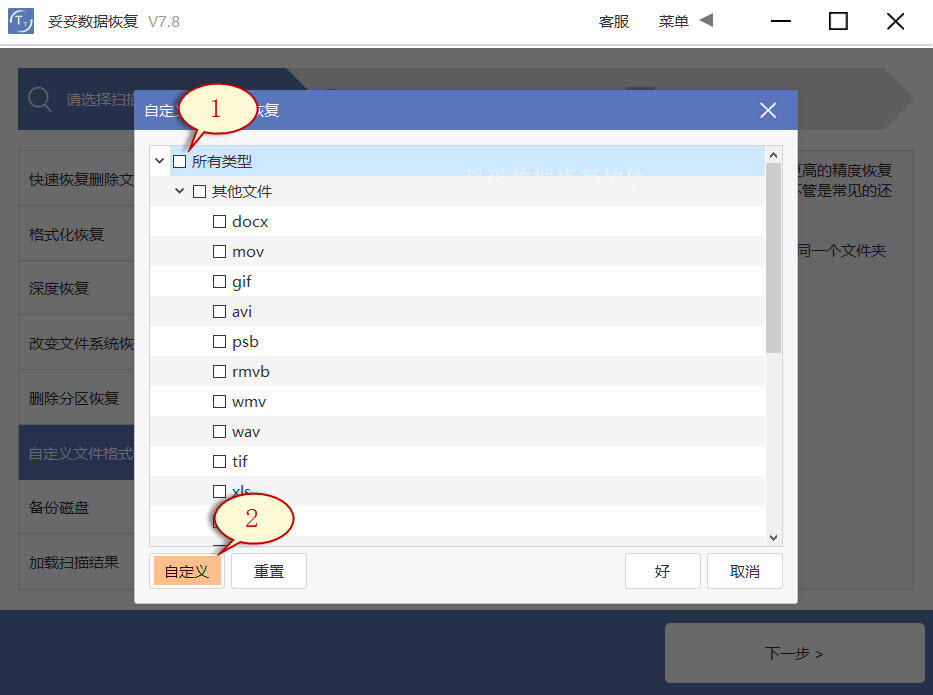
3. 取消勾选全部分类(如图图片1所示),点击“自定义”(如图2展示)。
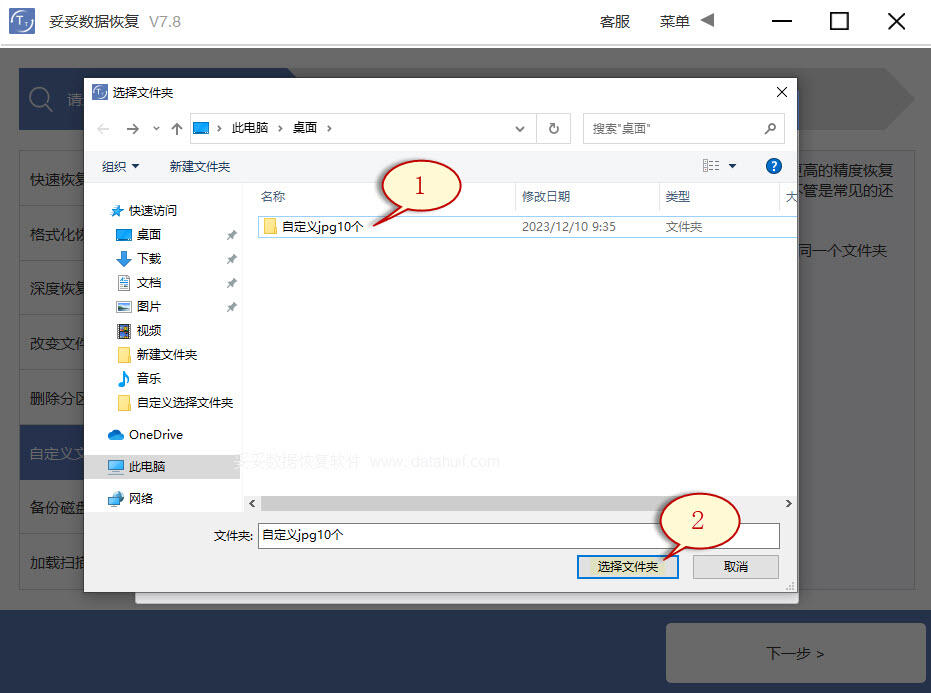
4. 选中刚才我们新建的文件夹,再点击“选择文件夹”按钮,倘若我们想要添加另外格式的文件夹,请按照相同的步骤重新操作一次。
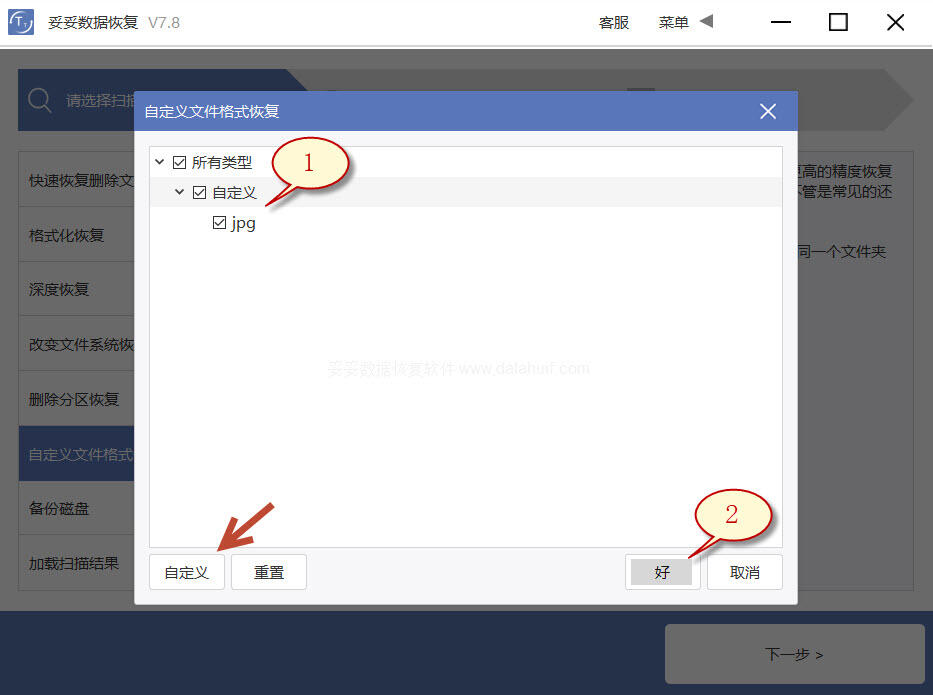
5. 待成功分析出文件特征码后,选择需要得到的文件类型(如图1所示图片),之后点选“好”按钮(如图2展示)。
6. 点击丢失数据所在分区(如图1所示图片),接着再点选“下一步”按钮(如图2所示图片)。
7. 点击“预览”(如下图1所示),翻阅已扫描到的文件。选择需要找回的文件,接着选中“恢复”按钮(图2),文档就可以成功恢复了。
提示:“自定义文件格式恢复”功能无法按照丢失文档恢复原有文件名称和路径,如果我们此时还希望快速找回丢失的文档,并且恢复文件后保持文件原样,继续阅读内容“快速恢复删除文件”使用方法。
方法四:使用Windows备份恢复U盘数据方法
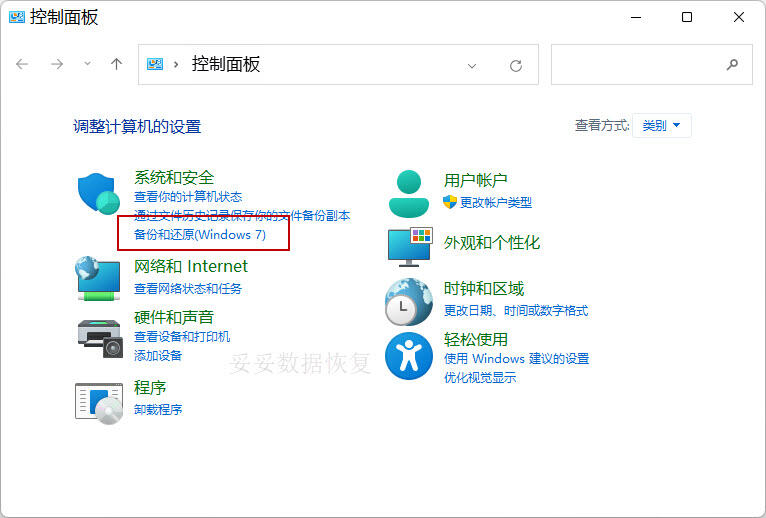
1. 打开控制面板,随后进入“系统和安全”,选中“备份和还原 (Windows 7)”。
2. 点击“还原我的文件”,您就可还原丢失的文档。
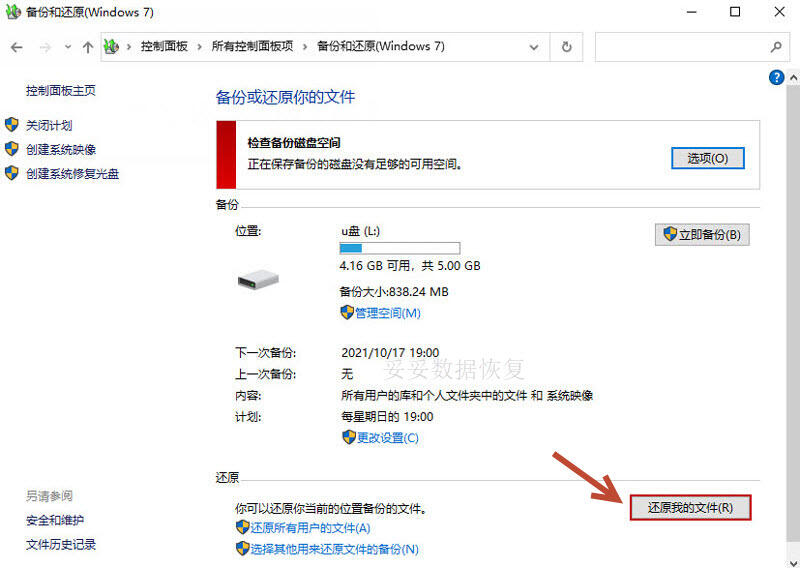
提示:若遇到Windows备份无法恢复U盘文件的情况,原因包括U盘损坏、驱动过旧或驱动器号未设置或冲突。这些问题会可能造成系统无法打开U盘文件。
方法五:使用chkdsk命令恢复U盘数据方法
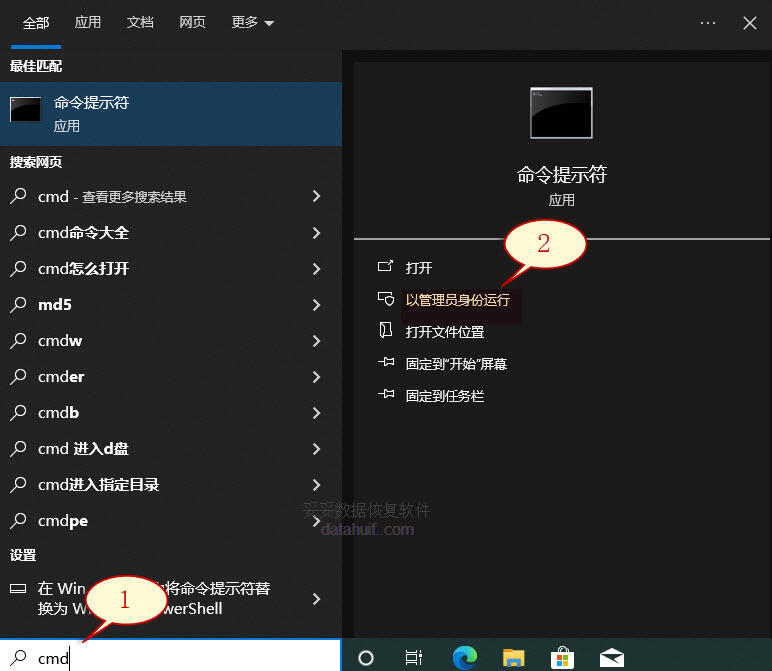
1. 在输入框中输入“cmd”指令,然后再选取以管理员权限运行。
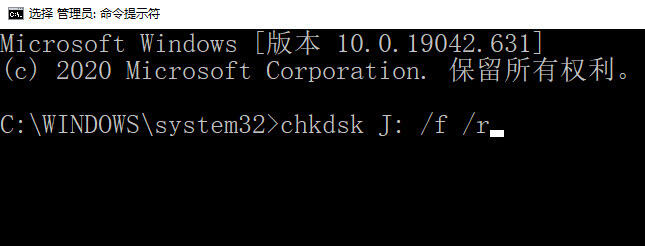
2. 键入chkdsk J: /f /r,再按确定键(J为U盘的盘符)。这个指令可恢复U盘中被损害的数据或无法读取的问题。
3. 在指令行中键入 attrib h r s /s /d J:,这里的J表示U盘的驱动器号。然后按下确认。这个命令可用于清除所有被隐藏的文件。
提示:当U盘文件系统或文件受损时,插入U盘可能碰到“文件或目录损坏且无法读取”或要求格式化的提示,在这个时候操作chkdsk修复可能遇到权限问题或无法打开的情况。
四. U盘数据恢复成功率的关键因素
一旦发现U盘数据丢失,最好尽快恢复U盘数据,前提是需要掌握正确的恢复方法。以下是影响U盘数据恢复成功率的关键因素:
1. 数据丢失时间:越早发现数据丢失,成功恢复的可能性越大。
2. 数据丢失原因:不同的数据丢失原因可能需要不同的恢复方法。
3. U盘使用情况:如何正确使用U盘和保护U盘也会影响数据恢复的成功率。
4. 恢复方法选择:选择合适的恢复方法能够提高数据恢复成功率。
5. 数据完整性:数据被覆盖或损坏程度会影响恢复成功率。
这些因素共同决定了U盘数据恢复的成功率,因此在恢复数据时需要综合考虑以上因素。
五. 备份数据的重要性及详细方案
为了防止U盘文件丢失的问题再次发生,备份数据至关重要。以下是备份数据的详细方案:
1. 定期备份:建立定期备份计划,保证数据随时可恢复。
2. 多地备份:将数据备份到不同地点,防止因意外导致所有备份数据丢失。
3. 使用云存储:将数据备份到云存储服务,确保即使本地设备损坏也能轻松恢复数据。
4. 备份检查:定期检查备份数据的完整性和可用性,确保备份数据可靠。
5. 紧急备份:重要数据发生变化时及时进行紧急备份,避免数据丢失的风险。
以上备份方案能够有效保护U盘数据,确保数据安全可靠。
六. 总结
本文详细介绍了U盘中毒数据恢复的方法和重要性,包括自定义文件格式恢复、快速删除文件恢复、深度恢复、使用Windows备份恢复和使用chkdsk命令恢复等五种方法。同时强调了备份数据的重要性,提供了备份数据的详细方案。正确的数据恢复方法和数据备份策略能够有效保护U盘数据,确保数据安全可靠。
关于u盘中毒数据恢复相关问题
1. 问:我发现我的U盘数据丢失了,怎么办?
答:首先不要慌张,尝试使用自定义文件格式恢复、快速删除文件恢复或深度恢复等方法来恢复数据。如果自行恢复不成功,建议寻求专业数据恢复服务。
2. 问:我在使用U盘时遇到坏道了,数据恢复还有希望吗?
答:是的,尽管U盘出现坏道会影响数据的读取和恢复,但仍有机会通过专业的数据恢复工具或服务来恢复数据。建议停止使用U盘,寻求专业的数据恢复支持。
3. 问:U盘无法访问需要格式化的原因和解决方法?
答:U盘无法访问需要格式化的原因可能是文件系统损坏、病毒感染或U盘本身出现问题。解决方法包括尝试使用chkdsk命令修复U盘、使用数据恢复工具恢复数据或者使用专业的数据恢复服务。请注意,在尝试任何操作前务必备份重要数据。
4. 问:我的U盘频繁断开连接,导致数据丢失,怎么办?
答:U盘频繁断开连接可能是由于U盘本身故障、连接接口松动或计算机问题导致。解决方法包括尝试更换不同的USB接口、更换U盘或使用U盘修复工具修复U盘问题。另外,及时备份重要数据也是避免数据丢失的重要步骤。
5. 问:如何避免剪切文件中途停止导致数据丢失?
答:我们建议尽量避免使用剪切功能,而是采用复制和粘贴的方式来操作文件。在复制文件到指定文件夹后,请确保复制的文件内容完整,然后再删除原始文件。这样可以有效避免剪切过程中因中途停止而导致数据丢失的问题。
6. 问:我的U盘遭受火灾、水灾等灾害,数据丢失严重,怎么处理?
答:如果U盘遭受火灾、水灾等灾害导致数据严重丢失,首先不要继续使用U盘,以免进一步损坏数据。可以尝试使用专业的数据恢复服务,他们可能有特殊的设备和方法来处理灾害造成的数据损失。同时,及时备份重要数据并存放在不同地点也是避免此类情况的重要措施。
