
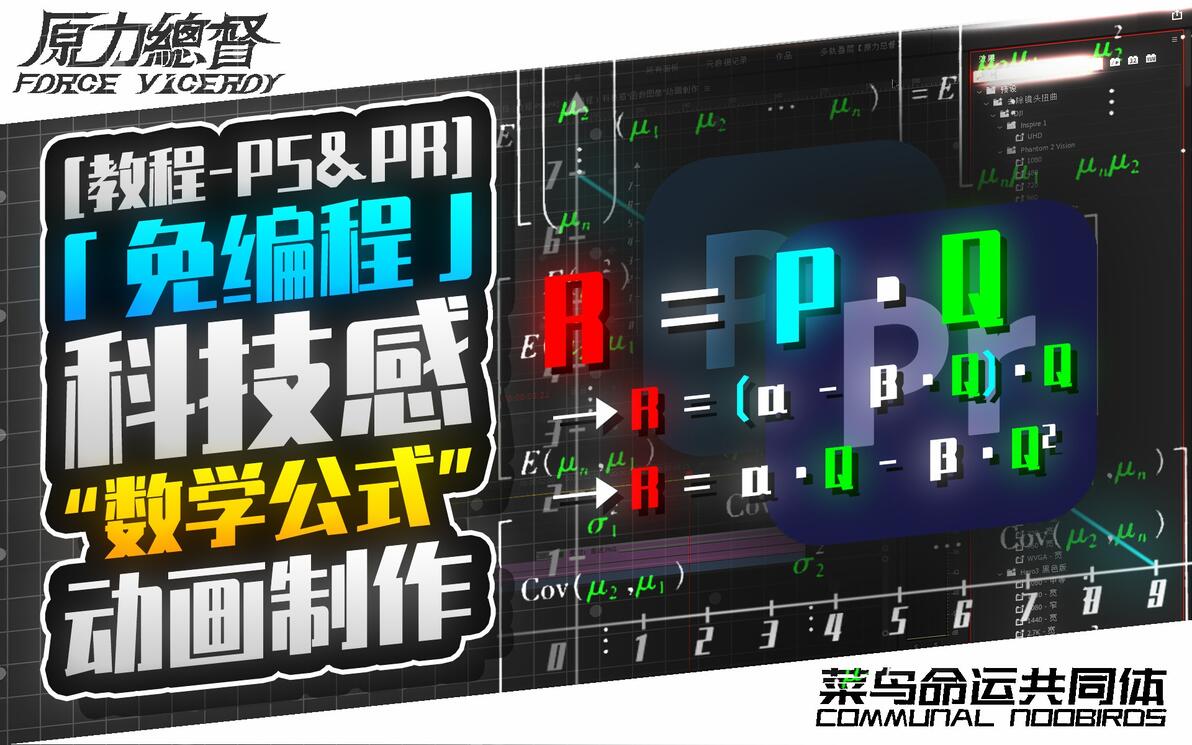
[教程-PS&PR]「免编程」科技感“数学公式”动画制作
#文案(逐字稿)
第1步丨文本拆分
一般我们在PR中输入文本时,都会直接把所有字符敲成一行;但如果要对每一项单独操作,则必须将其拆分开。拆分字符并不需要使用多个文本图层,只要在同一个文本对象的编辑栏目中将字符串儿复制多份儿,每一份儿单独写入一项的内容即可;当然你也可以先用一个完整的公式置于底层作为位置参照,用完后再把它删掉。
R=P·Q
例如对于案例中“收益等于价格乘以销量”的公式,“R”、“=”、“P”、“·Q”这亖项都要相互独立;对于等式的其他变形也是一样,只要保证这些拆分好的字符都存在于同一个文本图层中就可以了√
第2步丨关键帧
想要让等式中的“P”变成“(α-β·Q)”,我们可以直接在属性面板中对不同字符的缩放、位置属性打关键帧,然后设置“缓入”与“缓出”效果即可——例如我们先让“P”的尺寸从100%缩小到0%,紧接着让“(α-β·Q)”的尺寸从0%放大到100%;同时再将“·Q”的横向位置参数提高,就可以形成平滑的过渡了~
R=(α-β·Q)·Q
想把括号儿打开、让“Q”乘入其中也不是什么难事儿——思路都是相同的,在此便不过多赘述;只不过由于“Q”要同时乘以两项,所以我们在制作动画前需要将其复制一层、变成两个独立的字符;然后再编辑它们的位置关键帧……
R=α·Q-β·Q²
第3步丨运镜
如果我们的公式始终呆板地停留在原地,那看起来未免也太枯燥了。怎么让它随镜头运动起来呢?最简单的方法就是直接对文本图层整体的位置与缩放K帧——由于所有字符都在这一个对象中,故这里的关键帧可以作用到整个儿公式上;但如果画面儿中有多个文本对象,要对它们整体进行操作就不能再逐个儿编辑了……此时我们可以在“素材箱”中创建一个“调整图层”,将其覆盖到顶层轨道;然后在效果控件儿中搜索“变换”并将其拖拽到调整图层上,就可以通过对调整图层的属性K帧来同时作用于其下的所有轨道了。
到这里,使用©ADOBE PREMIERE制作数学公式动画的大致思路就已经说明完毕了√
——@原力总督(FORCE_VICEROY)
写作日期:2K24-04-05
完成日期:2K24-04-07
发布日期:2K24-04-13
18:00
