


距离MMDShow2.1.6(最终版)发布正好过去了六个月,关注人数终于超过1000,根据约定现在发布带有渲染插件的MMDShow Pro版本。
这个版本,是基于当前的mmd2timeline1.4f1版本进行整合的B站1000关注特别纪念版。

因为是B站特别纪念版,最好有点仪式感,希望大家能够自己来这个页面下载
大家可以转发这个页面,但请勿直接转发下载链接
虽然我知道这样说可能也没什么鸟用
后续功能改进依然会在mmd2timeline上进行处理。但因为这个特别的版本,项目改动比较多,何时同步更新mmd2timeline的版本暂未可知。
从2.1.6版本之后MMDShow项目已经合并到mmd2timeline项目中,这段时间我们做了很多升级(如果你想了解都做了哪些改进,请到官方Hub或GitHub的仓库中查看更新记录)。
包含的文件及其基本说明
这个版本采用dll打包方式进行发布,var包中包含如下文件:
- Custom
 - Scripts
  - MMDShow.dll
  - Render.dll
  - VRRenderer.shaderbundle
  - MacGruber_Convolution.shaderbundle
- g2f.pmxMMDShow.dll
这是经典的播放器版本,已经同步更新到当前最新版的功能,你可以用它进行MMD的播放和管理。
Render.dll
这是独立的逐帧渲染的插件。具体使用方法请参看后边的逐帧渲染(Render)功能说明。
VRRenderer.shaderbundle
这是VR渲染着色器文件包。这个文件来自于Eosin的VRRenderer插件。
这是程序需要调用的文件,你可以不用理会它。
MacGruber_Convolution.shaderbundle
这是平面渲染着色器文件包。这个文件来自于MacGruber的Essentials插件。
这是程序需要调用的文件,你可以不用理会它。
g2f.pmx
这是人物骨骼模型文件。这个文件来自于sfishere的mmd2timeline插件。
这是程序需要调用的文件,你可以不用理会它。
逐帧渲染(Render)功能说明
逐帧渲染(Render)功能是在Eosin的VRRenderer插件基础上改进而来,该插件在MacGruber的Essentials插件基础上提供了包含VR渲染在内的多项改进。
我们这个版本主要针对MMD播放录制做了一些特殊处理,使其能够与播放功能联动,增加了竖屏录制的支持,并提供了一些便捷特性。
一、应用场景
逐帧渲染主要用于制作视频作品。
逐帧渲染功能可以让你在本地电脑上录制高超分辨率的平面视频和VR视频。
二、基本原理
逐帧渲染运行时会降低帧数,让你的游戏处于低速运行状态。之前每秒要渲染几十帧甚至数百帧,逐帧渲染时通常每秒只渲染几帧或十几帧。因为运行速率低,可以让设备有更多的资源进行当前画面的渲染,也就是说你可以让你的老爷机开最高画质。程序会逐帧将画面保存成图片,最后通过软件将这些图片拼成一段完整的视频。
三、准备工作
逐帧渲染功能只会将渲染的内容保存成图片,不会将这些图片直接生成视频,因此你需要其他软件支持才能将这些图片转成视频。有很多软件可以实现这个功能,这里推荐使用免费开源的FFmpeg软件进行处理,本说明中涉及使用FFmpeg生成视频的操作,因此请确认您知道如何将序列帧图片生成视频或已安装好FFmpeg。
FFmpeg的安装说明如下(该内容由Kimi.ai生成):
四、使用流程
1. 在场景中完成播放器插件的加载(mmd2timeline1.4f1及以前的版本不支持,因此旧版本可跳过这个步骤直接按照普通渲染方式处理)。
2. 在场景中新建一个空原子(Empty),之后将Render.dll这个插件加载到新建的空原子上,加载完成后会在屏幕右下角看到预览窗口。
3. 在播放器插件中选中要进行录制的MMD(不用开始播放),按F11键开始录制即可(如果要停止录制,按ESC键)。
4. 录制完成后会自动打开保存帧序列图片的目录,目录中有一个compose.bat文件,双击它,如果你正确的安装了FFmpeg则会自动在这个目录中帮你生成一个output.mp4的文件。
五、其他注意事项
1. 如果你使用的旧版本播放器(mmd2timeline1.4f1及以前的版本),请在渲染前做如下操作(渲染其他方式播放的内容参照此操作):
1)在Settings中将同步模式更改为“与游戏帧同步”。
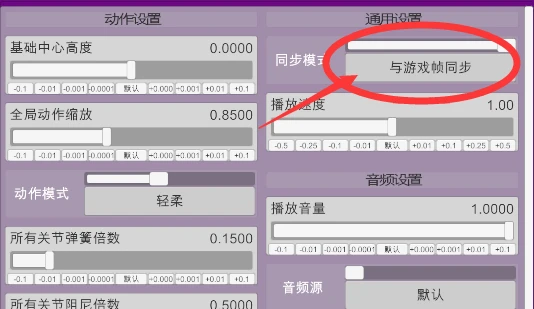
选中“与游戏帧同步”
2)在Settings中将“镜头模式”更改为“原子”,“自定义镜头原子”选择附加了Render.dll插件的原子。
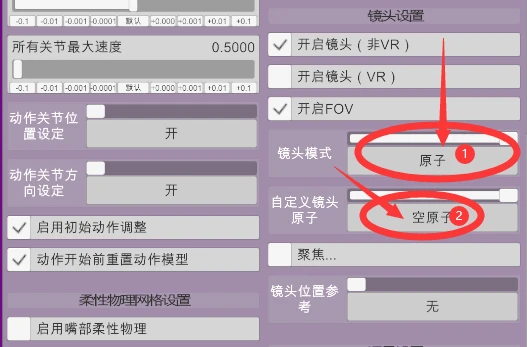
选中附加了Render.dll插件的自定义镜头原子
3)在渲染插件中将“播放器插件”改为“无”,取消“允许控制播放器”和“同步FOV”两个选项。
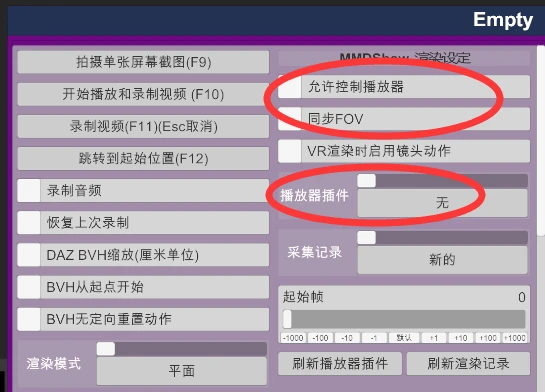
取消逐帧渲染插件对播放器的控制
4)在渲染插件中根据需要录制的时长调整“录制秒数”。
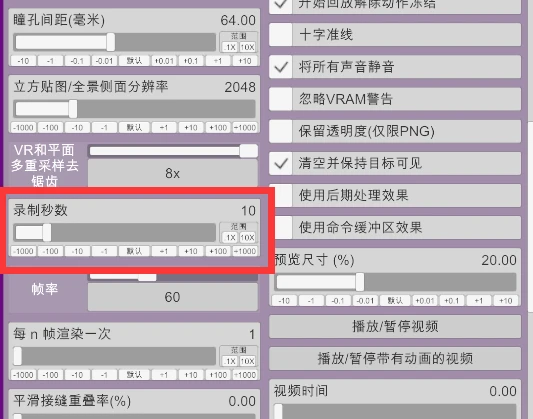
根据需要录制的时长来设定录制秒数
5)在按F11开始渲染后,选择开始播放(或者自己写触发器事件处理同时开始的操作)。
2. 如果你需要渲染PostMagic等后期处理的效果,请选中“使用后期处理效果”。
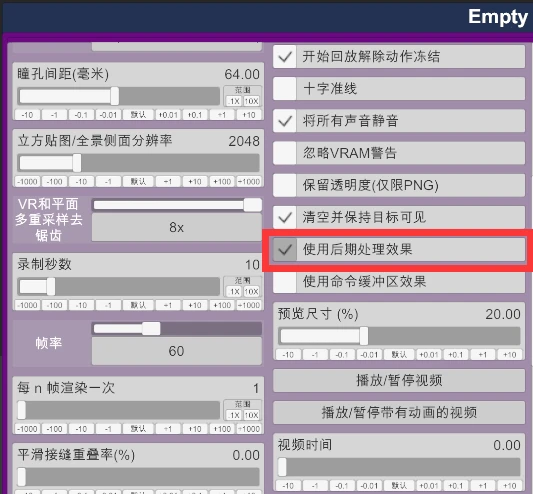
如果需要渲染后期处理效果,需要选中“使用后期处理效果”选项
3. 如果你需要渲染VR视频,请注意VR视频默认不播放镜头动作,也不进行Fov同步,你可以在“VR镜头位置模式”中选择站姿还是坐姿来设定预设的固定镜头位置,如果你想要拍摄镜头动作和FOV同步效果,请自行勾选开启。
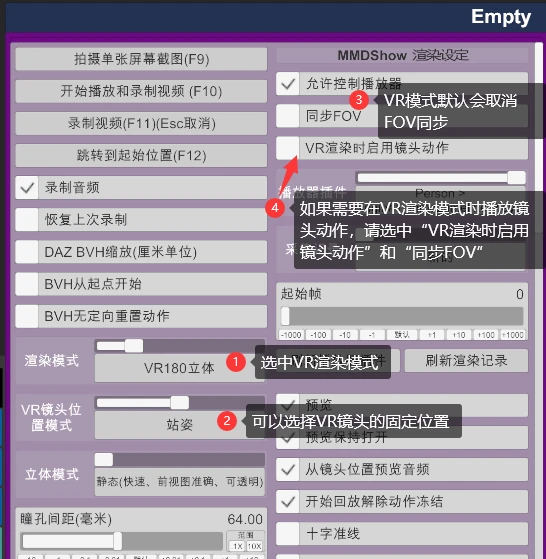
VR视频渲染需要注意的事项
4. 使用MMDShow播放器插件进行舞蹈播放时,在帧序列图片存放目录生成的compose.bat文件默认会使用MMD中使用的音频进行视频合成,因此“录制音频”功能默认是关闭的,如果你需要自行录制场景中的音频,请主动打开“录制音频”选项,并自行调整compose.bat中的代码或自行进行音频合并。

下载链接: https://pan.baidu.com/s/1ILsHOEuglHH8C7muD4Mxxg
提取码: show
注意:此版本只能运行在游戏本体1.22版本以上,旧版游戏无法正常运行。
