
SOLIDWORKS 单机版许可转移方法

SOLIDWORKS咨询
对于SOLIDWORKS单机版版用户来说,一个序列号只能绑定一台计算机(激活过程中SOLIDWORKS会根据用户的系统及硬件信息生成计算机ID,作为计算机的识别符),但是我们经常会遇到需要更换电脑硬件或系统的情况,可能会导致机ID发生变化,以至于我们无法正常使用SOLIDWORKS。这个时候,我们就需要进行许可转移。
下面将给大家介绍两种常遇到的情景:
情况一:目前软件正常使用,但是需要更换系统或者电脑及硬件信息
转移方法:
1、 查询和保存序列号信息
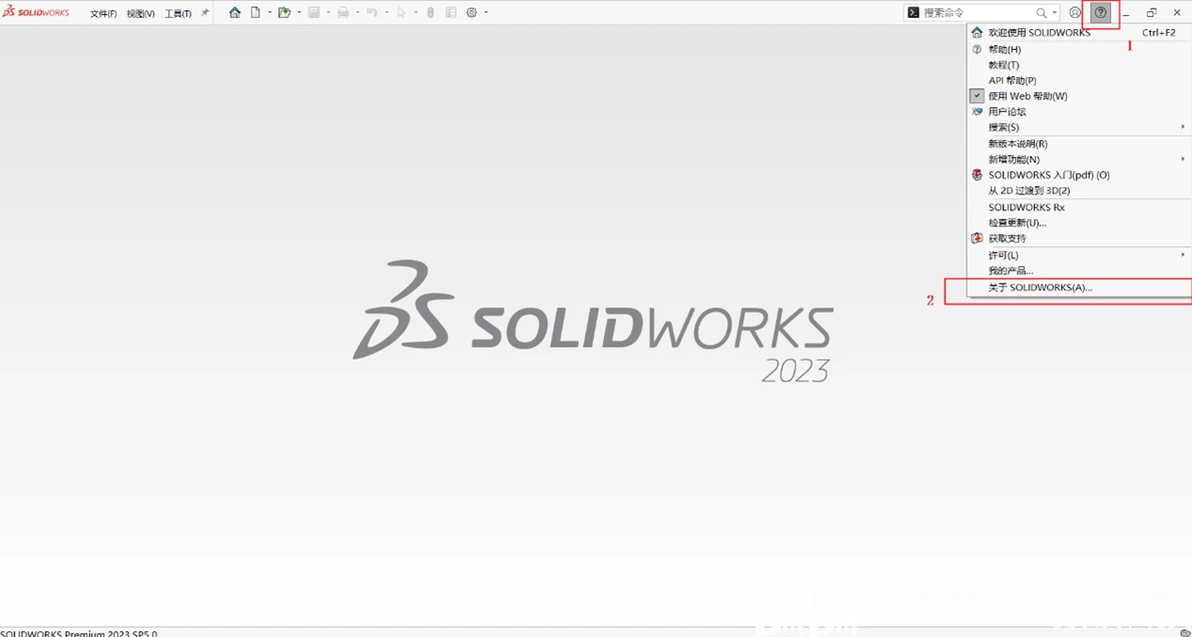
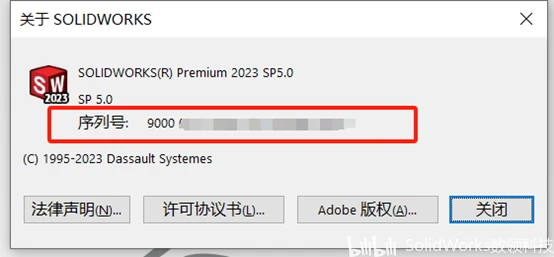
(1)对于单一的SOLIDWORKS产品来说,启动SOLIDWORKS,在首页右上角的帮助/关于SOLIDWORKS选项显示序列号
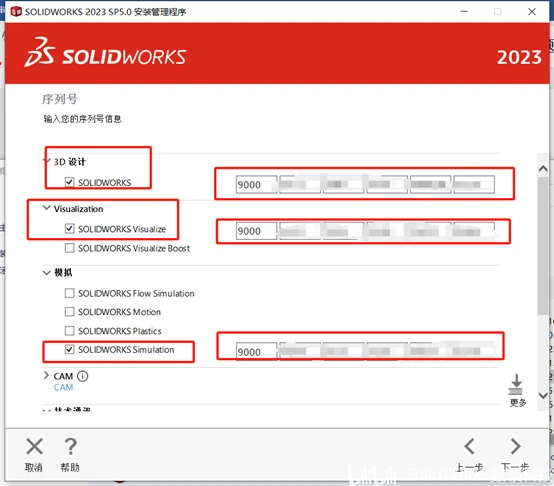
(2)对于多产品来说,上述方法可能并不会显示全部的序列号,那可以通过控制面板/程序/SOLIDWOKRS/启动安装管理程序,查询序列号。
2、 转移许可
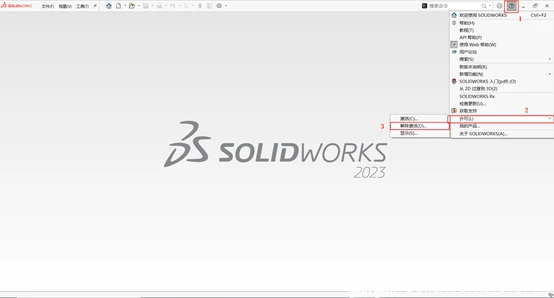
(1)启动SOLIDWORKS,点击首页右上角的帮助/许可/解除激活,启动解除激活界面。
(2)选择对应要转移的产品,可根据自己情况选择,建议通过联网的方式自动进行,当然也可以进行手动发邮件的形式操作,可根据提示操作。
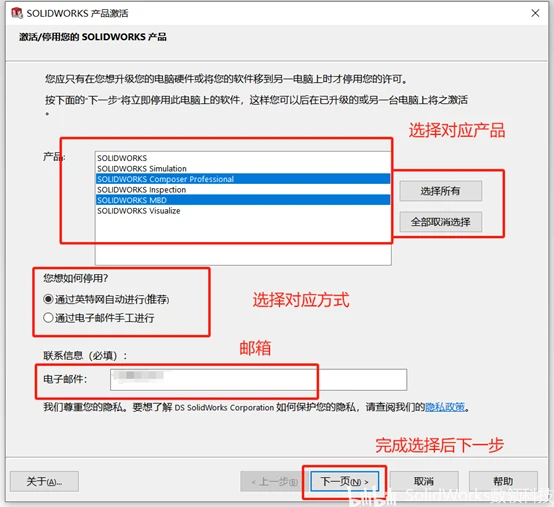
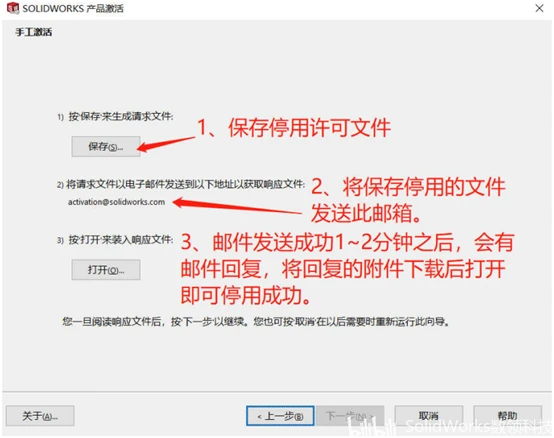
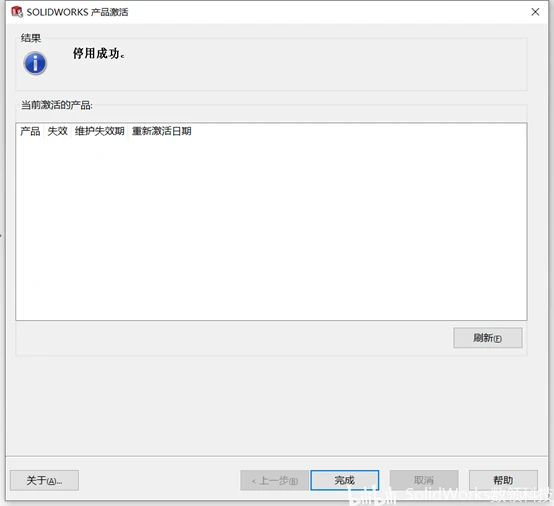
(3)单击下一步,完成许可停用,即可重新安装到新的计算机系统上激活。
情况二:目前已经更换电脑或系统,原本的系统无法使用。
这种情况比较特殊,上述方法是通过在原有的系统上进行停用及转移,此时由于原系统已经无法使用,无法正常解除激活,此时应及时与您进行服务的相关代理商进行联系,通过停用申请的方式进行停用及转移。
当然,成都数领科技作为一家技术服务型企业,如果您遇到任何问题,欢迎随时和我们联系,我们将及时帮助您解决问题。

还可添加微信关注公众号查看更多资讯,加入产品交流群进行讨论。
cv33710025
分享至
投诉或建议
