
AIcam远程视频监控
在学习应用各种物联网创客场景时我们时常会用到远程视频监控,当然我们可以通过发送图片的方式的来远程查看,但如果能视频查看将会更加的生动,比如在公司查看家里宠物的动态,鱼儿的活动情况。。。。。。
这个课程我们以Arduino代码的方式学习通过齐护服务器中转视频,实现远程网络(非局域网)视频查看功能!
本功能是免费学习体验用,实际使用过程中可能出现卡顿等问题,基于服务器成本及设备成本原因,请给于理解!并尽量让AIcam有较好的散热环境,更有利于ESP32及摄像头芯片的发挥,过热会发生降频影响速度!
注:本功能仅限于学习用途,请勿用于非法或不道德场景!!否则后果自负!!
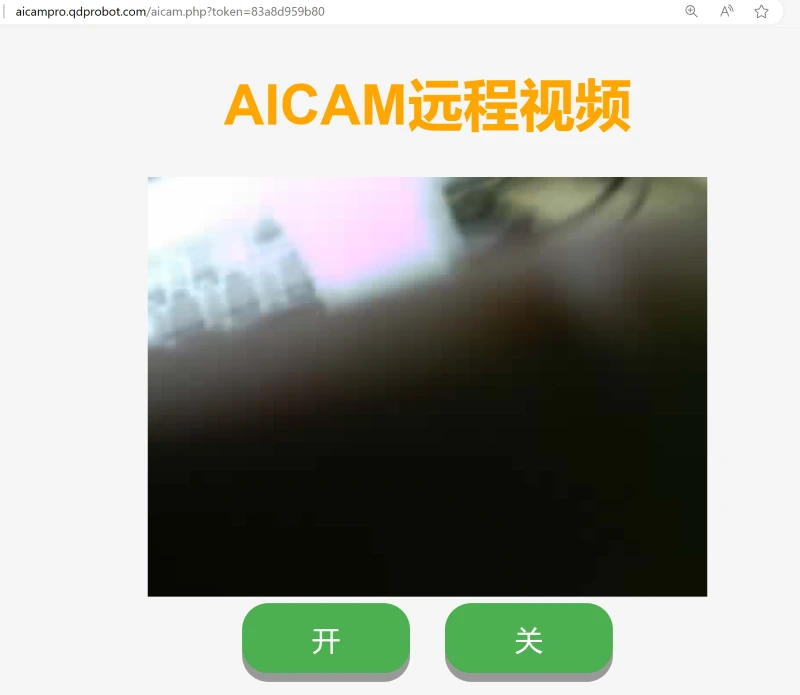
一、源代码的说明
因此功能复杂,要调用多个库文件及SDK,我们直接采用代码编辑的方式上传到AIcam上,软件一定要用齐护教育版Mixly或用齐护教育版Mixly里的ArduinoIDE并转到AIcam板卡上,编译上传!
当前wifi环境帐号密码的设置
const char* ssid = "wifi名_不支持5G信号"; const char* password = "wifi密码";
选择视频尺寸大小,把不用的注释即可!
//选择图像大小,注:越大显示就越卡! config.frame_size = FRAMESIZE_QVGA;//320x240 //config.frame_size = FRAMESIZE_VGA;//640x480 //config.frame_size = FRAMESIZE_SVGA;//800x600
设置摄像头的方向,不同型号的AIcam摄像头取景时按自己的需求来设置!
//设置摄像头的显示方向 { sensor_t * s = esp_camera_sensor_get();; s->set_hmirror(s, 1); s->set_vflip(s, 0); }
二、上传程序
2-1 我们设置了如上参数后,把上传代码到AIcam;
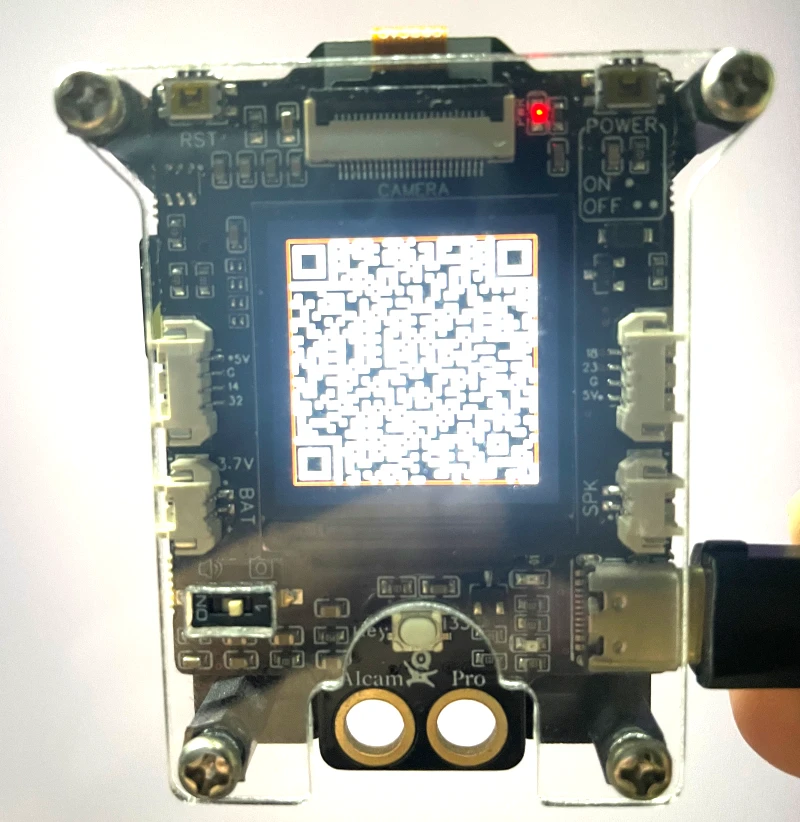
2-2 按一下RST重启下AIcam会出现。。。。的上网信息,当连上wifi时自动转为显示二维码;
2-3 用手机打开任意可以仿问浏览器并能扫描二维码的APP,扫一下,会跳转到一个链接,就是视频的在线链接,如图:
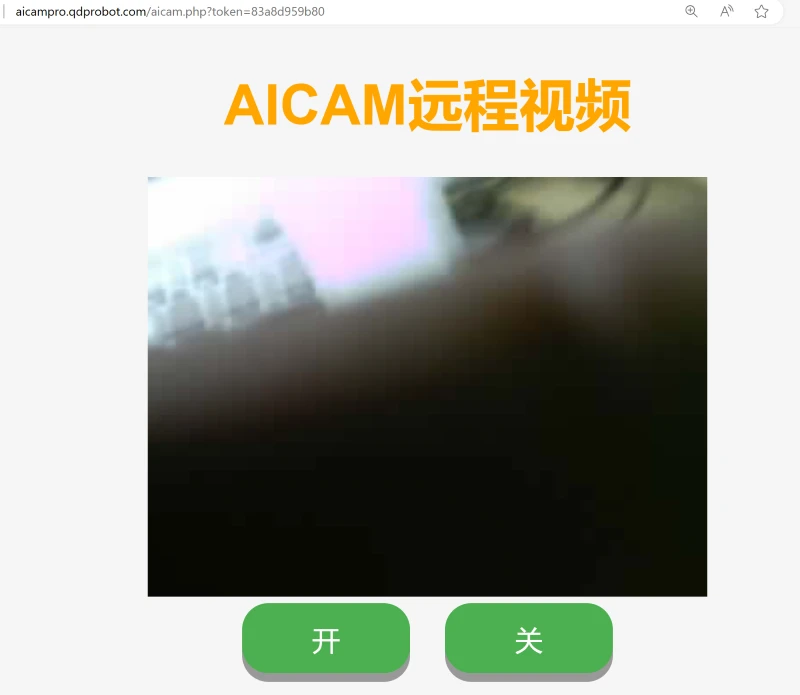
2-4 这时可以把链接分享给别人或应用到其它开发中,如果多人打开这个链接,系统会断开前面的,默认只打开最后链接的设备查看视频!如图:
三、源程序下载
