在PPT中实现批量裁剪

经常遇到需要将若干张尺寸、内容几近相同的图片进行适当的裁剪,形成整齐划一格式。下面介绍一种利用PPT快速裁剪相似的方法。
在PPT中新建空白页,并将需要裁剪的图片插入文档中。这里用一张图片作为演示。
全选图片,设置统一的图片宽度/高度。这里将图片宽度统一设置为10cm。
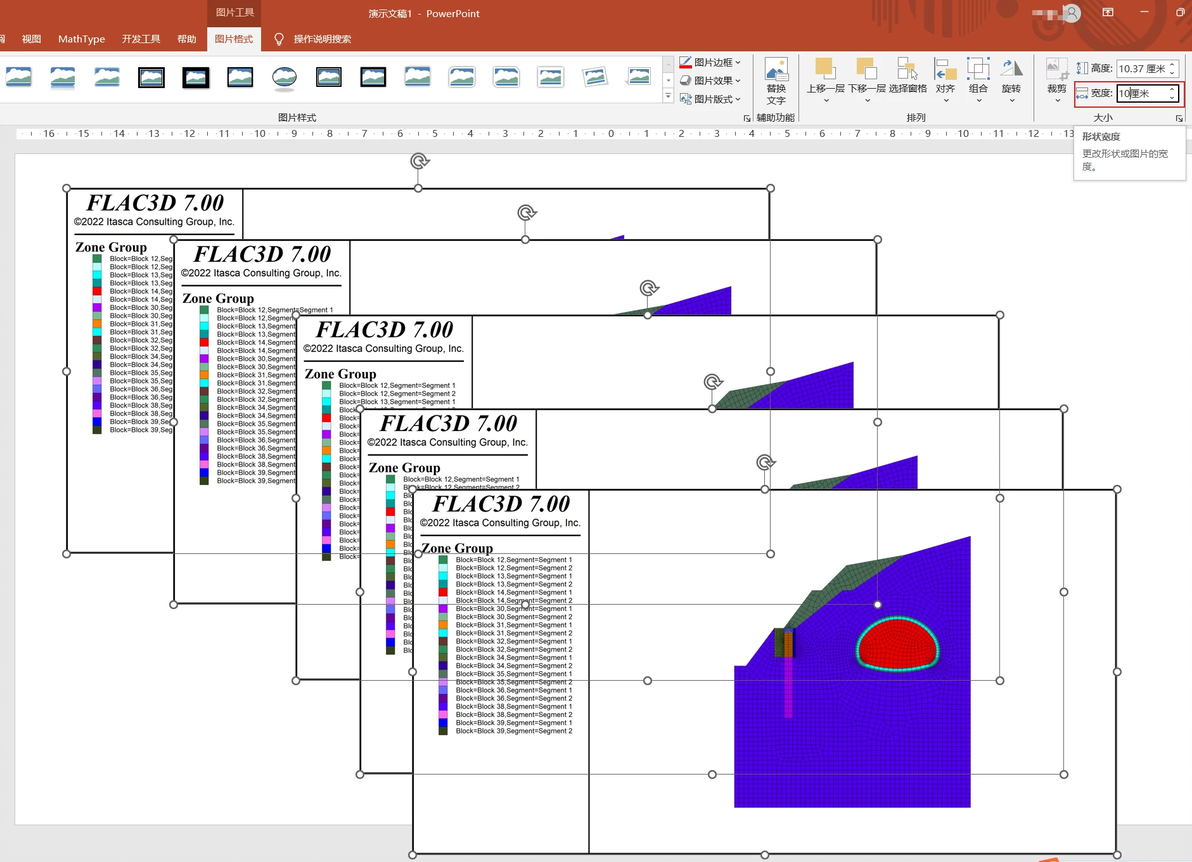
插入图片
3. 适当调整一下图片的位置,使得各图片互不重叠。
4. 绘制两个形状,一个用来定位,另一个是需要裁剪的区域。我这里设置成一大一小两个矩形形状。
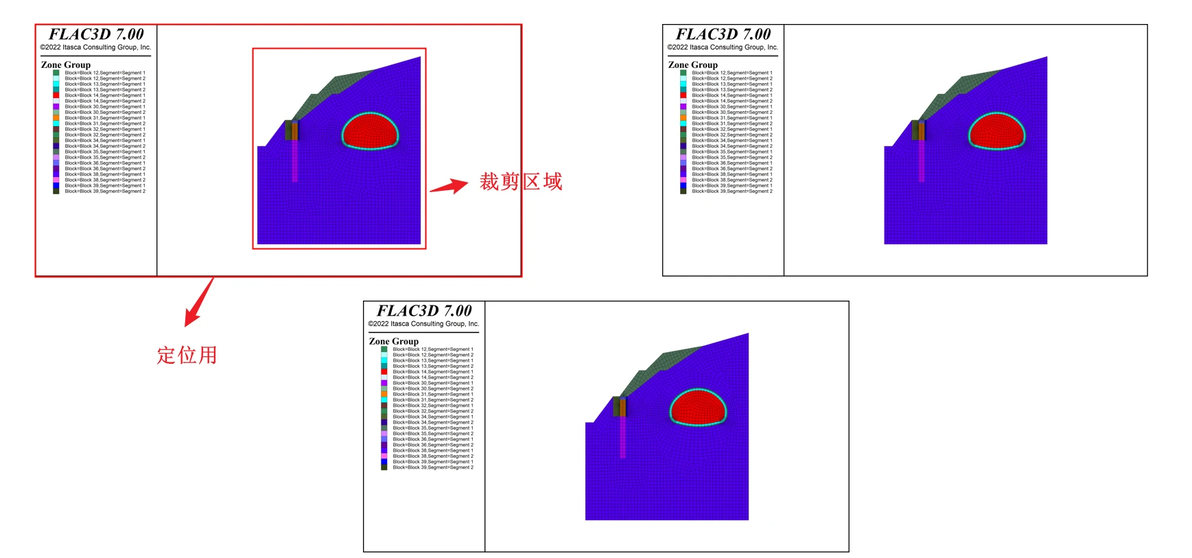
绘制形状格式
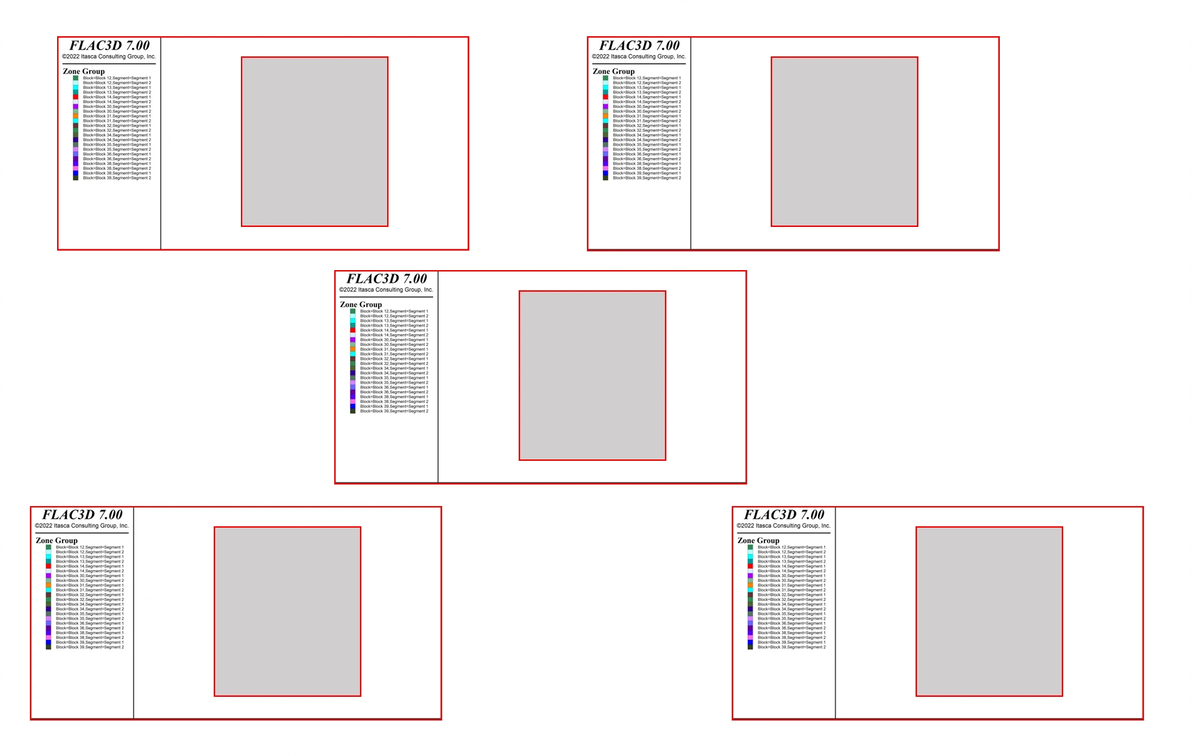
5. 确认无误后,可以给裁剪区域设置一个填充色,方便之后点选。通过定位形状给需要裁剪的图片附上裁剪区域。按住ctrl+左键拖动即可实现复制。
6. 选中图片+裁剪区域(灰色),在形状格式中的合并形状选择相交。即可实现裁剪。
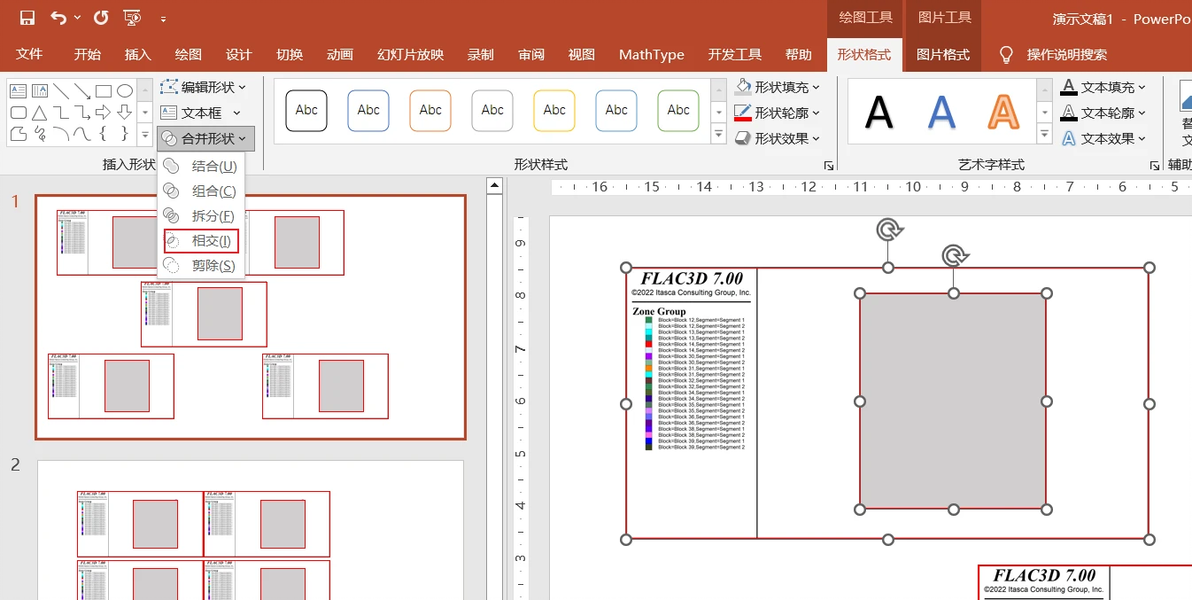
7. 之后的操作即为,依次选择一张图片+其裁剪区域。按下F4重复上一步操作即可。
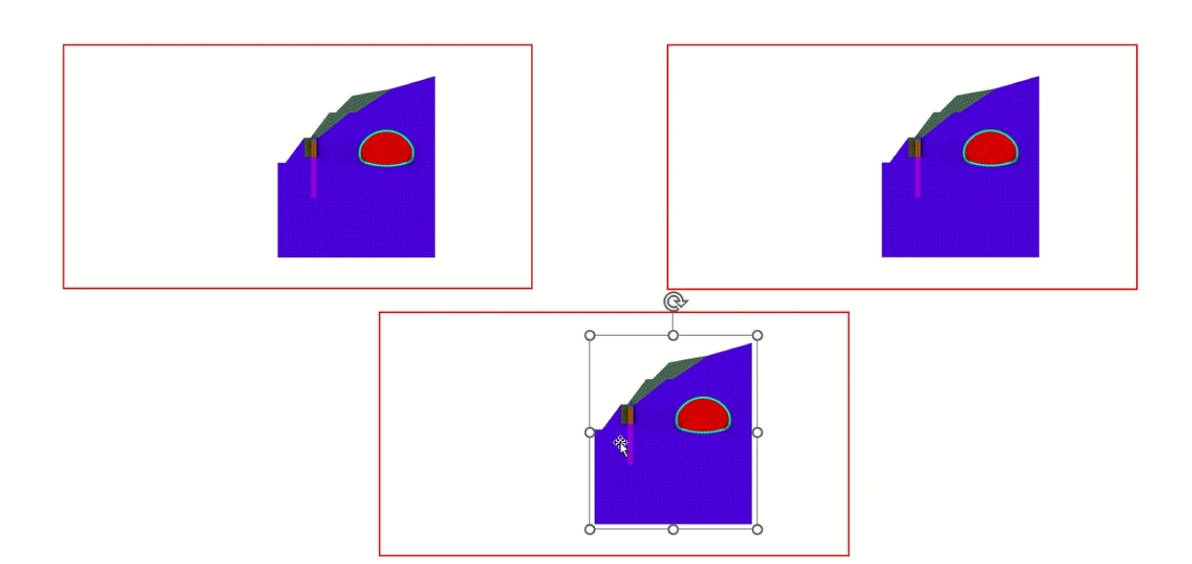
裁剪完成后
本文为我原创,未经授权禁止转载
cv33656666
分享至
投诉或建议
