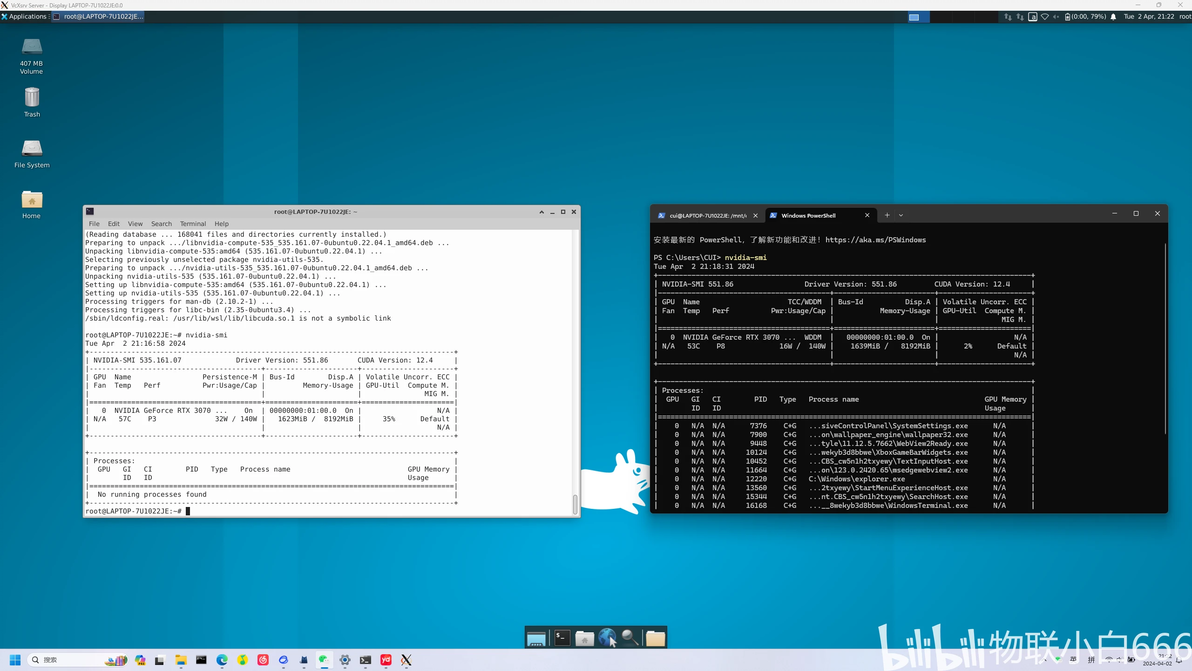
最近由于学习需要,研究了一下WSL下Ubuntu的图形化界面安装,居然装了两天,小毛病使得各种找解决办法导致装了删,删了装,可恶!!!
特此写一篇小笔记,记录一下安装步骤(参考CSDN资料及智谱清言AI回答)
,使用系统为Win11,希望对大家有所帮助,如有疏漏恳请大佬补充。
WSL(Windows Subsystem for Linux)是一个为Windows用户设计的兼容层,它允许用户在Windows 10和Windows 11操作系统上直接运行GNU/Linux环境。WSL提供了一个微软开发的Linux兼容内核接口,使得用户可以在不启动虚拟机或使用双重启动设置的情况下,在Windows上运行大多数命令行工具、实用程序、应用程序以及服务。
在Windows 11上使用WSL2(Windows Subsystem for Linux)安装Ubuntu 22.04并配置图形界面,可以按照以下步骤进行:
1. 启用WSL2
在开始之前,请确保您的Windows版本支持WSL2,并已启用了WSL功能。
打开 PowerShell(管理员)并运行以下命令来启用WSL 功能:
wsl --install
将WSL2设置为默认版本
wsl --set-default-version 2
2.安装Ubuntu 22.04
查看可安装版本的linux
wsl --list --online
选择需要安装的版本
wsl --install -d <DistroName>
3. 安装 Ubuntu 桌面版
根据CSDN博客在正式安装之前先输入以下命令,否则有概率安装失败。
apt purge -y acpid acpi-support modemmanager
apt-mark hold acpid acpi-support modemmanager
若没有以上命令,可能会在安装80%左右遇到这样的情况:
Setting up xxx(x.xx) ...
Failed to restart acpid.service: Transport endpoint is not connected
See system logs and 'systemctl status acpid.service' for details.
Failed to get properties: Transport endpoint is not connected
安装 Ubuntu 桌面版:
sudo apt install ubuntu-desktop
4.配置显示管理器
Ubuntu 桌面版默认使用 Gnome Display Manager (GDM) 作为显示管理器。由于 WSL2 不支持显示管理器,我们需要使用其他方法来启动桌面环境。
安装 Xfce4 桌面环境:
sudo apt install xfce4 xfce4-goodies
安装 VcXsrv X Server 并启动它。确保在 VcXsrv 的设置中勾选“Disable access control”(禁用访问控制)。
在 Ubuntu 终端中设置 DISPLAY 环境变量:
export DISPLAY=$(awk '/nameserver / {print$2; exit}' /etc/resolv.conf 2>/dev/null):0
使用sudo 启动 Xfce 会话:
sudo startxfce4
5.安装NVIDIA驱动
使用nvidia-smi查看是否有驱动
若没有
使用sudo apt-cache search nvidia-*能查看到当前可以使用的所有版本
使用sudo apt-get install nvidia-版本号 安装需要的版本
安装后再次使用nvidia-smi查看是否安装成功