


24年3月30日看到的水果
0 前言
嗨,朋友们,好久不见,3月末了!今天分享PC桌面倒计时工具,是我最近的心头好。
注1:后台回复「倒计时」三个字,获取倒计时和其他小工具的安装包。
注2:Win10、Win11的系统都适用。
文章目录
1 DayCounter(倒计时)
1.1 倒数日效果
1.2 安装教程
2 桌面倒计时
3 5个其他小工具小结
1 DayCounter(倒计时)
1.1 倒数日效果
效果展示如下,设置简单,个数不限。
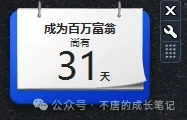
点击上图扳手
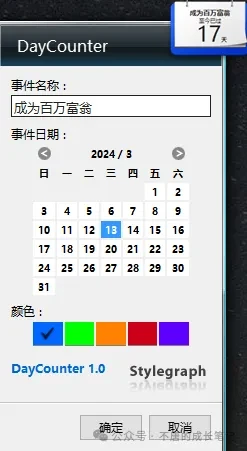
可设置:倒数日名称、时间日期、颜色,如下图。
注:需要时间日期精确到秒的,接着往下看~
1.2 安装教程
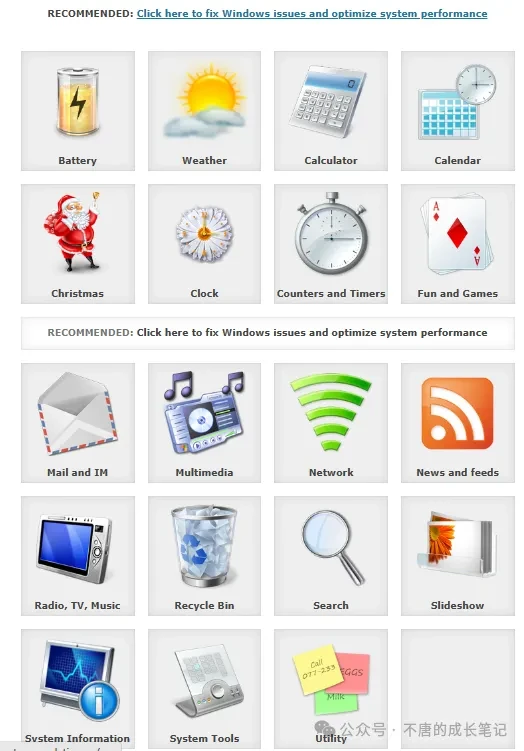
要使用DayCounter小工具,需要先安装Win桌面小工具。
页面下拉,点击下载即可。
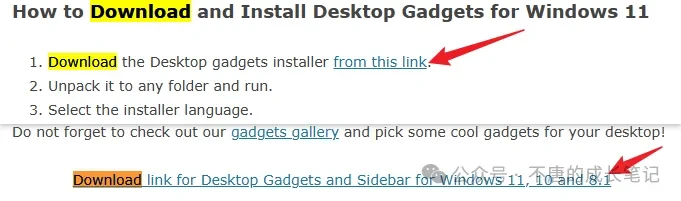
注:本文所有资源可通过后台回复「倒计时」三个字获取。
解压缩后,双击「DesktopGadgetsRevived-2.0」启动安装。一直默认安装下去即可。
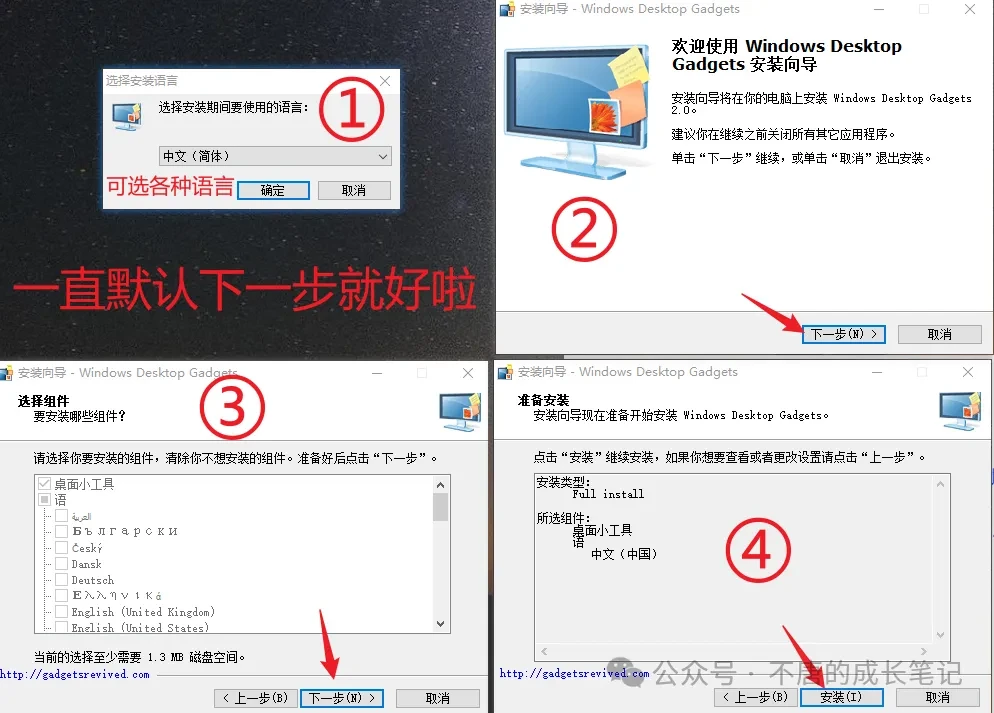
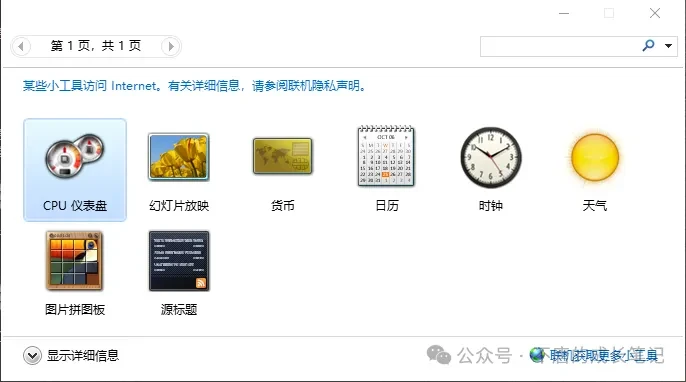
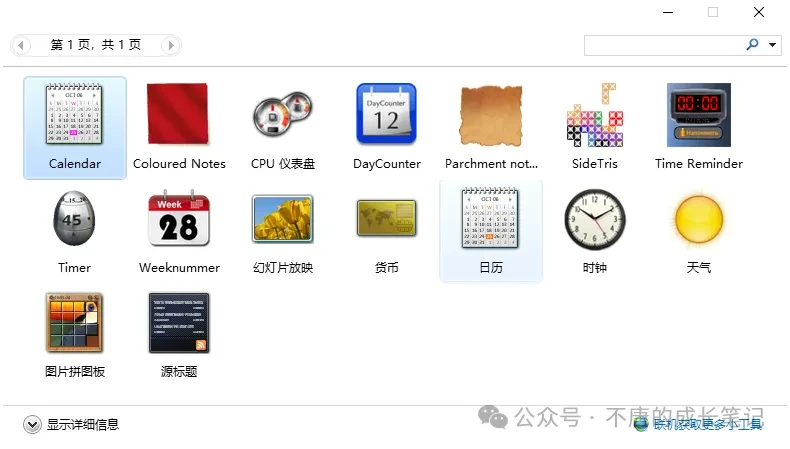
安装好后,会自动跳出小工具页面。
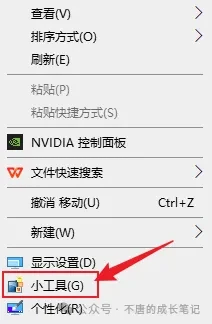
也可以在桌面右键启动「小工具」。
安装好小工具后,我们安装DayCounter。
页面下拉,点击下载即可。

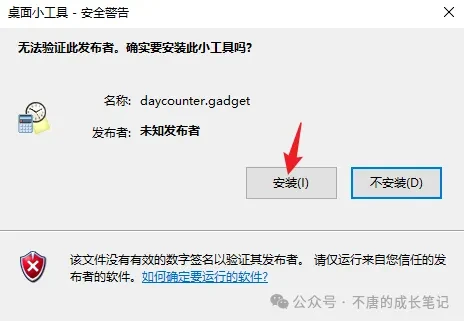
下载好后,双击文件「daycounter」,点击安装。
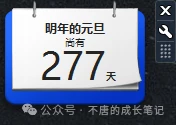
贼拉快,就安装好,桌面跳出一个小部件,如下。
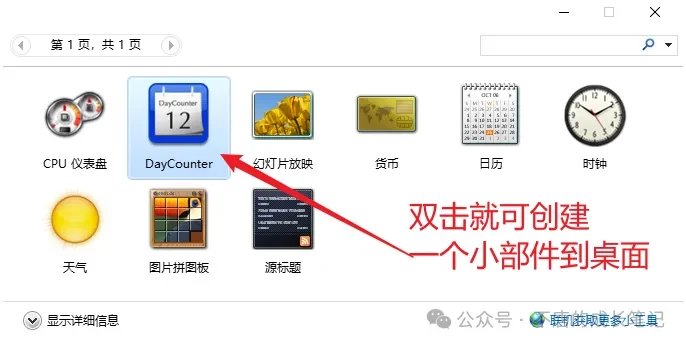
如何启动daycounter倒计时?
安装好后,会自动添加到「小工具」。
因此,桌面右键进入「小工具」,「DayCounter」如下图。
2 桌面倒计时
DayCounter是精确到天,假如你想要精确到秒用什么呢?
用「桌面倒计时」就可以啦。在 Microsoft Store里,搜索「桌面倒计时」,如下。
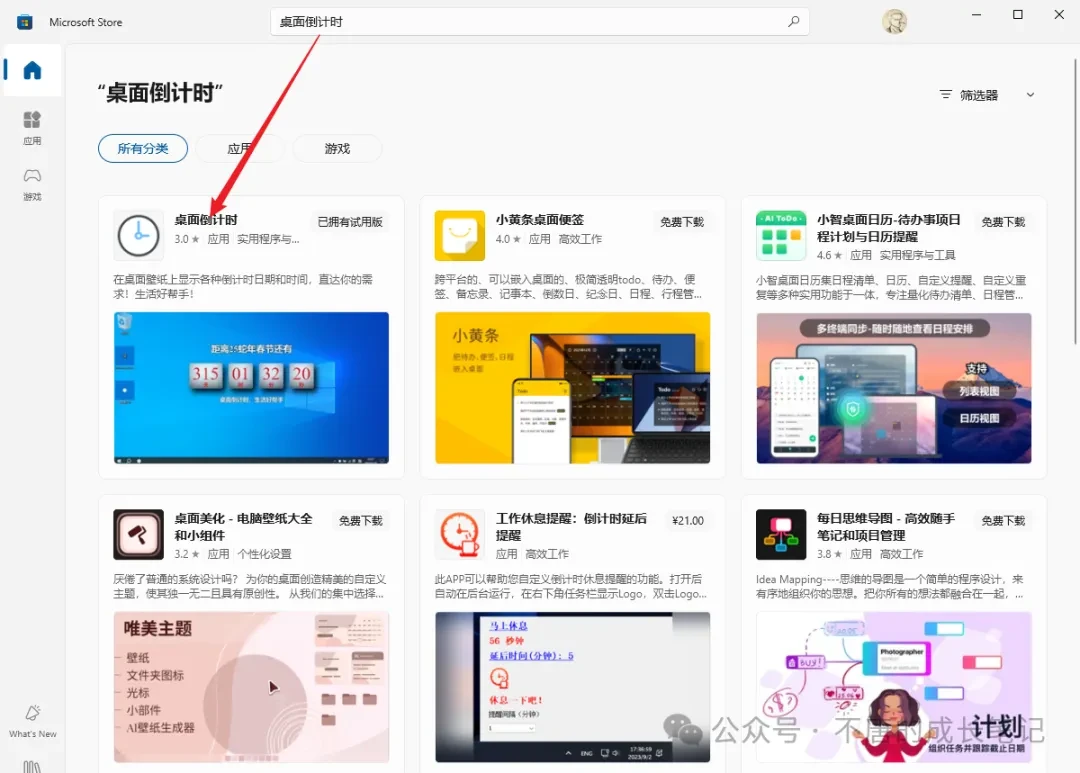
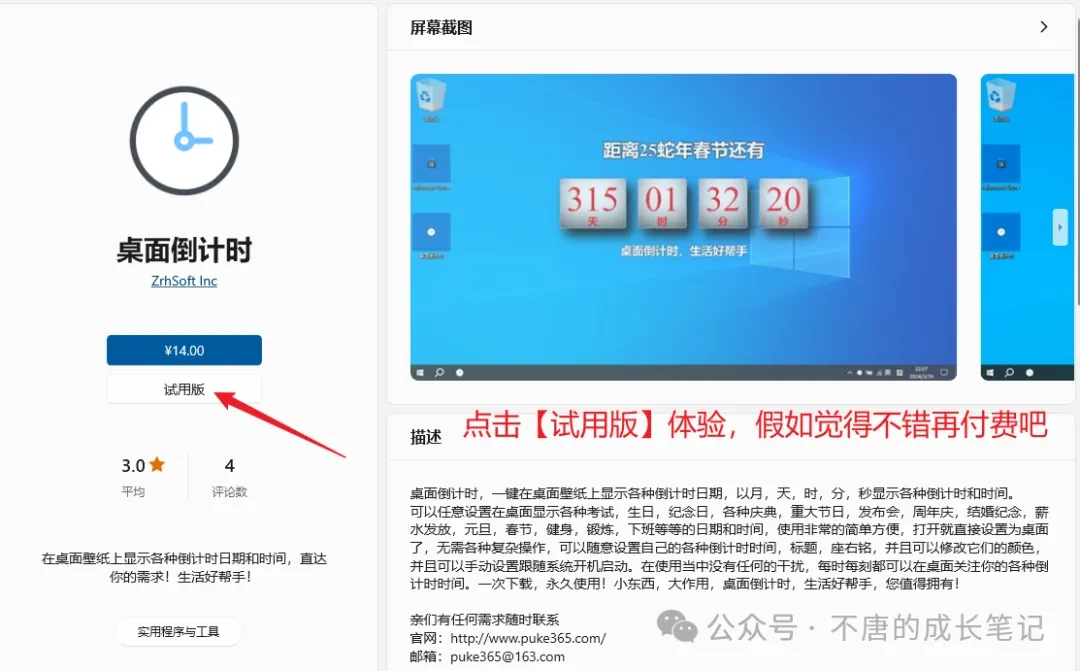
可以看到这个软件要14元,但是有个试用版可以用用。
注:我目前用的试用版,没找到试用版是多少天,可能30天吧?
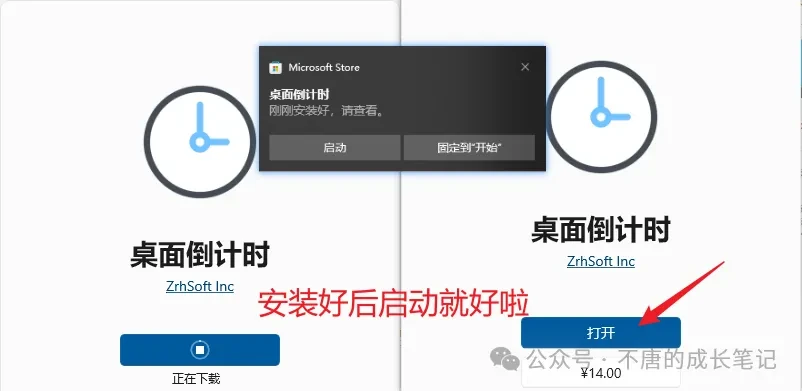
当下载完成后,直接启动就好~
默认效果如下图。
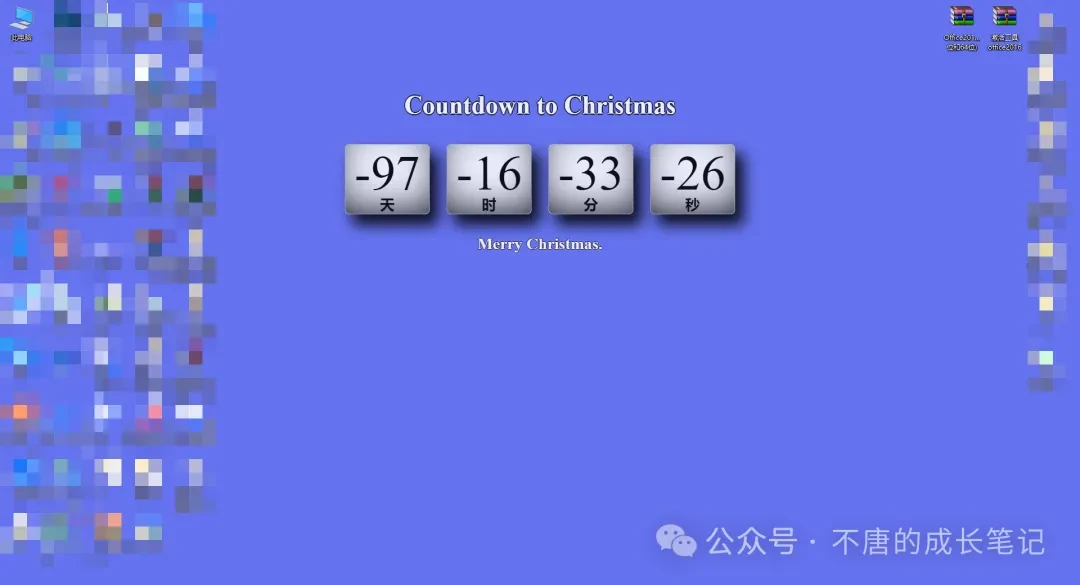
点击图标,进行设置。
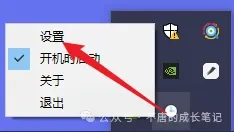
可设置:数字色、背景色、标题、描述、日期(精确到秒)。
若需要回到自己的背景,勾选「透明背景」即可,如下图。

3 5个其他小工具
在「小工具」里还有很多其他的工具,譬如自带的「图片拼图板」
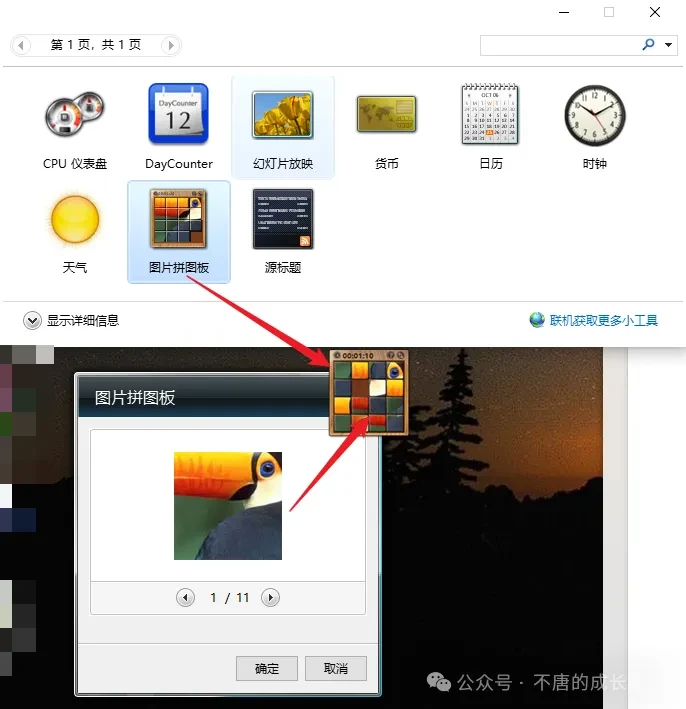
感兴趣的话自己去探索吧。
这里再下载分享几个工具。
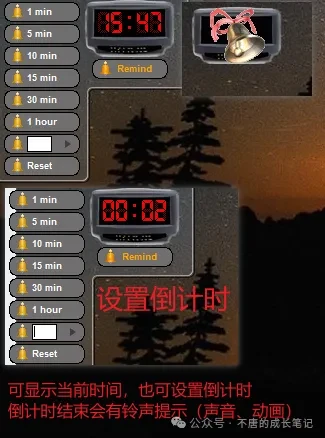
「timereminder」是时钟,也可做倒计时,效果如下。
注:倒计时结束是铃声提示,所以电脑最好开声音,否则就是一个铃铛图。
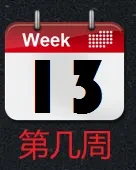
「Weeknummer」第几周,效果如下。
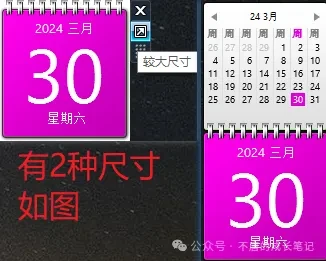
「Calendar」日历,效果如下。
注:有2种展现形式
「Parchment notes」桌面便利贴,2种展示大小,字体和大小可变,效果如下。

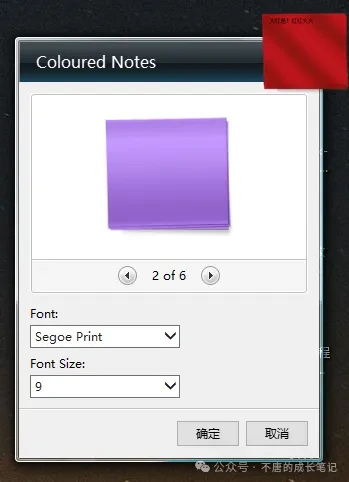
「Coloured Notes」桌面便利贴,6种颜色,字体和大小可变,效果如下。
后台回复「倒计时」三个字,获取倒计时和其他小工具的安装包。
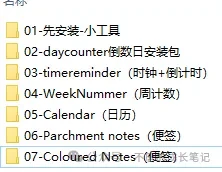
安装包列表如下:
小工具的这些桌面小部件,是可以放在桌面的任何地方的。
小结
这次分享就到此结束啦~
希望对你有帮助~
哈哈,那个倒计时我真的很喜欢。
你也喜欢的话,那就更好啦~
往期推荐:CAD签名 | 任意PDF可复制 | 透明电子签名 | 四六级真题PDF | 你必须知道的五险一金 | PPT导出高分辨率图片 | 解锁加密PDF | 百度网盘倍速 | Word中快速插入公式 | PC端免费字幕……