
前言
对这篇文章感兴趣的同学,可能已经或多或少地接触过Linux。鉴于双系统安装的复杂性,使用虚拟机软件成为了实现一机多系统的便捷方式。VMware作为虚拟机软件中的佼佼者,本文将详细拆解VMware的具体设置,旨在提升你在使用过程中子系统的性能及易用性。
提升性能部分
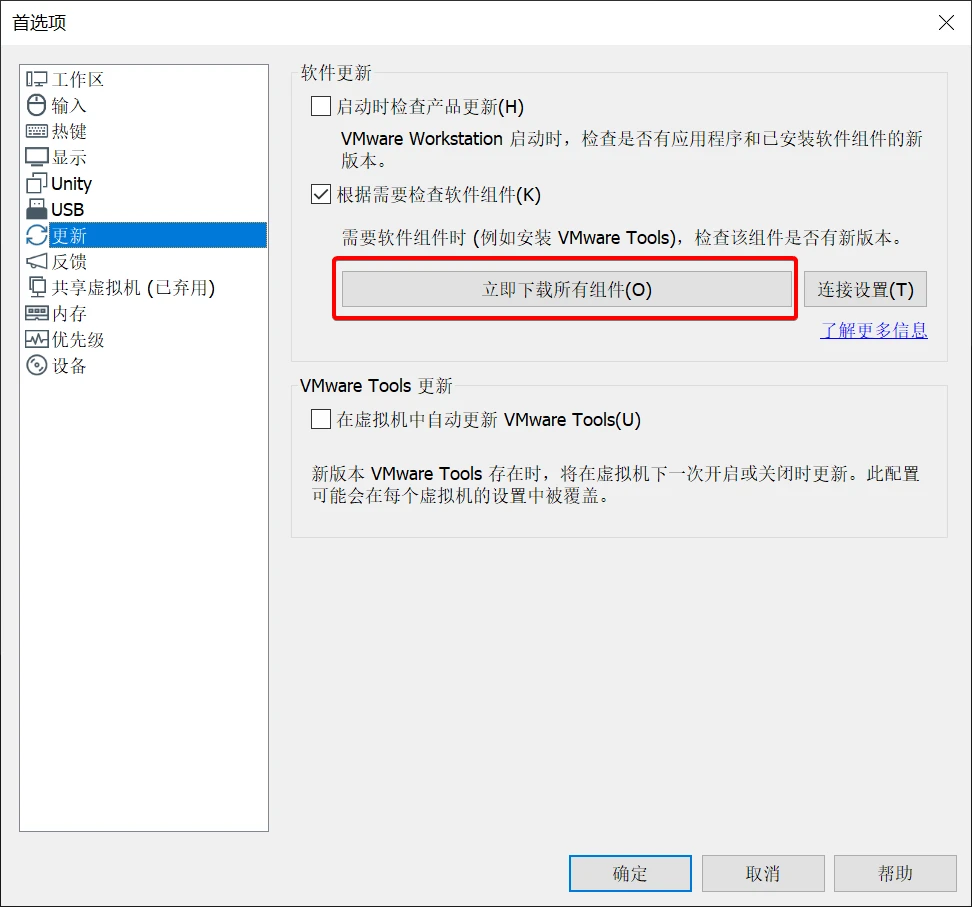
Tips 1:及时更新 VMware Workstation组件
点击 立即下载所有组件,即可完成更新。
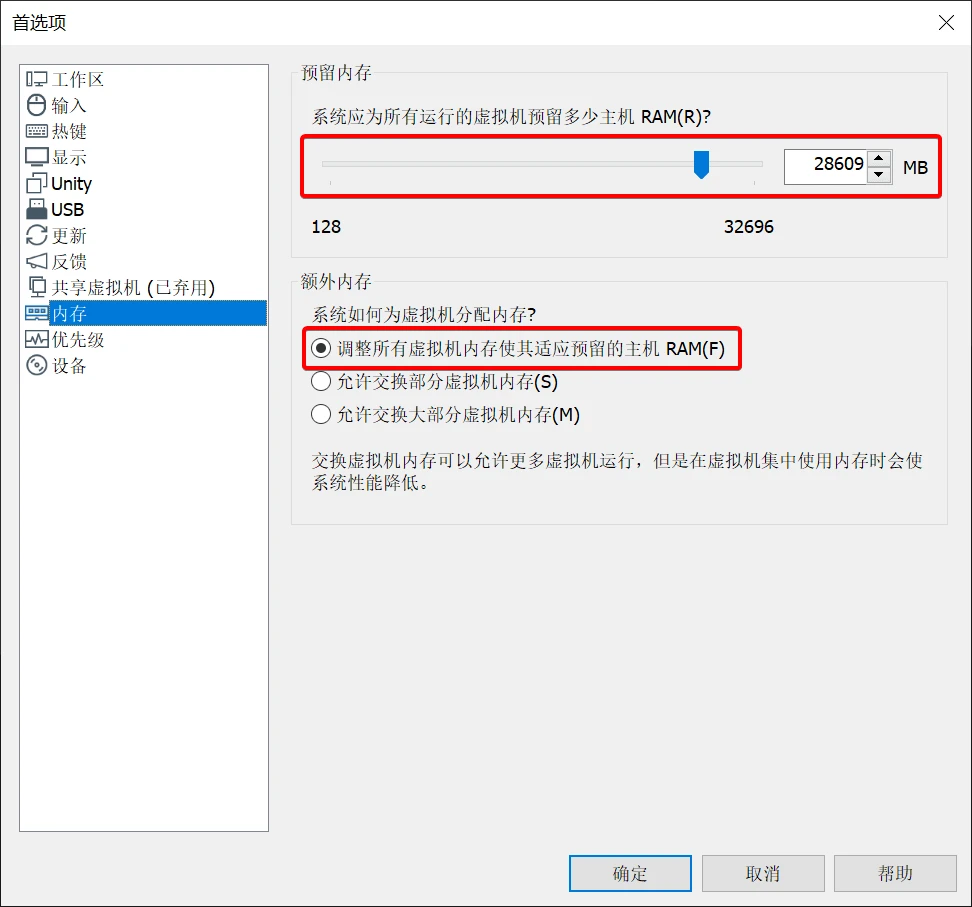
Tips 2:尽可能提高VMware Workstation可占用的RAM
将选项更改为 调整所有虚拟机内存使其适应预留的主机RAM,并在上方提高内存预留值。
优化依据:如果虚拟机的物理内存不足,虚拟机会自动使用硬盘作为虚拟内存,但这样的速度会非常慢,就像蜗牛一样。此外,默认情况下,虚拟机与主机之间的内存可以进行交换,这意味着如果主机的内存不足,它会从虚拟机中借用一部分内存,这也会导致虚拟系统运行速度变慢。
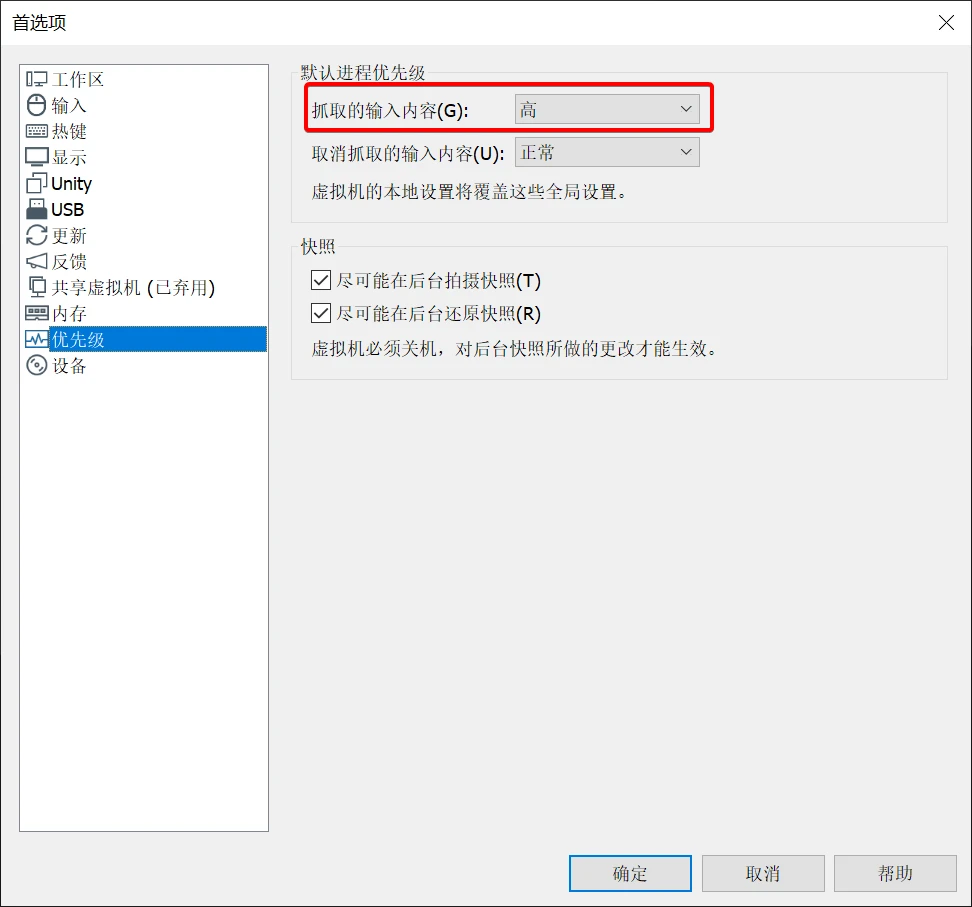
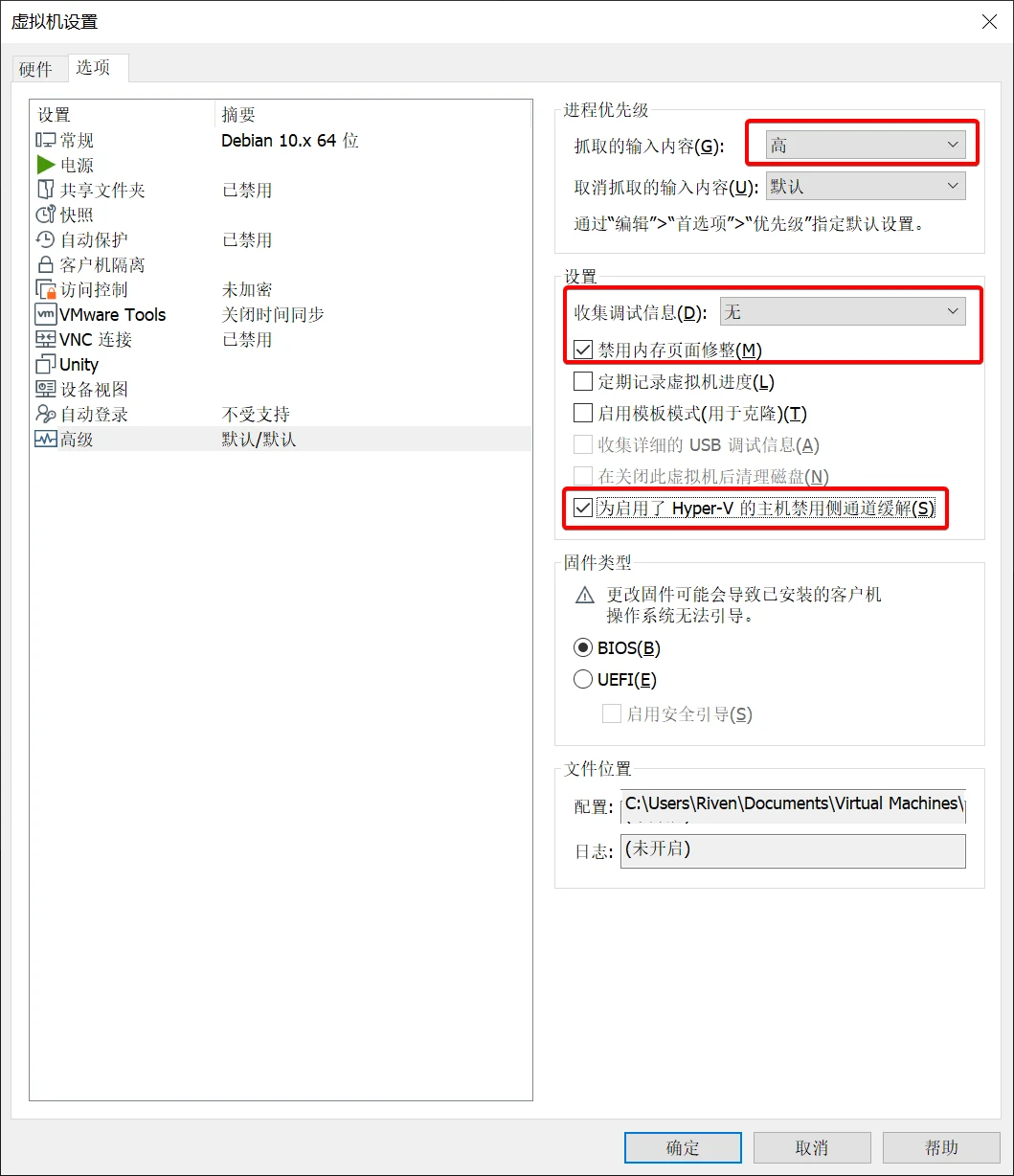
Tips 3:提高 VMware Workstation 进程优先级
将抓取的输入内容 的优先级改为 高。
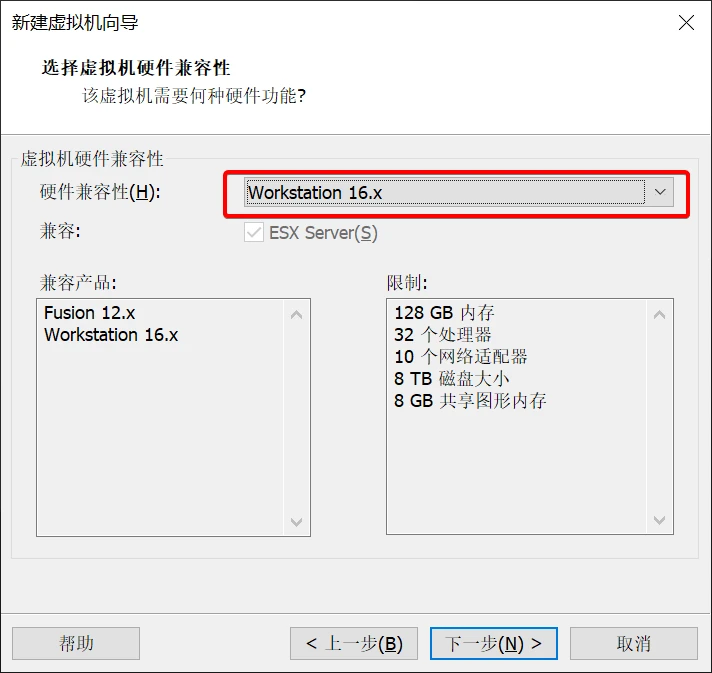
Tips 4:尽可能选择最新的硬件兼容性选项
Tips 5:尽可能提高虚拟机的硬件环境
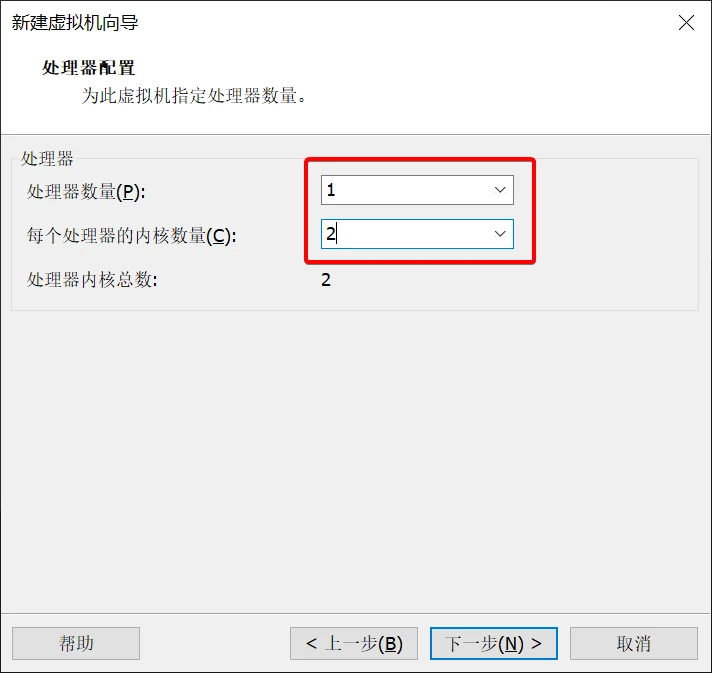
如果物理机只有一颗CPU,以我的电脑举例,CPU为12核16线程,所以我只需要令虚拟机的处理器内核总数小于16即可。
对于一般的电脑,建议 虚拟机 的 处理器内核总数 设置为 物理机 线程数的一半,即此处为8。
根据测试,处理器数量和内核的分配并不会导致实际性能有太大差异。所以可以随意设置,我设置为处理器数量为2,每个处理器的内核数量为4,内核总数便为8。
ps:
尽管在大小核架构的宿主机CPU上,不屏蔽小核时性能测试结果似乎不会受到影响,并且没有出现“小核满载,大核闲置”的情况,但在实际应用运行时,或多或少会出现调用问题。
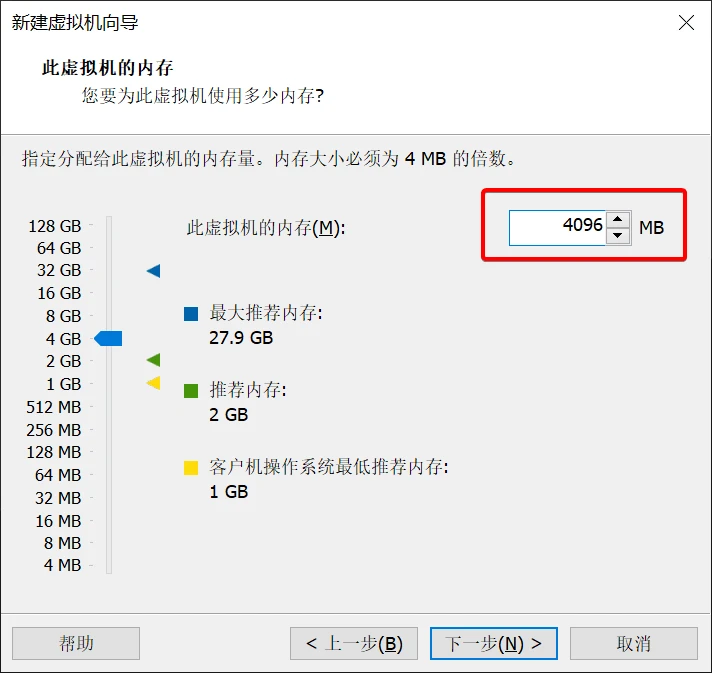
Tips 6 :提高虚拟机的内存容量
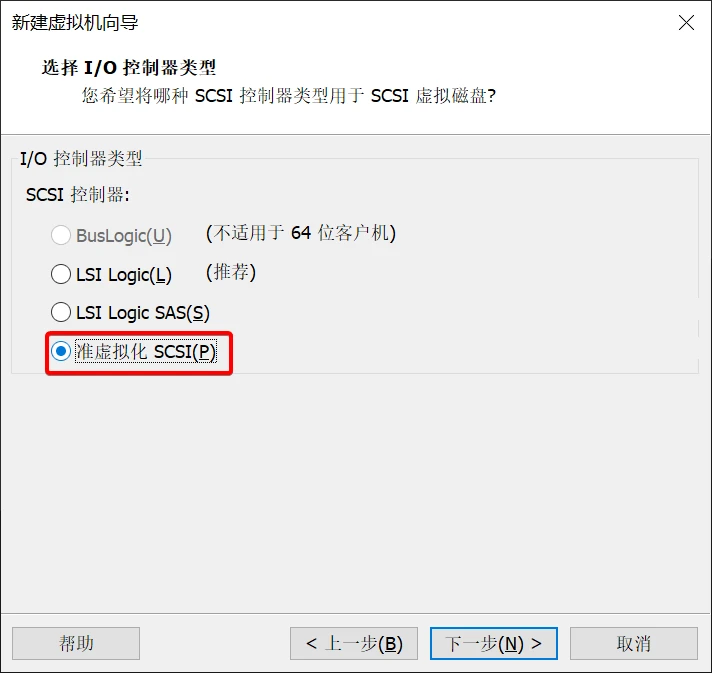
Tips 7:选择较新的 SCSI 控制器
在一些较新的系统上,如 Windows 11 和 Debian Linux 12,都可以使用准虚拟化 SCSI 控制器,这可以显著提高 IO 性能。
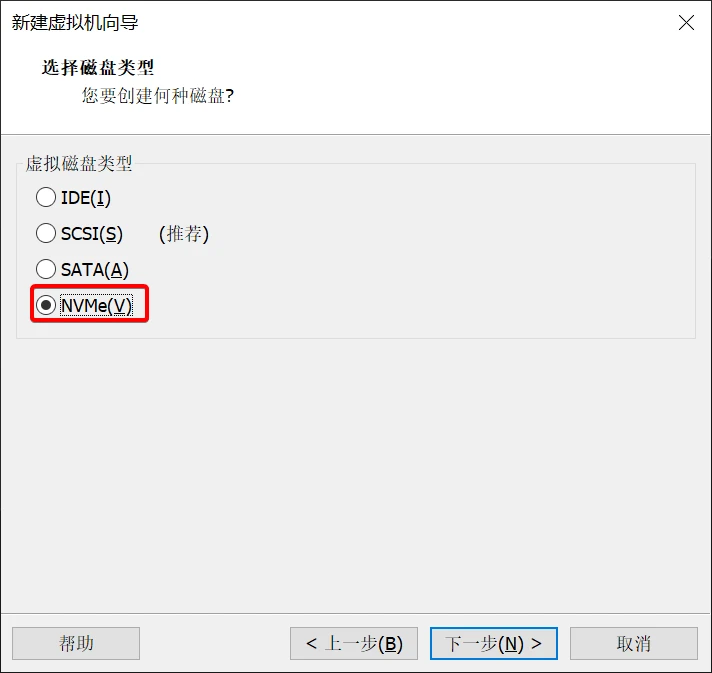
Tips 8:选择更先进的虚拟磁盘类型
较新的系统基本都支持 NVMe 规范,NVMe 规范相比 SATA 等延迟更低,带宽更大。
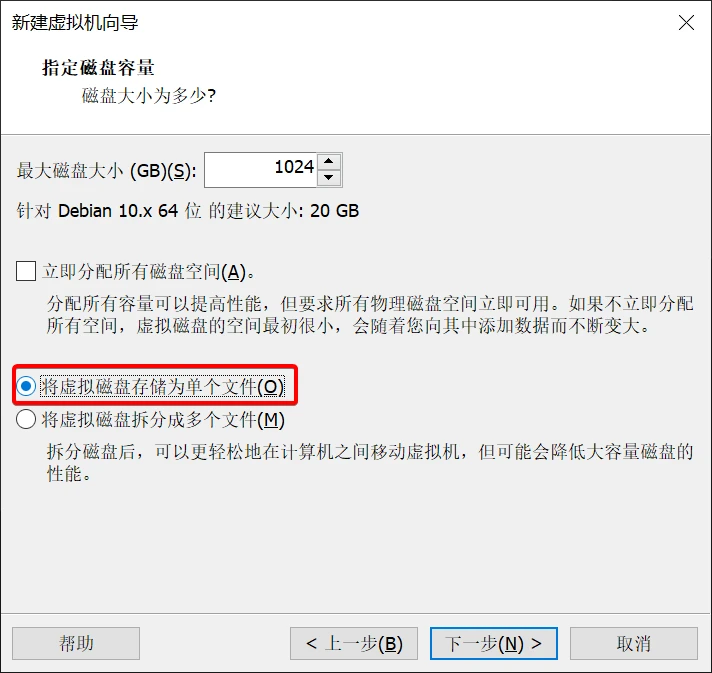
Tips 9:将虚拟磁盘存储为单个文件
选择此选项可以提高虚拟机磁盘的 IO 性能。
PS:磁盘大小设置为建议大小的两倍。(如需要高占用时,视具体情况而定)
Tips 10:开启虚拟化引擎(VT-x | AMD-v)
如果你没有使用 Hyper-V,并且你的 CPU 支持此功能,请勾选以开启。
因为当你启用 Hyper-V 后,整个系统都处于虚拟化环境中。当你的 Windows 版本为 20H1 或更高版本,且 VMware 版本为 15.5 或更高版本时,VMware 会依赖 Windows 提供的 WHP API 来实现虚拟化,而实际的虚拟化功能是由 Hyper-V 提供的。因此,在这些情况下,你不需要勾选 Hyper-V 功能。

PS:有让开启的,有不让开启的
正方辩手:
看完之后,只是觉得Intel VT-x/EPT和AMD-V/RVI(V)应该是CPU硬件虚拟化技术,但是对概念和具体作用依旧很模糊。今天在观看OpenStack实战公开课时,讲师稍稍提了一下,再结合自己私下查阅的资料,现整理如下:
Intel VT-x技术实现的功能是减少虚拟机运行时由于虚拟机和物理机之间的双重系统调用所产生的高Context Switch开销。也就是说,虚拟机的进程要先从虚拟机ring3转到ring0,再从物理机的ring3转到ring0,这种双重转换会导致性能损失,而Intel VT-x就是为了解决这一问题而产生的技术。
Intel EPT技术则是为了解决虚拟机的虚拟内存映射问题。虚拟机的虚拟内存要映射到物理机的物理内存上面,这会造成资源消耗。EPT技术可以减小这种消耗,优化虚拟内存管理。
AMD实现的功能与Intel的功能类似,都是为了提高虚拟机的性能和资源利用率。
反方辩手
如果勾选此选项,虚拟机(GuestOS)将获得本机上的硬件虚拟化特性,但会相应地降低虚拟化性能。
(在Windows 7体验指数中,勾选此选项后CPU得分7.4,取消勾选后得分7.8,性能提升相对明显。)
建议:如果需要在虚拟机中安装其他虚拟化软件,可以勾选此选项。然而,对于一般用途,为了保持较高的性能,建议不要勾选此选项。
Tips 11:虚拟化cpu性能计数器
CPU 性能监控计数器 (PMC) 为软件提供了一种监控和衡量处理器性能的方法,这些计数器通常由诸如软件探查器等工具使用。从具有 ESXi 5.1 及更高版本兼容性(硬件版本 9)的虚拟机开始,可以启用虚拟性能监控计数器 (vPMC) 功能,以允许在虚拟机中运行的软件访问此性能信息,就像在物理机上运行一样。
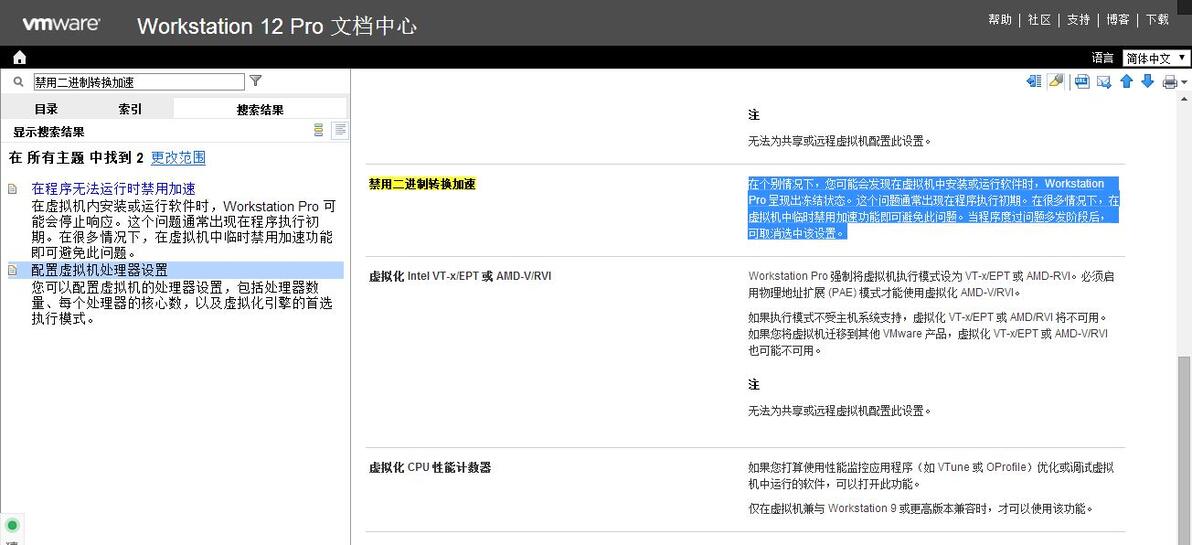
启用虚拟 CPU 性能监控计数器后,以下 MSR 将被虚拟化并可用于客户机操作系统。
Intel CPU
IA32_PERFEVTSELx
IA32_PMCx IA32_FIXED_CTRx
IA32_PERF_GLOBAL_CTRL
IA32_PERF_GLOBAL_STATUS
IA32_PERF_GLOBAL_OVF_CTRL
IA32_FIXED_CTR_CTRL
AMD CPU
PERF_CTLx
PERF_CTRx
Tips 12:移除不需要的设备
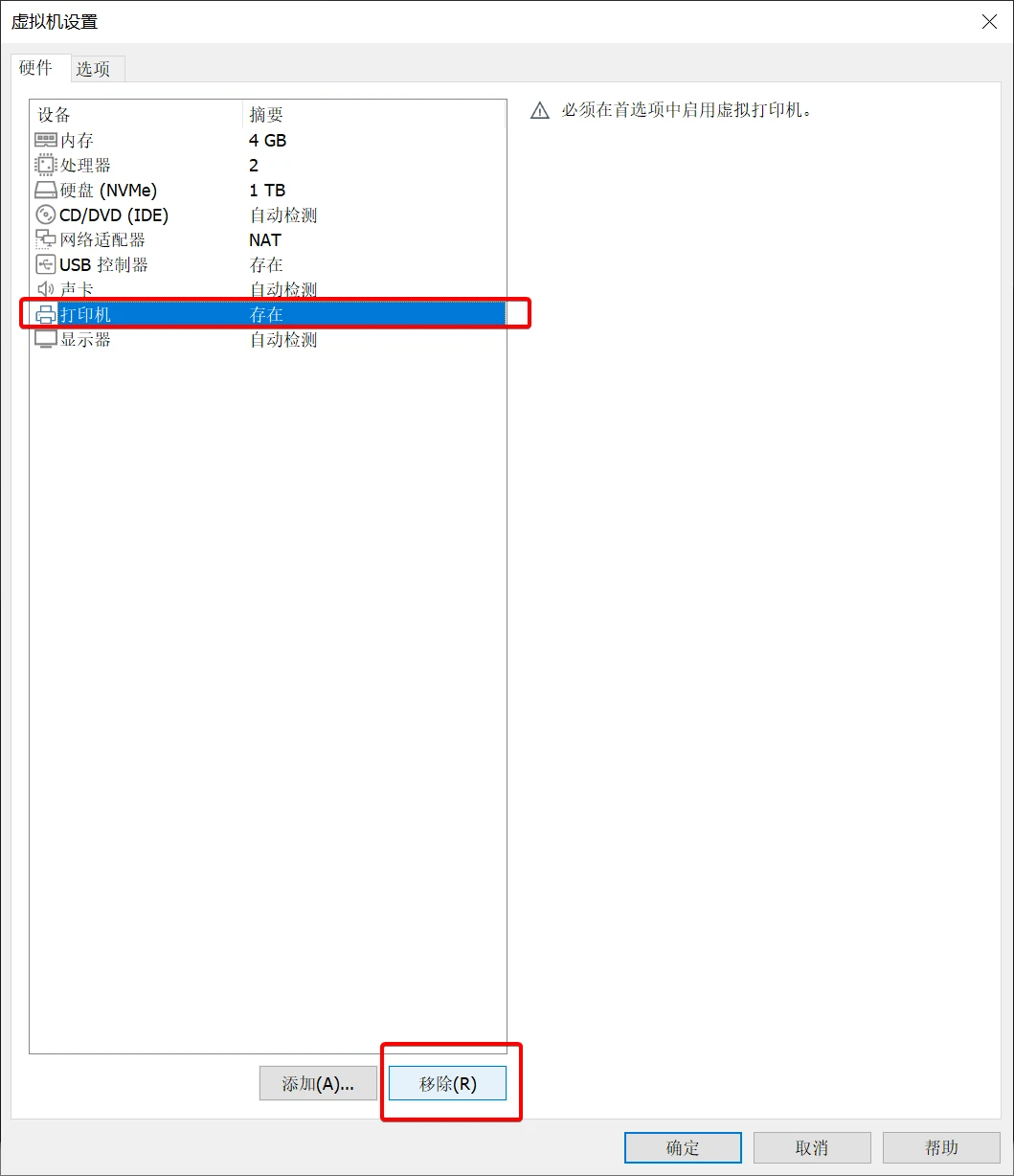
移除对象:CD(使用iso安装完系统后就用不到了)、声卡、打印机、USB
保留对象:网络、硬盘、处理器、内存、显示器
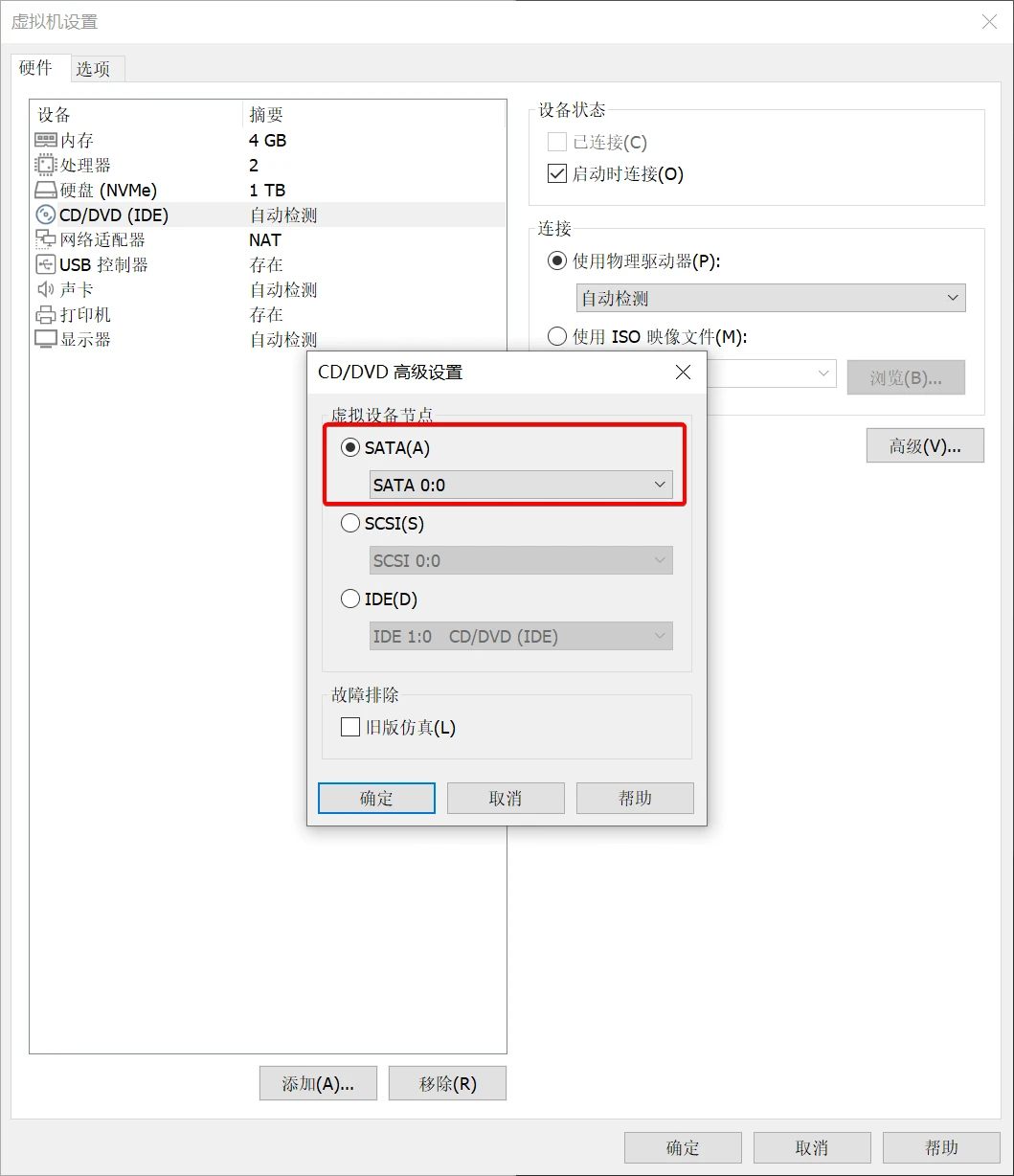
Tips 13:使用较新的 CD/DVD 接口
选择更快的 SATA 或SCSI。
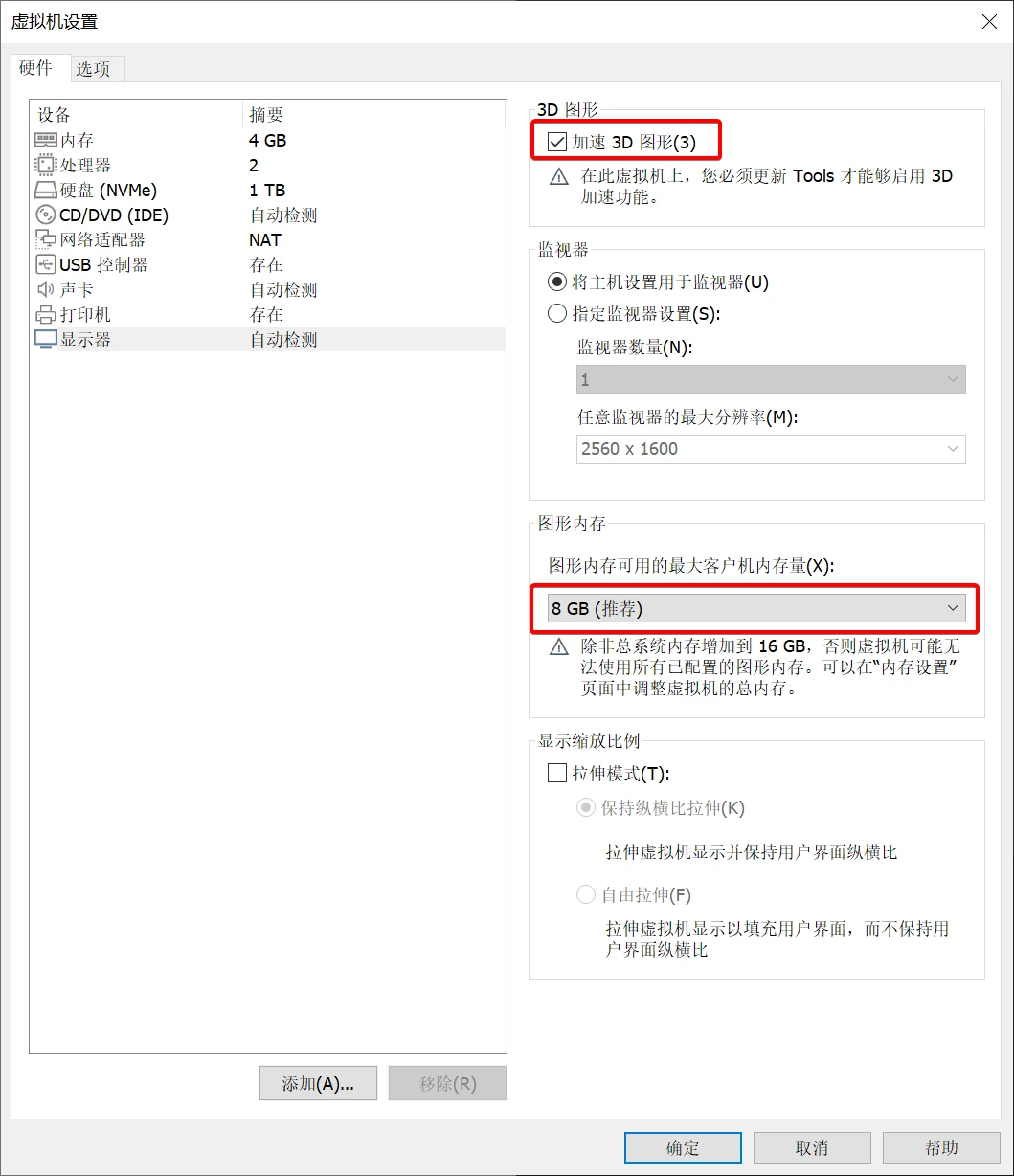
Tips 14:尽可能分配更大的图形内存
在虚拟机中使用 Windows 或其他带有桌面环境的操作系统时,通过勾选加速 3D 图形并尽量调高图形内存,可以显著提高虚拟机内操作系统的动画和图像的流畅度。
Tips 15:虚拟机高级设置优化
1、如图所示,将收集调试信息设置为 无,勾选 禁用内存页面修整 可减少卡顿。
(非常重要,否则虚拟机会将物理内存中的一些数据同步到硬盘上。读取硬盘是虚拟机运行缓慢的主要原因。)
2、如果你使用 Hyper-V 并更新过处理器微码,可以勾选 为启用了 Hyper-V 的主机禁用侧通道缓解。
提升易用性部分
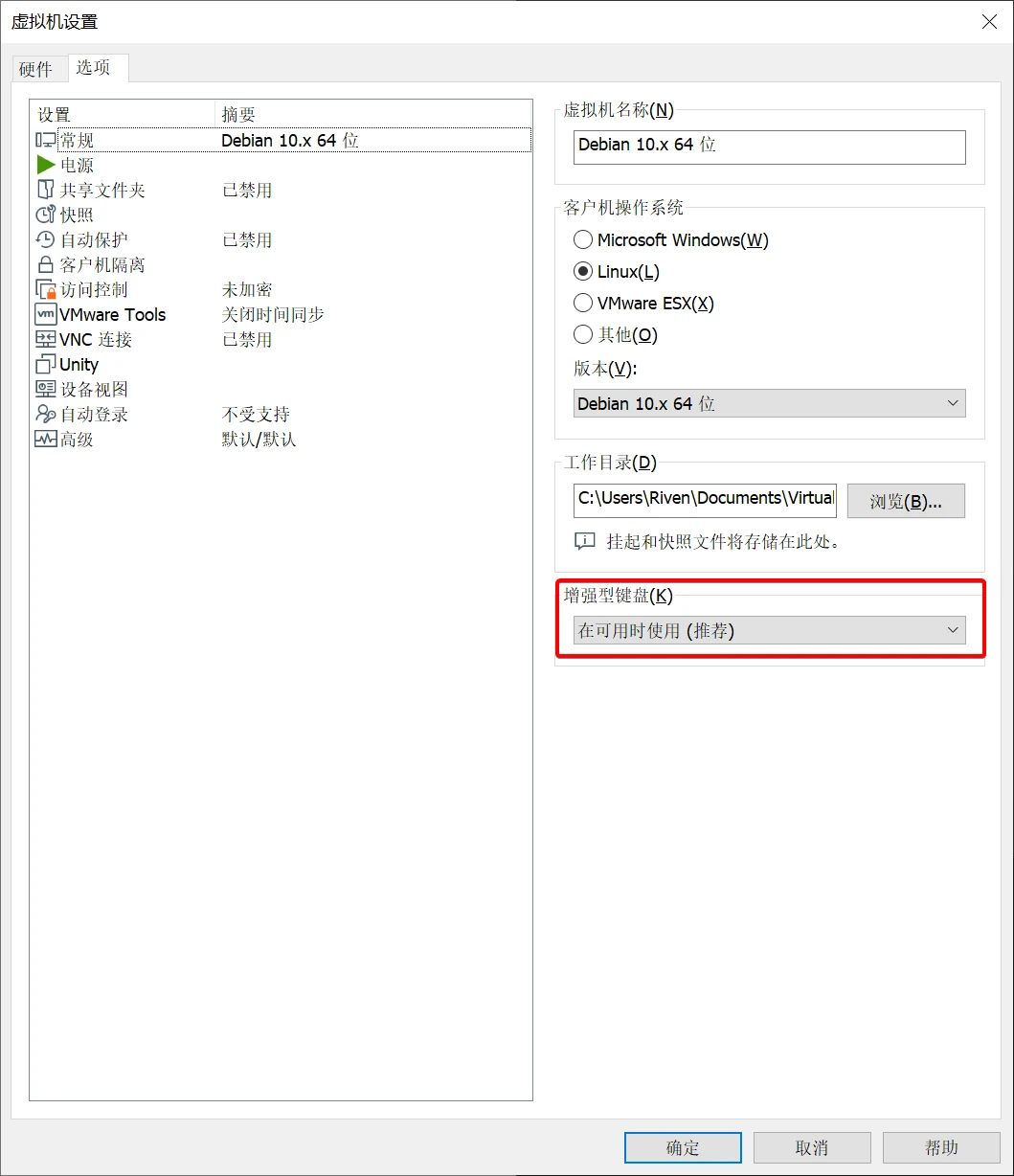
Tips 1:启用增强型键盘
增强型键盘驱动程序,能够比较好的处理国际键盘和带有额外按键的键盘,对于一些不常见的键盘有比较好的兼容性,但是只能在Windows 系统上使用。增强型键盘驱动程序运行在驱动层面, 所以可以绕过Windows 自带的按键处理,直接处理键盘事件,所以还可以防御目前尚未出现的底层恶意软件。
在虚拟机中,增强型键盘驱动程序可以提供以下功能:
更好的键盘响应速度:增强型键盘驱动程序可以在宿主机上实时捕获键盘输入并迅速将其传递给虚拟机,以保证更快的响应速度。
支持特殊键位:例如Windows键和Ctrl+Alt+Delete键等。在没有增强型键盘驱动程序的情况下,这些键位可能无法正常工作。
自动捕获和释放鼠标:增强型键盘驱动程序可以自动捕获和释放鼠标,以使虚拟机和宿主机之间的鼠标操作更加流畅。
总之,VMware增强型键盘驱动程序可以让您在虚拟机中更好地控制键盘和鼠标操作,提高虚拟机的使用效率。
PS:对于没有特别需求的小伙伴们,可以选择不勾选;而对于不介意占用磁盘空间或有特殊需求的小伙伴们,可以选择勾选。
Tips 2:使用 UEFI 固件
UEFI,全称可扩展固件接口,相较于传统的BIOS,提供了众多更为便捷和安全的特性。
强烈建议在尚未安装虚拟机操作系统之前,就修改此设置,否则可能导致已安装的虚拟机无法正常启动,带来不必要的麻烦。
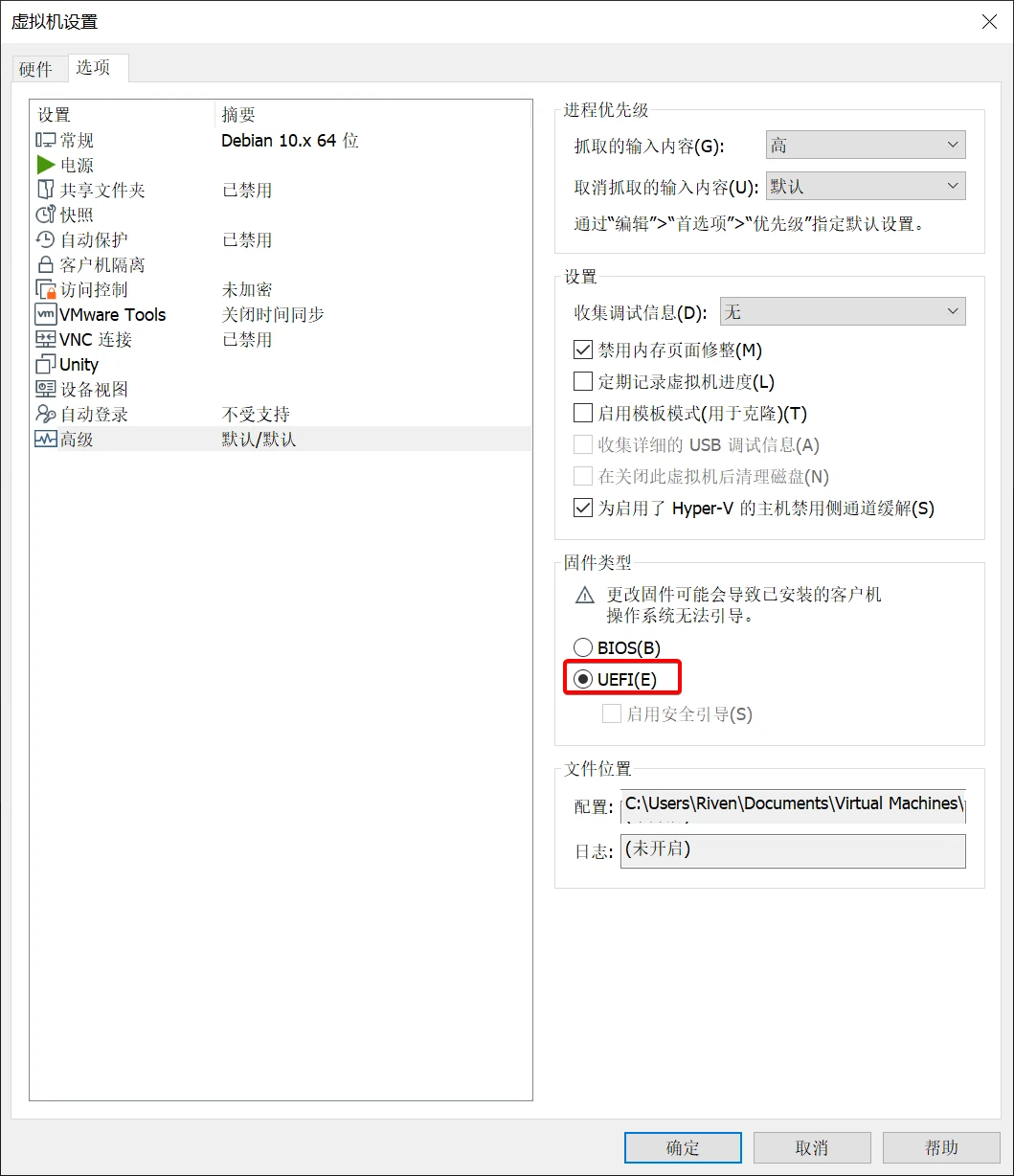
PS:注意创建虚拟机的时候一定要先选空白镜像,设置完所有优化后再启动镜像安装系统。
