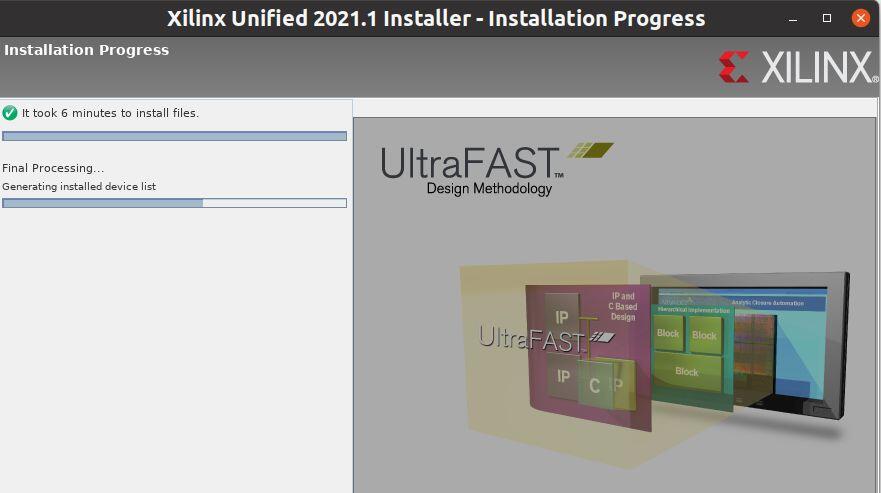

纯新手记录自己安装vivado2021.1的过程
参考链接:
https://blog.csdn.net/qq_44447544/article/details/128205473
一、 安装包下载
我直接从我们老师那拿到的安装文件,大家可以自行在网上下载
二、开始安装
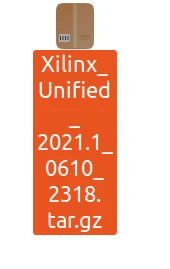
在文件夹下右击鼠标在该路径下打开终端,输入 tar -xzvf 文件名.tar.gz 解压出
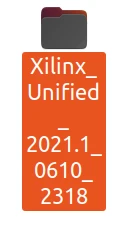
进入该文件夹,同样在该路径下打开终端,输入sudo ./xsetup 运行安装程序
然后就进入熟悉的window式安装,按照自己的需求点下一步
vivado,next -- vivado ML standard,next -- 库选择next -- agree,next -- install
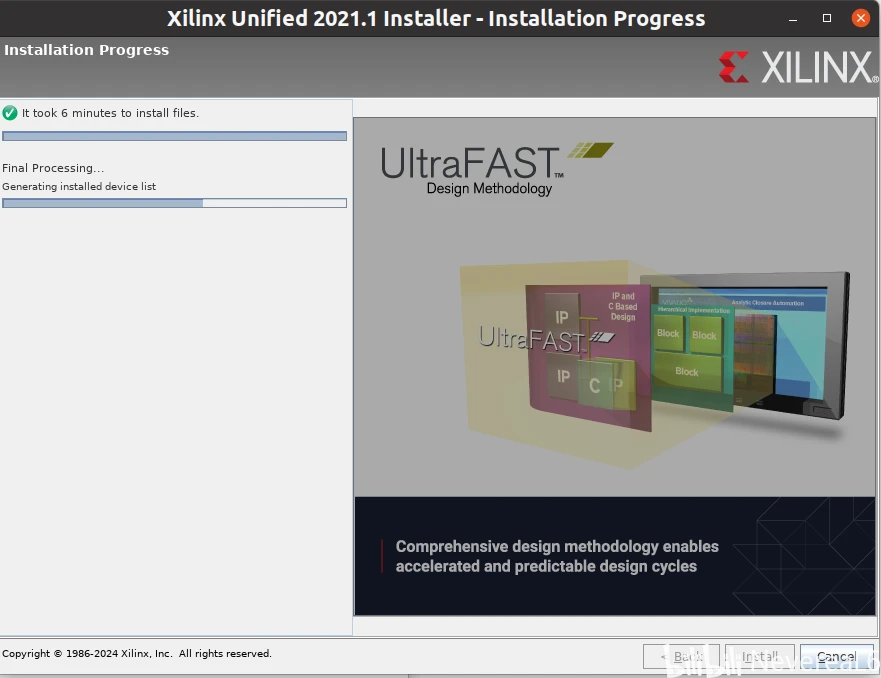
此过程持续大约几个小时!!
###这里有一个巨坑的问题,我卡在最后一步大概一晚上,我以为是网慢。
卡在generating installed device list这一步,原因是因为少库
sudo apt-get update
sudo apt-get upgrade
sudo apt-get install libncurses5
sudo apt-get install libtinfo5
sudo apt-get install libncurses5-dev libncursesw5-dev
sudo apt-get install ncurses-compat-libs
linux真的是太刺激了,感觉我一直装各种奇怪的包,心累!!
三、配置启动环境变量
为了追求简单,我采用了参考链接中的方法三,直接在加载环境变量的文件中添加vivado需要的文件,如下:
[1]. 在终端中,打开.bashrc文件
cd
sudo gedit .bashrc
[2].在该文件末端,添加:
source [your_path]/Xilinx/Vivado/2022.2/settings64.sh
source [your_path]/Xilinx/Vitis_HLS/2022.2/settings64.sh
[3].将该文件保存,然后在终端输入,更新下
source .bashrc
四、安装USB驱动
cd [your_path]/Xilinx/Vivado/2022.2/data/xicom/cable_drivers/lin64/install_script/install_drivers
sudo ./install_drivers
终端输入 vivado
终于可以启动vivado了
tips:如果是你用sudo安装的,建议对你的文件采取这个 sudo chmod -R 777 Xilinx来去锁!我中间一度也怀疑是不是因为这个导致安装卡住。
