
导入的SU模型有密密麻麻的黑线,主要原因是这个模型是在3D MAX里面制作的, 然后转为SU所支持的格式。 导入到SU里时,这样的模型很容易让软件崩溃, 如何去除这些边线并让模型变得更光滑呢? 给大家分享两个方法, 第二种方法一键完美搞定。可到文章末尾找到插件下载链接,关注@云棋教育,带你学习更多SU知识!
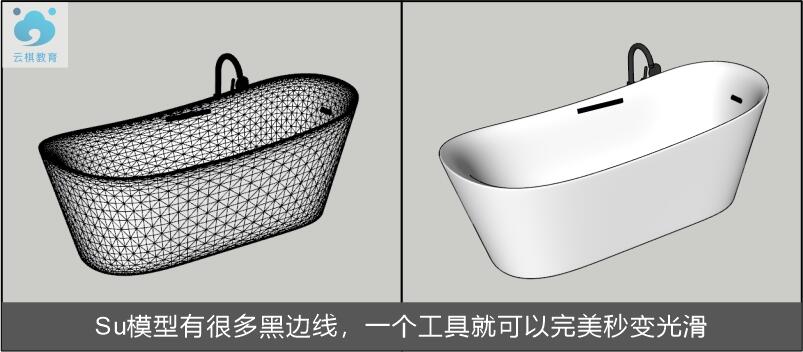
方法一,使用柔化边线
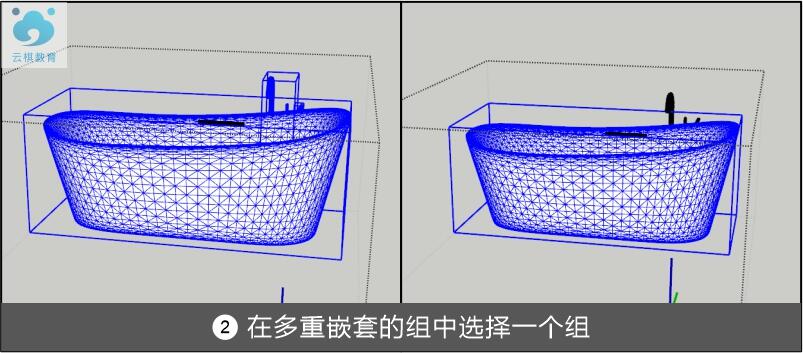
柔化边线不可以应用于组的嵌套,必须要选中单一的组模型才可以使用。如下图这个浴缸的模型,是由多个组的嵌套,必须进入组内选择单一的一个组,柔化边线才可用。
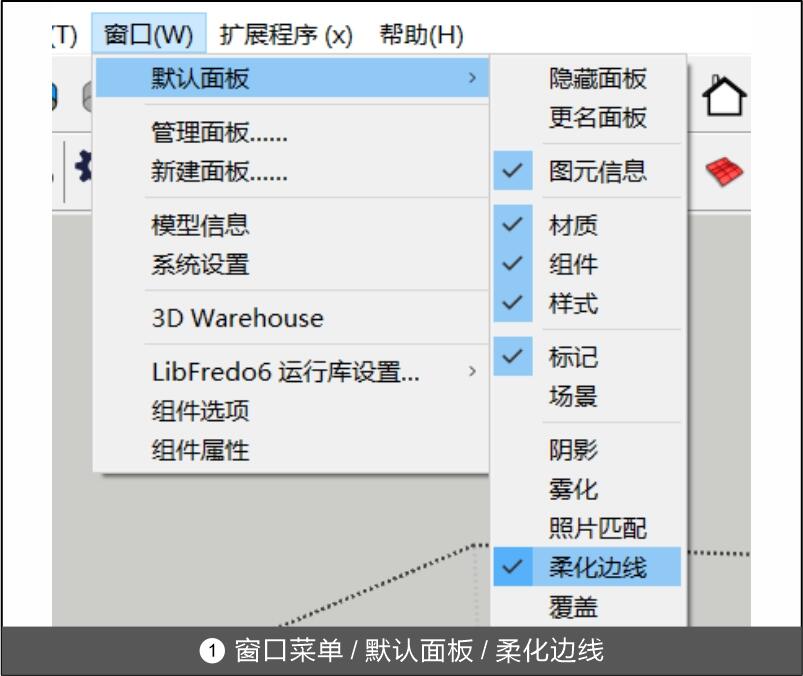
步骤一:从【窗口】菜单下面选择【默认面板】,勾选【柔化边线】,柔化边线面板就会显示出来。
步骤二:在柔化边线面板中勾选【平滑法线】、【软化共面】此时浴缸表面已经非常光滑。
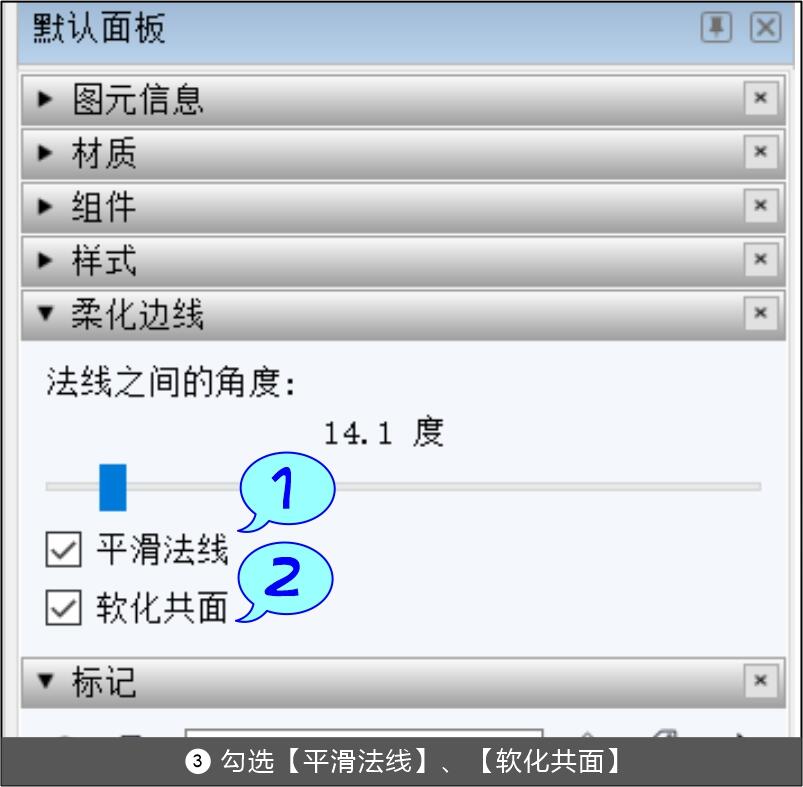
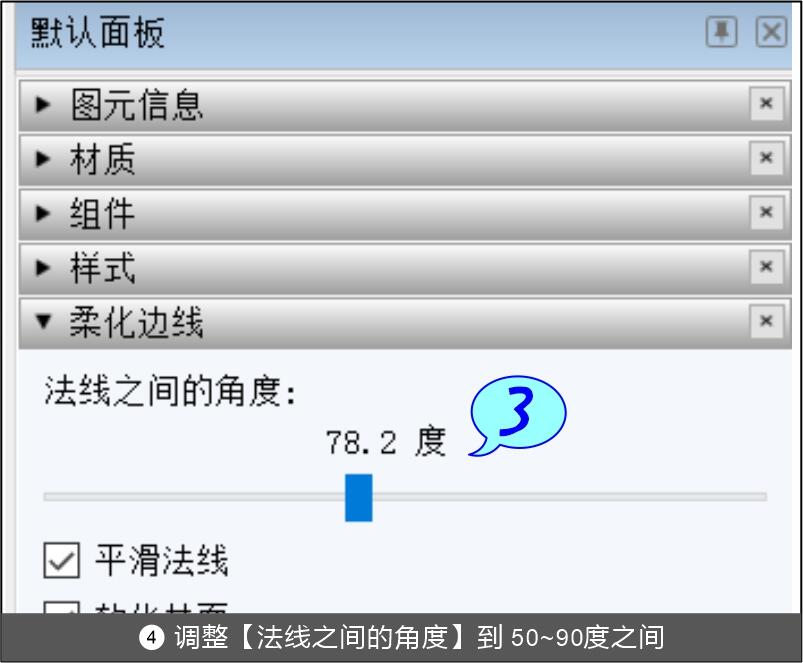
步骤三: 如果仍然有黑线没有去除干净,这时可以调整【法线之间的角度】,拖动滑块儿到 50~90度之间。
如下图中的长方体,当【法线之间的角度】到90度时,模型的边线已经不显示了,只显示轮廓线,同时模型表面有渐变的效果。
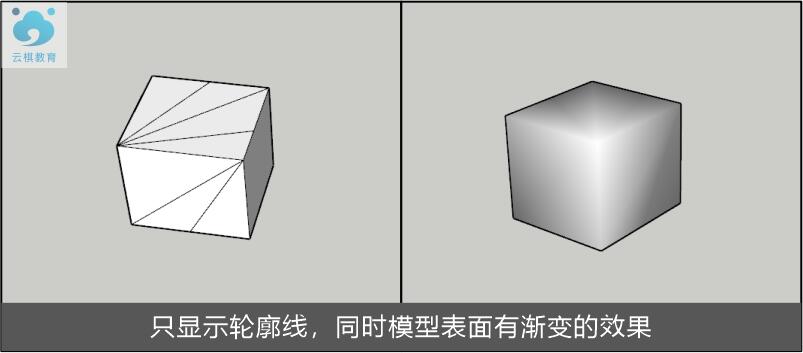
法线之间的角度值太低,黑线去除不干净,太高就会出现长方体这种情况,所以最好将法线之间的角度,设置在50~90度之间,当然也要看具体情况而定,选择合适的角度即可。
方法二,使用插件
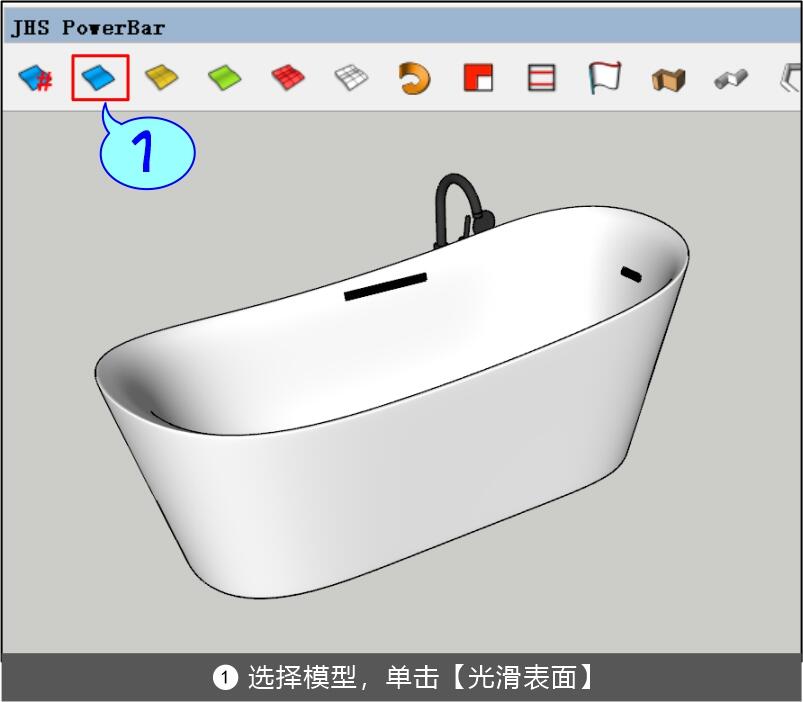
使用【JHS_PowerBar(超级工具集)】里面的【平滑表面】工具,这个工具功能更强大,无需选择单一的一个组,即使有多重组的嵌套, 照样可以一键光滑整个模型,而且效果非常完美。
操作方法是,选择模型,单击【光滑表面】即可。
【草图大师2023入门到进阶课程】插件+VRay+Enscape渲染
共360节,平均每节15分钟。从零基础开始学习草图大师2023的基础建模、插件建模的方法和技巧;包括室内物品模型、家具定制模型、建筑景观模型的制作;用VRay6.0制作材质及灯光,渲染室内效果图、全景图;用Enscape3.5制作材质及灯光;渲染室内、建筑景观效果图;室内、建筑景观漫游动画及PS后期处理等。
【CAD 2023室内●家具定制实战全能就业】共369节,
本课程从零基础开始,全面系统的讲解了CAD2022~2023的绘图、修改、注释工具、图层、图块、等各项功能的用法。共分为5个篇章,入门篇、三维篇、高级篇、室内复式结构深化施工图篇(两层)、全屋家具定制实战篇,包括CAD识图、制图规范等。学完即可就业,可达到1~2年实战工作经验。平均每节15分钟。
插件下载
链接:https://pan.baidu.com/s/1C23OFaVkPNCvf3JQKIeznw?pwd=s9s3
提取码:s9s3
