
战地2042错误代码1:86001s:66003S?有效解决办法
《战地2042》作为热门游戏吸引了大量玩家同时在线游玩,然而,大规模的玩家涌入也引发了一些技术问题。部分玩家在节日期间登录游戏时遭遇了特定错误代码——1:86001s:66003S。为了帮助遇到此类问题的用户迅速找到解决方案,这里我们将分享一些应对策略。
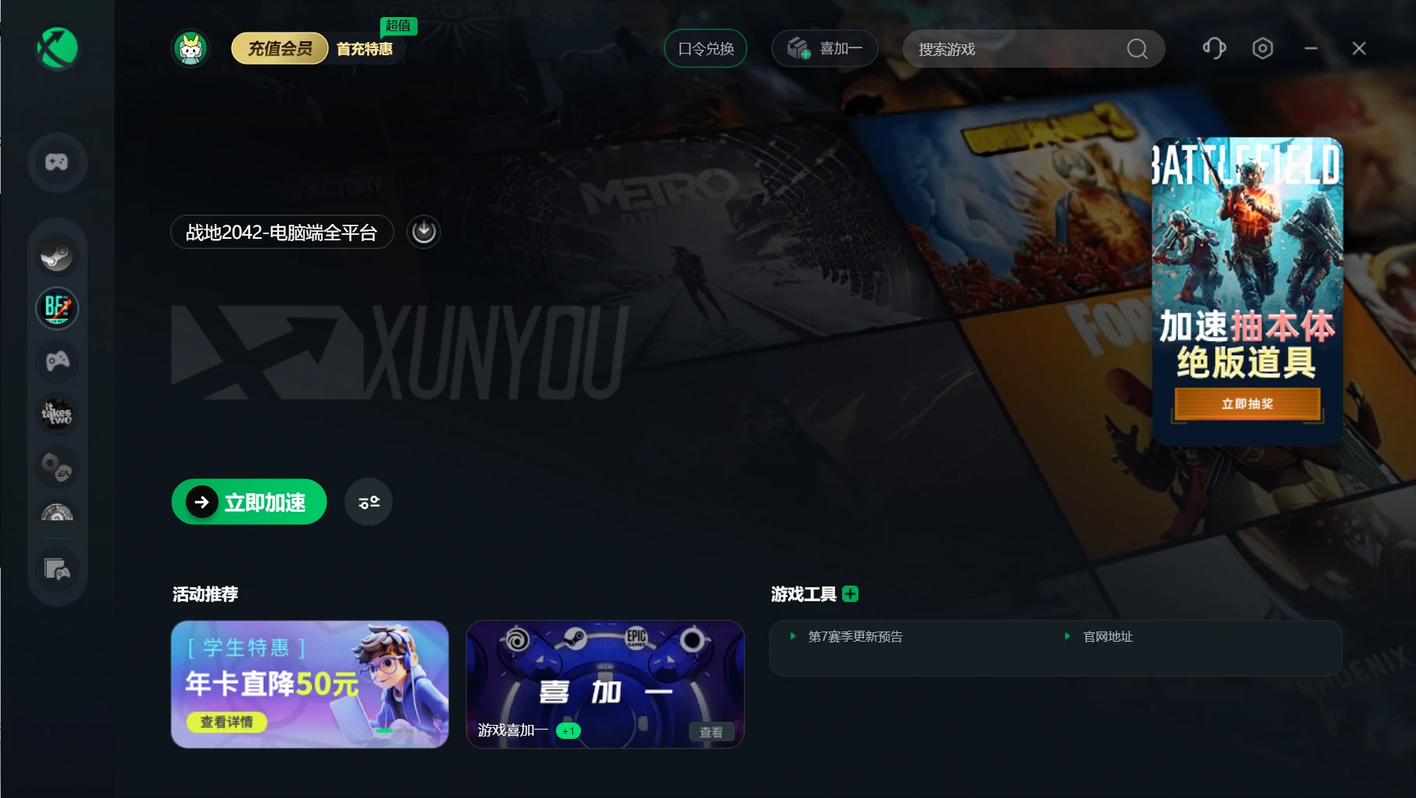
迅游加 速器,搜索战地2042,可以进行优化。 现在在迅 游官网
下载客户端输入口令烤全羊还能领取3天免费加速时长。
解决方法一:
为了解决《战地2042》错误代码1:86001s:66003S等问题,玩家们可以按照以下步骤操作,验证游戏文件的完整性:
首先,在Steam客户端中打开游戏库,找到您所拥有的《战地2042》游戏。接下来,对这款游戏进行鼠标右键操作,从弹出菜单中选择“属性”选项。进入游戏属性页面后,浏览并定位到“本地文件”这一功能区域,然后果断点击“验证游戏文件完整性”的按钮。系统将自动启动验证过程,检查所有游戏文件是否存在丢失或损坏的情况。
待验证完成后,建议关闭并重新启动Steam客户端,然后再启动《战地2042》游戏。经过这样的操作,大部分因游戏文件问题引发的错误代码,包括1:86001s:66003S等,都有望得到妥善解决。
解决方法二:
面对《战地2042》游戏过程中出现的错误代码1:86001s:66003S问题,另一个有效的解决途径是关注并更新计算机硬件驱动程序。考虑到该游戏属于大型第一人称射击类游戏,对于显卡、声卡以及其他关键设备的驱动有着较高的要求。若当前驱动版本过旧,可能会触发类似错误。
因此,建议各位玩家及时检查并更新电脑上的各类驱动程序,尤其是显卡驱动,确保其处于最新状态。完成驱动更新后,请重启计算机,并重新启动《战地2042》游戏。此举有助于解决因驱动程序陈旧而导致的错误代码问题,从而顺畅体验游戏。
总结来说,解决《战地2042》中遇到的难题,需要双管齐下:一方面通过适当升级电脑硬件配置以匹配游戏的需求,另一方面则是持续关注和优化后台运行环境,降低资源竞争压力,从而全方位提升游戏的整体表现和玩家体验。
那么这期到这里就结束啦,下次再见。
