
最初以为泰山派有了adb调试,有了ssh远程登录,应该调试就没必要链接串口了。后来发现不行。主要是因为有时候rootfs烧入之后,启动黑屏,这时候adb、ssh这类基于操作系统的工具服务都还没起来,但是又得了解开发板里发生了什么,这时候就必须接串口。串口的初始化应该是在boot环节被设定好的,比较基础。就类似于普通PC机的BIOS阶段吧,当然单片机没有PC那么复杂,所以调试就靠串口来获取信息。
既然必须要用串口,那么PC和串口怎么通信呢?20年前的电脑一般是有串口这个接口的,但是现在的电脑普遍有USB接口,串口已经都取消了。但是串口通信,还广泛的存在于硬件领域。
要USB口当做串口,就需要CH340系列芯片来做转换。首先要买一个CH340的USB转串口的小硬件,网上有很多,也不贵。通常有通用的驱动程序。安装后,PC机就可以识别USB是否接入了串口设备。比如下图这个。
注意:CH340的作用:USB转串口
首先确认USB转串口的调试板子是WCH的CH340系列芯片,我手里的是一个CH340C芯片。

USB转串口 CH340
到https://www.wch.cn/download/CH341SER_EXE.html 网站下载CH340的驱动

WCH的官网 驱动下载
然后在PC安装驱动(不需要插入CH340),按向导模式安装完成即可。
现在我们有了CH340 USB转接小板,PC端也装好了驱动。但是这样还是不能用来调试。因为串口通信,想要看到信息,还需要专门的工具。根据了解比较推荐的是electerm这个开源工具。
到https://github.com/electerm/electerm/releases 下载electerm-1.28.4-win-x64-installer.exe 并安装即可。
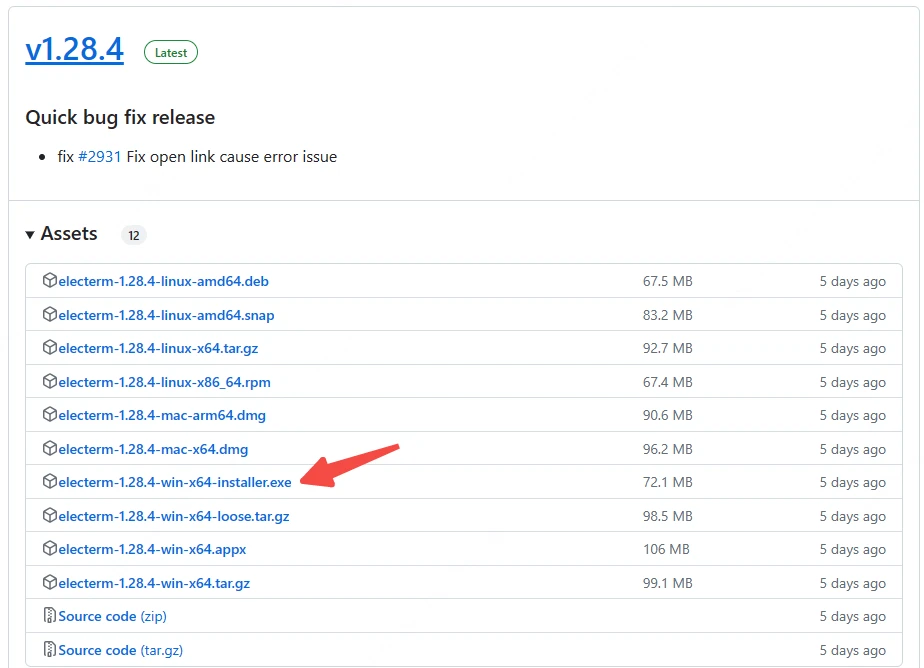
electerm 下载
具体的安装步骤可以参考,立创泰山派的文档
https://lceda001.feishu.cn/wiki/RmhMwYLJji7SsBkLSufcD616nfd
其中这部分:
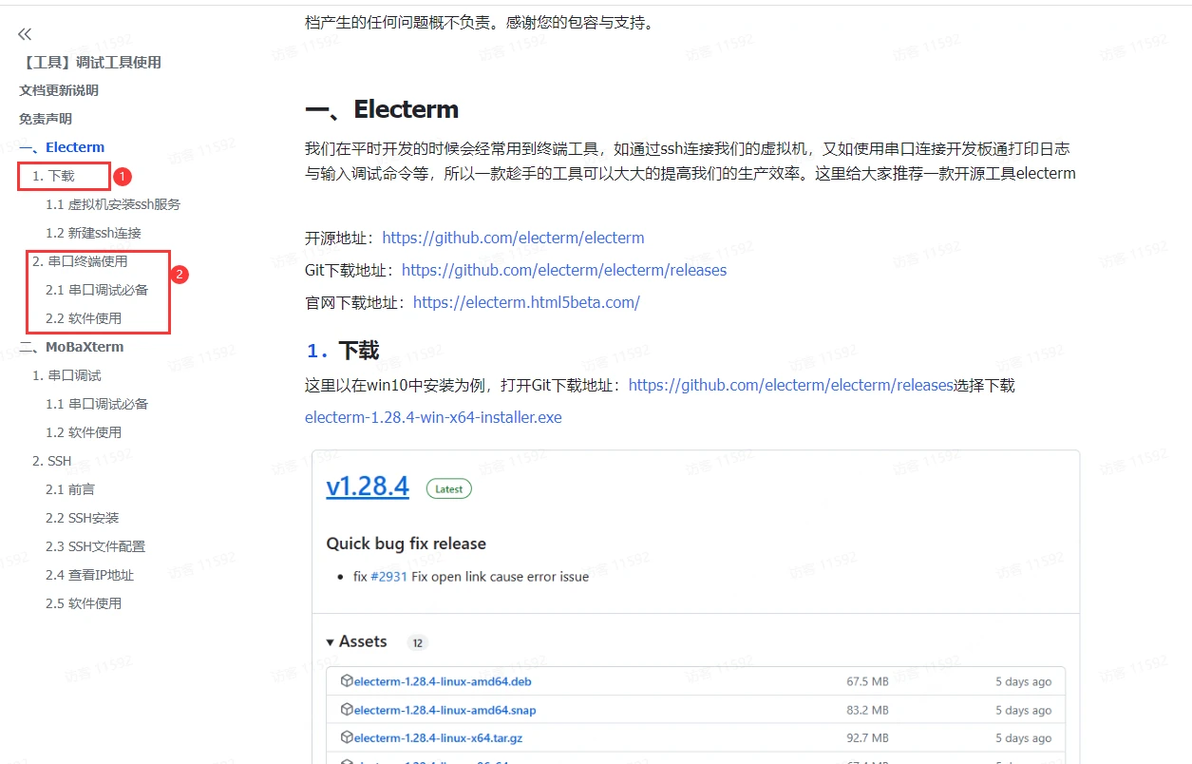
立创泰山派串口调试文档
需要特别注意的是:泰山派的时候将**Debug调试端口的VCC直接和5V连接**在一起了,所以不要连接VCC电源线了,只需要TX、RX和GND线,泰山派的VCC是5V,大部分的CH340 vcc都是3.3v。
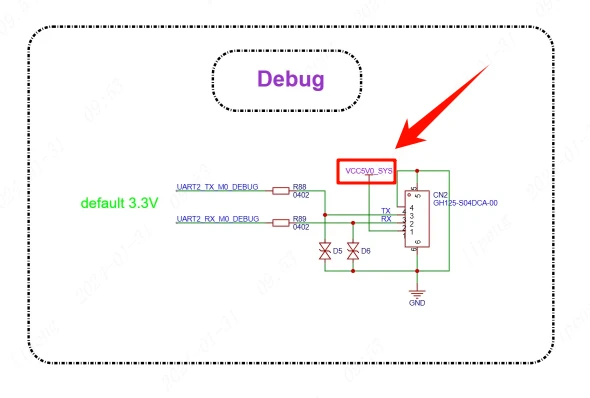
官方设计图解释
接线时注意,CH340的工具VCC不接!!!有些太便宜的CH340工具板,没有防倒灌设计的话,可能泰山派的5V会倒灌回CH340那边,导致出现问题。

CH340接线
串口接线很简单,VCC、GND是电源,分别接VCC【不用接】和GND,然后RXD和TXD分别对应接上就行。用杜邦线(这个得提前准备,一般搞电子电路,需要买几块儿面包板、一般就会有配套的链接买几把杜邦线,都不贵)很容易做到。
设备都接好了,USB转串口的CH340小器件,接电脑:

CH340链接好了接入PC
可以看到,此时由于USB口被CH340占用了,所以我就用上一篇文章的泰山派电源小板来供电,工作很正常。
串口CH340设备插入PC后,怎么设置软件呢?首先要确定USB驱动把设备映射到了哪个串口,这个是自动的,一般不需要人工干预。有问题的话,重启电脑再插。我们只要在如图所示设备管理器的位置,能够看到串口号,且不带叹号等警示信息就代表CH340小工具板驱动安装正常、PC接入正常,这是进行下一步的关键。

然后设置软件,注意串口的COM数,我的电脑-->右键-->管理-->设备管理器,展开端口COM,可以看到 USB-SERIAL CH340 后面括号里就是COM口的号,比如我这个就是COM3。这个信息很关键!
参考https://lceda001.feishu.cn/wiki/RmhMwYLJji7SsBkLSufcD616nfd
运行electerm这软件,设置如图:
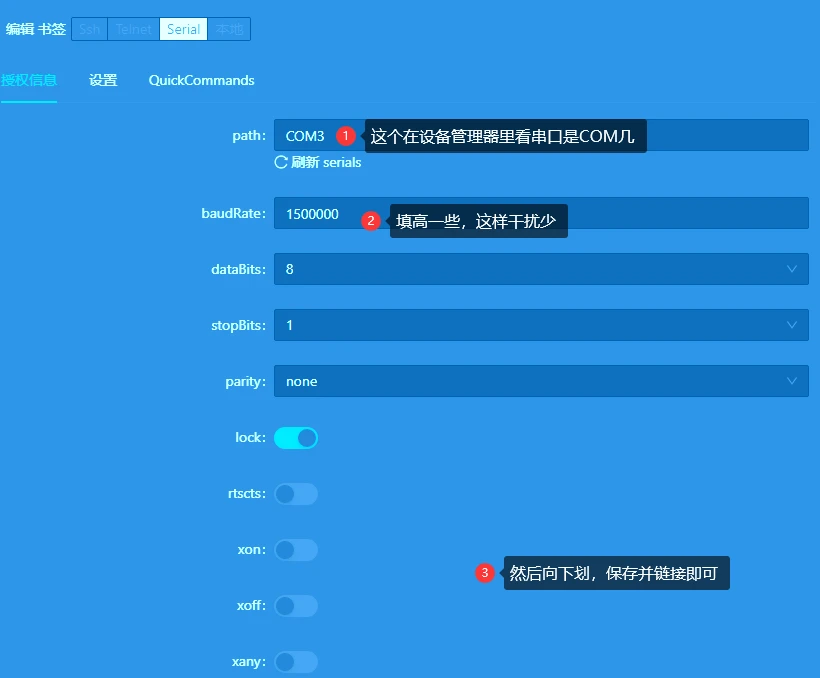
electerm的串口通信设置
做好上述设置,泰山派加点正常,且CH340工具和PC链接正常,直接就可以看到串口调试信息了。如下图:
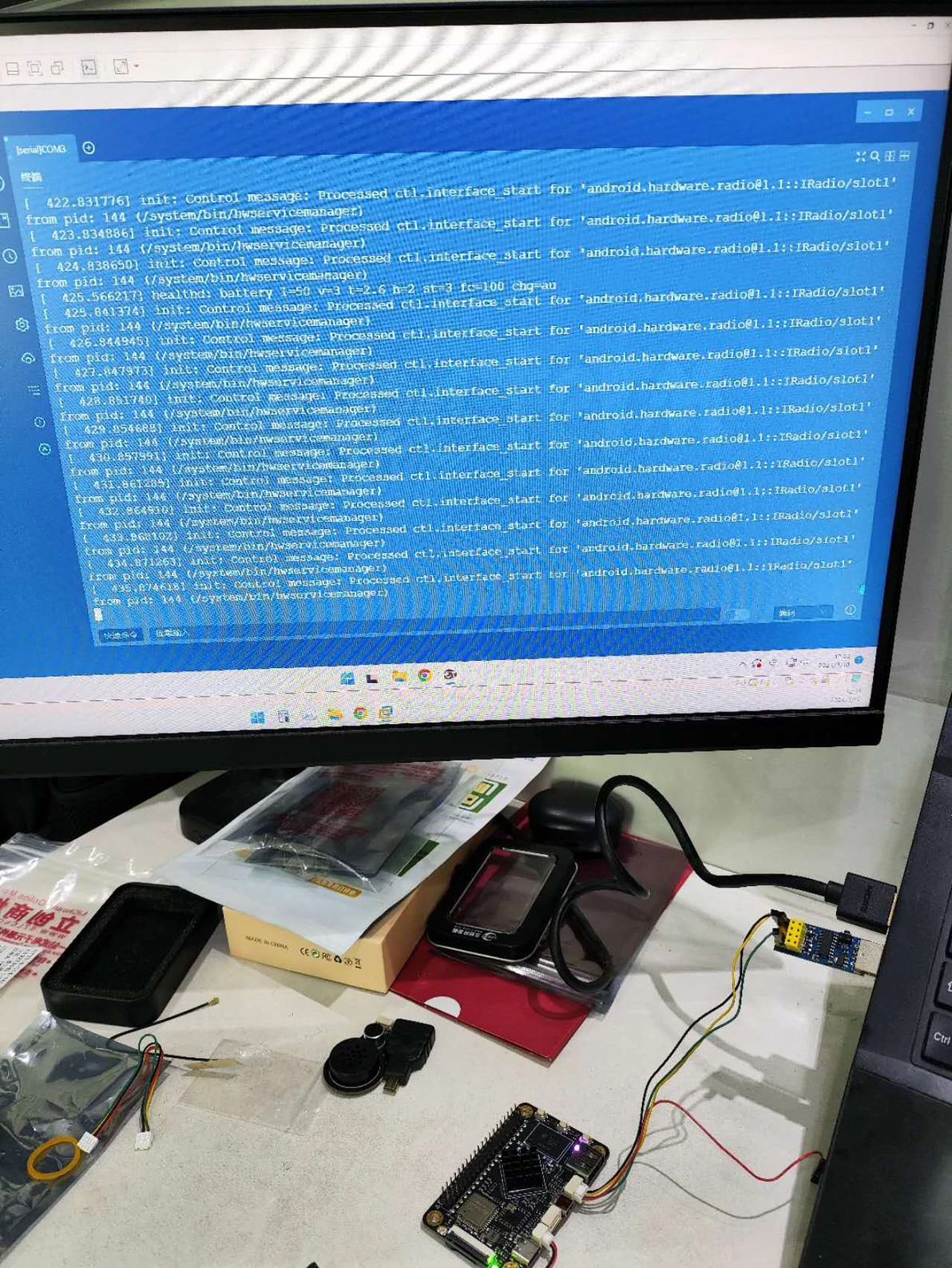
串口链接成功
至此串口CH340设备的对接,就已经完成并成功。
这一步很关键,不仅泰山派是这样链接,基本上所有的单片机开发板,都需要串口通信来调试,所以虽然CH340小工具不起眼,但是作用还是很大的。掌握这个CH340工具板的使用,对以后学习其它单片机开发板也会很有帮助。
并且这一步是以后调试sdk编译、dts编译重要的准备工作。
后续继续跟进Linux SDK、Android SDK、鸿蒙 SDK的编译环境构建,以及编译。还有设备树等学习内容。
持续更新学习笔记,有希望一起结伴同行的伙伴,就点个关注+收藏吧!
