
一、遭遇故障:NTFS属性为0字节,双击无法访问
在日常使用移动硬盘的过程中,许多用户可能都遇到过一个令人头疼的问题:移动硬盘的NTFS属性突然显示为0字节,且双击盘符时无法访问其中的文件。这种情况往往发生在毫无预兆的情况下,让人措手不及。面对这一故障,许多用户可能会感到困惑和无助,担心存储在其中的重要数据会永久丢失。
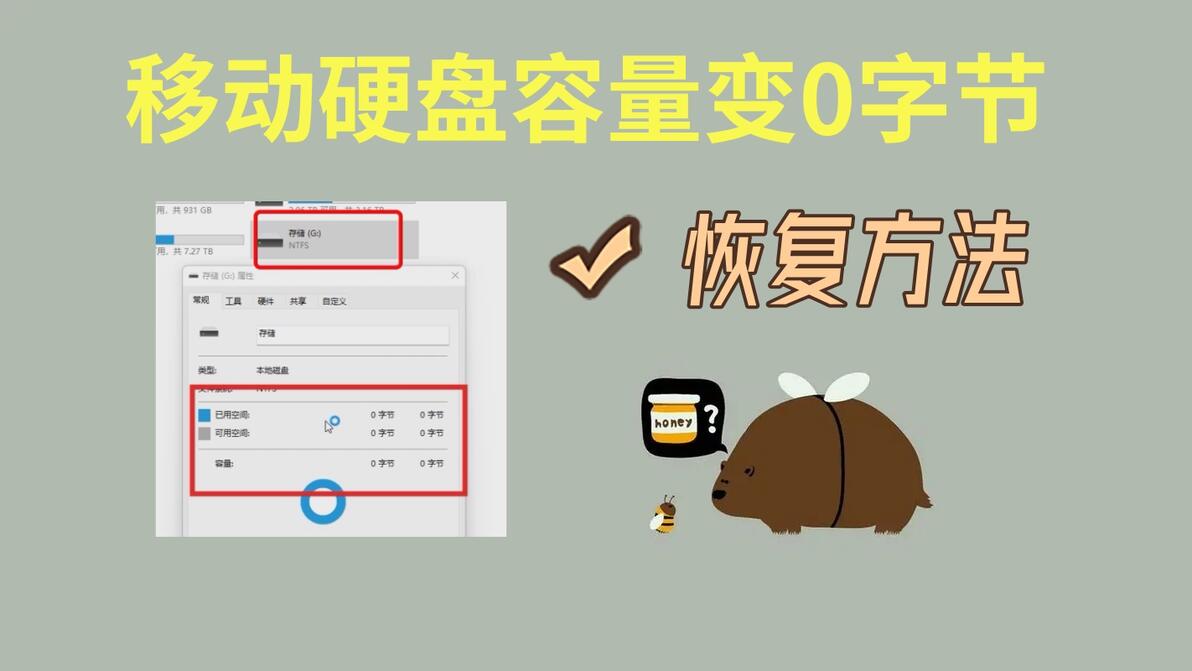
移动硬盘故障自救:解决NTFS属性0字节无法访问的秘籍
移动硬盘显示NTFS属性为0字节且无法访问的故障,其背后可能隐藏着多种原因。首先,移动硬盘可能遭受了物理损伤,如摔落、碰撞等,导致硬盘内部部件损坏或磁盘表面出现坏道。其次,分区表或文件系统的损坏也可能导致这一故障的发生。分区表是硬盘的“地图”,它记录了硬盘的分区信息;而文件系统则是管理硬盘上文件和目录的结构。一旦它们出现损坏,操作系统就无法正常识别和管理硬盘中的数据。此外,病毒感染、软件冲突或错误的操作也可能导致移动硬盘出现此类故障。
三、数据恢复方案
面对移动硬盘显示NTFS属性为0字节且无法访问的故障,我们可以尝试以下两种数据恢复方案:
方案一:利用数之寻软件恢复文件
当移动硬盘的NTFS属性显示为0字节且无法访问时,我们可以借助专业的数据恢复软件来进行文件恢复。数之寻软件是一款功能强大的数据恢复工具,它支持多种文件系统和存储介质的数据恢复。使用数之寻软件恢复文件时,我们首先需要下载并安装该软件,然后按照软件的提示进行操作。在软件界面中,我们可以选择相应的恢复模式,如“误删除恢复”或“深度恢复”等,并指定移动硬盘作为扫描目标。软件会对移动硬盘进行深度扫描,并列出可恢复的文件列表。我们可以根据文件类型、大小、修改时间等条件进行筛选,并选择需要恢复的文件进行保存。在保存文件时,为了避免数据覆盖和二次损坏,建议将恢复的文件保存到其他安全的存储介质中。
方案二:尝试系统自带的数据恢复工具
除了专业的数据恢复软件外,我们还可以尝试使用操作系统自带的数据恢复工具来进行文件恢复。在Windows系统中,我们可以使用“文件历史记录”或“以前的版本”功能来恢复被误删除或损坏的文件。这些功能可以记录文件的更改历史,并允许我们恢复到之前的状态。如果移动硬盘之前已经开启了这些功能,并且故障发生前有过备份,那么我们可以尝试使用这些功能来恢复文件。具体操作步骤可能因操作系统版本而异,我们可以参考操作系统的帮助文档或在线教程来进行操作。
四、预防故障再发生
为了避免移动硬盘再次出现NTFS属性为0字节且无法访问的故障,我们需要采取一些预防措施。首先,定期备份重要数据是至关重要的。我们可以将数据备份到其他存储设备或云端存储中,以防止数据丢失的风险。其次,在使用移动硬盘时,要注意避免物理损伤和错误操作。尽量避免频繁地插拔移动硬盘,以及在移动硬盘读写过程中进行突然断电或震动等操作。此外,保持操作系统和软件的更新也是非常重要的,这可以确保我们的系统具有最新的安全性和稳定性修复。
除了以上措施外,我们还可以通过一些专业的硬盘维护工具来定期检查和维护移动硬盘的健康状态。这些工具可以帮助我们检测硬盘的坏道、性能下降等问题,并提前进行修复或更换,从而避免数据丢失的风险。
五、总结
移动硬盘显示NTFS属性为0字节且无法访问是一种常见的故障,但并不意味着数据无法恢复。通过了解故障原因和采取相应的数据恢复方案,我们可以有效地恢复丢失的文件并保护数据安全。同时,通过预防措施的采取,我们可以降低类似故障的发生概率,确保移动硬盘的稳定性和可靠性。在处理这类故障时,建议用户保持冷静并谨慎操作,以避免造成更大的数据损失。
