一:局域网串流:
1、 工具准备
电脑端:下载并配置GeForce Experience或sunshine
GeForce Experience下载:B站有教程:
GeForce Experience配置:打开shiled即可
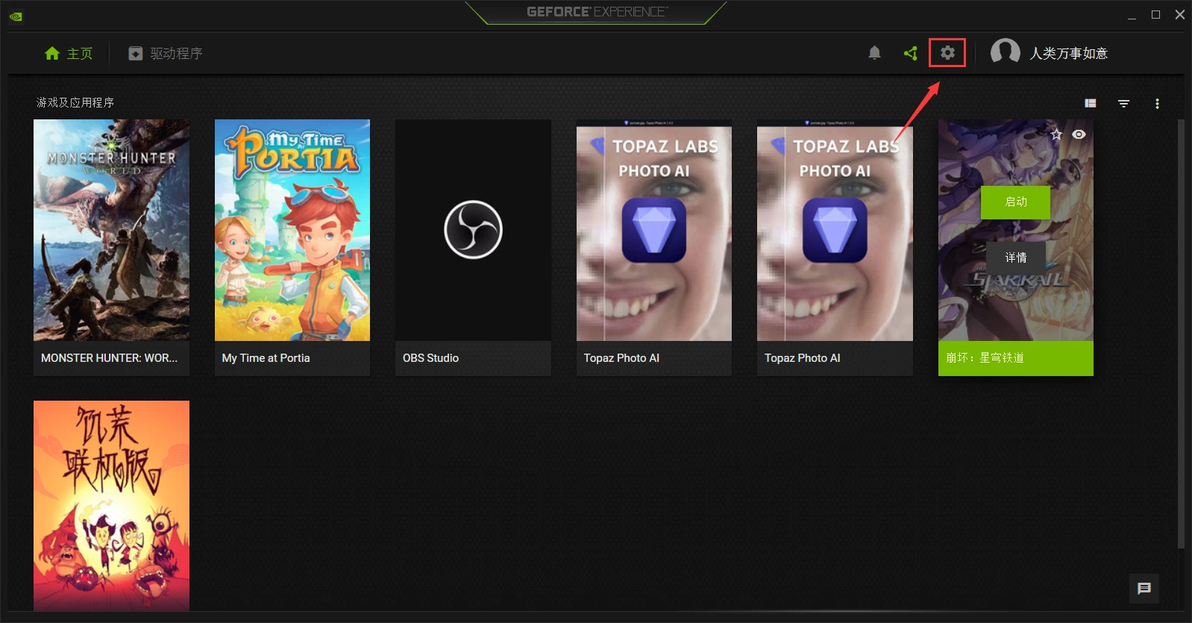
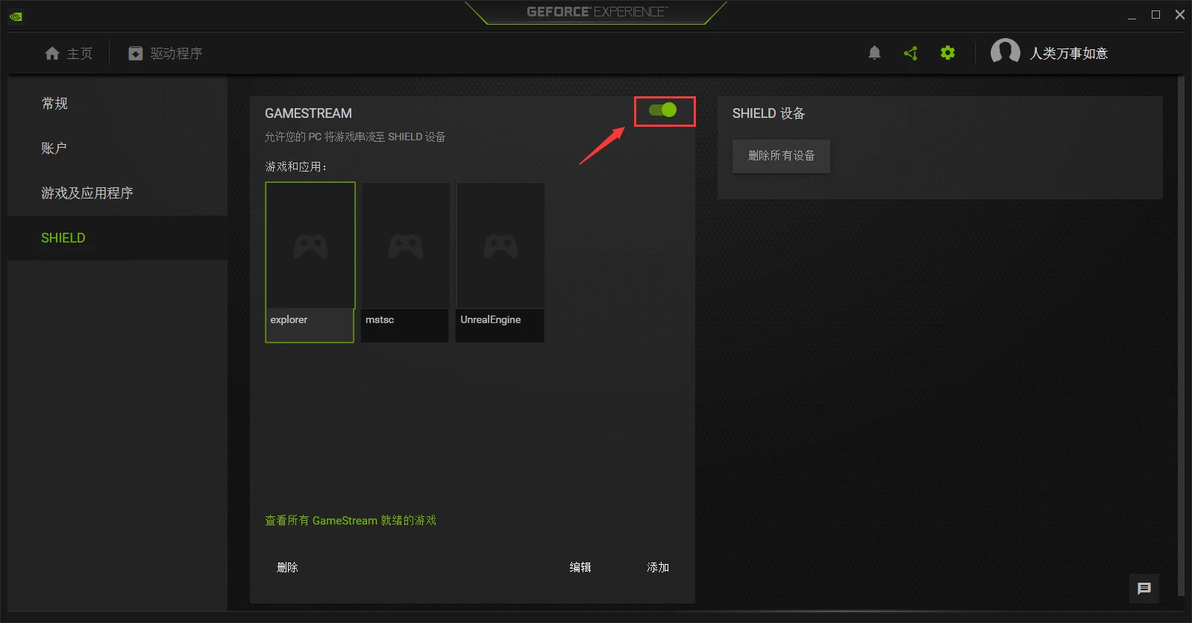
如果没有shiled,下载sunshine进行串流
Sunshine下载:
Sunshine Github下载链接:https://github.com/LizardByte/Sunshine/releases/tag/v0.22.0
下载红框框出来的这个,网址如果无法访问可能需要一点点技术。
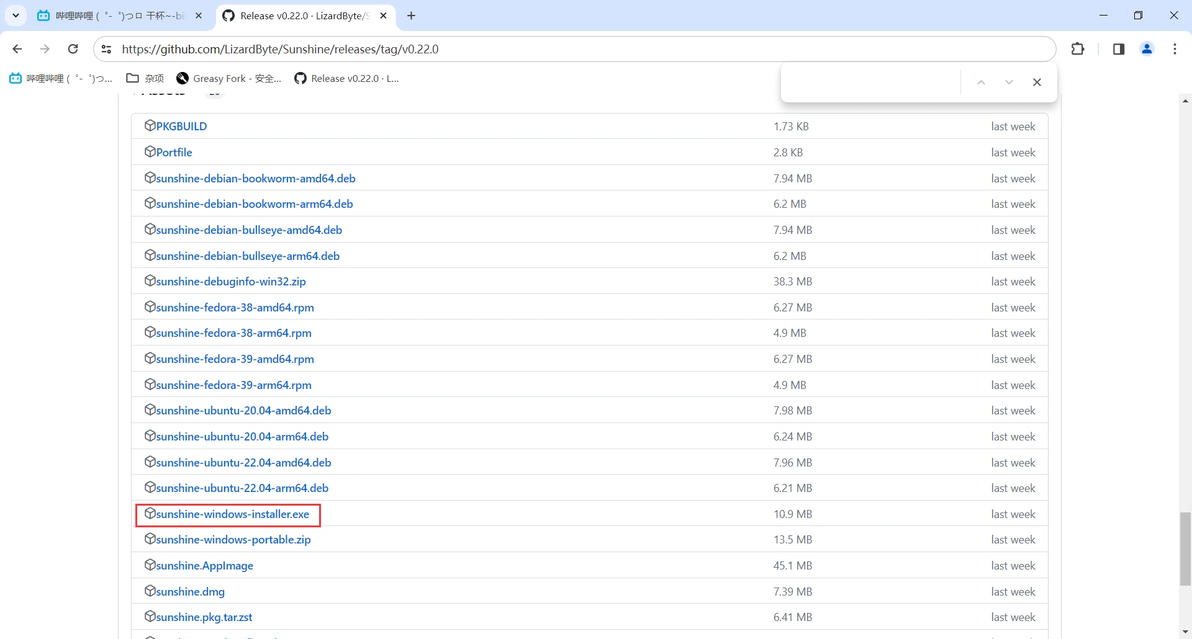
下载后安装即可。
Sunshine配置:
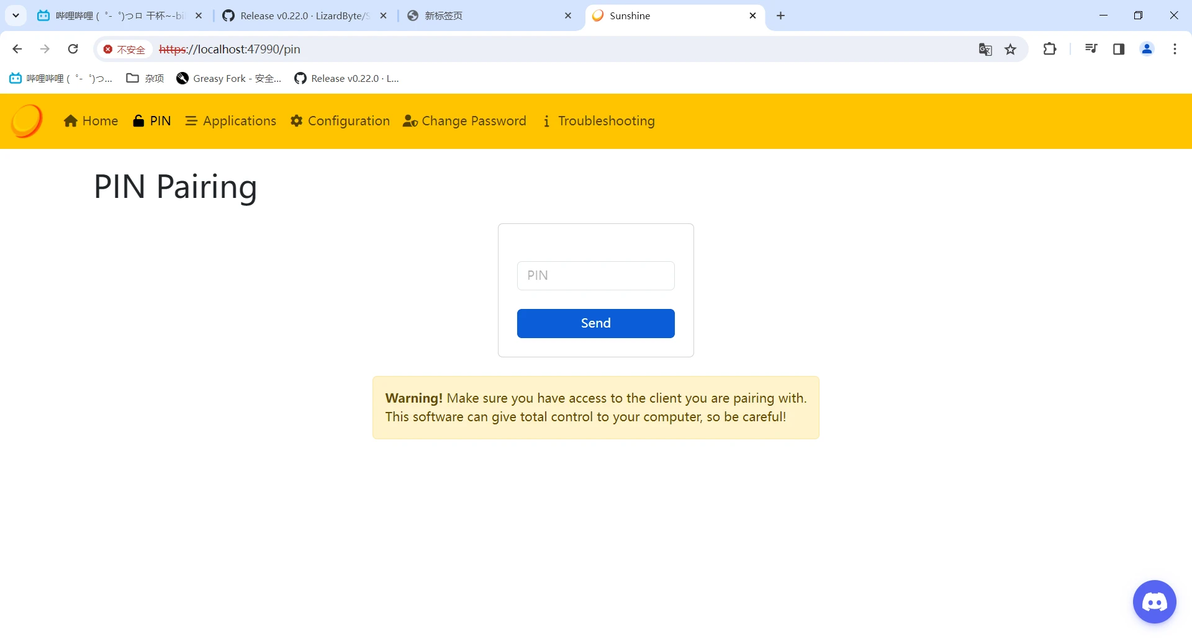
打开sunshine,在右下角找到sunshine图标并点开,点击open sunshine跳转到浏览器进行注册,登陆进入sunshine后找到pin页面等待后续操作。

2.环境配置:
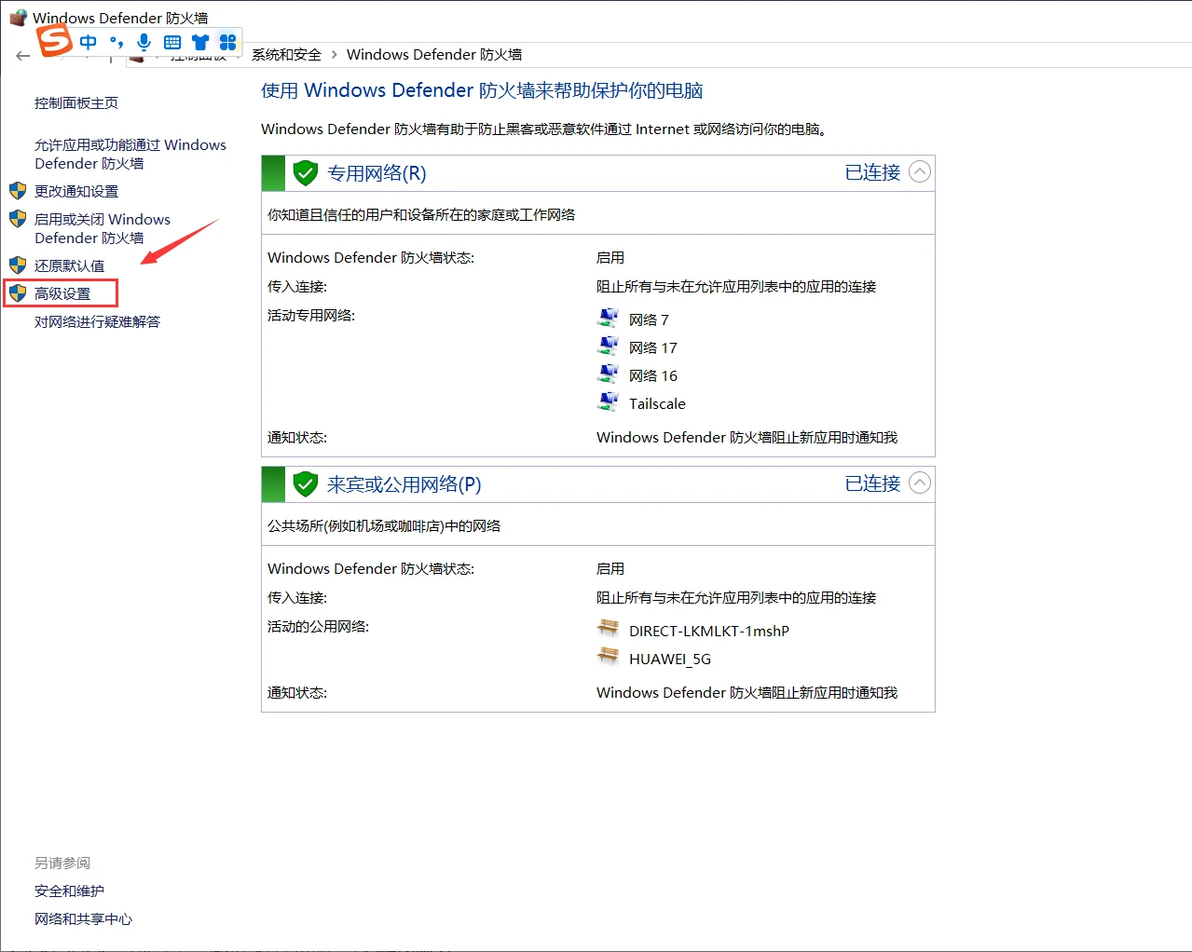
端口放行:打开控制面板→系统和安全→Windows defender防火墙→高级设置→入站规则→新建规则,配置端口进行端口放行
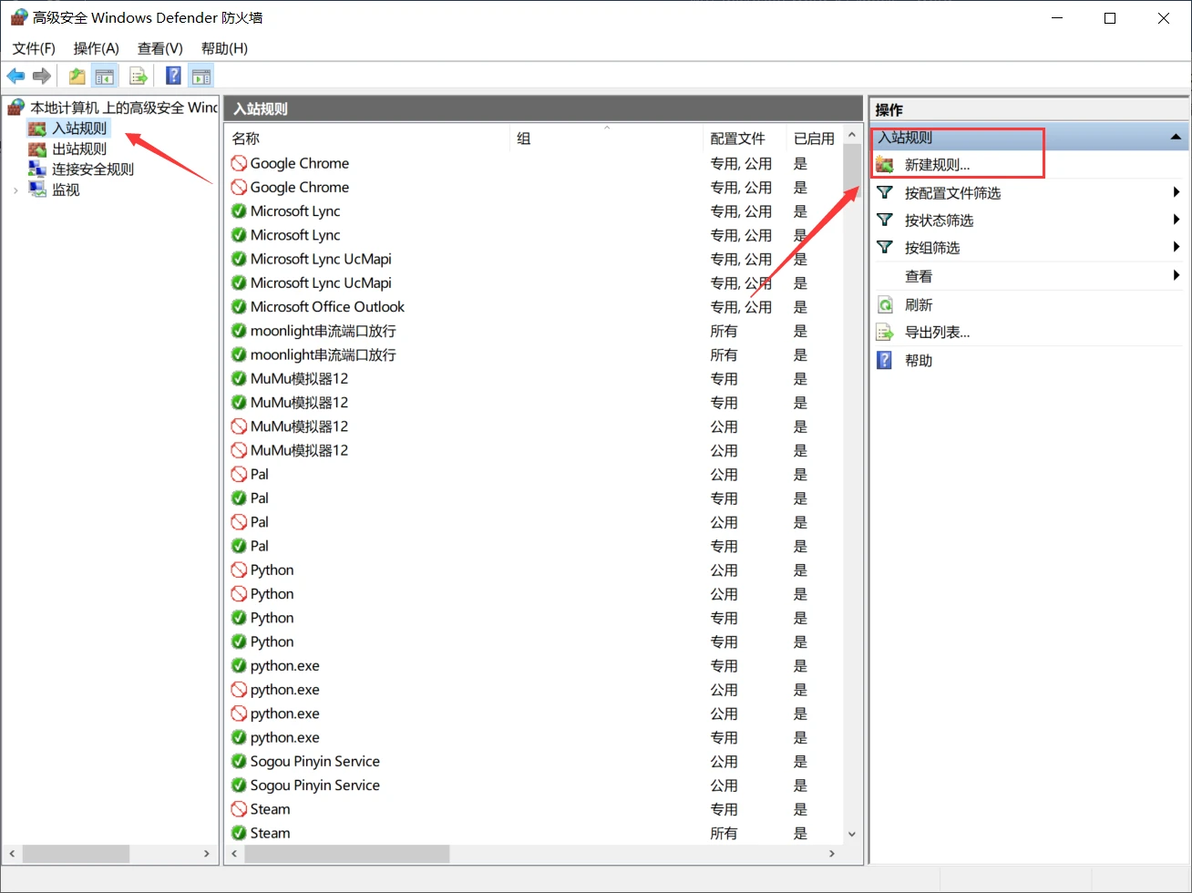
规则类型选端口
端口和协议选TCP,此规则应用于特定端口:47989, 47984, 48010
操作默认,下一步
配置文件默认,下一步
名称自己随便填
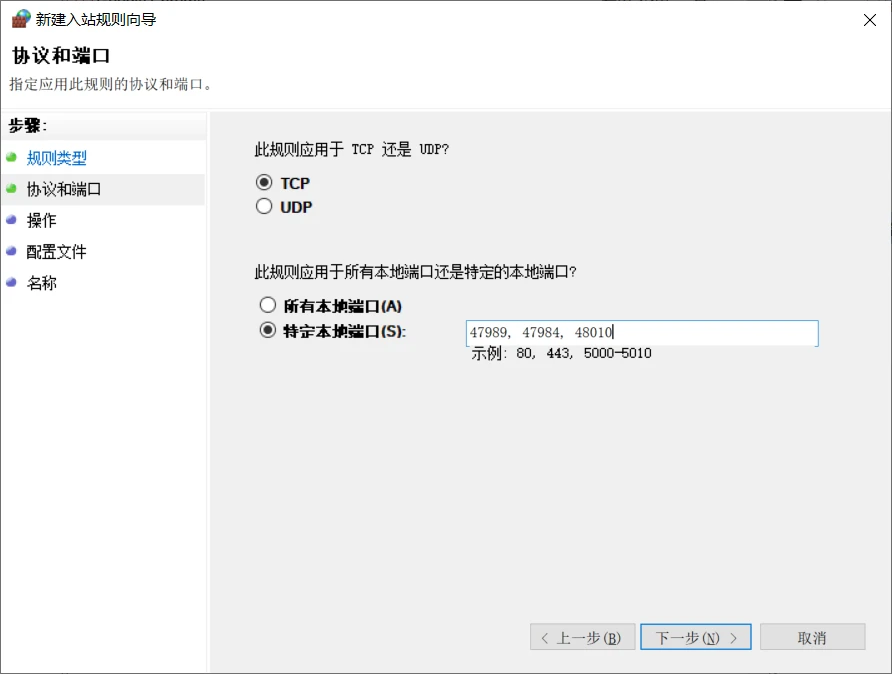
创建完TCP端口放行后,按照上面的步骤创建UDP端口放行。
Udp端口:47998, 47999, 48000, 48002, 48010
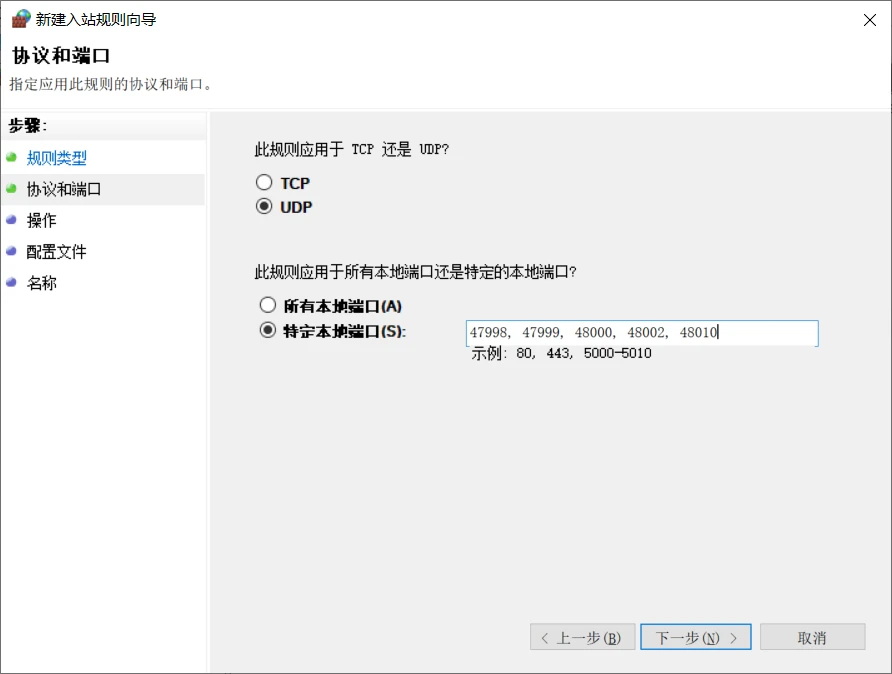
注:嫌配置环境麻烦可直接关闭防火墙(但不建议这么做)
3.获取电脑IP地址并测试局域网内连通性(可跳过)
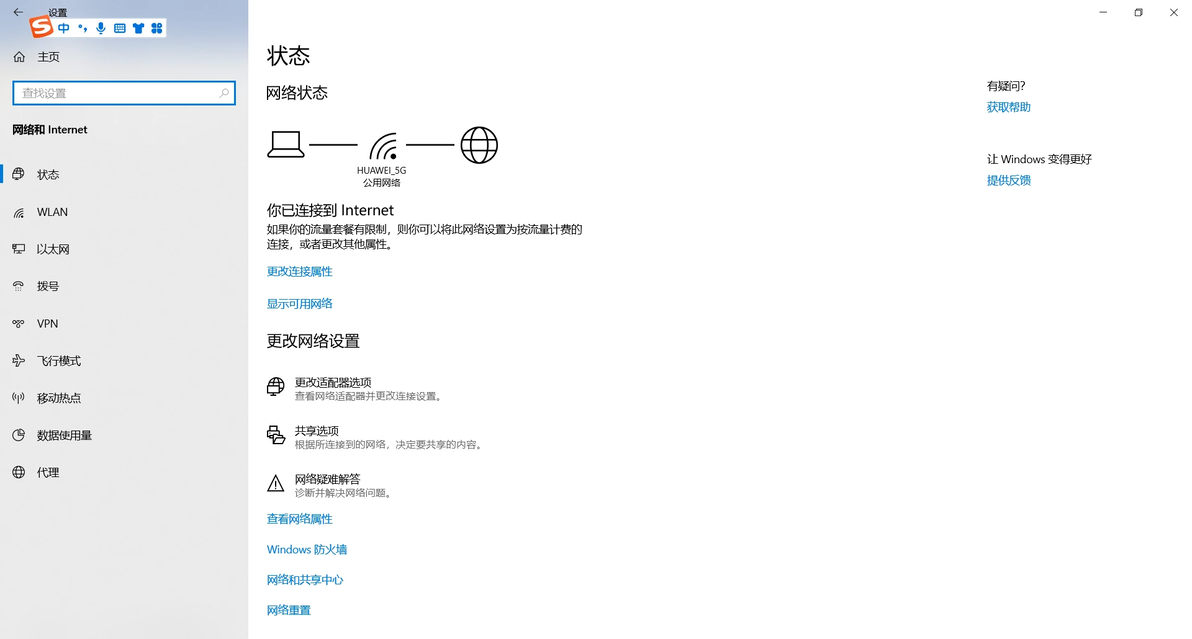
设置→网络和Internet→查看网络属性,在该页面确认自己的Ipv4地址
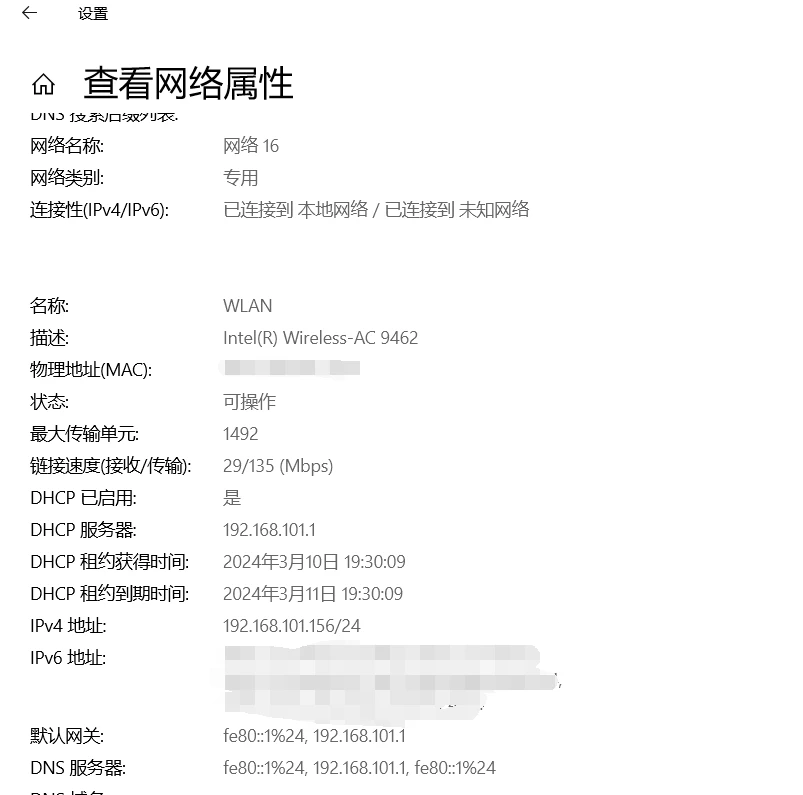
我的IP地址就是192.168.101.156。
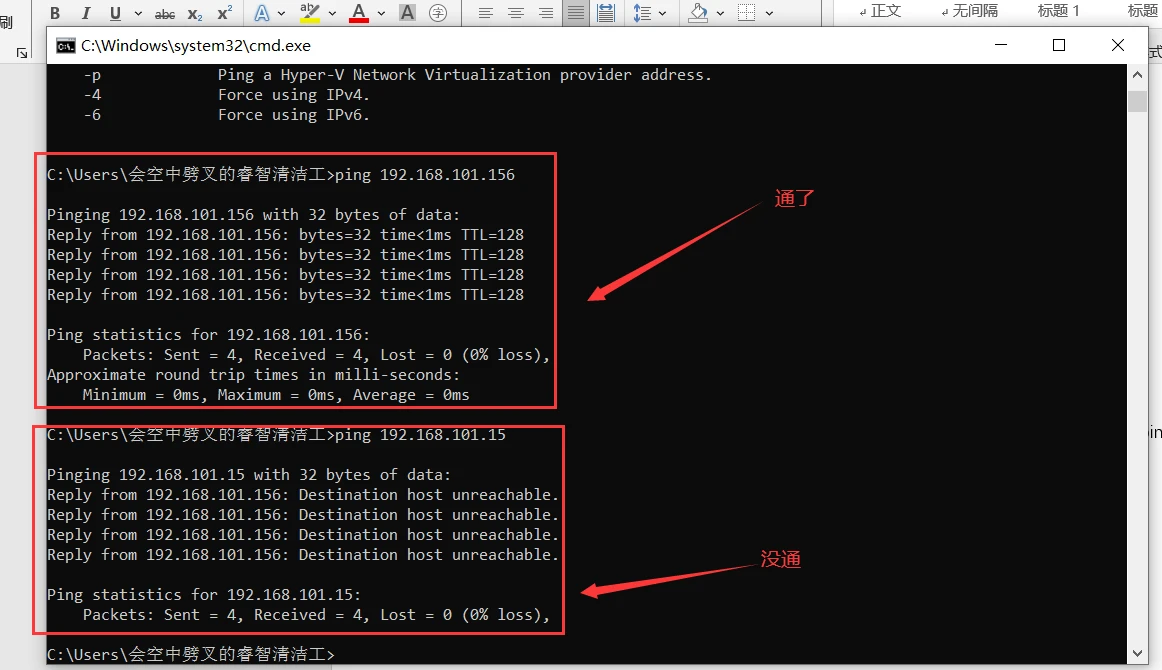
如果使用另一台电脑,就直接win+R调出运行菜单,输入cmd进入命令页,输入ping 192.168.101.156
如同没有多余的电脑,使用和电脑同一局域网的手机或平板,下载pingtool软件,在pingtool里进行测试
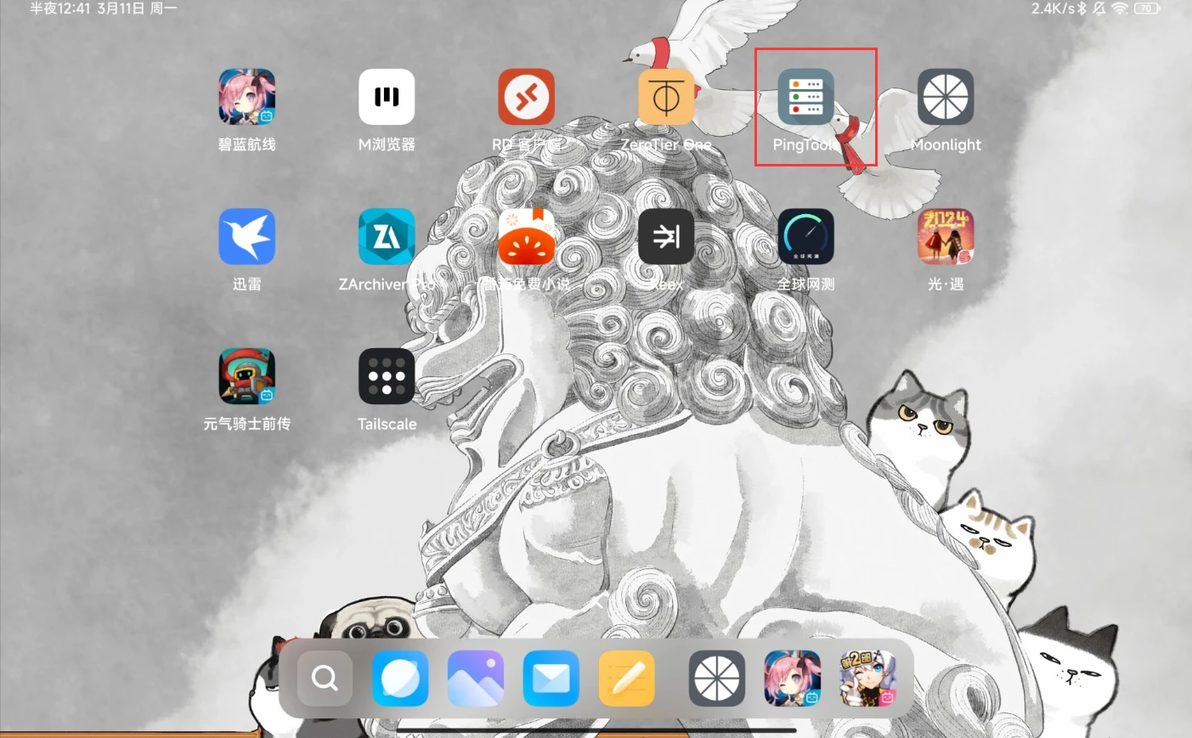
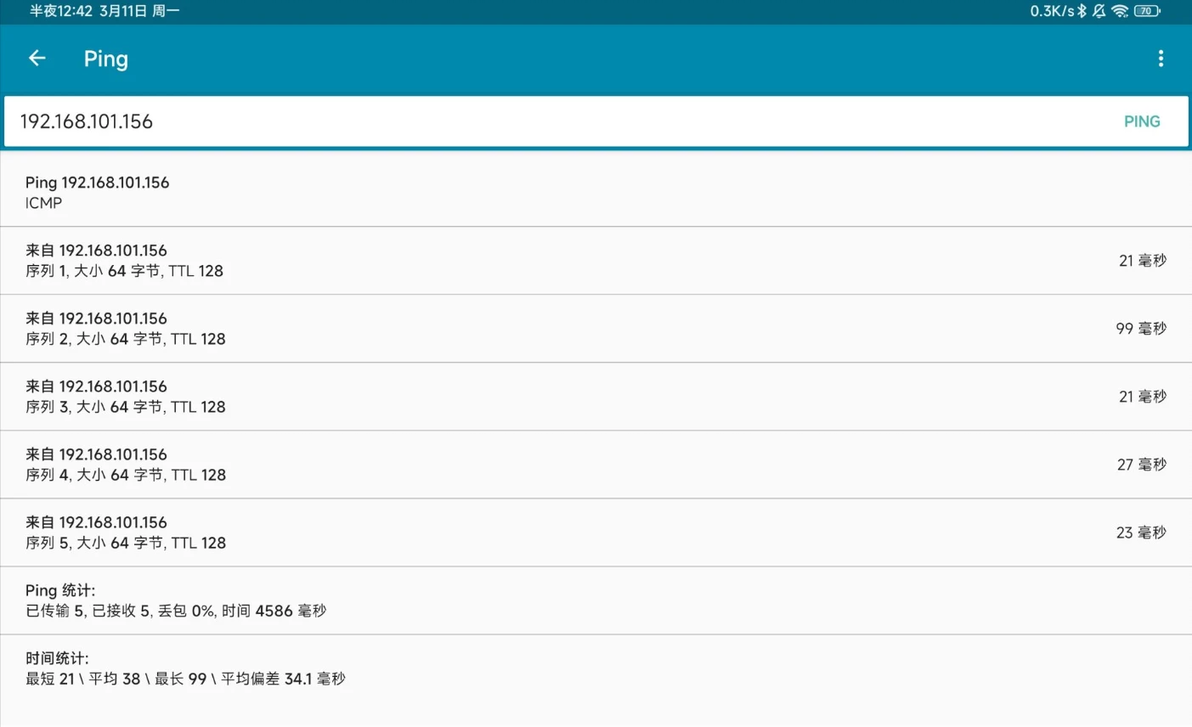
通常来说在局域网内的设备都能ping通,如果无法ping通,尤其是同一局域网内,使用手机ping电脑无法ping通时,可优先考虑电脑的问题。
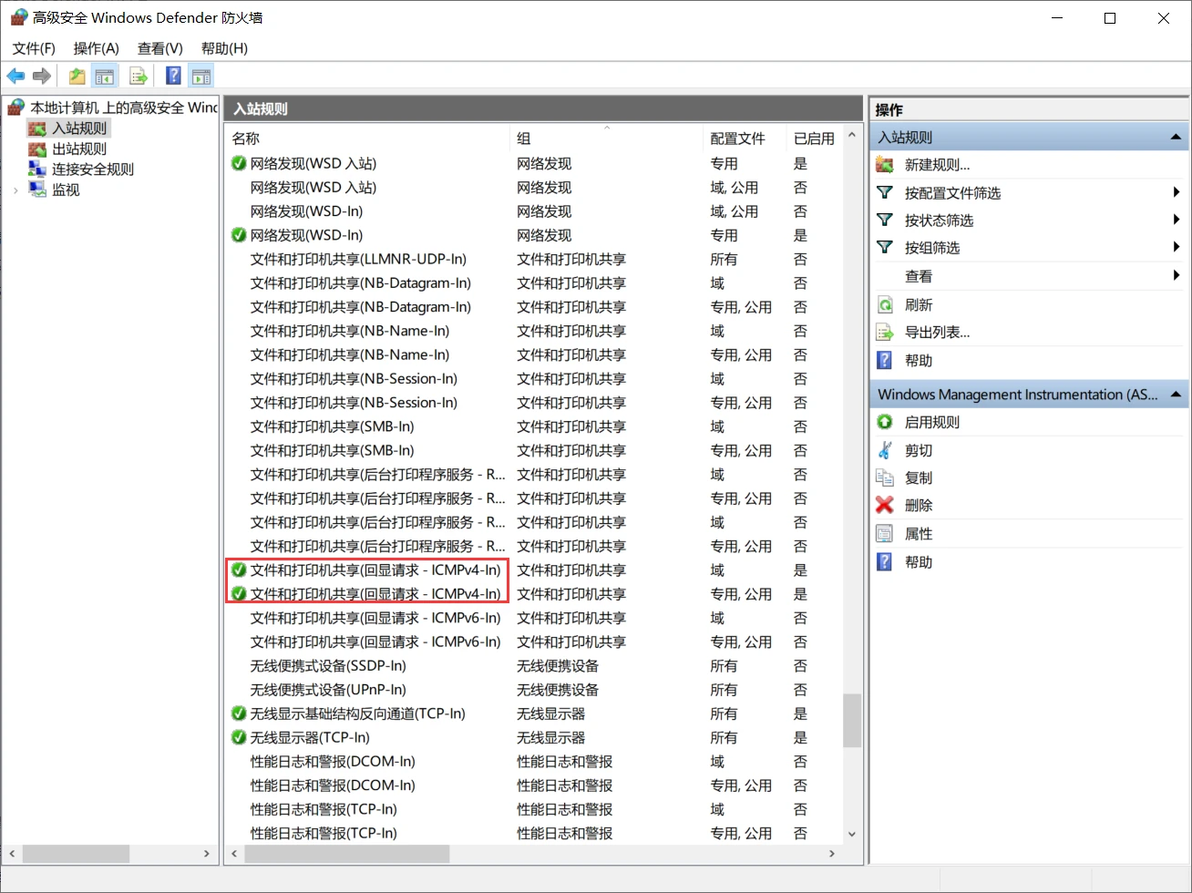
当出现无法ping通的情况时,可尝试在防火墙入站规则内开启‘文件和打印机共享(回显请求 - ICMPv4-In)’
4.使用移动设备进行串流
Moonlight下载:有谷歌商店的在谷歌商店下载,没有谷歌商店的百度找安装包
Moonlight使用:安装完毕后,moonlight会自动扫描局域网内的设备,如果没有扫描出你准备串流的电脑则点击右上角加号,输入电脑IP地址即可。
此时,moonlight会弹出配对码。
如果你使用的是GeForce experience进行串流,只需要在电脑右下角自动弹出的弹框中输入配对码即可完成串流。
如果你使用的是sunshine进行串流,只需要在sunshine打开的网页中pin界面输入配对码即可完成串流。
到了这一步,如果按照上述流程进行操作,局域网串流成功率可达90%。
内网穿透实现远程串流以及在使用过程中遇到的一些问题及解决办法分享: