
01
引言
嗨,大家好 👋 欢迎来到「人生管理指南」
本文是「Notion教程」的第二十二篇。本系列推文将会由浅入深拆解 Notion 的使用方法和功能,辅助图片和视频实例进行讲解,保证新手看完也能立马上手。
而如果你已经摸索 Notion 一阵子,本教程可以帮助你更加系统的了解 Notion 所有的使用方法,说不定有一些之前遗漏的功能细节和逻辑,帮你打通使用 Notion 的“任督二脉”,更好的提升效率!
想偷懒的拉到文末看知识点集合!
02
使用Notion AI
使用 Notion AI 可以创建新内容、起草写作、编辑现有内容,或扩写内容。
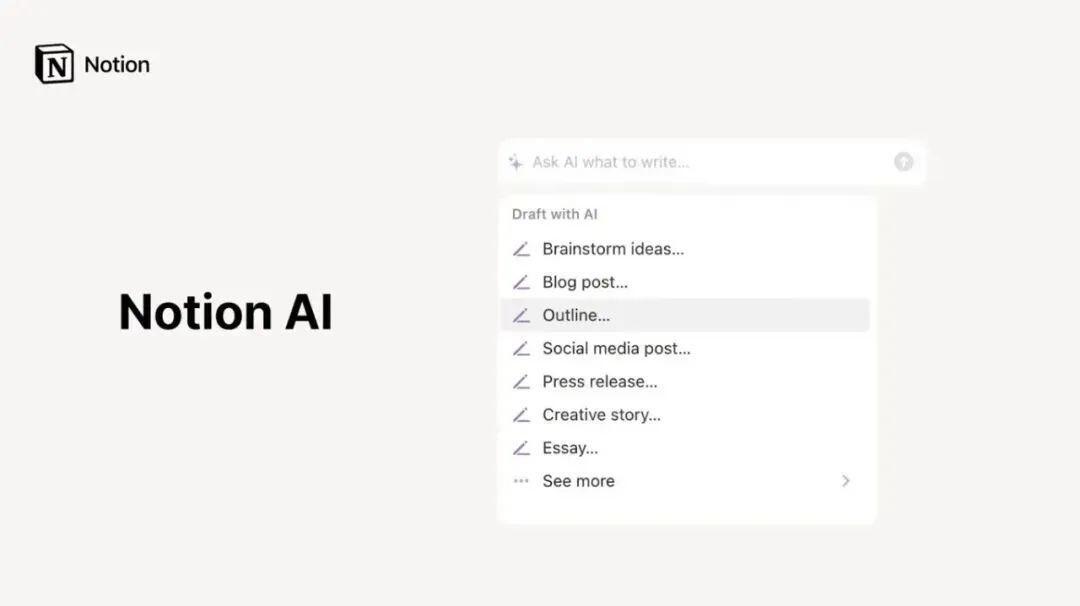
Notion AI可以在你的工作流程的各个环节中提供帮助,包括:创建新内容、总结会议记录或查找行动项。
03
使用AI创建新页面
创建一个新页面,点击: Start writing with AI...
有下列选项:
Brainstorm ideas 头脑风暴
Outline 大纲...
Social media post 社交媒体帖子...
点击选项并填写指令,然后按 Enter
AI将直接输出在页面上,可以在AI写作时点击 Try again 或 Stop 。
写作完毕后,可以选择 Done 、Continue writing 、Make longer 、Close 、Try again (会重新输出内容)。
04
使用AI起草新作品
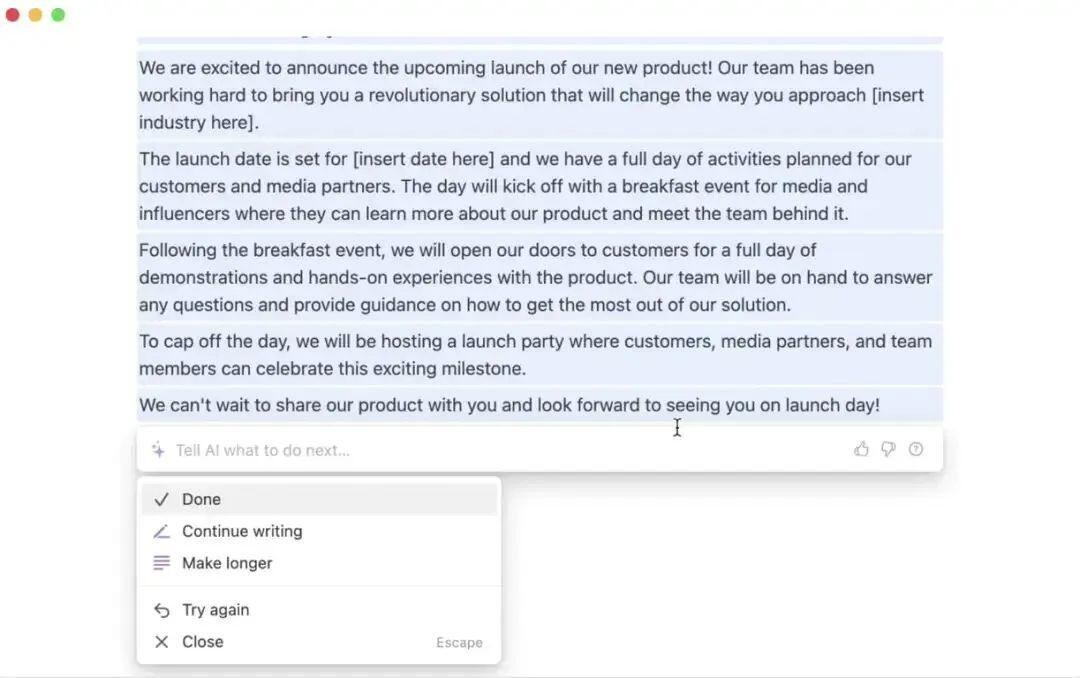
使用 AI 可以轻松创建多种类型的内容。
按 Space ,点击 Draft with AI ,会有下列选项 :
Press release 新闻稿...
To-do list 待办事项清单...
Blog post 博客文章...
点击选项并填写指令,然后按 Enter
AI将直接输出在页面上,可以在AI写作时点击 Try again 或 Stop 。
写作完毕后,可以选择 Done 、Continue writing 、Make longer 、Close 、Try again (会重新输出内容)。
05
用AI编辑现有内容
Notion AI 可用于快速改进现有写作,如查找拼写错误、简化等。
在菜单栏中单击 Ask AI ,点击 Edit or review selection 将出现下列选项:
改进写作
修复拼写和语法
缩短长度
清理格式
AI将直接输出在页面上,可以在AI写作时点击 Try again 或 Stop 。
写作完毕后,可以选择 Done 、Continue writing 、Make longer 、Close 、Try again (会重新输出内容)。
06
使用AI生成附加内容
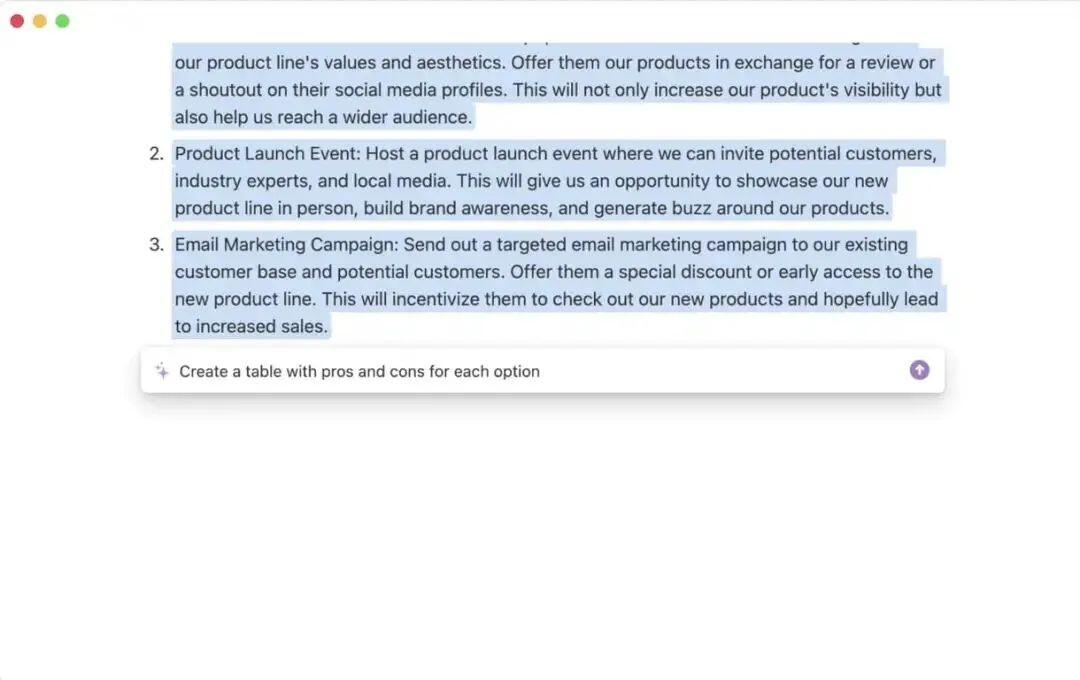
Notion AI 还可以从现有文本生成额外内容。
在 Notion 页面中选中文本。
点击菜单栏上的 Ask AI ,点击 Generate from selection出现下列选线:
概述
翻译
解释
查找操作项
AI将直接输出在页面上,可以在AI写作时点击 Try again 或 Stop 。
写作完毕后,可以选择 Done 、Continue writing 、Make longer 、Close 、Try again (会重新输出内容)。
07
AI内容块
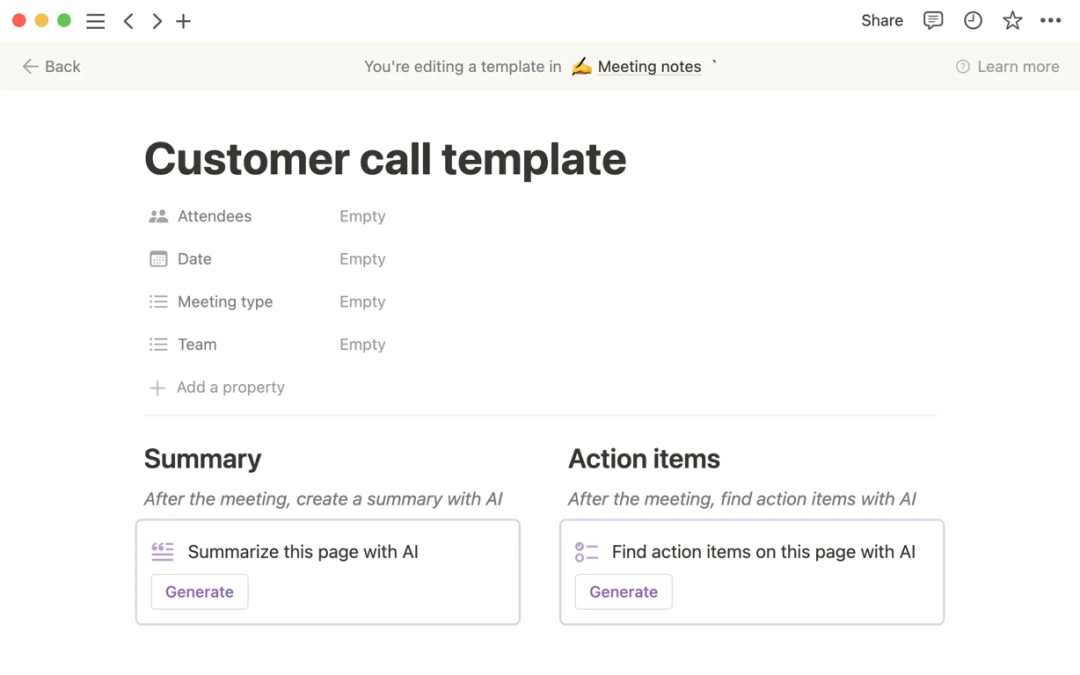
你还可以将 AI 内容块包加到页面中。这些块会一直保留在文档中,并且可以反复最新内容。
按 / 并搜索以下内容:
Summary 摘要
Action items 操作项
Custom 自定义
点击 Generate。
更新文档后,点击 Update 更新内容块。
08
常见问题
Notion AI 的回答是否准确?
Notion AI 可以有效地简化你的工作流程,例如总结会议记录和帮你出谋划策。
它不是一个专业的问答机器人。建议使用 Notion AI 生成较为重要的内容之后,自行去验证生成内容的准确性。
Notion AI 是否可以访问我工作区中的所有数据?
Notion AI 仅能访问它所在页面的内容。
Notion AI 会影响我的数据隐私安全吗?
你的数据仍会按照Notion的标准数据保护条例来进行加密和保密。
Notion AI 写作套件不会使用你的数据来训练模型。
知识点集合
使用Notion AI创建、起草和编辑内容
使用AI生成新页面和起草写作
编辑现有内容和生成额外内容
若想系统性学习Notion,领取 100+ Notion 模板与教程,
可访问人生管理指南官网:https://life-guide.notion.site
或访问「人生管理指南Notion」 公众号
