word中公式的自动编号
word中的公式一向比latex难搞,在word中原本有题注用来为公式增加编号,但题注往往在公式正下方,如果想要有一个行公式的右对齐编号还需要仔细控制格式,很麻烦。
在论文撰写中,存在大纲,有标题一、标题二等不同的等级,对于一个标题一下的正文而言,对其中的每个公式想要有一个1-1,1-2之类的编号。在word中,一个行公式,如果在公式后面加上类似 #(1) 这样的编号后,直接回车,能够实现右对齐编号,无需再手动控制格式,唯一的弊端是必须手动编号,这时采用word中域的方法,在 #() 里面,将原本的1换成相应的域代码。方法如下:
首先记住两个快捷键:Alt+F9——显示域代码;Ctrl+F9——在光标当前位置插入域代码。如果不用快捷键的话要去选项里面高级中手动打勾,不在上方的快捷栏中,比较麻烦。
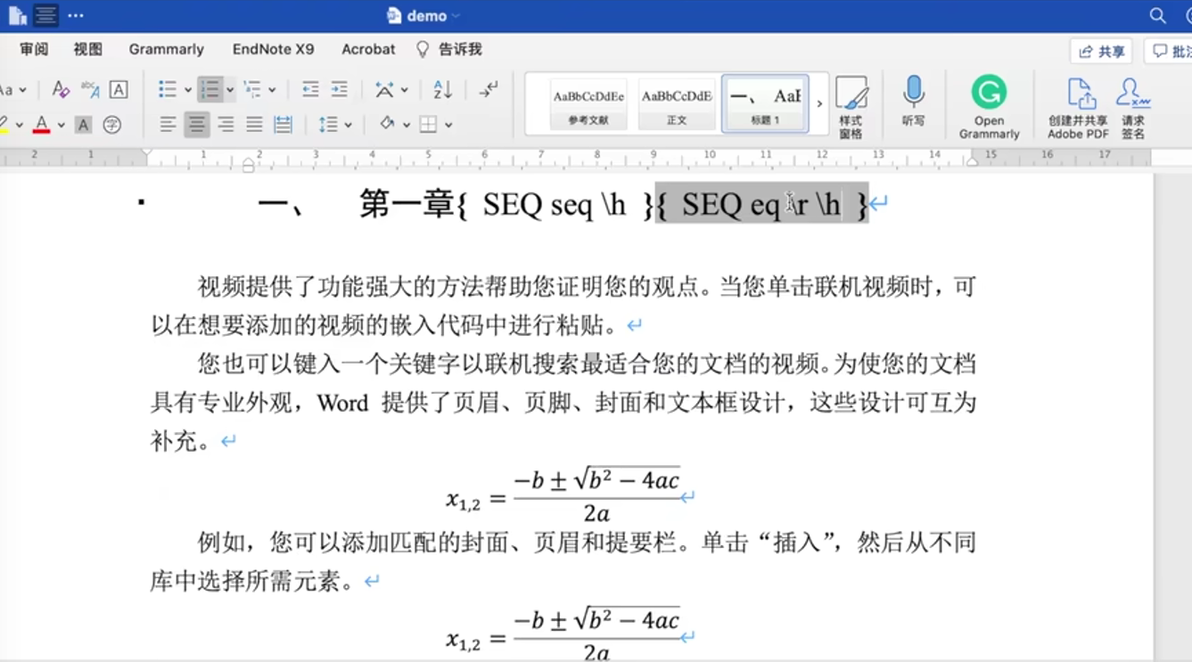
进入显示域代码模式,在每一个等级为标题一的标题后面插入域代码:{ SEQ seq \h } { SEQ eq \r \h }。注意这里的大括号是按下快捷键后word自动为你插入的,表示大括号内部为域的内容,要连续插入两个域,写入上述大括号内部的代码。
在行公式后加入 #() ,在括号内插入域:#({ SEQ seq \c } - { SEQ eq })。其中 '-' 是连字符用于得到类似于1-1,1-2之类的编号,如果要得到1.1,1.2之类的编号也可以换成 '.' 。
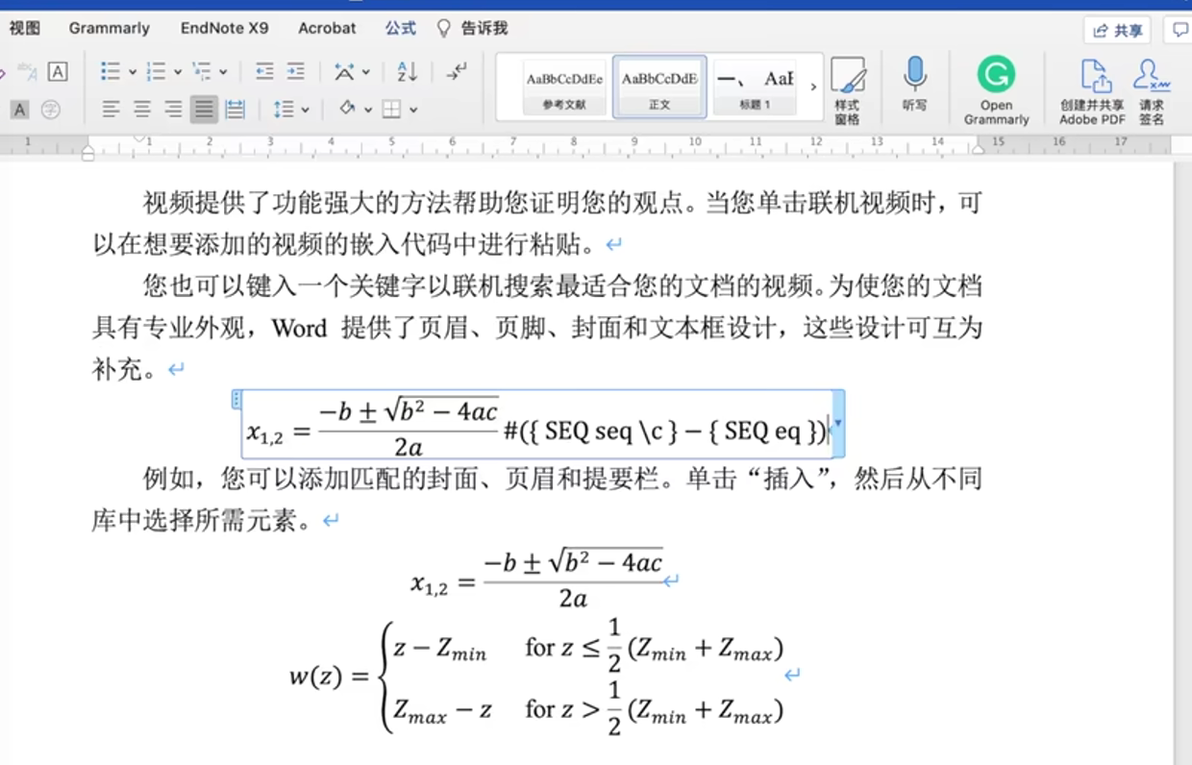
然后回车。
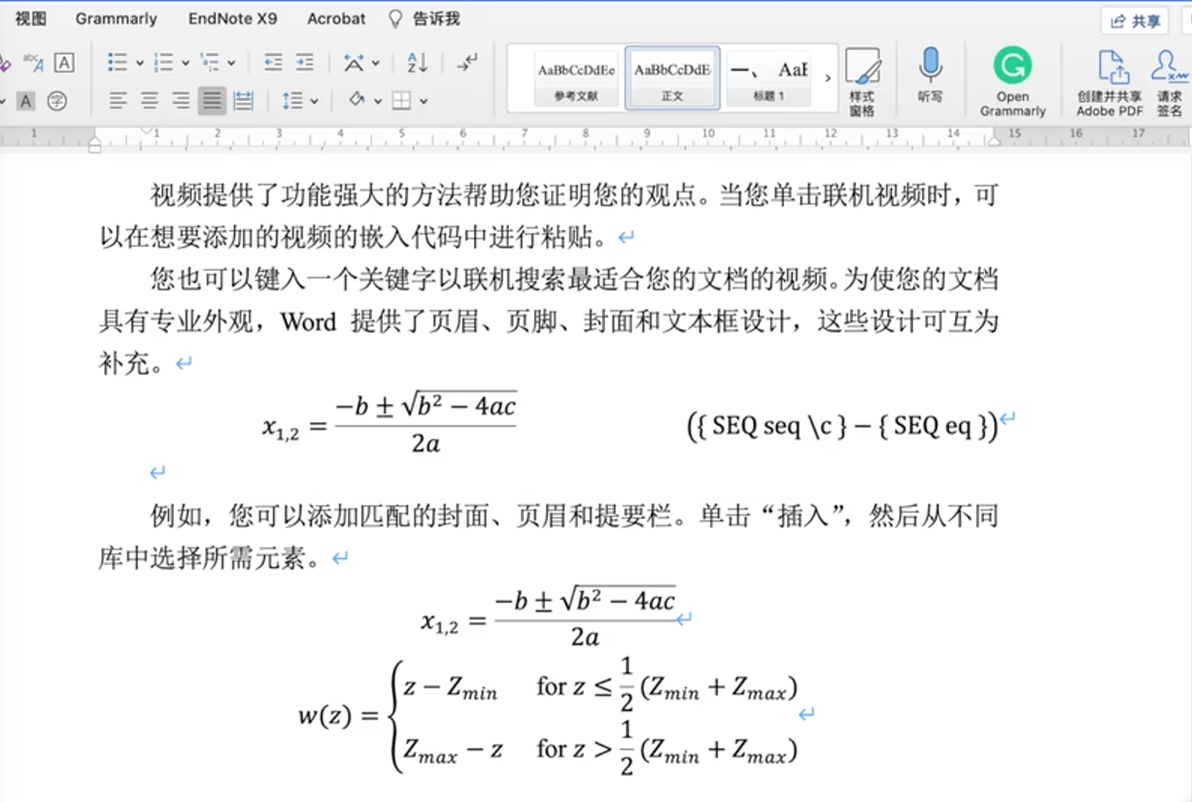
退出域代码模式,然后Ctrl+A选中全文,右键->更新域,所有的域被更新,公式的编号也被更新。这里的编号是自动编号。
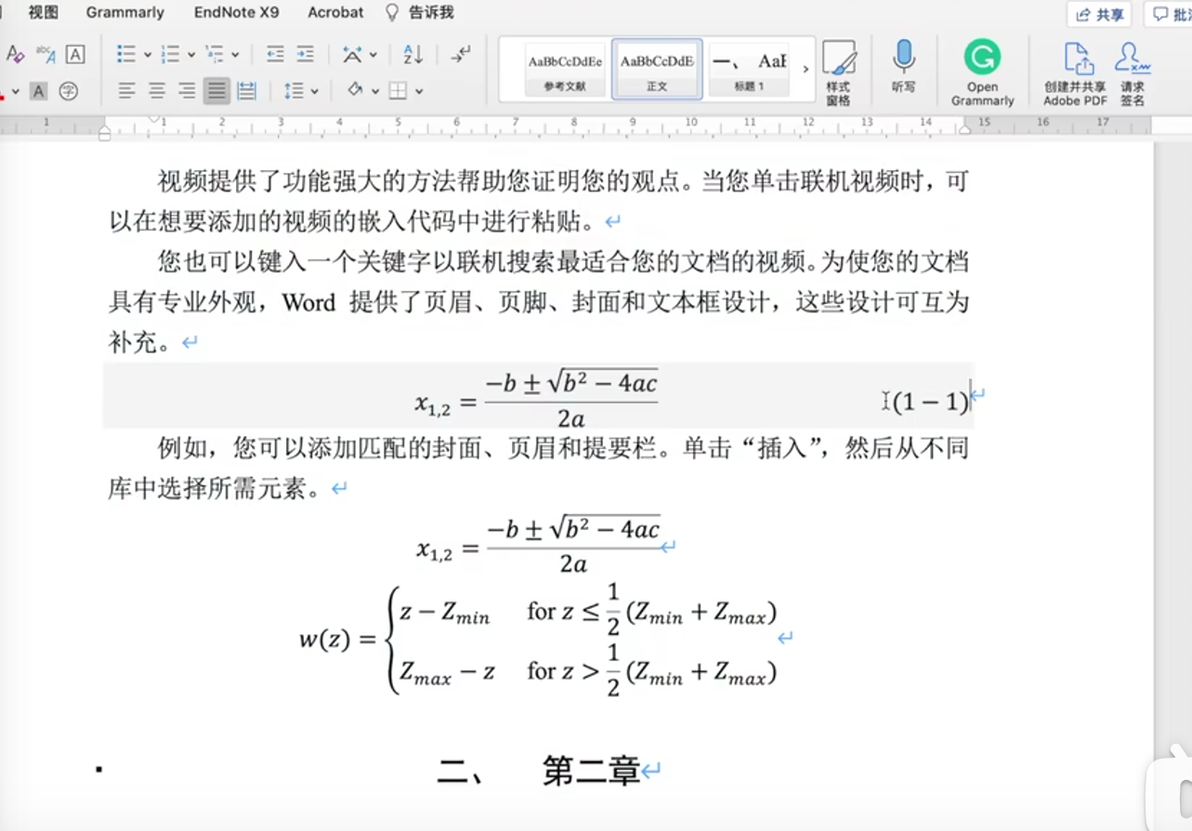
后续加入新的编号的时候也可以如法炮制,可以直接把已经编号好的公式后面的编号的内容复制过来,就不用自己再手动插入域代码了,不过复制过来之后要记得更新域,不然编号还是和之前的一样的。
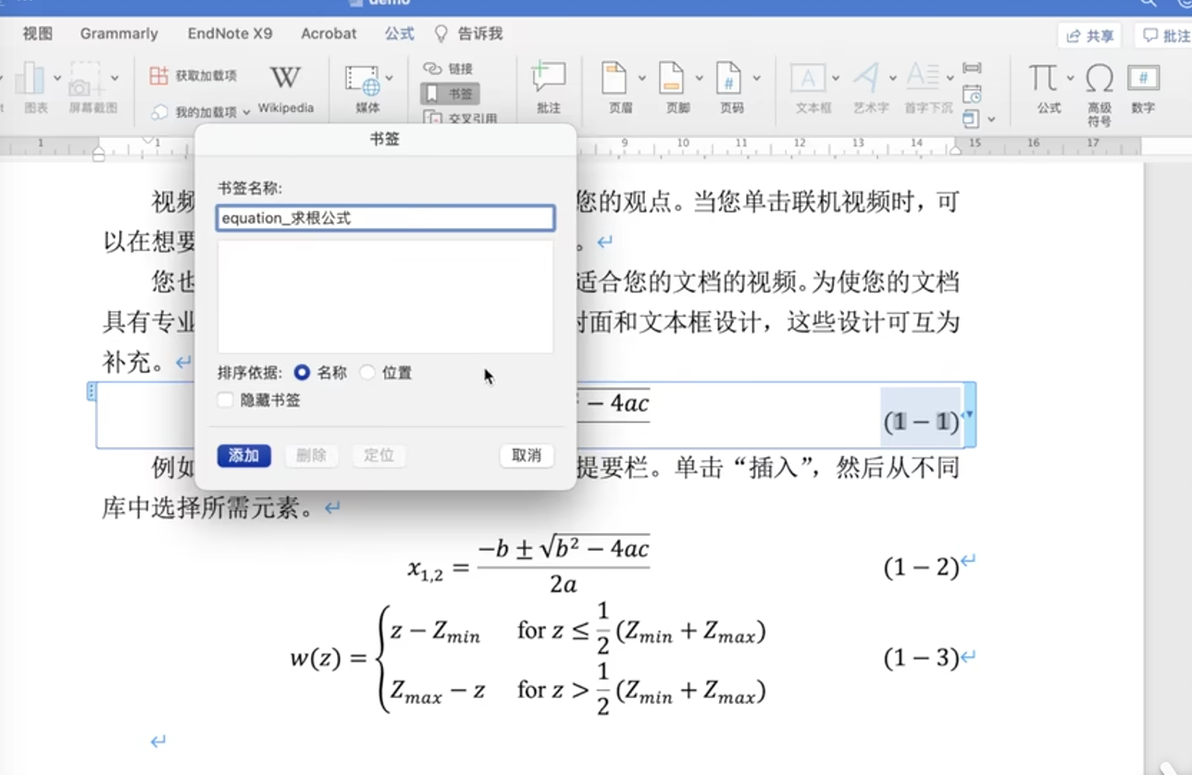
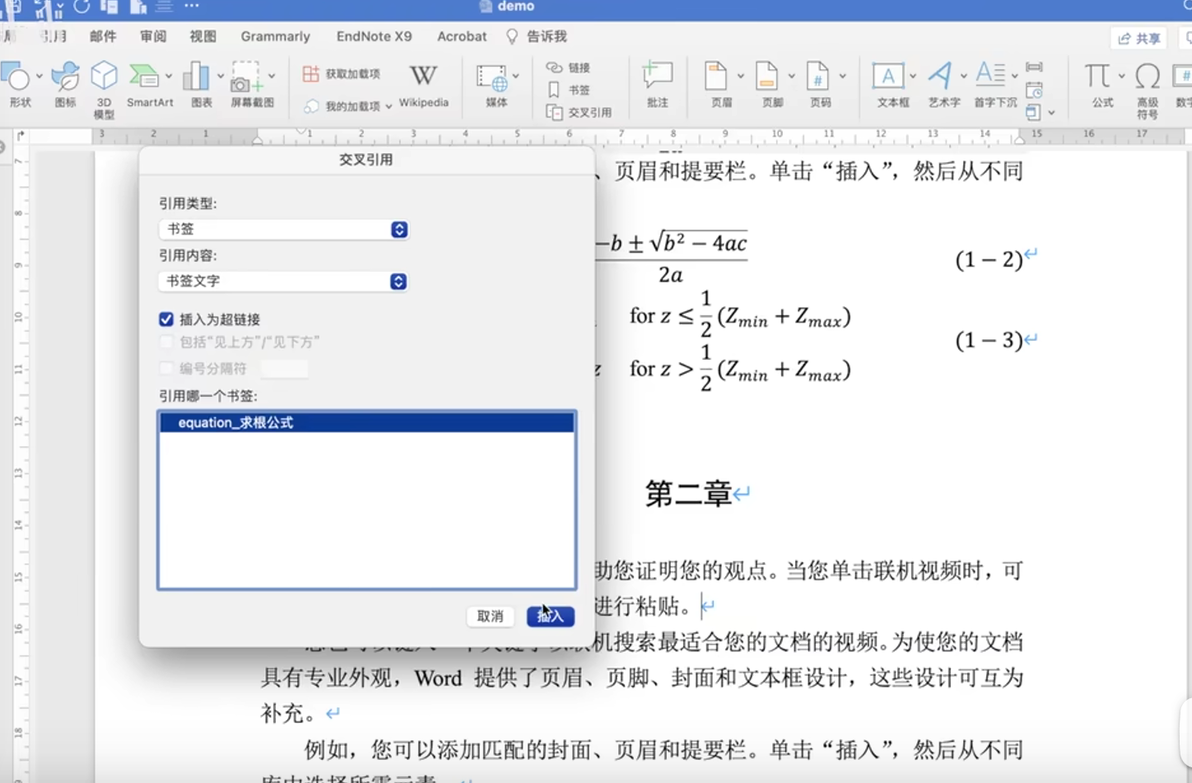
后续如果要引用的话,选中公式编号(整个编号带括号都选中),然后上方选项卡->引用->书签,起个名字,回头要引用的时候直接交叉引用->书签,然后选择插入即可插入你所引用的公式的编号,这个也是自动编号的,回头如果更新了公式编号,整体也刷一遍更新域即可。