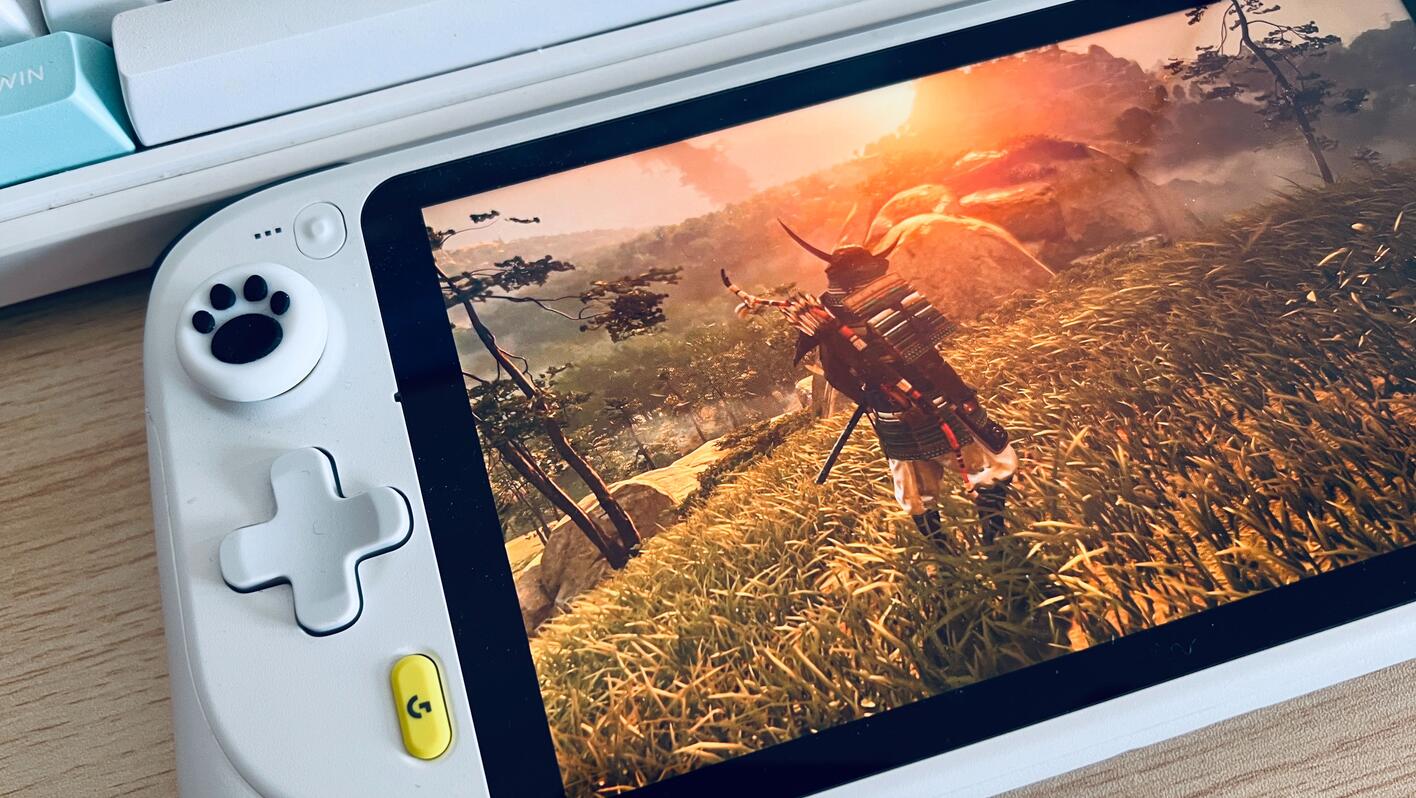

1、Chiaki是什么?
Chiaki,也叫做「千秋」,是一款第三方软件,适用于 Android 设备等的 PS4/PS5 远程游戏应用程序,该软件是免费且开源的,该软件支持PS4 或 PS5设备控制台进行流媒体播放。
目前该软件发布了Chiaki 2.2.0版本,官方地址下载地址 https://git.sr.ht/~thestr4ng3r/chiaki/refs/v2.2.0
2、如何使用Chiaki?
主机端的设置,在之前快速上手PS Remote Play有介绍过,这里再重复说明一次,如果已经了解,可以直接看串流端设置。
PlayStation 4 | Pro | Slim、PlayStation 5 | Slim都支持串流。
主机端:PlayStation需要进行的设置
这里主要以PS5系列来做介绍,PS4的设定和路径可能略有不同,但都是相似的。
在「设定」选项中,选择「系统」
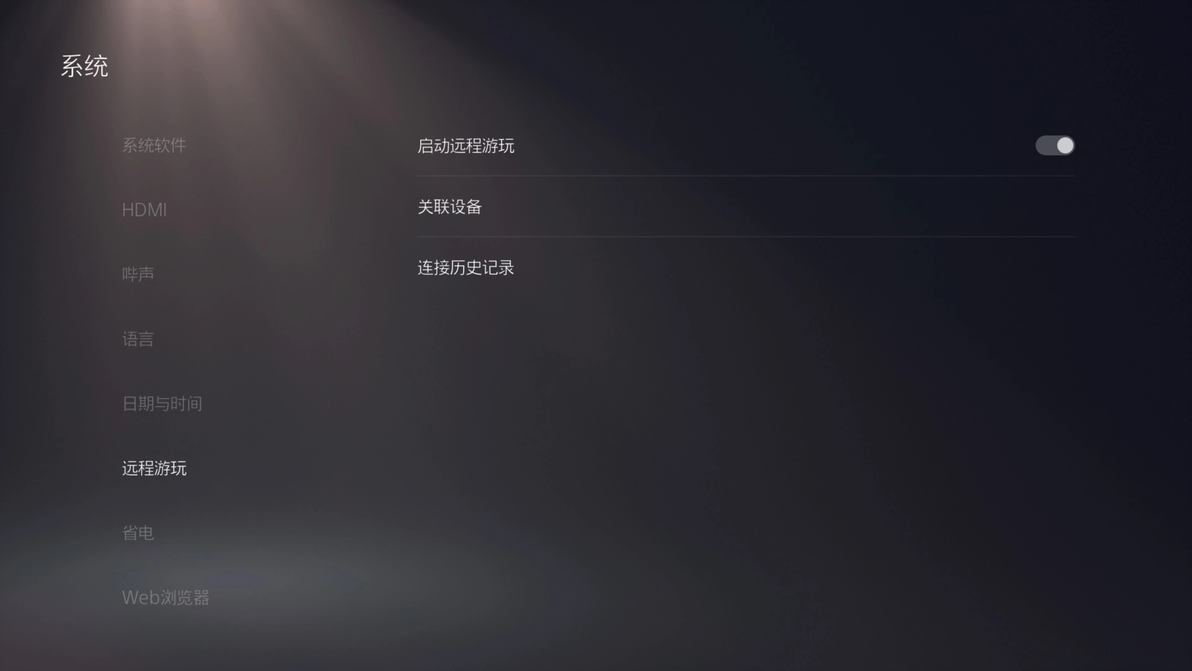
开启「启动远程游玩」

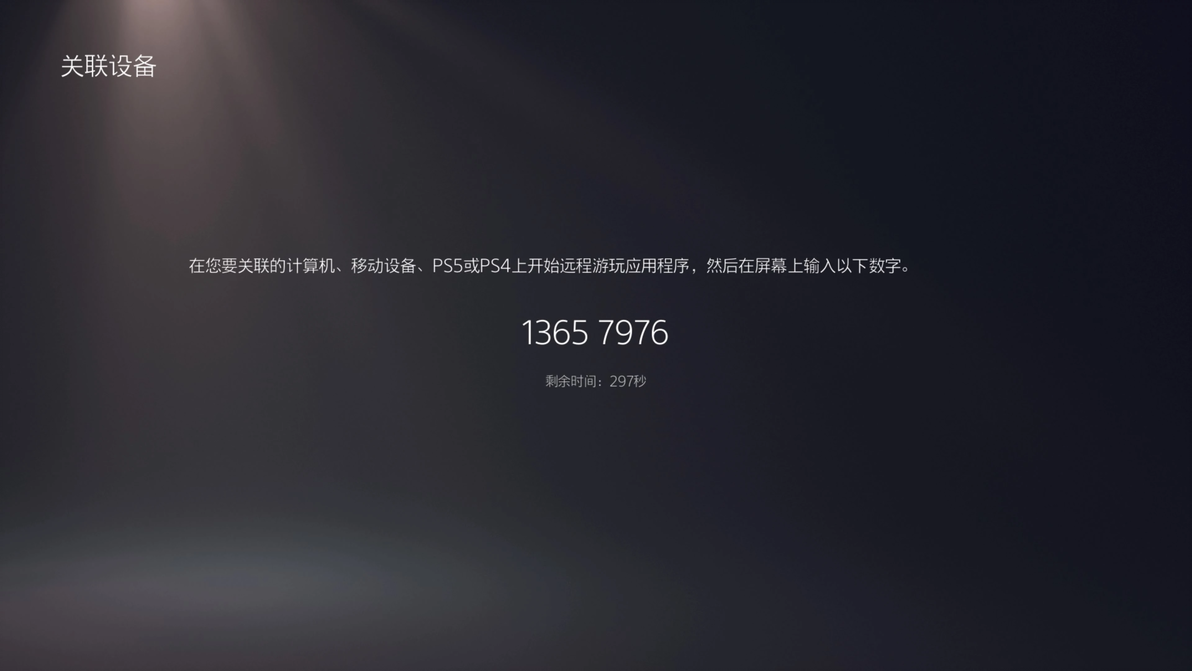
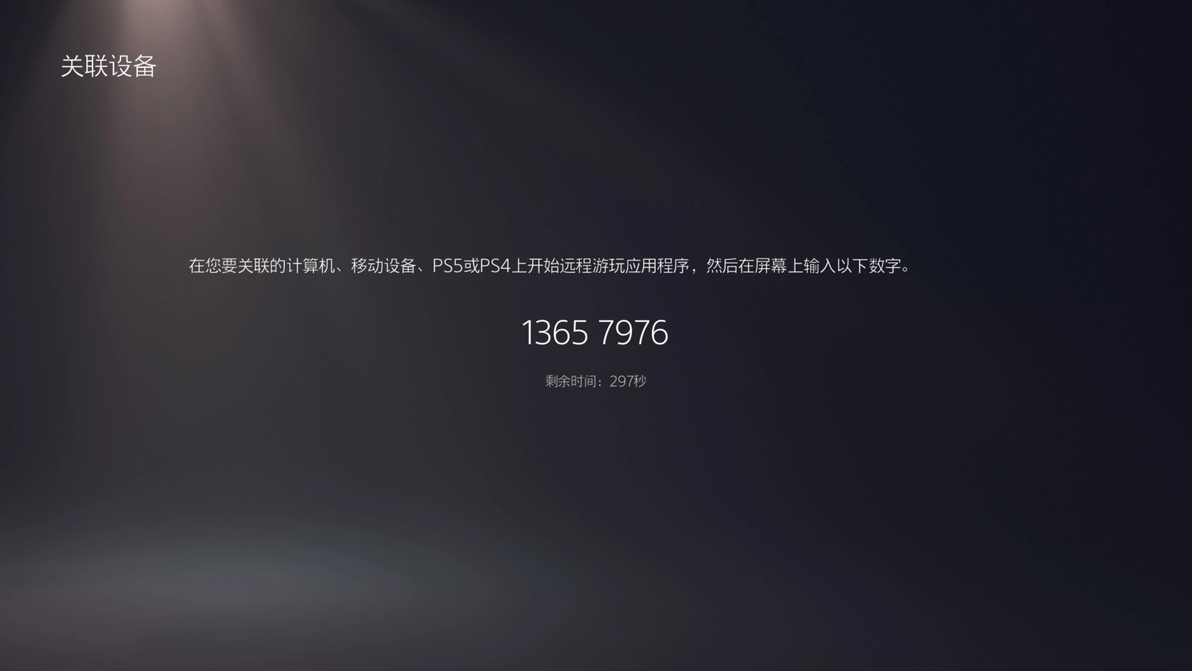
这里提前说一下,选择「关联设备」会显示一个8位数Pin码的页面,之后会用到。
和Xbox类似,如果你希望串流端能够唤醒PS并连接,需要在「系统-省点-待机模式中可以使用的功能」里,打开「与互联网保持连接」,并且打开「启动可通过网络打开PS5」。
串流端:设置Chiaki
Chiaki支持多个版本,包括Switch的版本、甚至还有分支版本如Chiaki4deck,提供给Steamdeck使用。
下载apk版本并安装,启动后界面如下。我安装后自动显示了在该局域网的PS主机。
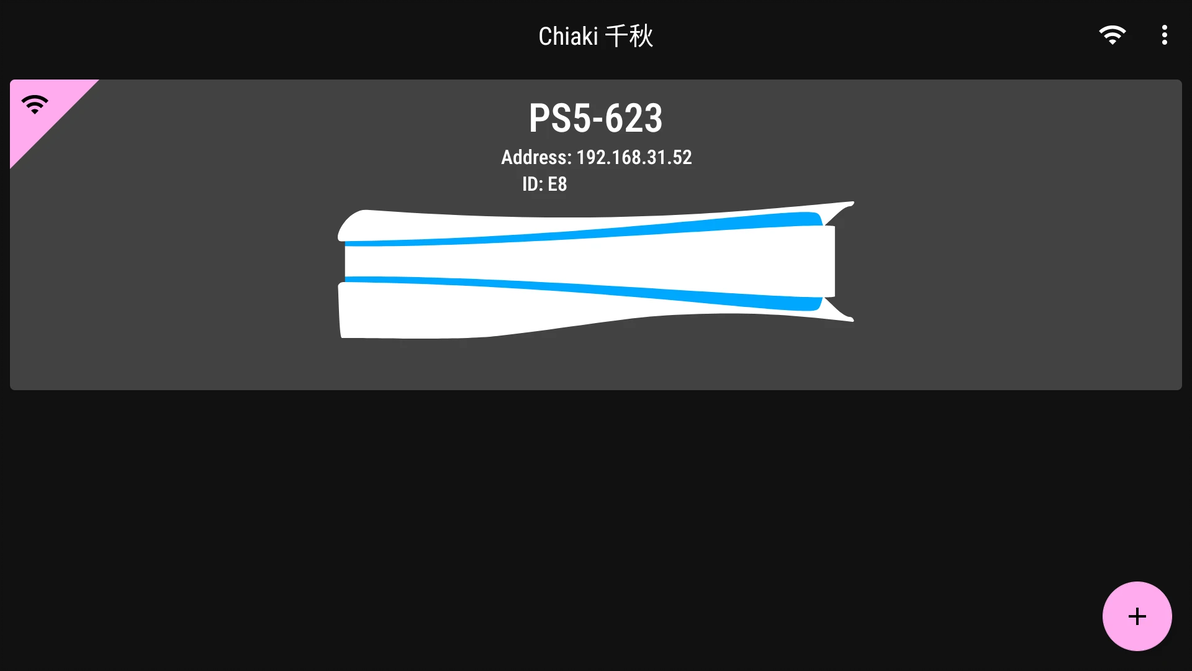
点击主机会显示以下界面。

PSN Account ID在PS Play的教程里讲过了,就是在界面显示的链接去查询
https://psn.flipscreen.games
2024年5月2日更新:如果这个不能用了,请看这个视频教程 网页链接
点击后需要输入PSN username
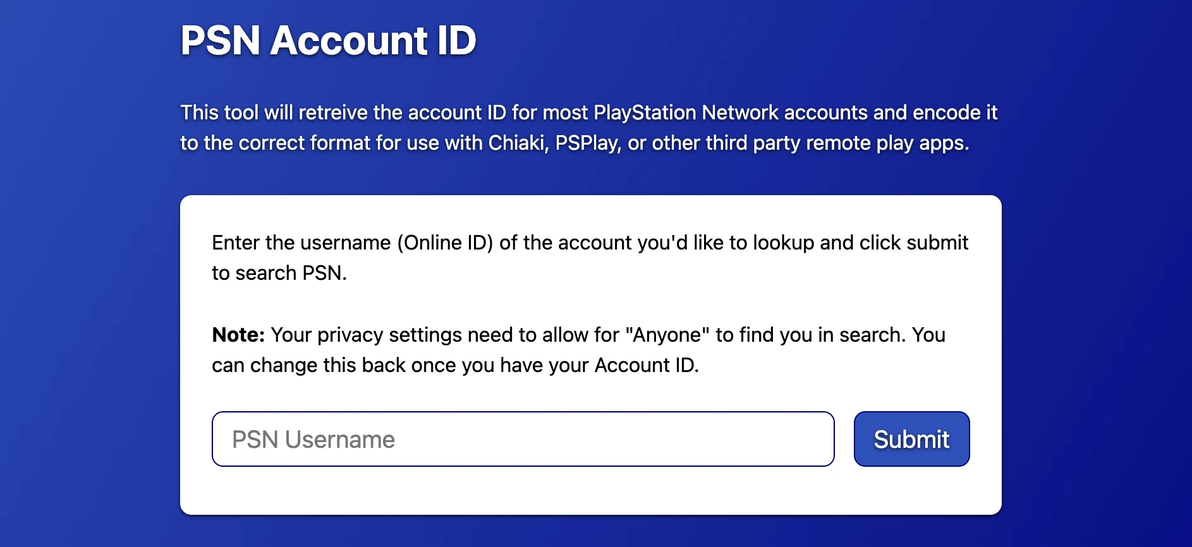
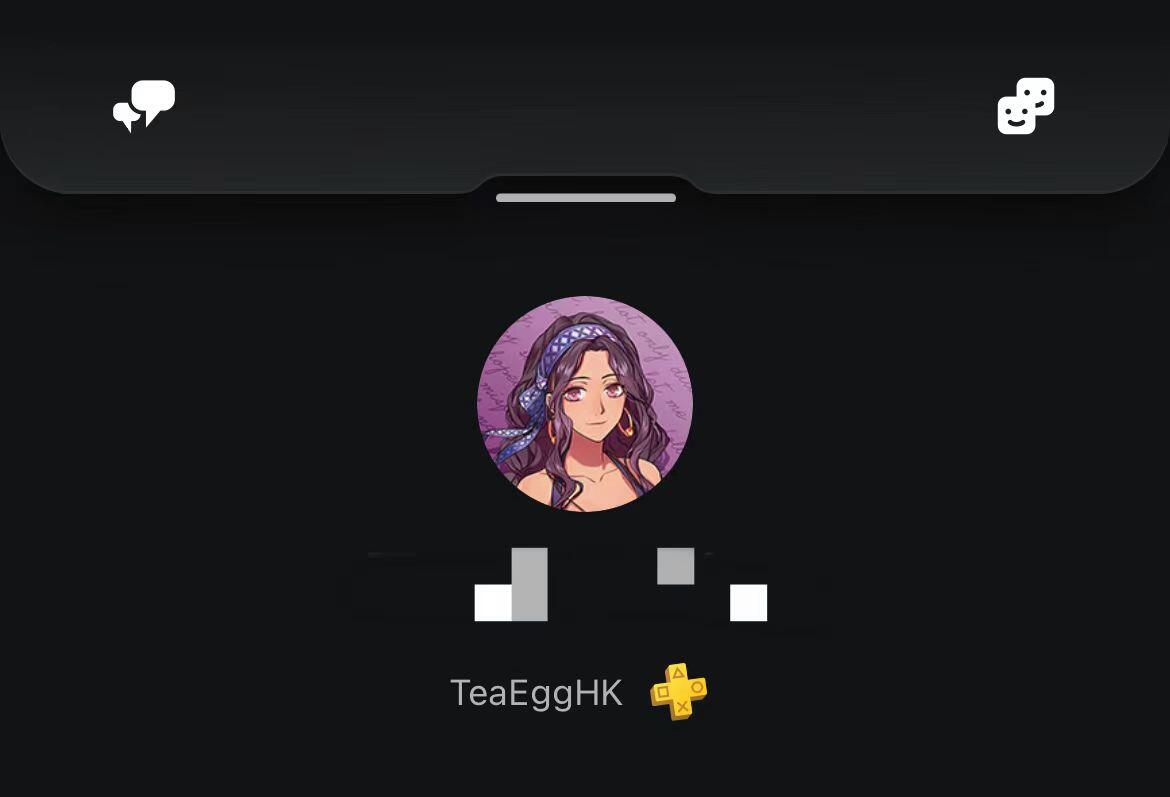
Usename不是你的登录账号,你可以在自己的个人信息里查看到,例如我的「TeaEggHK」,输入进去。
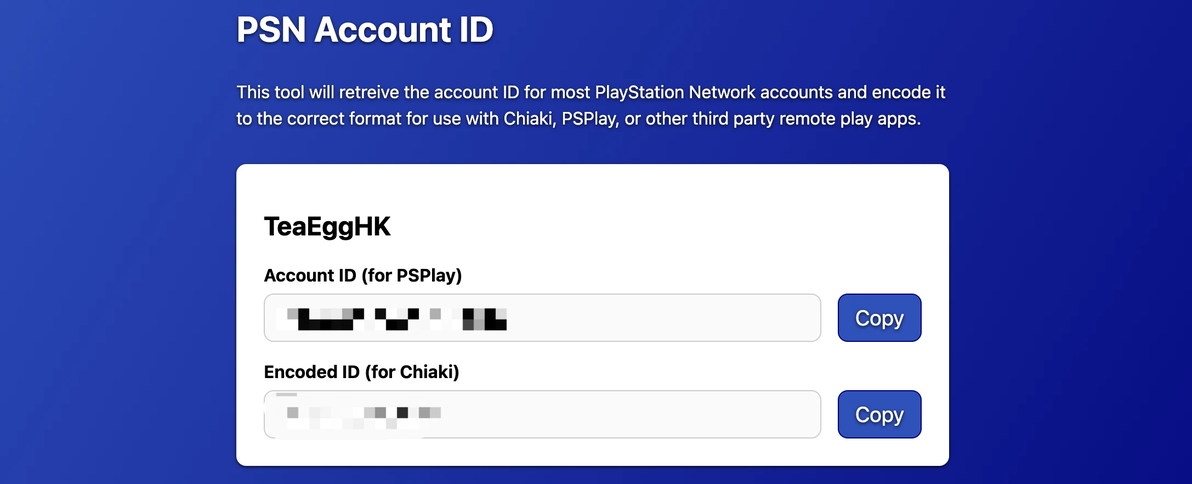
特别要注意的是。第一行显示的ID是给PS Play使用的,第二行是给Chiaki,两组ID不同,需要各自选用。
PIN就是你PS主机显示的8位PIN码。
输入完毕点击注册即可,成功会提示:Regist successful
如果失败,请检查各项输入是否正确。

再点击主机即可开始串流。

3、Chiaki如何关闭虚拟按键?
在Chiaki串流成功之后,在屏幕上从上往下滑动,会显示一个悬浮界面。
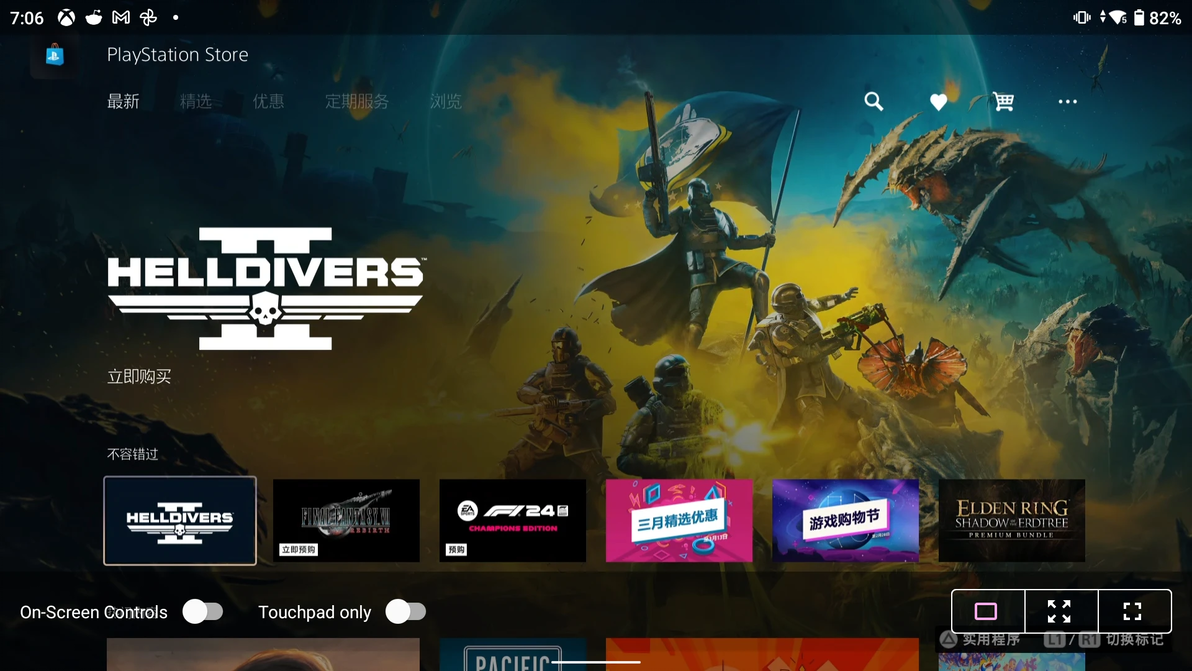
左下角On-Screen Controller的开关,点击关闭即可。
特别说明一下,罗技云掌机在掌机模式UI下无法调出该悬浮层,需要先切换到平板模式,才能操作。
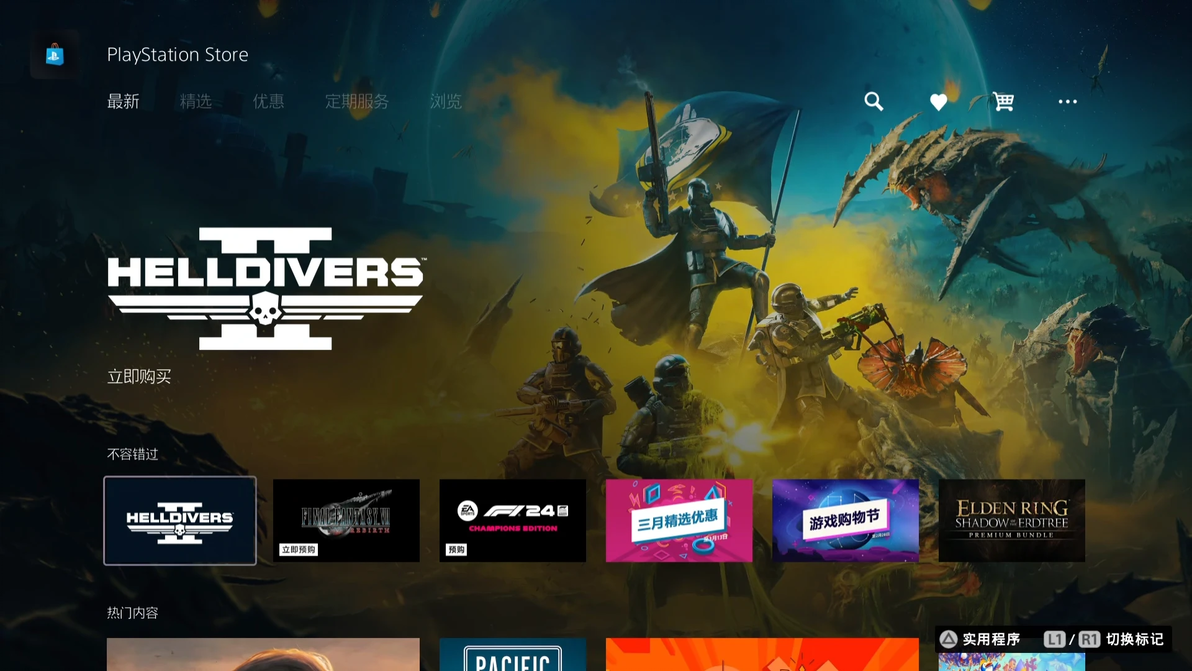
关闭之后的效果如下图。
4、Chiaki的其他版本
Chiaki不仅支持Android,还支持Linux、Windows、MacOS和Switch,在官方网站有下载地址:https://git.sr.ht/~thestr4ng3r/chiaki/refs/v2.2.0
目前最新的版本是v2.2.0

5、想要在SteamDeck使用Chiaki怎么办?
不用去安装linux版本,Chiaki有一个分支版本叫Chiaki4deck,请访问这个链接
https://streetpea.github.io/chiaki4deck/setup/
有非常详细的安装教程

6、ROG Ally等Windows掌机装哪个版本?
另外还有一个分支版本可以提供给ROG Ally这类Win掌机,做了震动上的优化。
主页 https://github.com/jbg77/chiaki
下载 https://github.com/jbg77/chiaki/releases 我也在群资源里做了共享
This fork of Chiaki combines the works of Alvaromunoz, Jbaiters, Egoistically, and Streetpea to deliver an optimized gaming experience. It includes features such as haptic vibrations and adaptive triggers for a more immersive gaming experience, as well as improved colorimetry. Although haptic vibrations only work with USB and may not function, an emulation function for vibrations has been added for use with both USB and Bluetooth. The software is built using QT6.


