

RTX显卡由于具有特殊的硬件单元,可以通过将低分辨率画面转化为高分辨率画面。在游戏上老黄给了DLSS(Deep Learning Super Sampling,深度学习超级采样)技术。DLSS实际上就是将低分辨率的游戏画面变成高分辨率的画面,这样可以实现低分辨率的高帧率和高分辨率的高画质。AMD的FSR和Intel的XeSS的目的都是差不多的。
那么如果将DLSS类似的技术放到低分辨率视频上面呢?这就催生了NVIDIA显卡专属的RTX视频增强技术了,下面的教程将讲述如何开启这一设置。
由于FSR,我们可以得知视频超分辨率并不需要专门的硬件,所以没有RTX显卡的朋友们可以使用Edge浏览器最新版内置的视频超分功能,实测和RTX视频增强技术(以下与Edge视频超分辨率统称VSR)的差距较小,也能够满足1080P->4K的需求。
没有RTX显卡的同学,可以直接看第五步

1.更新到最新的驱动和软件
最新的驱动相较于之前的版本,能更直观的展现VSR功能的激活状态,同时添加自动挡位,能够根据视频和显卡性能自动调整超分挡位,非常不错。
(1)更新NVIDIA显卡驱动程序
本教程采用最简单的方式,通过Geforce Experience更新
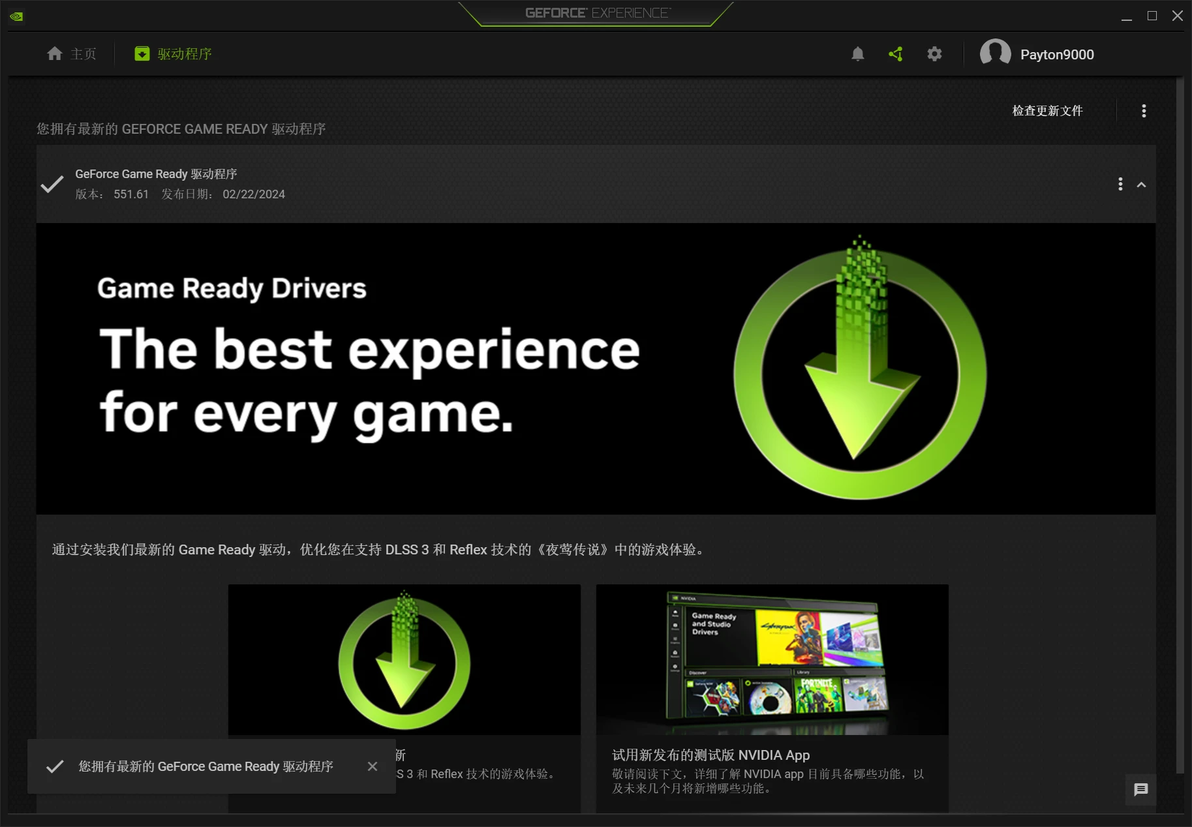
本页面为更新到最新驱动后的效果,目前最新版本为551.61
(2)更新Edge浏览器
此处采用Edge浏览器的原因是为了让没有RTX显卡的同学们也能使用VSR功能。
点击右上角的三个点,找到“设置”选项
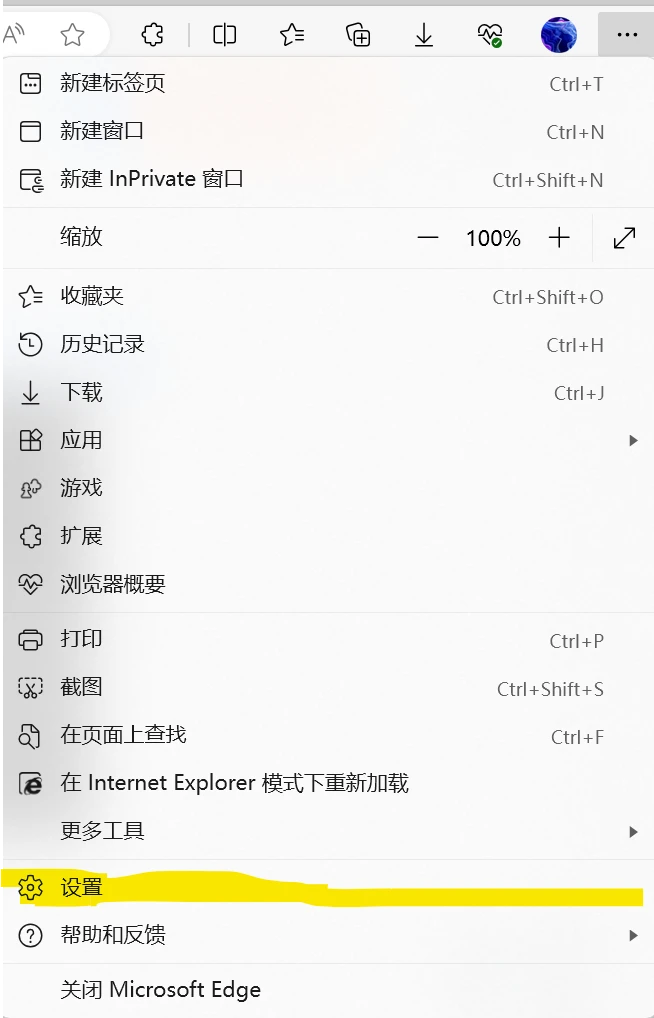
打开设置
点开关于Microsoft Edge,Egde浏览器会自动进行更新,更新后重启即可。
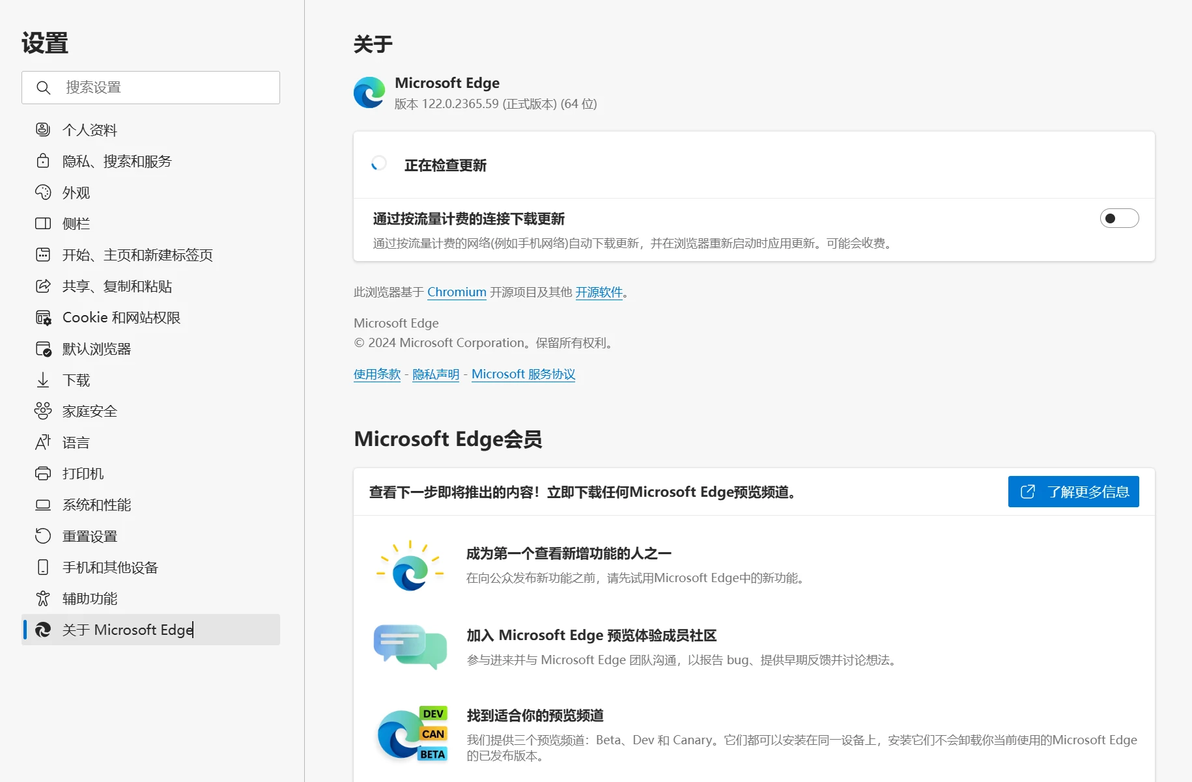
Edge自动检查更新
(3)将Edge浏览器加入“高性能”显示设备
打开Windows的设置页面
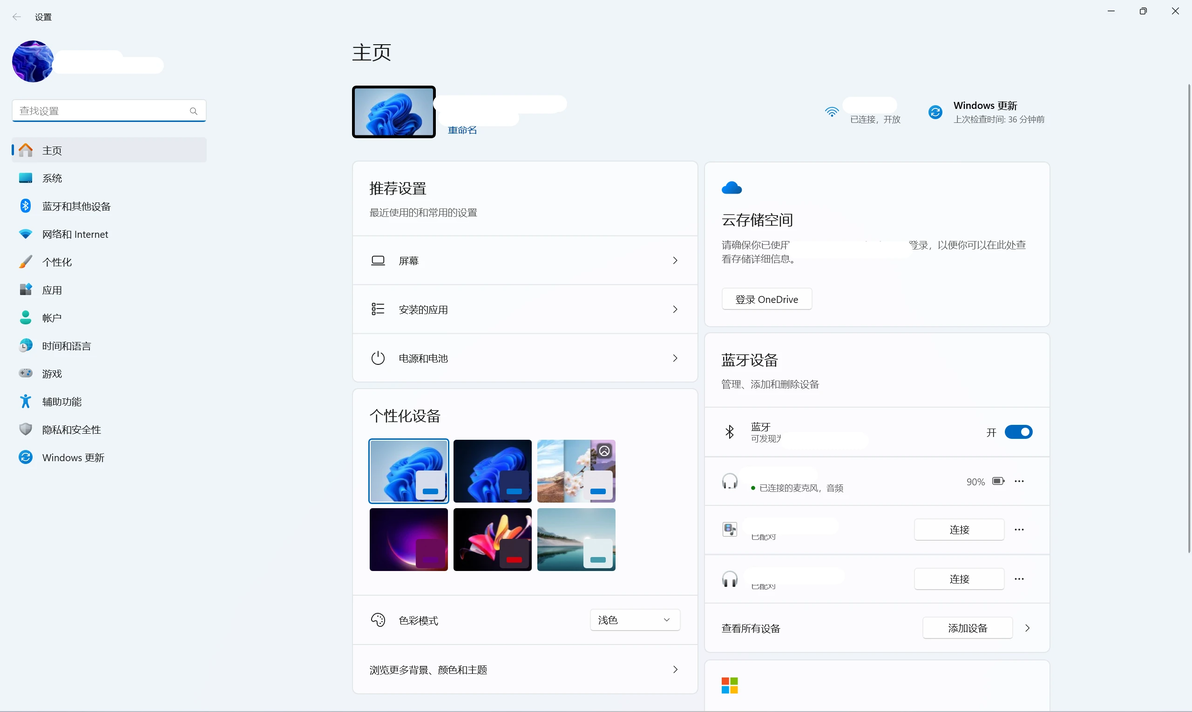
Windows11的设置页面
点击左边导航栏“系统”选项,并翻到最下面,出现此页面
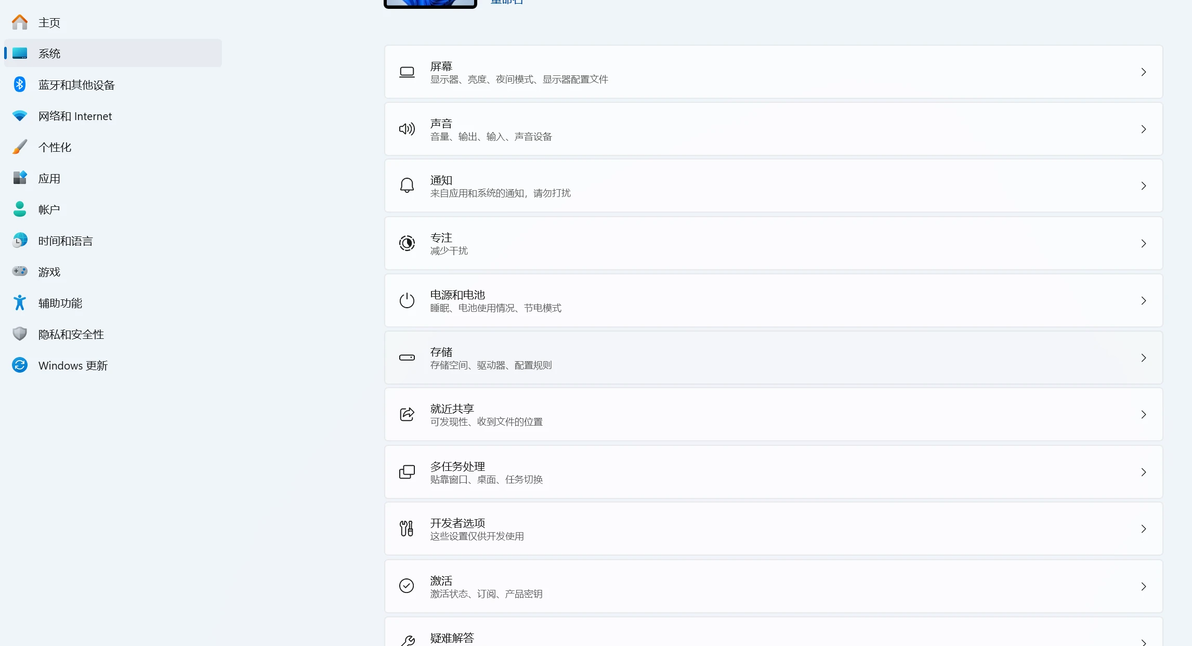
“系统”子页面
再点击最上面的“屏幕”选项,进入二级子菜单
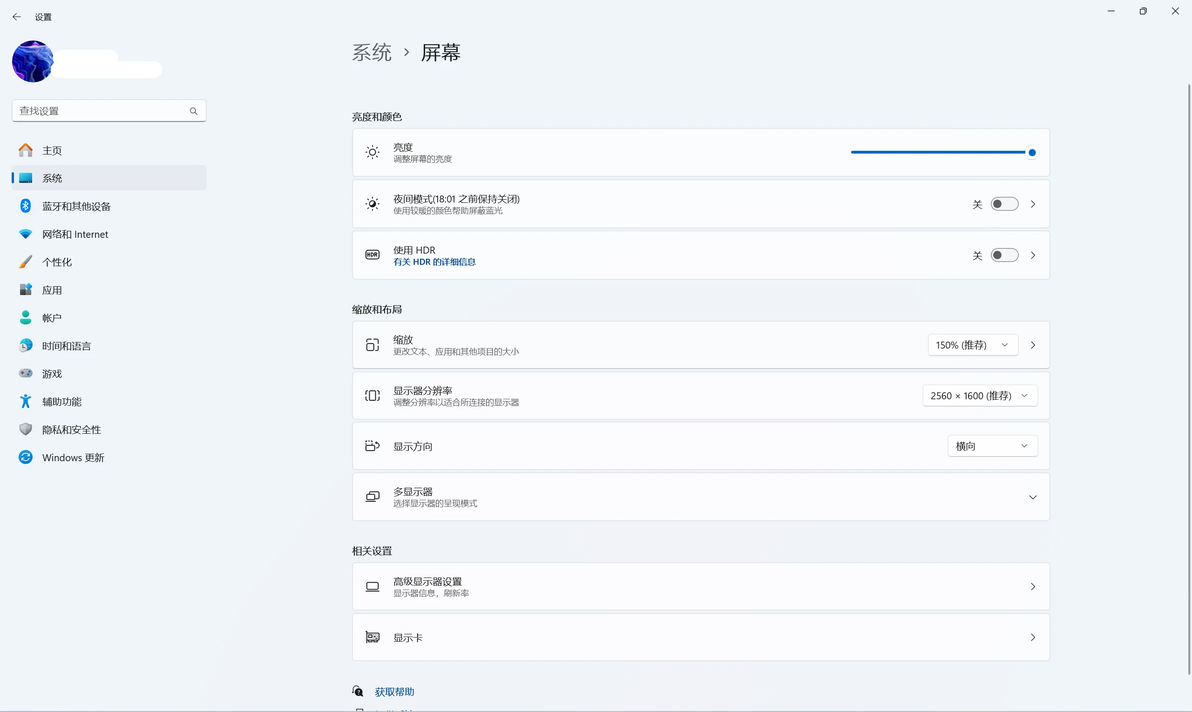
屏幕的二级子菜单
点击最下面的“显示卡”选项
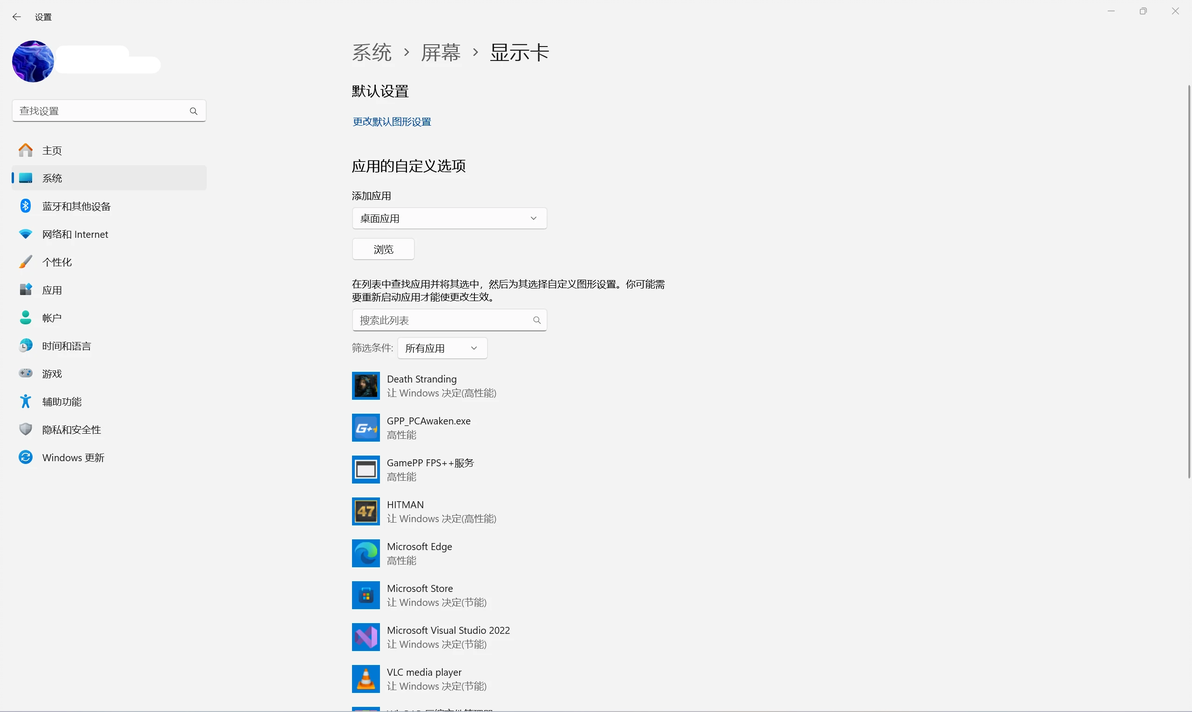
“显示卡”选项
找到Microsoft Egde应用,点击选项后将其设置为“高性能”
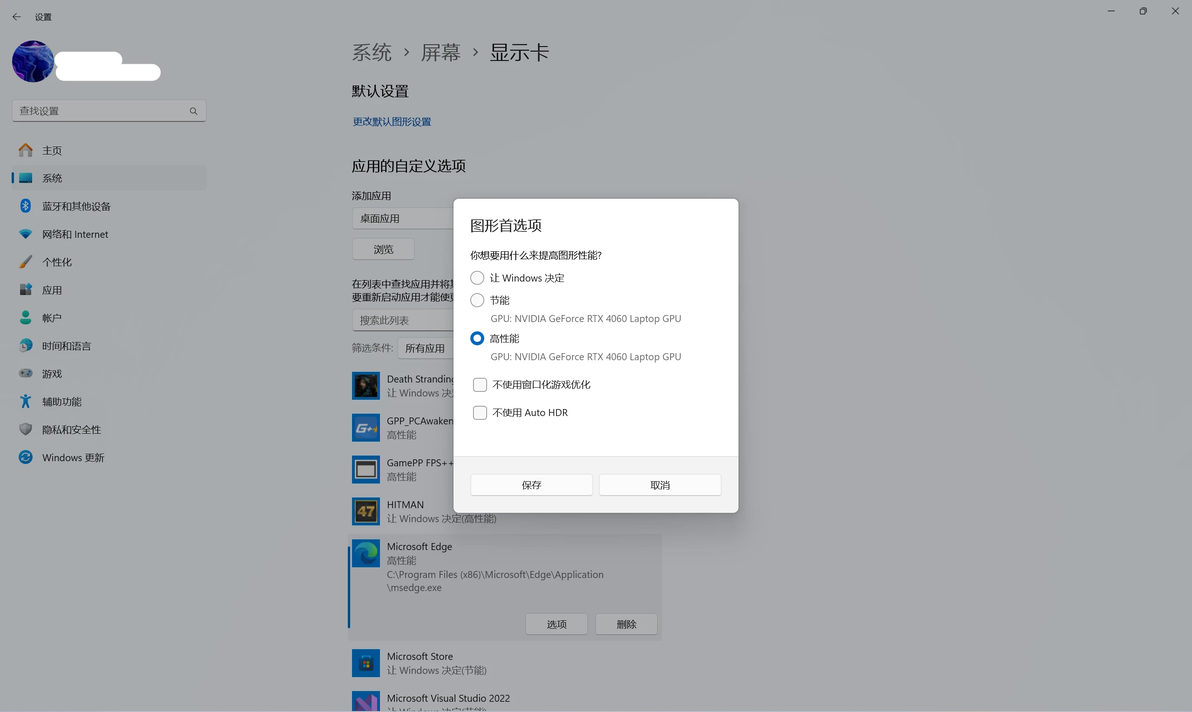
设置为“高性能”
Tips:
如果没有找到Microsoft Edge,可以手动添加

自动添加应用程序
点击“浏览”找到Edge的安装地点后进行添加
一般Edge出现在C:\Program Files (x86)\Microsoft\Edge\Application
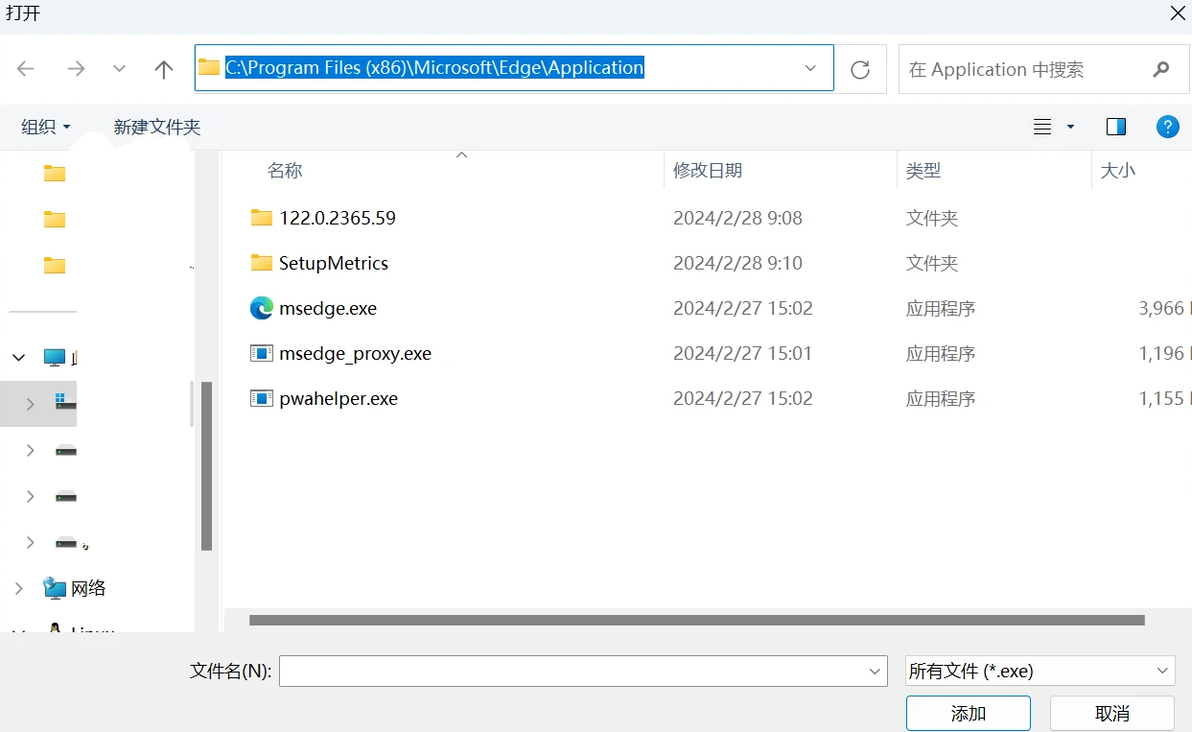
点击msedge.exe后选择“添加”即可找到Microsoft Edge
这样我们就让Edge由RTX显卡加速计算了
(4)打开NVIDIA显卡控制面板
在桌面点击右键->显示更多选项->NVIDIA控制面板
或者是Win+S搜索NVIDIA Control Panel
进入此页面
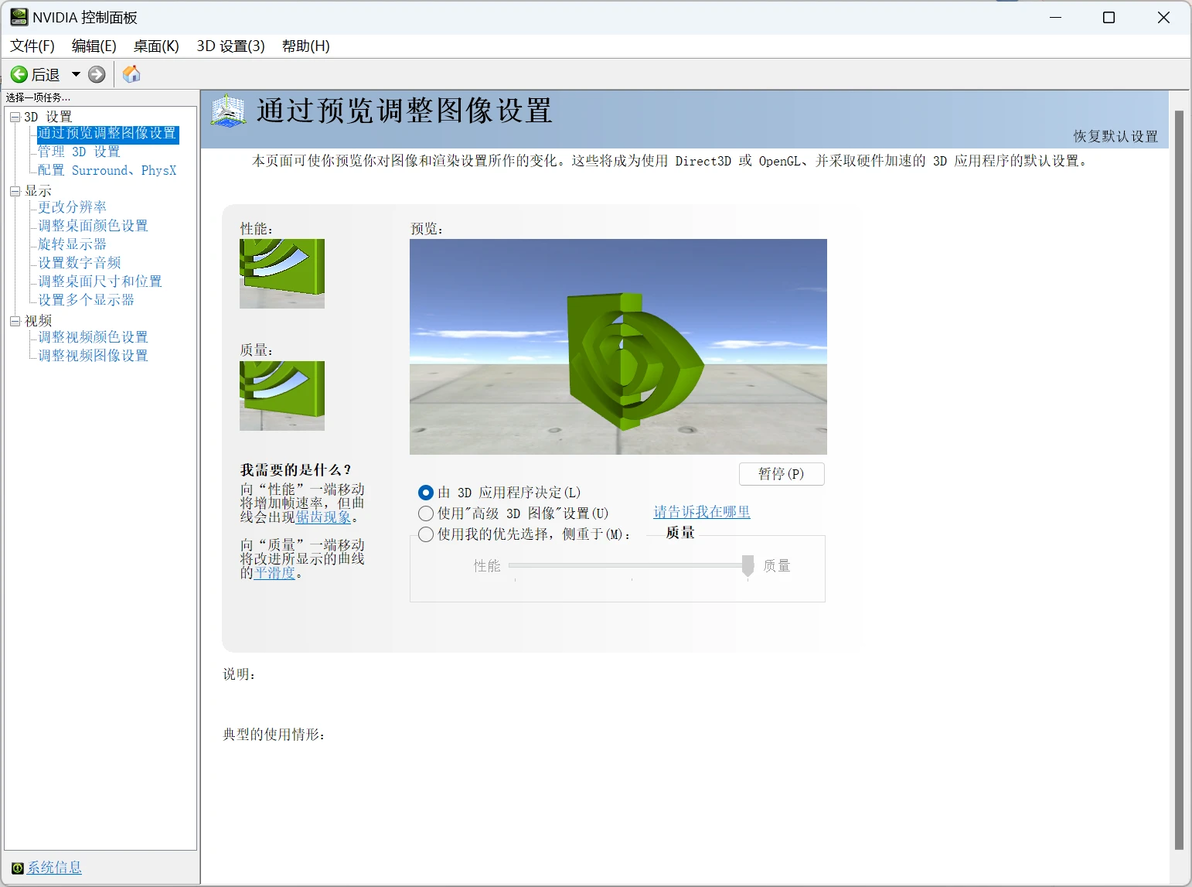
NVIDIA Control Panel
点击“视频”选项中的“调整视频图像设置”
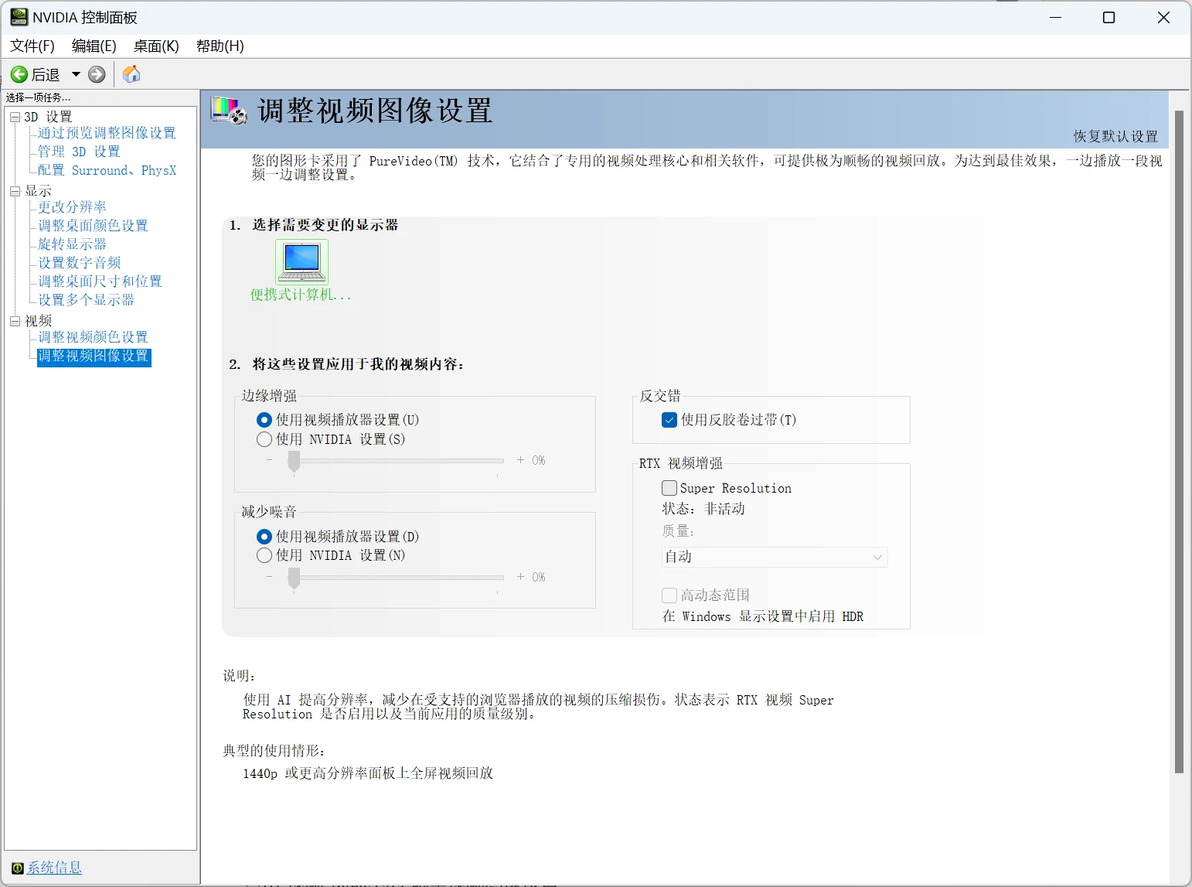
可以看到RTX视频增强功能,直接打开Super Resolution,再点击应用
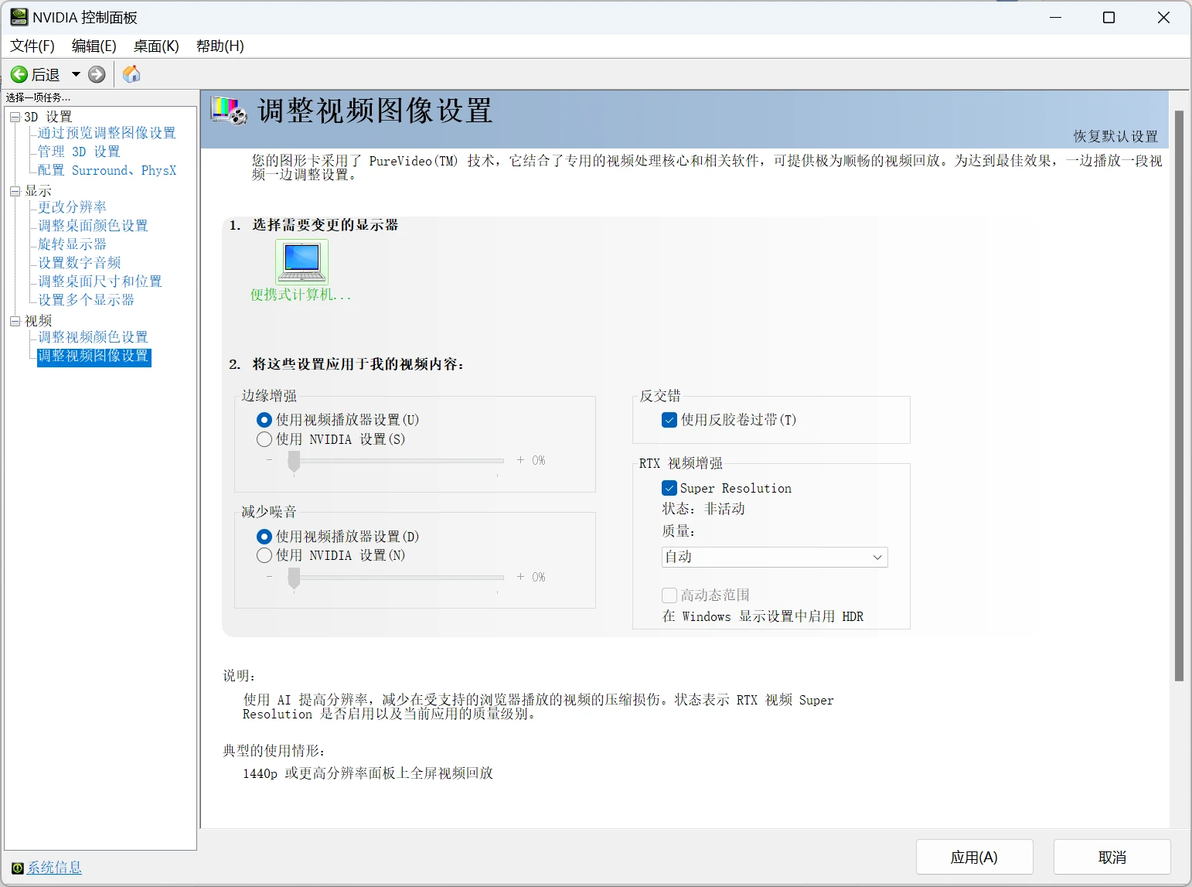
这样就打开RTX视频增强了。
Tips1:
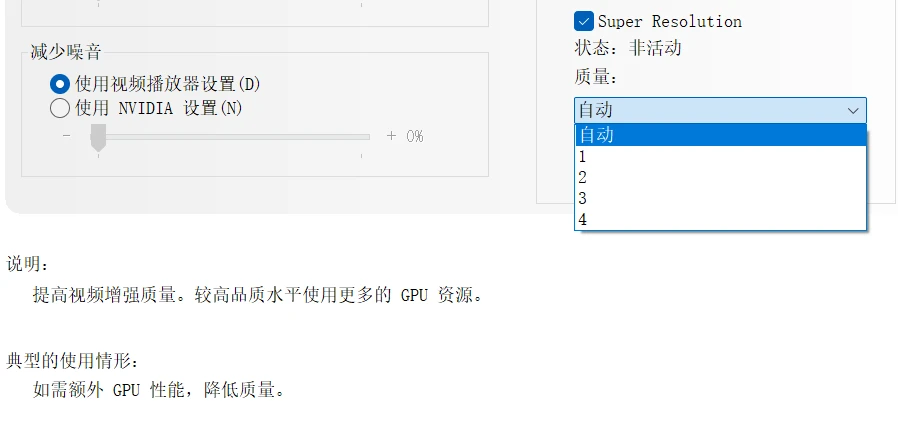
根据之前的使用经验,此处的质量选项选择“自动”是最好的,它会根据显卡的性能和需要超分视频的分辨率自动选择超分挡位。
以我的RTX 4060 Laptop举例,如果播放1080P视频再开4档时,显卡会吃不消,视频会出现极其明显的卡顿和音画不同步现象。所以之前人工降到3档
由于各位使用的显卡不尽相同,推荐使用“自动”挡位。当然xx80和xx90的富哥可以无视,直接开4档也不会卡(大概)
Tips2:
此处更新最新版显卡驱动的原因,既有VSR在新版本更新到了VSR1.5
并且在新版的控制中添加了“自动”挡位,能够根据用户显卡自动调节选项
并且还添加了“状态”指示栏,可以实时观察到VSR是否启动,启动后使用的是哪个挡位,比之前驱动版本都要明显
(5)在Edge的设置中打开视频增强功能
如没有RTX显卡,可以直接看这里
打开性能与设置选项,设置为此选项即可
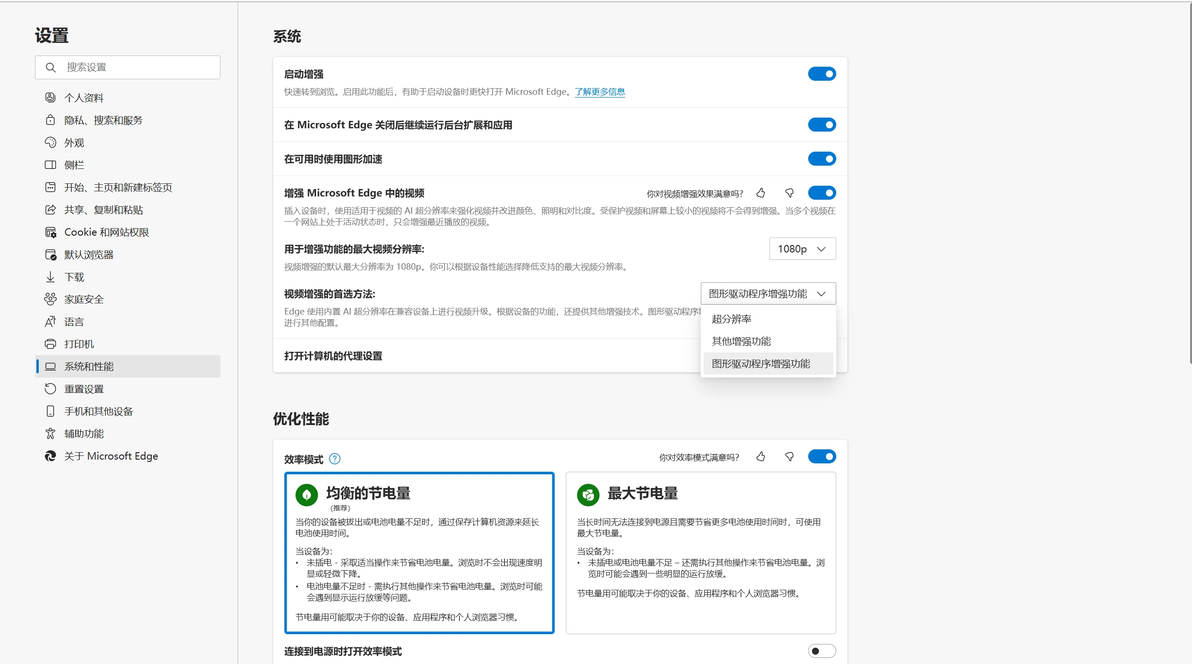
使用“图形驱动程序增强功能”就是选择使用NVIDIA视频增强技术,如果用最上面的“超分辨率”功能就是采用Edge浏览器自带的超分功能,对硬件没有要求。
(6)打开一个视频,B站和“不存在的网站”都可以
到NVIDIA控制面板查看RTX视频增强是否开启,并且可以实时调整挡位并观察视频超分效果

这里推荐一下我当时录制的游戏视频,当然任何视频都可以
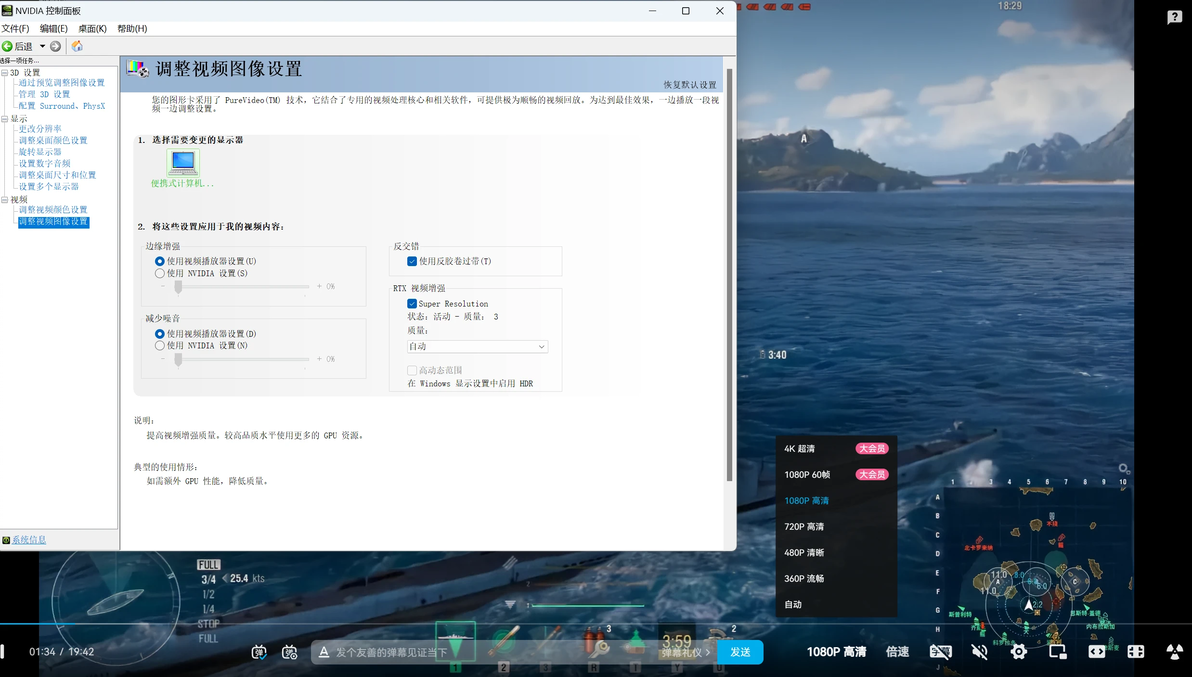
看到状态显示为:活动就代表已经开启RTX视频增强功能了。
效果对比

480P画质,RTX视频增强自动设置为4档

480P画质,关闭RTX视频增强

480P画质,开启Edge内置的超分辨率
教程结束,此处进入吹水部分
如果将RTX视频增强设置为自动,那么老黄会在后面帮我们自动设置增强挡位,我们可以不用管设置的挡位是否会导致性能卡顿
但是Edge内置的视频增强功能,在使用中发现对CPU的性能要求不算太恐怖的,以我的13900HX为例,在不使用Edge的视频增强功能时
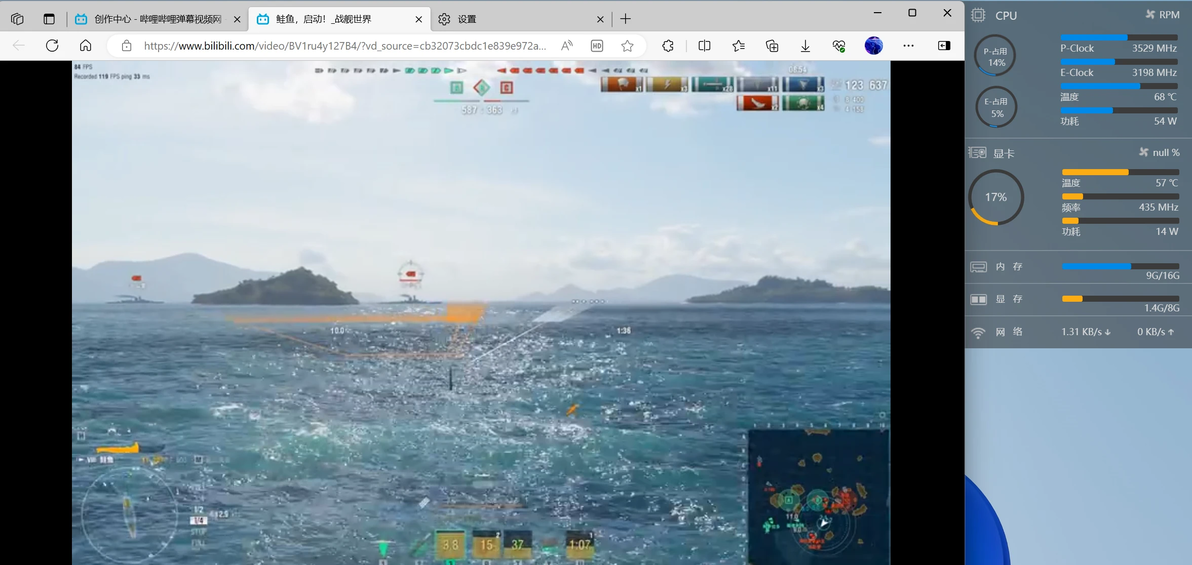
有可能遇到CPU功耗暴涨,可能是其他软件的问题吧。反正比较迷幻(139HX到现在我个人还没有降压超频到一个很满意的水平,等下次有时间了再和这个CPU斗智斗勇一番,调教起来太麻烦了,这里贴一张当时冲的最高分,没有任何外置辅助散热设备的情况下)
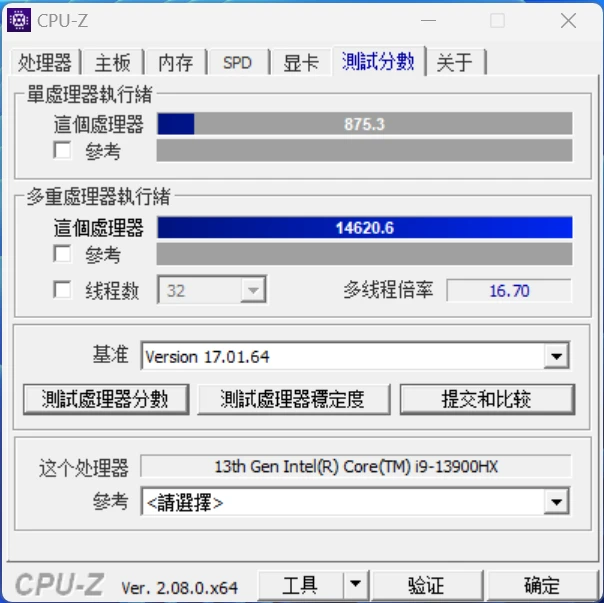
这个CPU真的是太难搞了,大佬们单核都900+,多核1.5W,降压的成绩也有超级好,就我的调的超烂,体质也可能没有那么好。曾看到过13980HX跑上1.6W的,会调CPU大佬太多了,哭
CPU功耗很低的说,但是如果打开后,CPU功耗也没怎么变化,所以查询信息后得知,Edge浏览器在开启内置VSR后实际上也是通过显卡进行计算,而设备要求如下。
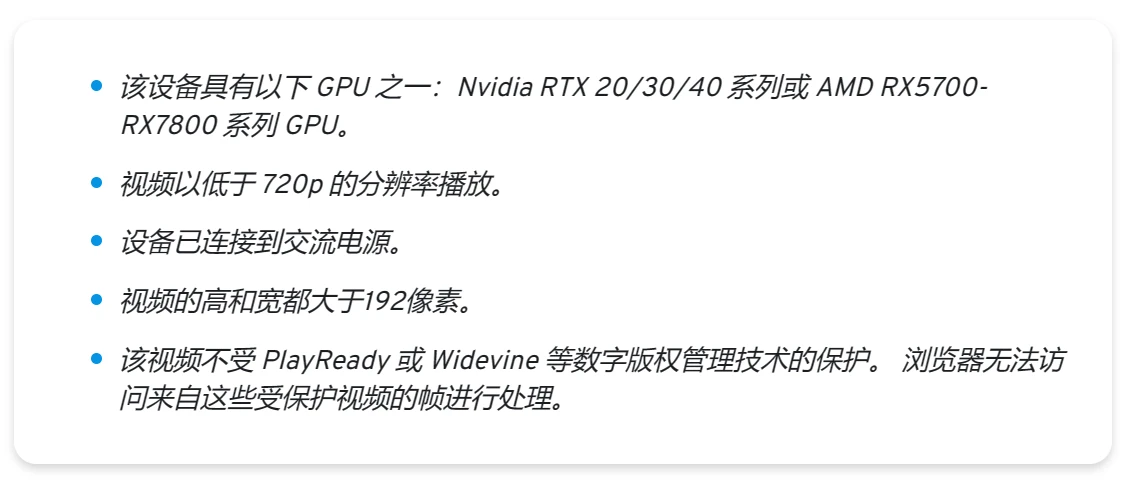
来自网址:https://mspoweruser.com/zh-CN/microsoft-starts-rolling-out-new-video-enhancement-feature-for-edge-users/
所以这个功能还得有对应GPU的支持,但是巨硬能让AMD用户用上这个功能就很不错了,实际效果和RTX视频增强类似,属于是AMD快乐功能。
(至于没有独显或者是Intel显卡的,我找到的知乎文章如下)
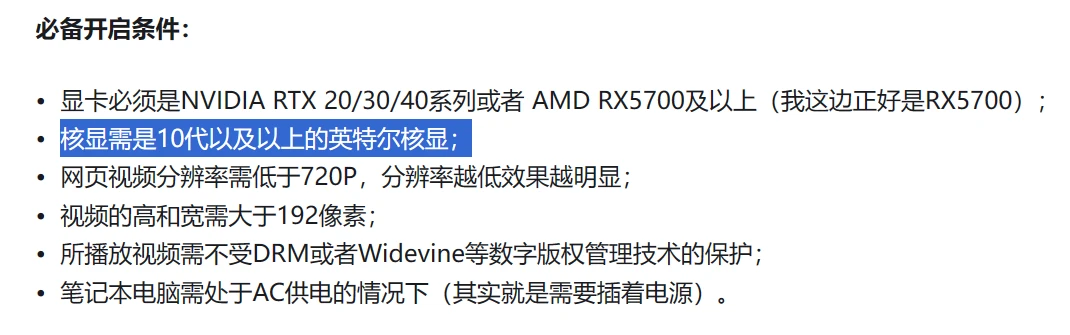
来自:https://zhuanlan.zhihu.com/p/621763816
使用13900HX上面的核显(32EU)后Edge设置选项变为了(此时如果选择下面的“图形驱动程序增强功能,则感觉没有视频超分的效果)
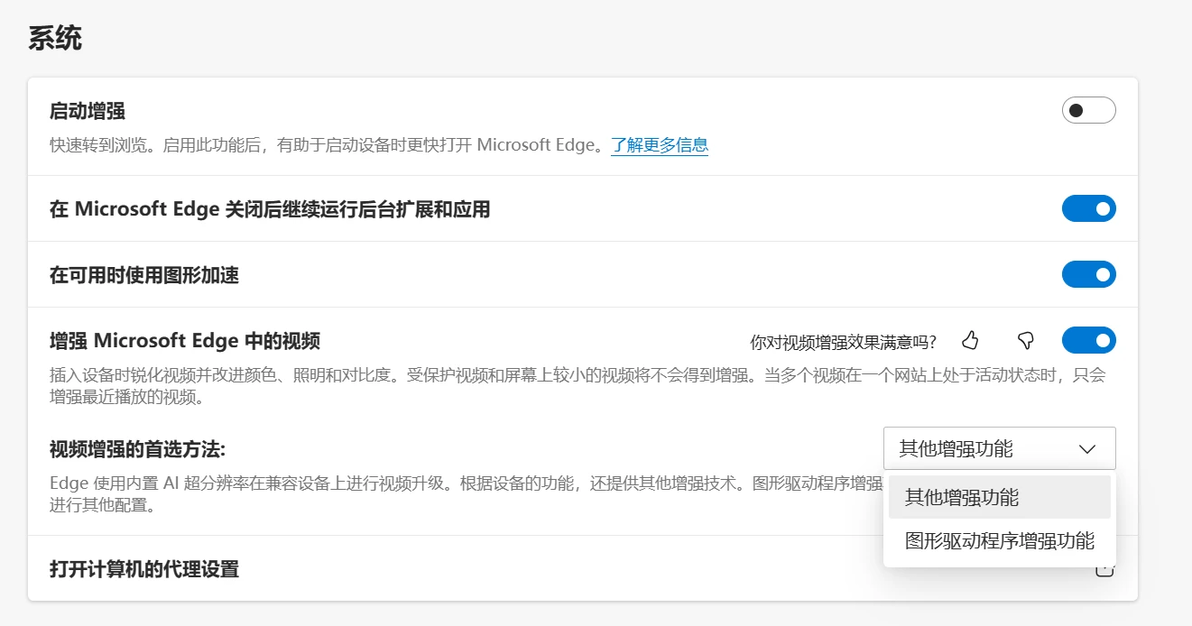
但是再观看视频后进行增强,效果不是很显著了
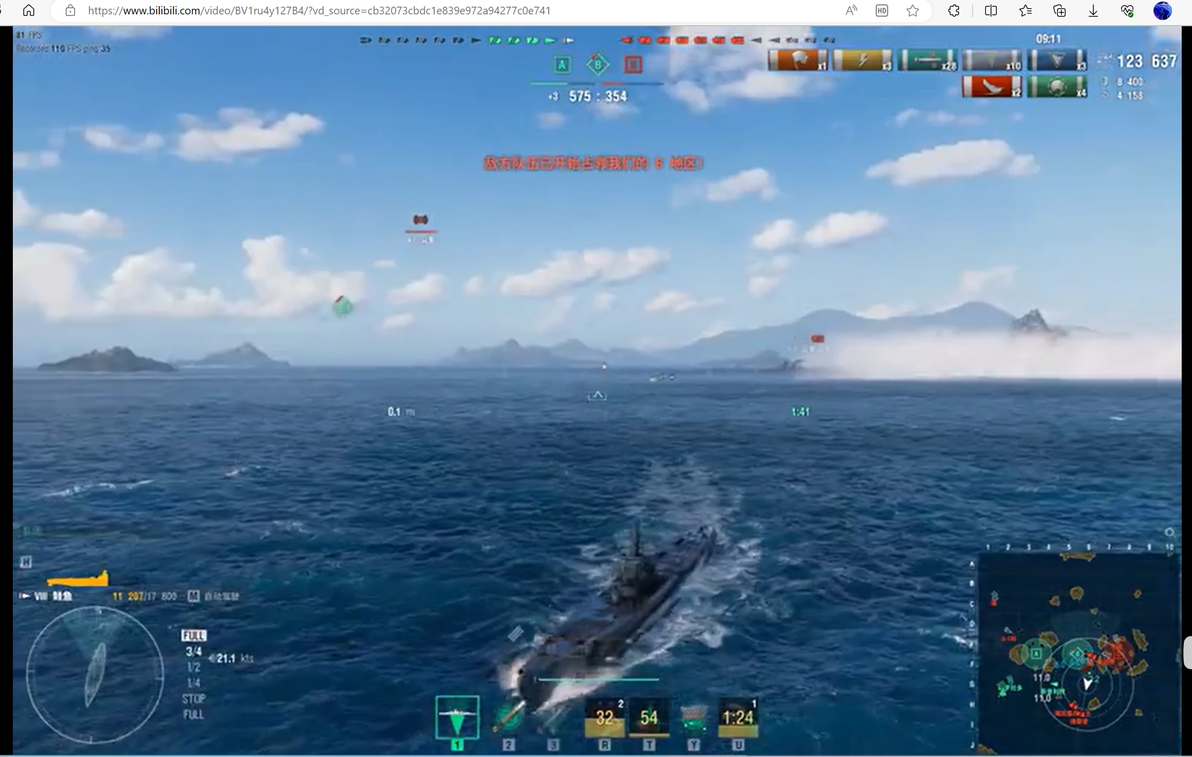
Intel核显未开启”其他增强功能“,480P
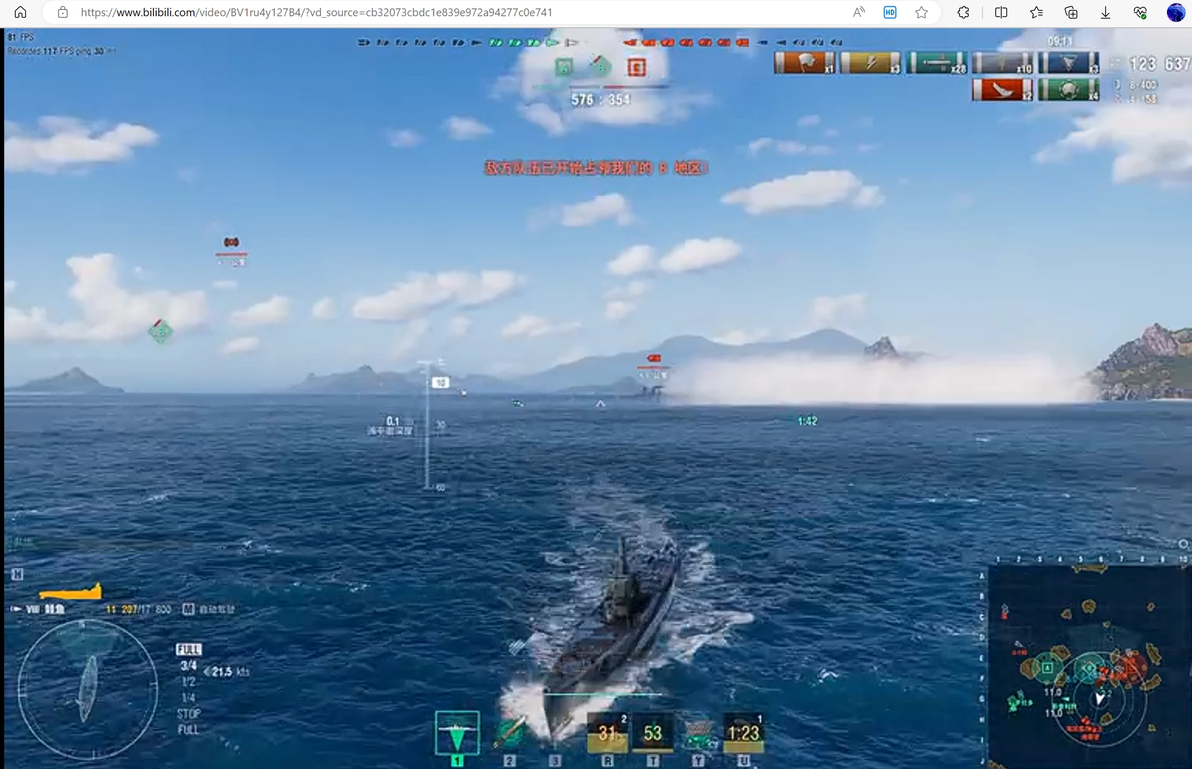
英特尔核显开启"其他增强功能”,480P
如果打开独显直连,那么Edge也会使用自己的超分功能,但是在RTX显卡(或者是AMD显卡,个人没有AMD显卡,无法做测试)上实现,具体质量和RTX视频增强,个人暂时不好评价。
所以如果发现RTX视频增强功能无法打开,可以使用独显直连功能看看,最主要的就是让Edge程序跑在独立显卡上。
敲字做教程不易,希望能帮到大家,也希望能给个赞👍
封面贴一个我显卡跑的二次元罢,用Stable Diffusion也不是很熟练的说~
