


0 前言
如何在浏览器中截取长图?
内附常用的4种方法,供参考。
💡注:后台回复关键词[pixpin],即可获得安装包。
文章目录
1 浏览器自带
2 PixPin
3 Chrome截图
4 浏览器插件
小结
1 Edge浏览器自带
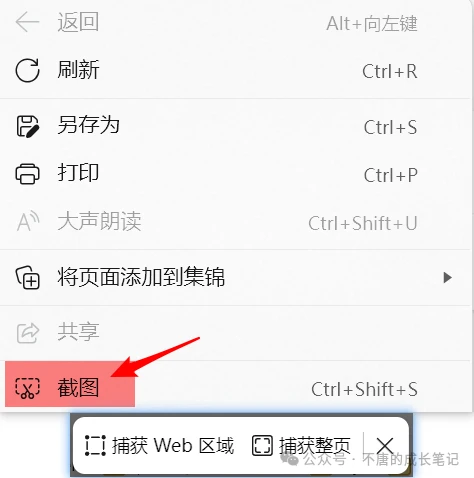
在Edge浏览器页面中,右键→截图(CTRL+SHIFT+S)→捕获Web区域/捕获整页。
💡其中,捕获Web区域,可自定义选择截图区域,滚动鼠标滑轮下拉,可长截图;捕获整页,是直接截图完Web整个页面。
注:Edge版本121.0.2277.128 (正式版本) (64位),若自己的Edge浏览器没上述截图功能,可能是版本原因。
2 PixPin
我常用的截图软件是Snipaste,在这里就介绍过:10款好用电脑办公软件 |效率|工具|神器|剪辑|文献阅读。
之所以会下载PixPin是因为Snipaste没有OCR功能,不能自动识别文字。
注:QQ/TIM/WeChat(ALT+A)是有截图OCR功能的,也可以凑合用。目前PixPin体验起来没Snipaste稳定,故还没成为主力软件。
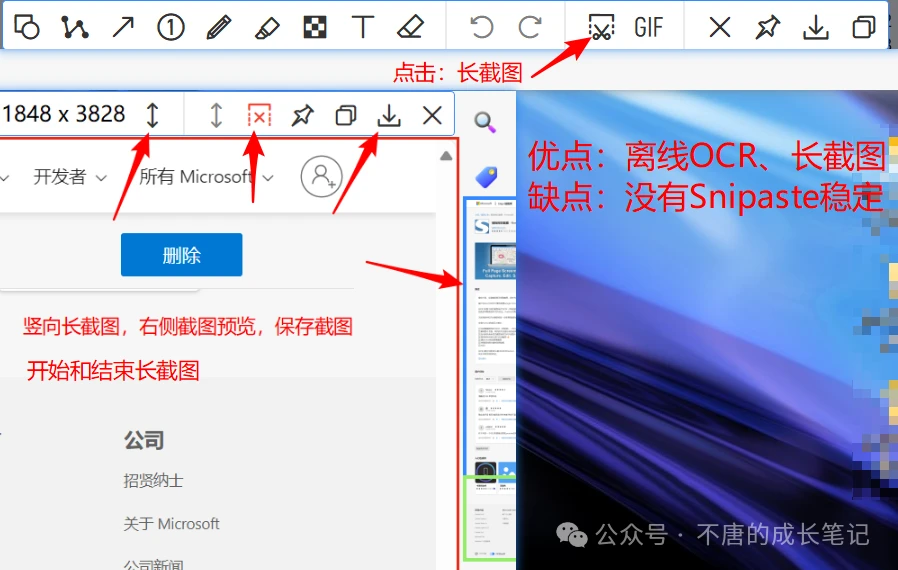
此处仅演示PixPin实现长截图功能。
💡后台回复关键词[pixpin],即可获得安装包。
启动PixPin软件后,默认快捷键Ctrl+1,启动截图。
3 Chrome 截图
Edge也是Chrome内核,所以以Edge为例。
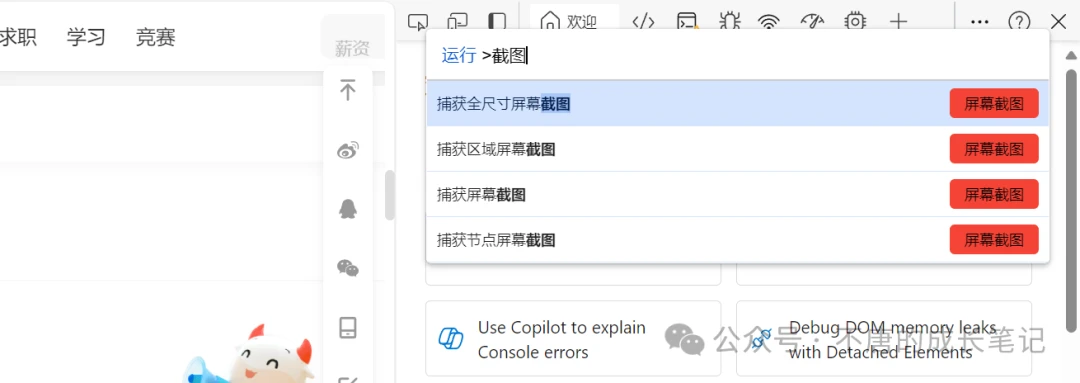
在浏览器网页中按下F12,进入开发者工具。
输入Ctrl+Shift+P进入命令,中文界面输入截图二字,选择捕获全尺寸截图,英文界面输入「Capture full size screenshot」,回车(Enter)后,自动截图整个网页从头到尾。
4 浏览器插件
浏览器一般很多插件也可实现丰富的截图功能。
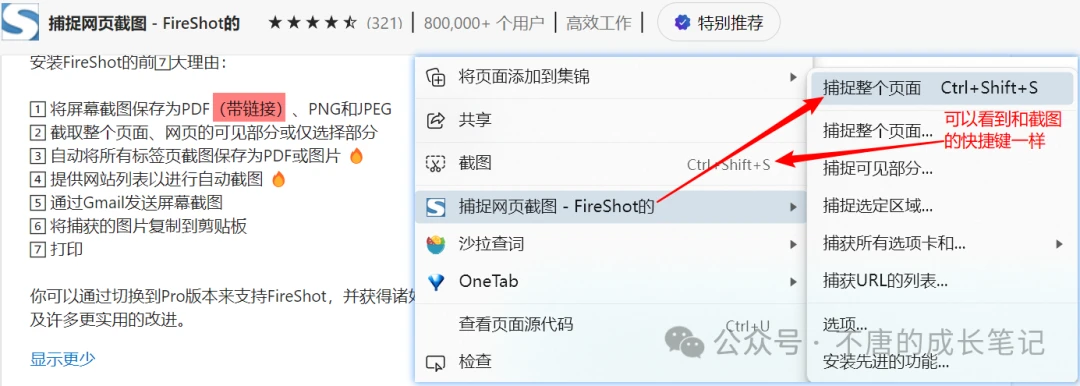
此处的FireShot插件,浏览器内右键即可使用。
FireShot可将截图保存为PDF且带链接,这个功能某些时刻很Nice。
小结
感谢你阅读到这里~下次再见~
今天的不开心是下班后吃晚饭接到了甲方的电话。
今天的开心是开工大吉抽了个书包(鄙人的好运本来是抽到的手环),希望这书包能给我减负吧😀。
点击阅读原文有惊喜~
往期推荐:公式编辑|五险一金保姆式介绍|PDF文字无法选中,COR转换|解密PDF|四六级真题|更多精彩等你发现~
我是@不唐,分享你我都可能用得上的工具。
